Unterschrift hinzufügen · 2 min read · Dec 06, 2025
Wie fügt man eine Google Docs-Unterschrift hinzu? (2 Methoden)

Das Hinzufügen einer elektronischen Unterschrift zu Dokumenten ist eine echte Herausforderung, wenn man im Bereich Geschäftsentwicklung oder Vertrieb tätig ist. Zu diesem Zweck wird empfohlen, eine Unterschrift zu Ihren Google-Dokumenten hinzuzufügen, was den e-sign Prozess erheblich vereinfacht.
Obwohl der Prozess, eine Unterschrift zu Google-Dokumenten hinzuzufügen, nicht unkompliziert ist, ist er auch nicht schwer. Darüber hinaus erfordert das Hinzufügen einer Unterschrift zu Ihren Google-Dokumenten kein kostenpflichtiges GSuite-Abonnement.

Wie fügt man eine Google Docs-Unterschrift hinzu?
Die meisten Menschen fügen manuell Unterschriften zu den Dokumenten hinzu, was eine mühsame Aufgabe ist. Wenn Sie die Google Docs-Unterschrift einmal einrichten und auf alle zukünftigen Dokumente anwenden möchten, empfehlen wir Ihnen, den folgenden Prozess zu befolgen:
Methode 1: Verwenden Sie die Google Zeichnen-Funktion
- Zuerst öffnen Sie das Google-Dokument, in dem Sie die Unterschrift anwenden möchten.
- Platzieren Sie nun den Cursor an der Stelle, an der Sie die Unterschrift hinzufügen möchten.
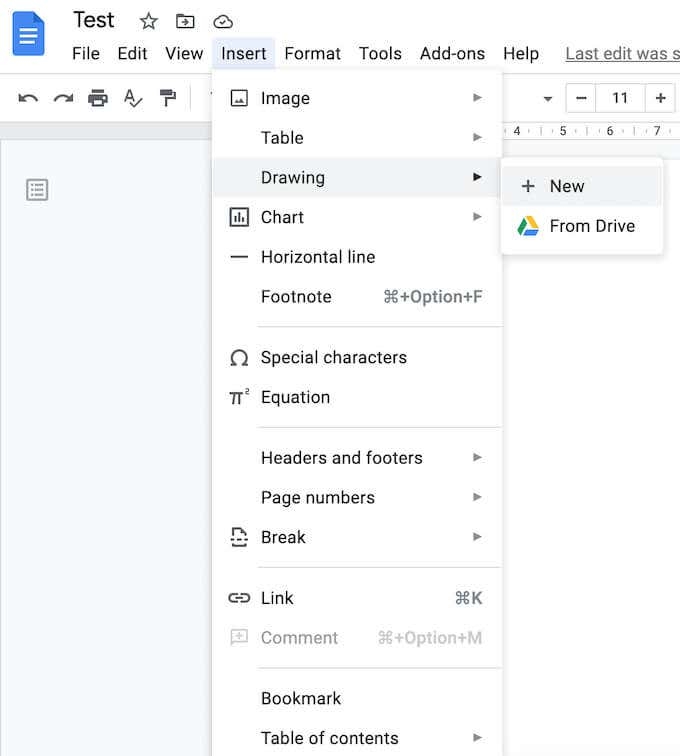
- Klicken Sie in der Menüleiste auf die Option „Einfügen“ und navigieren Sie dann zur Option „Zeichnung“ und klicken Sie auf „Neu“.
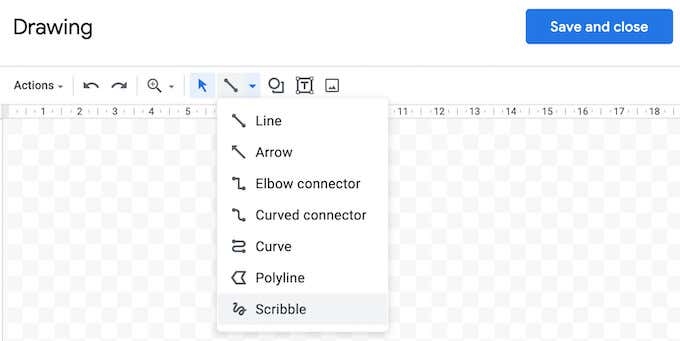
- Wenn das Fenster „Zeichnung“ geöffnet ist, klicken Sie auf „Linie“ und wählen Sie dann die Option „Kritzeln“. Hier können Sie Ihre Unterschrift zeichnen und speichern.
- Sobald Sie die Unterschrift gespeichert haben, wird sie in der Nähe des Bereichs angezeigt, wo Sie den Cursor platziert haben.
Methode 2: Ziehen und Ablegen der Unterschrift als Bild in Google Docs
Obwohl Google Zeichnen eine großartige Funktion ist, um die Unterschrift zu Google Docs hinzuzufügen, mögen es manche Leute nicht, sich mit der Unterschrift herumzuschlagen. Wenn Sie einer von ihnen sind, wird empfohlen, ein e-signatur Tool wie CreateMySignature auszuprobieren.
So können Sie das Tool verwenden:
- Zuerst öffnen Sie das Tool CreateMySignature.
- Wählen Sie nun im Unterschriftenfenster die Option „Von Hand unterschreiben oder Ihre Unterschrift eingeben“.
- Klicken Sie nun auf „Unterschrift herunterladen“.
- Um die Unterschrift in Ihren Google Docs zu platzieren, navigieren Sie im Menü zu Einfügen → Bild. Laden Sie nun Ihre Unterschrift in das Dokument hoch.
Arten von Unterschriften
Elektronische Unterschrift
Elektronische Unterschriften werden normalerweise bei Verträgen oder anderen Aufzeichnungen verwendet. Die e-Unterschriften müssen nicht der handschriftlichen Unterschrift ähneln.
Manchmal vergessen die Leute jedoch die Unterschriften im elektronischen Unterschriftsformat. Daher wechseln die meisten Unternehmen jetzt zu digitalen Unterschriften, die fortschrittlicher sind als elektronische Unterschriften.
Digitale Unterschrift
Während des e-Unterschriftsprozesses verwenden digitale Unterschriften ein spezielles Set, um die elektronischen Unterschriften zu unterscheiden. Die Authentifizierung basiert auf Beweisen und Verschlüsselung.
Digitale Unterschriften sind mehr als nur normale elektronische Unterschriften. Unternehmen folgen einem Satz von Standardregeln, um den Unterzeichner zu authentifizieren. Dies stellt sicher, dass die Person, die das Dokument unterschreibt, nicht betrügerisch ist.
Welche Art von Unterschrift verwenden?
Wenn Sie wichtige Dokumente unterschreiben, wird empfohlen, eine digitale Unterschrift zu verwenden. Unterzeichner können sogar die Authentizität der Unterschrift in Frage stellen, wenn sie das Dokument für ungültig halten. Kurz gesagt, je nach Sicherheitsniveau können Sie die Art der Unterschrift wählen.
Fazit
Wir hoffen, dass dieser Artikel einen klaren Einblick gegeben hat, wie man eine Unterschrift zu seinen Google Docs hinzufügt. Sie können entweder Google Zeichnen für die Unterschrift verwenden oder die Unterschrift von Drittanbieter-Tools ziehen und ablegen.
Erhalte neue Beiträge in deinem Posteingang.
Kein Spam. Jederzeit abmelden.