Google Drive · 3 min read · Jan 05, 2026
Wie man Google Drive zu Datei-Explorer in Windows 10/11 hinzufügt?
Der Windows-Datei-Explorer bietet Zugriff auf die Mehrheit der Ordner im System. In der Seitenleiste des Datei-Explorers bietet Windows Bibliotheken, schnellen und einfachen Zugriff sowie einige Dateihosting-Dienste wie OneDrive.
Wenn Sie jedoch Google Drive verwenden, wird es nicht in der Seitenleiste angezeigt, wie es bei OneDrive der Fall ist. Die Leute möchten in der Lage sein, auf Google Drive über den Datei-Explorer zuzugreifen, um schnell durch das System und den Google-Speicher zu navigieren.
In diesem Artikel zeigen wir Ihnen klar, wie Sie Google Drive zu Datei-Explorer in Windows 10/11 hinzufügen.
Wie man Google Drive zu Datei-Explorer in Windows 10/11 hinzufügt?
Wir haben einige Methoden unten besprochen, um Ihnen zu helfen, Google Drive zu Datei-Explorer hinzuzufügen. Sie können eine dieser Methoden befolgen und das Problem lösen.
Methode 1: Google Drive zur Seitenleiste des Windows Explorers hinzufügen
Wir nehmen einige Änderungen in der Windows 10/11-Registrierung vor, um Google Drive in der Seitenleiste des Datei-Explorers zu erhalten.
Sie müssen eine Sicherung der Registrierung erstellen, bevor Sie diese Methode befolgen, da die Windows 10/11-Registrierung nur niedrigstufige Einstellungen für das Betriebssystem speichert.
Sie müssen Google Drive zum Windows-System hinzufügen und dann Änderungen an der Registrierung vornehmen. Dies wird Google Drive zum Datei-Explorer in der Seitenleiste hinzufügen.
Um Google Drive zu installieren, befolgen Sie diese Methode:
- Öffnen Sie den Browser und navigieren Sie zur Download-Seite von Google Drive.
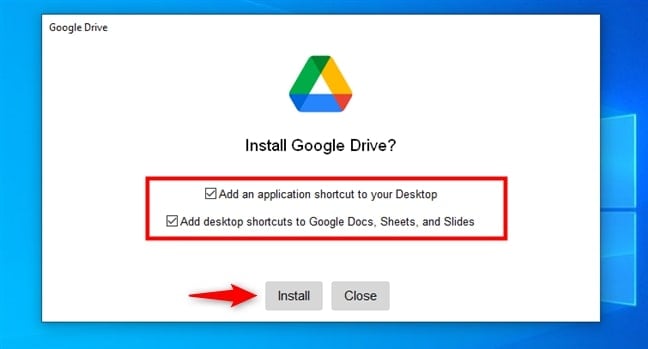
- Während der Installation können Sie wählen, ob Sie die Verknüpfung von Google Drive auf dem Desktop hinzufügen möchten oder nicht, und klicken Sie dann auf ‘installieren’.
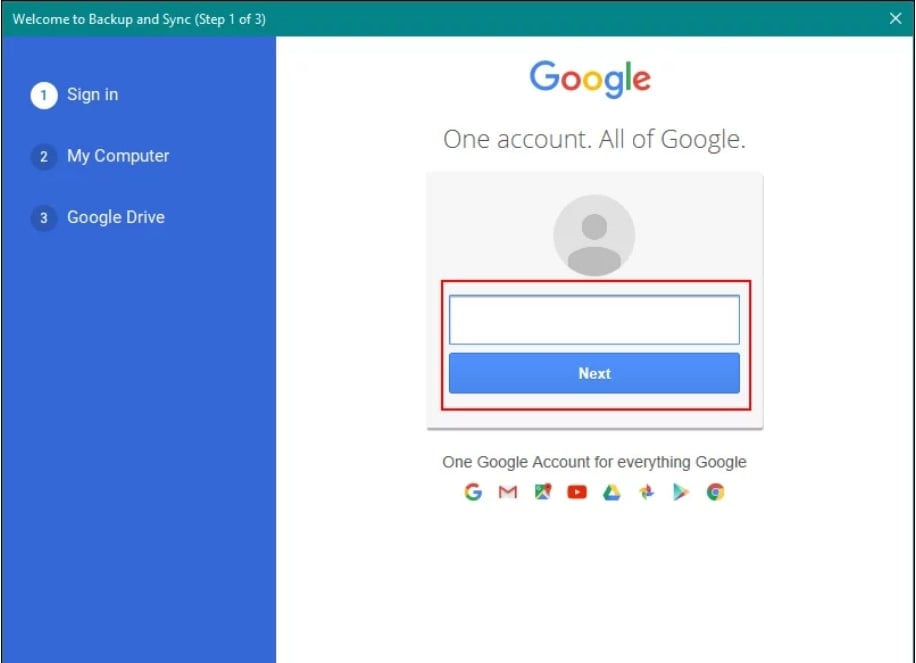
- Nach Abschluss der Installation wird Backup and Sync Sie auffordern, sich bei Ihrem Konto anzumelden.
- Sie können auch die Synchronisierung aus Ihrem Systemtray pausieren oder fortsetzen.
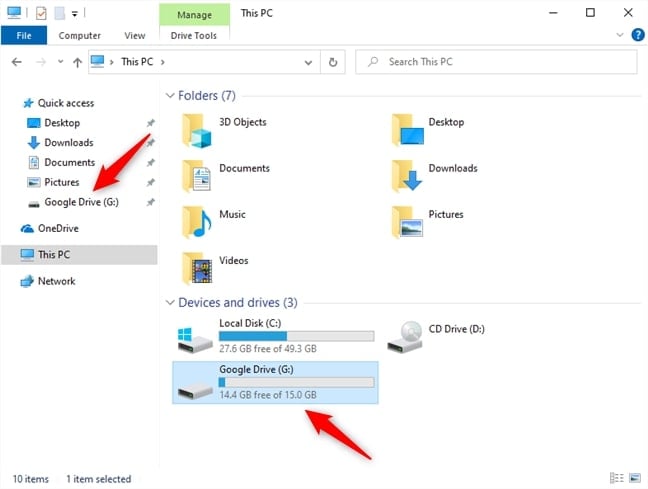
- Nach Abschluss des gesamten Prozesses können Sie das Google Drive-Symbol in der Seitenleiste des Windows Explorers sehen.
Methode 2: Google Drive zu Datei-Explorer hinzufügen (wie OneDrive)
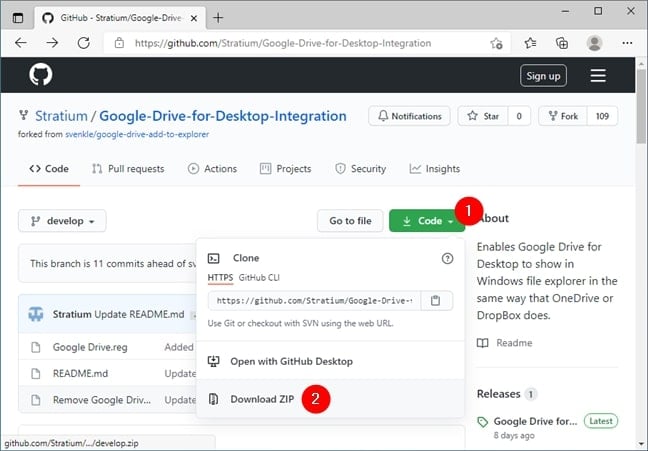
- Zuerst öffnen Sie den Browser und navigieren Sie zur Github-URL zum Herunterladen der Registrierungsdatei.
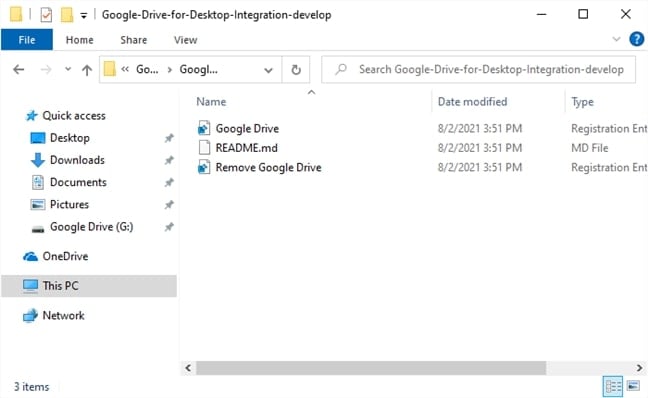
- Jetzt suchen Sie die heruntergeladene Datei und extrahieren Sie alle Inhalte des Ordners. Sie können die extrahierten Inhalte wie im Bild unten gezeigt finden.
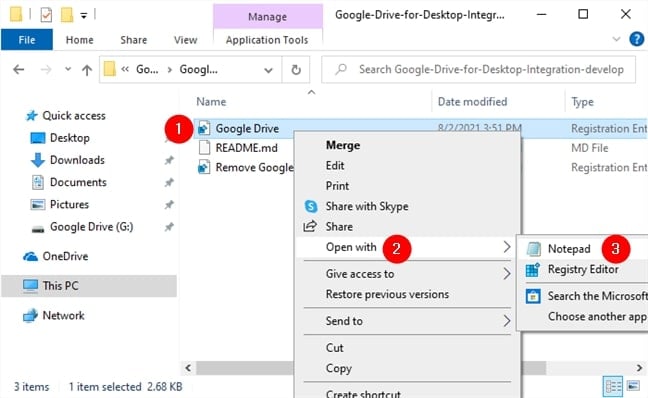
- Öffnen Sie jetzt die Google Drive.reg-Datei mit Notepad als Texteditor.
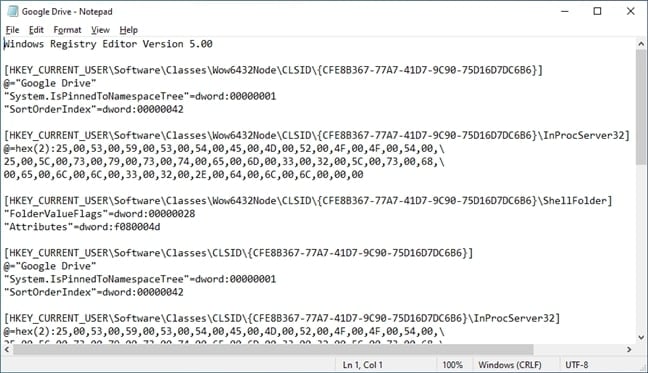
- Öffnen Sie vorerst Notepad und lassen Sie es im Hintergrund. Bevor Sie einige Änderungen daran vornehmen, müssen Sie Informationen aus anderen Quellen sammeln.
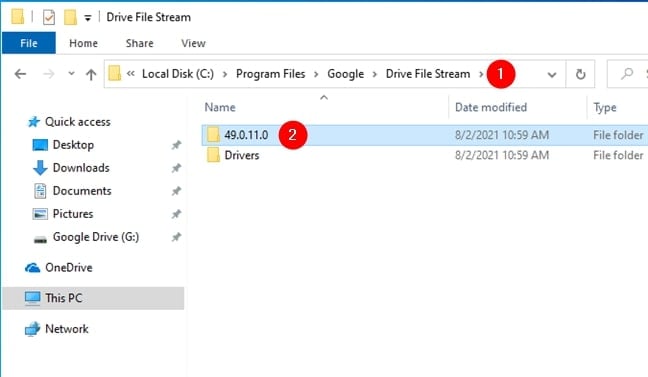
- Sie müssen jetzt den Pfad der Google Drive-Datei finden, die auf Ihrem Desktop installiert ist. Navigieren Sie dazu zu “ C:\Program Files\Google\Drive File Stream.” Hier finden Sie den Ordner mit einem numerischen Namen wie 49.0.11.0. Dies ist die Version von Google Drive, die auf Ihrem System installiert ist.
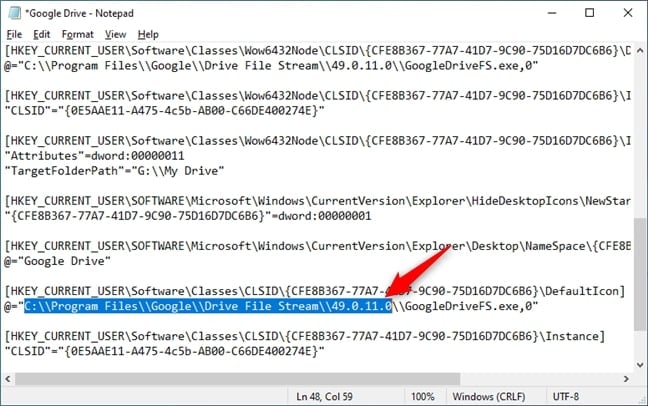
- Kopieren Sie den vollständigen Pfad des Google Drive-Standorts und gehen Sie zurück zu Notepad, um dieselben Details einzugeben. Sie müssen den Text: “ C:\Program Files\Google\Drive File Stream\49.0.9.0 “ durch den vollständigen Pfad des Installationspfads des Google Drive-Ordners ersetzen, wie im Bild unten gezeigt.
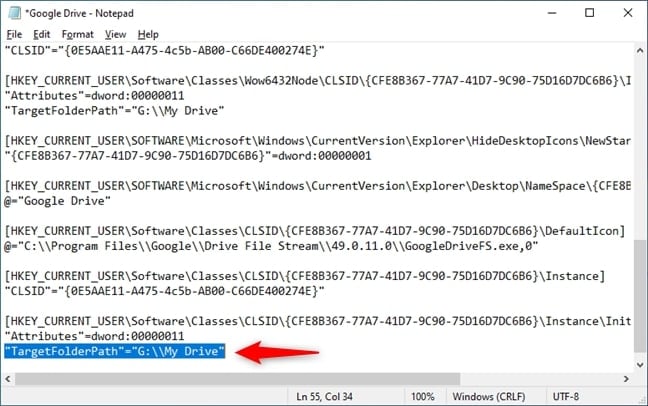
- Ändern Sie auch alle Zielordnerpfade in “ G:\Google Drive.”
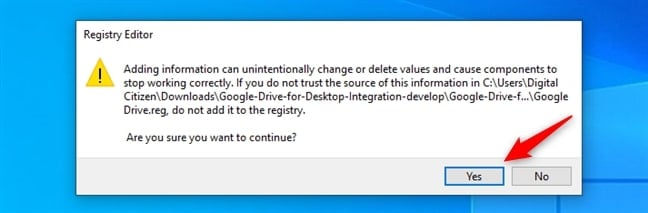
- Nachdem Sie die Zielpfade ersetzt haben, speichern Sie die Datei und führen Sie die Google Drive.reg-Datei aus. Wenn Sie eine UAC-Eingabeaufforderung erhalten, klicken Sie auf ‘ Ja.’
Nach Abschluss dieses Prozesses können Sie sehen, dass Google Drive zu Datei-Explorer in Windows 10/11 hinzugefügt wurde.
Methode 3: Google Drive zu Schnellzugriff hinzufügen
Um Google Drive zu ‘Schnellzugriff’ hinzuzufügen, befolgen Sie die unten genannten Schritte:
- Klicken Sie mit der rechten Maustaste auf die Verknüpfungsdatei von Google Drive und klicken Sie auf die Option “An Schnellzugriff anheften”.
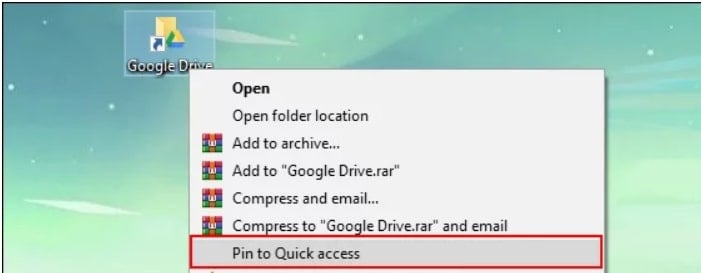
- Falls Sie es entfernen möchten, können Sie zur Seitenleiste des Datei-Explorers navigieren und “Von Schnellzugriff lösen” wählen.
Fazit
Wie Sie sehen können, ist das Hinzufügen von Google Drive zu Datei-Explorer relativ einfach, solange Sie nichts dagegen haben, dies im Schnellzugriffsbereich sowie als reguläres Laufwerk im Datei-Explorer zu haben.
Wenn Sie jedoch möchten, dass Google Drive als separate Option im Bereich des Datei-Explorers erscheint, ähnlich wie Dropbox oder OneDrive, sind die Dinge etwas komplizierter, aber dennoch machbar.
Haben Sie es behoben? Kennen Sie andere Methoden, um Google Drive zu Datei-Explorer hinzuzufügen? Bitte hinterlassen Sie diese im Kommentarfeld unten.
Erhalte neue Beiträge in deinem Posteingang.
Kein Spam. Jederzeit abmelden.