Facebook Musik · 6 min read · Dec 05, 2025
Wie man Musik zum Facebook-Profil hinzufügt?

Wie ihr alle wisst, ist Musik wirklich eine universelle Sprache. Was man nicht in Worten beschreiben kann, kann sehr effizient in Musik ausgedrückt werden. Die gute Nachricht für euch ist, dass ihr eure Lieblingsmusik nicht nur auf eure Lieblings-Facebook-Seite bringen könnt, sondern Facebook auch in der Lage sein wird, eure Lieblingsmusik allen zu zeigen, die euer Profil besuchen.
Wenn ihr nicht wisst, wie man Musik zu eurem Facebook-Profil hinzufügt, dann macht euch bereit, mehr darüber zu lernen, indem ihr weiterlest. Denkt ihr nicht, dass einige Lieder euren Geschmack ausdrücken?
Lieder wie diese beschreiben eure Persönlichkeit sehr gut. Diese coole Funktion von Facebook, die es euch ermöglicht, ein Lied zu eurem Profil hinzuzufügen, wird nicht nur euren Geschmack zur Schau stellen, sondern auch euren Feed zum Leben erwecken.

Das Beste daran für euch ist, dass der Prozess, Musik zu eurem Facebook-Profil hinzuzufügen, sehr einfach ist und wenn ihr es noch nicht ausprobiert habt, wird dieser Artikel eine Lösung sein. In diesem Artikel werdet ihr vollständige Informationen darüber erhalten, wie man Musik zu seinem Facebook-Profil hinzufügt.
Musik zum Facebook-Profil durch einen Beitrag hinzufügen
Zunächst möchte ich euch eine wichtige Information mitteilen: Die Musikfunktion in Facebook-Profilen wird nur von mobilen Versionen der sozialen Medien und Apps für iPhone und Android unterstützt. Es gibt auch keine Musikoption auf dem Facebook-Profil oder in Facebook Stories in der Desktop-Version der Seite.
Ihr müsst die Seite von eurem Mobiltelefon oder der App aus öffnen und zu eurem Profil gehen, um den Musikbereich auf eurem Facebook-Profil zu finden. Hier müsst ihr nach unten scrollen, bis ihr die Registerkarte Fotos & Veranstaltungen findet, direkt unter dem Feld, in dem ihr einen neuen Beitrag verfassen könnt.
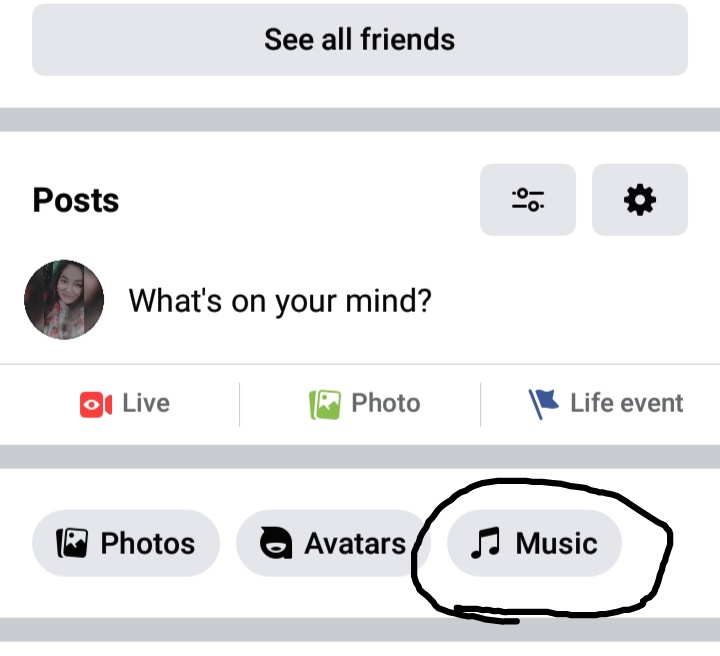
Wenn ihr zum ersten Mal auf die Musik-Registerkarte tippt, öffnet sich ein leerer oder weißer Bildschirm mit einem + Button, den ihr drücken müsst, um eure Lieblingslieder zum Profil hinzuzufügen.

Die Liste der Lieder, die dort erscheinen, sind die momentan beliebtesten (wann immer ihr diesen Bereich öffnet), aber ihr könnt fast jedes Lied finden, indem ihr die Suchleiste oben verwendet.
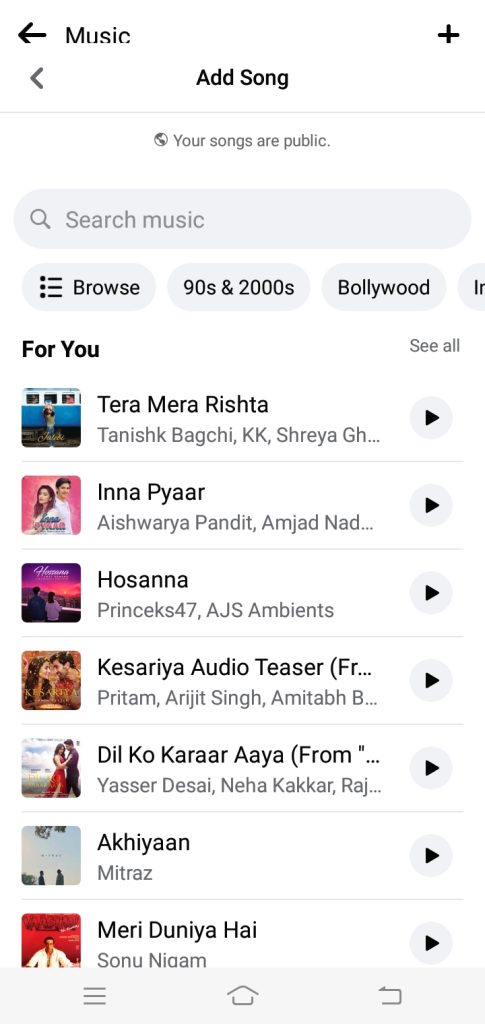
Die Musik von Facebook stammt von Spotify, das ein großes Katalog hat. Sobald ein Lied hinzugefügt wurde, kann es gehört werden, indem man auf das Cover drückt, auch wenn es nur für 1 Minute und 30 Sekunden ist. Um das gesamte Lied zu hören, könnt ihr die Taste drücken, die euch zurück zu Spotify bringt. Lieder, die in sozialen Medien gepostet werden, können von jedem gehört werden, der euer Profil betritt.
Musik zum Facebook-Profil hinzufügen (unter dem Profilbio)
Wie bereits erwähnt, ist es auch möglich, ein Musikstück in einem Profil hervorzuheben, sodass der Titel, der Autor und der Abspiel-Button sofort unter dem Cover angezeigt werden.
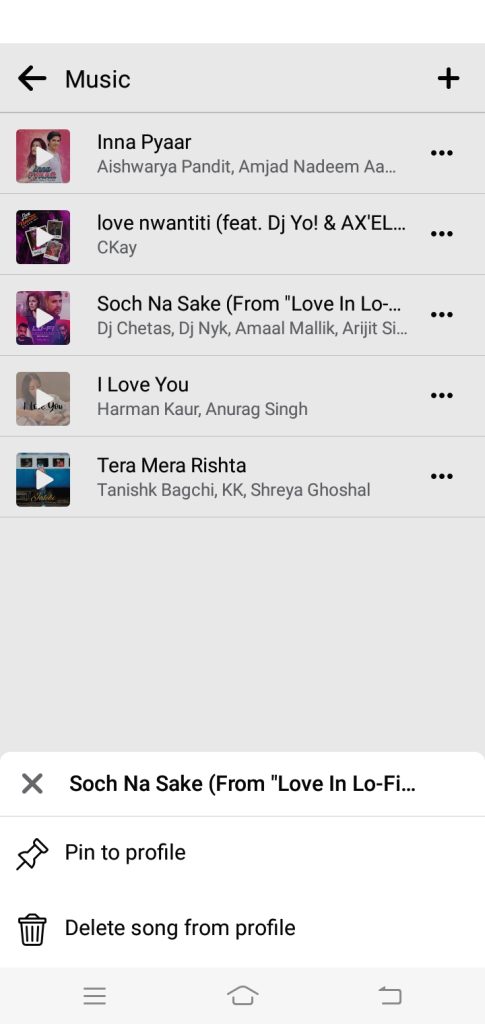
Um dies zu tun, müsst ihr zur Liste der hinzugefügten Lieder im Musikbereich des Profils gehen und dann auf die Schaltfläche mit den drei Punkten neben dem Titel des Liedes drücken, das ihr abspielen möchtet.

Jetzt wählt oben die Option Profil anheften, um das Lied hinzuzufügen.
Alle Personen (die unsere Freunde auf Facebook sind), die unsere Profile von ihren Smartphones aus ansehen, können auf die Play-Taste drücken und das Lied unter unserem Namen hören.
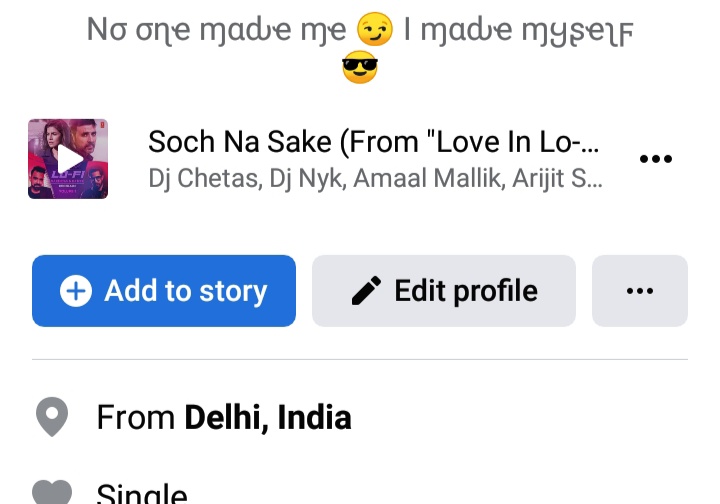
Und wenn ihr es entfernen oder durch ein anderes ersetzen möchtet, fügt einfach ein anderes Lied zum Musikbereich hinzu und tippt dann auf die Schaltfläche mit den drei Punkten, um es mit der aktuellen Musik im Profil zu ersetzen.
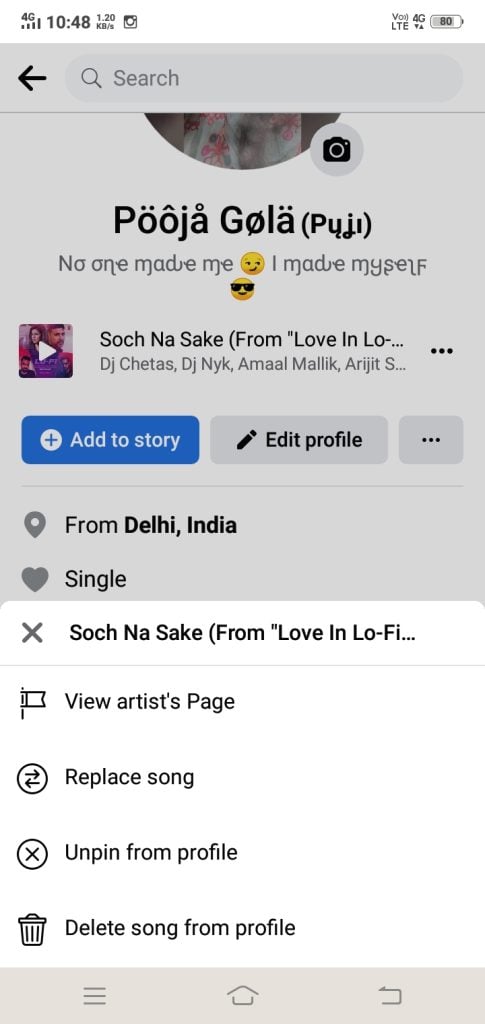
Aus dem Menü mit den drei Punkten könnt ihr auch Lieder aus der Liste eurer Lieblingslieder entfernen.
Beachtet schließlich (wie ihr in meinem Profil sehen könnt), dass alle Lieder, die zur Musik-Playlist eines Facebook-Profils hinzugefügt werden, standardmäßig öffentlich sind und von jedem, der unsere persönliche Seite besucht, angesehen und gehört werden können.
Wie man Musik zu Facebook Stories hinzufügt
Wenn euer Ziel darin besteht, Hintergrundmusik in Facebook Stories zu setzen, startet die App des berühmten sozialen Netzwerks,
- Meldet euch bei eurem Konto an (falls ihr das noch nicht getan habt) und beginnt, eine neue Story zu erstellen.
- Drückt dann die (+) Schaltfläche auf dem Hauptbildschirm der App oder drückt die (+) Story hinzufügen-Schaltfläche auf eurem Profil.
- Und hier seht ihr eine Option zum Erstellen einer Story, auf die ihr klicken müsst.
- Nachdem ihr auf Erstellen einer Story geklickt habt, müsst ihr das Foto aus der Galerie auswählen und das Foto auswählen, das ihr in die Story einfügen möchtet.
- Nachdem ihr auf den Sticker geklickt habt, seht ihr einige Optionen, und aus all diesen Optionen erhaltet ihr auch die Option Musik, auf die ihr klicken könnt.
- Und jetzt werdet ihr viele Lieder sehen, aus denen ihr eine Musik nach eurem Geschmack auswählen könnt, und wenn ihr nach einer bestimmten Musik suchen möchtet, könnt ihr im Suchfeld oben den Namen der Musik eingeben. Und wenn ihr eine der beliebten Musik auswählen möchtet, klickt auf die Musik, die ihr auswählen möchtet.
- Nachdem ihr die Musik ausgewählt habt, erhaltet ihr die Option Fertig oben rechts, dann klickt auf Fertig.
- Und jetzt seht ihr die Option Teilen in Story rechts unten, ihr müsst darauf klicken und sobald ihr auf diese Option Teilen in Story klickt, wird eure Story mit Musik auf Facebook geteilt.
Wie man Musik zu Facebook Reels hinzufügt
Wenn ihr diesen Teil des Leitfadens lest, wollt ihr offensichtlich wissen, wie man Musik zu Facebook Reels anwendet. Dazu müsst ihr nur beginnen, ein neues Reel zu erstellen, die Funktion aufrufen, die es euch ermöglicht, Musik zu eurem Inhalt hinzuzufügen, und es veröffentlichen, wenn ihr bereit seid, dies zu tun –
- Bus! Um auf euer Facebook-Konto von der offiziellen App zuzugreifen, tippt auf die Reels-Registerkarte, die das Pendant zur Story-Registerkarte ist, und drückt dann die Schaltfläche Reel erstellen.
- Jetzt drückt die Aufnahme-Taste (unten), beginnt mit der Aufnahme des Inhalts, der euch interessiert, und stoppt schließlich die Aufnahme, indem ihr auf die Stopptaste (unten) tippt.
- Drückt dann die Audio-Taste (rechts), tippt auf den Punkt Audio deaktivieren, drückt die Schaltfläche Musik hinzufügen und wählt dann das Lied von Interesse aus, indem ihr auf den Titel drückt.
Wählt schließlich die Liedoption aus, um sie zum Reel hinzuzufügen, drückt die OK-Option (oben rechts) und drückt dann erneut den Endpunkt (oben rechts), um den Vorgang abzuschließen, und drückt dann die Schaltflächen Weiter und Teilen, und jetzt wurde Musik zu eurem Reel hinzugefügt und es ist auch öffentlich geworden, jetzt kann es von den Personen gesehen werden, die in eurer Freundesliste enthalten sind.
FAQs
Wie macht man Fotos mit Musik auf Facebook?
Ihr könnt Musik zu Facebook Stories und Beiträgen hinzufügen. Um Audio für Fotos oder Videos auszuwählen, müsst ihr auf das Sticker-Symbol klicken und den “Musik-Sticker” auswählen. Danach wird der Sticker mit dem ausgewählten Lied an den Beitrag angeheftet.
Ist es möglich, Musik auf Facebook zu hören?
Facebook hat keine Funktion zum Musikhören. Ihr könnt Musik nur über Drittanbieteranwendungen (Spotify, Deezer und andere) hören und teilen, die wiederum mit Facebook integriert sind und eure Titel werden euren Freunden angezeigt.
Wie sendet man ein Lied an Facebook?
Geht zu einer Seite, die Musik hat, die ihr teilen möchtet. YouTube und Spotify sind Beispiele für solche Seiten. Klickt auf die Schaltfläche “Teilen”, die neben der Musikauswahl zu finden ist. Wählt die Option “Für Facebook” aus.
Wie lädt man Musik von Facebook herunter?
Öffnet das gewünschte Facebook-Video in eurem Browser und kopiert den Link dazu, indem ihr auf die Ellipsen-Schaltfläche klickt und “Link kopieren” auswählt. Geht zu SnapSave oder Fbdownloader. Fügt den Link in das Textfeld ein und klickt auf Download. Wählt die Qualität der Datei aus und klickt erneut auf “Download”.
Fazit
Ich hoffe, ihr habt verstanden, wie ihr Musik zu eurem Profil hinzufügen und wie ihr Musik zu einem Facebook-Reel hinzufügen könnt. Ich hoffe, dass diese Informationen für euch von Nutzen waren.
Erhalte neue Beiträge in deinem Posteingang.
Kein Spam. Jederzeit abmelden.