Proxy Anleitung · 4 min read · Jan 17, 2026
So fügen Sie einen Proxy in Chrome hinzu: Ein einfacher, aber leistungsstarker Konfigurationsleitfaden

Einen Proxy in Chrome hinzuzufügen ist keine Raketenwissenschaft, kann sich aber wie das Entschlüsseln von Alien-Technologie anfühlen, wenn Sie es noch nie zuvor gemacht haben.
Egal, ob Sie die Konnektivität Ihres Browsers für Datenschutz, Geschwindigkeit oder mehr Kontrolle optimieren möchten, die Einrichtung eines Proxys in Chrome gibt Ihnen einen Vorteil.
Wenn Sie denken, Proxys sind nur für Technikzauberer in dunklen Kellern, die Code mit Lichtgeschwindigkeit eintippen – denken Sie noch einmal nach. Der Prozess ist tatsächlich benutzerfreundlich, und sobald Sie wissen, wo Sie klicken müssen, werden Sie sich fragen, warum Sie es nicht früher gemacht haben.
Warum einen Proxy in Chrome verwenden?
Seien wir ehrlich: Chrome ist ein fantastischer Browser, aber von Haus aus ist er nicht immer auf die einzigartigen Bedürfnisse jedes Benutzers zugeschnitten. Manchmal benötigt Ihr Surferlebnis einen kleinen Schub – hier kommen Proxys ins Spiel.
Diese digitalen Mittelsmänner fungieren als Filter zwischen Ihnen und dem Internet. Wenn Sie Ihren Datenverkehr über einen Proxy leiten, wählen Sie im Wesentlichen ein neues Gesicht, das Ihr Browser tragen soll. Das kann bessere Geschwindigkeiten, präzisere Standortziele oder einfach strengere Kontrollen über Ihre persönlichen Daten bedeuten.
Denken Sie daran, es ist wie jemanden zu schicken, um Ihr Essen abzuholen. Ihr Name steht nicht auf dem Beleg, aber Ihr Essen kommt trotzdem heiß und genau so, wie Sie es bestellt haben, zu Ihrem Tisch. Das ist die Art von subtiler Macht, die ein Proxy Chrome verleiht.
Schritt-für-Schritt: So fügen Sie einen Proxy in Chrome unter Windows oder macOS hinzu
Obwohl Chrome kein integriertes Proxy-Konfigurationspanel hat, synchronisiert es clever mit Ihren Systemeinstellungen. Wenn Sie also die Proxy-Einstellungen Ihres Computers anpassen, übernimmt Chrome diese automatisch. So geht’s sowohl unter Windows als auch unter macOS:
Öffnen Sie Chrome.
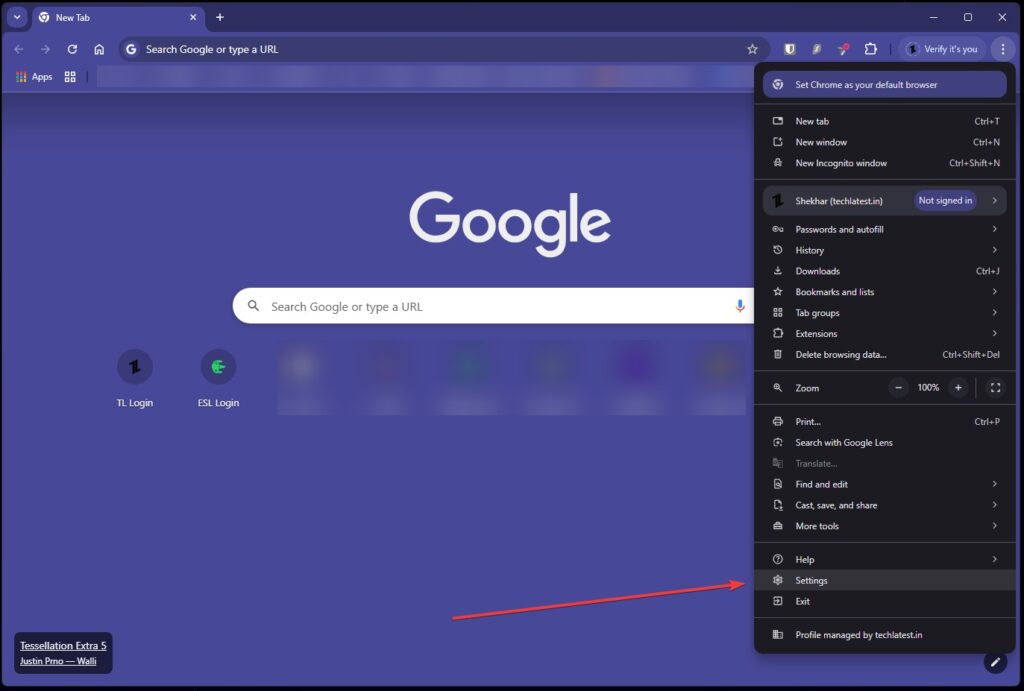
Klicken Sie auf das Drei-Punkte-Menü in der oberen rechten Ecke.
Navigieren Sie zu Einstellungen.
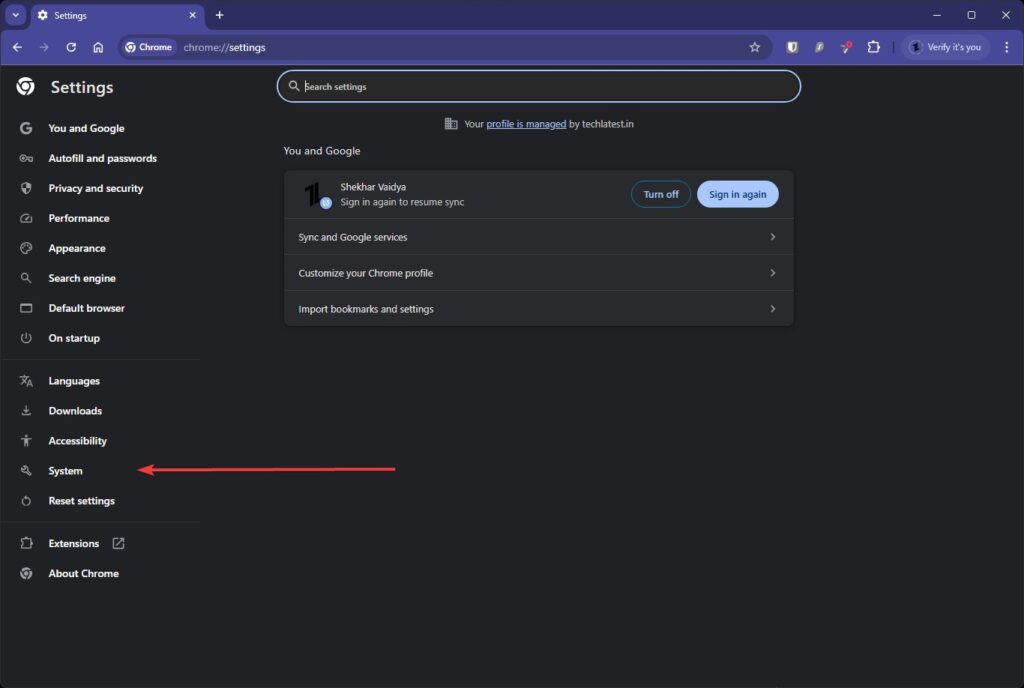
- Scrollen Sie nach unten und wählen Sie System.
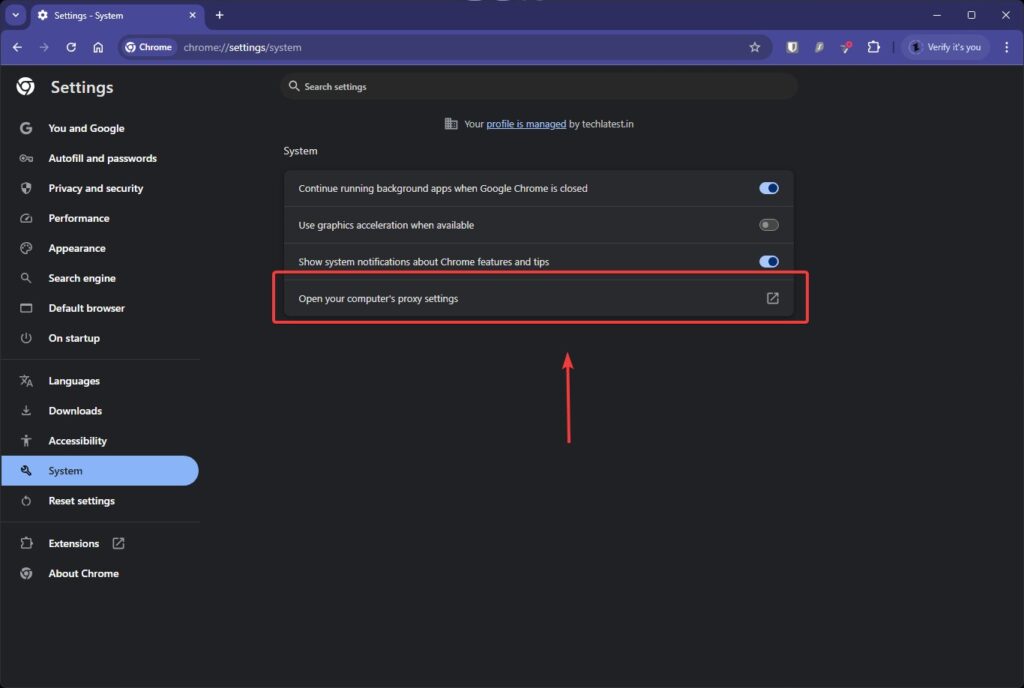
- Klicken Sie auf “Öffnen Sie die Proxy-Einstellungen Ihres Computers”.
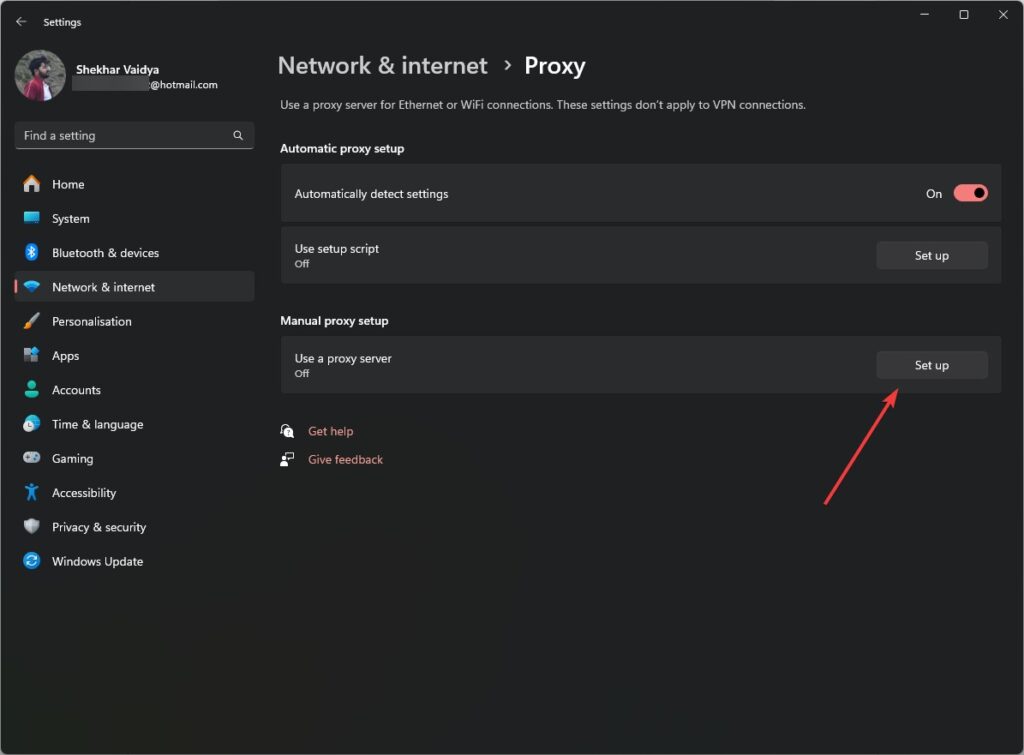
Von hier aus gelangen Sie zum Proxy-Menü des Betriebssystems:
- Unter Windows: Aktivieren Sie “Einen Proxyserver verwenden”, und geben Sie die IP-Adresse und die Portnummer ein, die von Ihrem Proxy-Anbieter bereitgestellt werden.
- Unter macOS: Klicken Sie auf “Proxys”, aktivieren Sie das entsprechende Protokoll (z. B. HTTP oder SOCKS) und geben Sie die Proxy-Details in die vorgesehenen Felder ein.
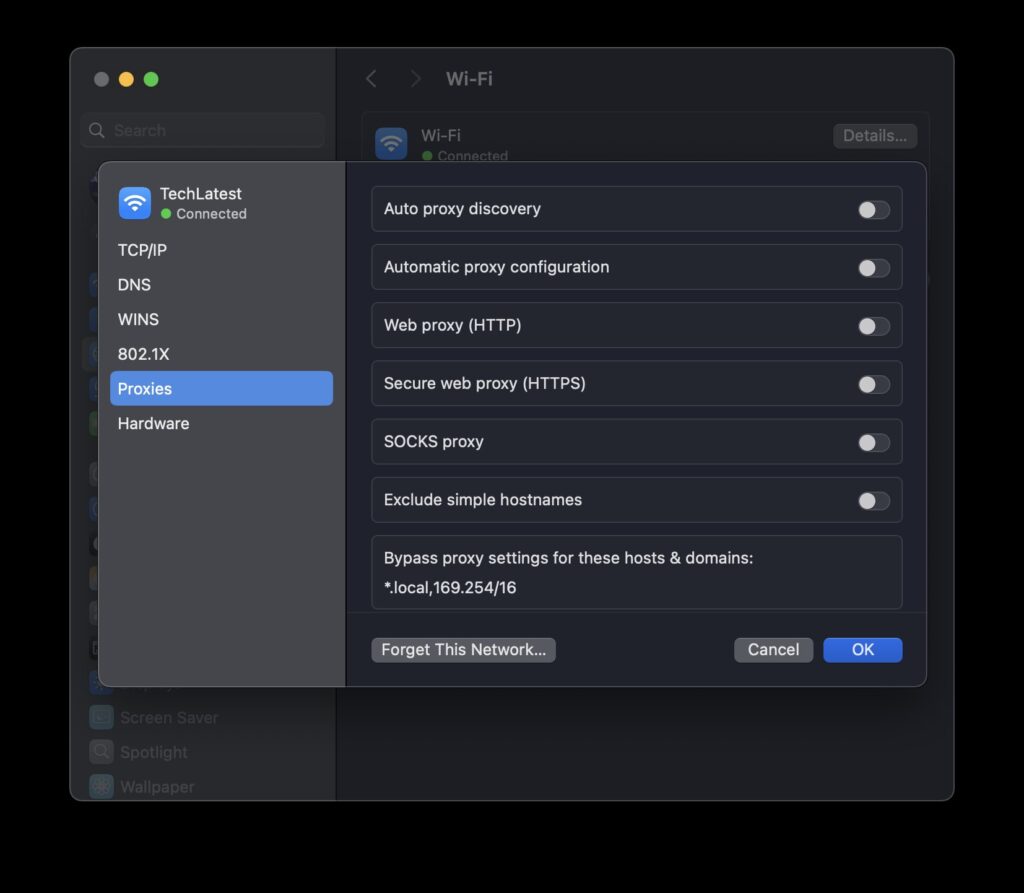
Sobald die Einstellungen gespeichert sind, beginnt Chrome automatisch, den Datenverkehr über den neuen Proxy zu leiten. Ein Neustart ist nicht erforderlich – starten Sie Chrome einfach neu, falls nötig, und Sie sind bereit.
Arten von Proxys, die Sie mit Chrome verwenden können
Das Verständnis der verschiedenen Arten von Proxys, die Sie in Chrome konfigurieren können, macht einen großen Unterschied. Jeder hat seinen eigenen Zweck, seine Stärken und Kompromisse.
| Proxy-Typ | Zweck | Typischer Anwendungsfall |
|---|---|---|
| HTTP | Nur Webverkehr | Ideal zum Surfen, Web-Scraping |
| HTTPS | Sicherer Webverkehr | Fügt Verschlüsselung hinzu, besser für Anmeldesitzungen |
| SOCKS5 | Alle Arten von Verkehr | Flexibler, unterstützt Torrents und Apps |
| Datacenter | Hochgeschwindigkeit, nicht mit ISP verbunden | Großartig für Geschwindigkeit und Skalierbarkeit |
| Residential | Mit echten Benutzern verbunden | Am besten für standortsensitive Zugriffe |
Fühlen Sie sich überfordert bei der Auswahl? Beginnen Sie einfach mit einem HTTP-Proxy, wenn Ihre Bedürfnisse grundlegend sind. Für fortgeschrittene Benutzer bietet SOCKS5 größere Vielseitigkeit.
Wo man zuverlässige Proxys findet
Lassen Sie uns nicht um den heißen Brei herumreden – kostenlose Proxys mögen verlockend sein, aber sie haben ernsthafte Nachteile wie schlechte Geschwindigkeit, begrenzte Zuverlässigkeit und sogar potenzielle Datenrisiken. Es ist wie mit einem fremden Roller zu fahren, wenn Sie stattdessen ein Luxusauto mieten könnten.
Für professionelle Leistung und eine große Auswahl an Standorten und Typen ist ein Anbieter wie proxys.io/en eine solide Wahl. Sie bieten sowohl Datacenter- als auch Residential-Proxys an, mit skalierbaren Plänen, die auf individuelle oder geschäftliche Nutzung zugeschnitten sind. Außerdem müssen Sie sich nicht mit zwielichtigen Hintertüren oder unzuverlässigen Quellen herumschlagen.
Häufige Fallstricke und wie man sie vermeidet
Lassen Sie uns die Fakten klären: Nicht jedes Problem, das beim Verwenden eines Proxys auftritt, ist die Schuld von Chrome. Manchmal sind es die Einstellungen, manchmal der Proxy selbst. Wenn etwas schiefgeht, hier sind einige schnelle Überprüfungen zur Fehlersuche:
Überprüfen Sie Ihre IP und den Port: Ein Tippfehler und alles bricht zusammen.
Deaktivieren Sie konfliktierende Browsererweiterungen: Einige Erweiterungen stören die Proxy-Einstellungen.
Leeren Sie Ihren Cache: Ihr Browser könnte an veralteten Daten festhalten.
Verwenden Sie einen anderen Proxy-Server: Gelegentlich könnte ein Server überlastet oder ausgefallen sein.
Proxys können stillschweigend ausfallen, also wenn Sie sich fragen, warum Seiten nicht geladen werden, könnte Ihr Proxy der unsichtbare Übeltäter sein.
Tipps für reibungsloses Surfen mit Proxys
Jetzt, da Ihr Proxy läuft, wie können Sie das Beste daraus machen? Hier sind einige Profi-Tipps zur Verbesserung Ihres Erlebnisses:
Rotieren Sie regelmäßig Ihre Proxy-IPs, um bei sensiblen Aufgaben wie Scraping oder Automatisierung nicht erkannt zu werden.
Verwenden Sie Browserprofile, wenn Sie Proxy-Sitzungen für verschiedene Projekte trennen möchten.
Überwachen Sie die Verbindungsgeschwindigkeit, um sicherzustellen, dass Sie die Leistung erhalten, für die Sie bezahlt haben.
Halten Sie sich an die Nutzungsbedingungen der Website und die Datenschutzgesetze. Proxys bieten Datenschutz, nicht Immunität.
Fazit: Chrome + Proxy = Browser-Superkräfte
Sie müssen kein Netzwerkspezialist sein, um einen Proxy zu Chrome hinzuzufügen – Sie benötigen nur ein wenig Anleitung, und jetzt haben Sie sie. Egal, ob Sie Ihren Arbeitsablauf optimieren, mehrere Konten verwalten oder einfach Geschwindigkeit und Datenschutz verbessern möchten, Proxys bieten ein Toolkit, das jeder clevere Chrome-Benutzer kennen sollte.
Am Ende des Tages geht es nicht nur darum, Ihren Datenverkehr zu verbergen – es geht darum, die Kontrolle darüber zu übernehmen. Indem Sie verstehen, wie Sie einen Proxy in Chrome hinzufügen und verwenden, verwandeln Sie Ihren Browser in ein Präzisionsinstrument und nicht nur in ein Fenster zum Web.
Erhalte neue Beiträge in deinem Posteingang.
Kein Spam. Jederzeit abmelden.