Discord Rollen · 6 min read · Nov 19, 2025
Wie man Rollen in Discord hinzufügt?

Möchten Sie wissen, wie man Rollen in Discord hinzufügt? In diesem Fall lesen Sie diesen Artikel, um es zu lernen.
Discord ist ein sehr beliebter VOIP-Dienst, der für jeden geeignet ist, insbesondere für Gamer. Es ist einfach zu bedienen und bietet eine Reihe nützlicher Funktionen. Das Hinzufügen, Zuweisen und Verwalten von Rollen auf dem Discord-Server gehört zu diesen Funktionen.
Discord-Serverrollen beschreiben, was Mitglieder auf dem Server tun dürfen und was nicht.
Wenn Sie neu sind und nicht wissen, wie man Rollen in Discord hinzufügt, lesen Sie weiter. Ich werde Sie Schritt für Schritt in diesem Artikel anleiten. Stellen Sie sicher, dass Sie bereits einen Discord-Server haben, bevor Sie mit den folgenden Schritten fortfahren.
Also, lassen Sie uns anfangen!
Außerdem lesen: Wie man den Fehler “Discord-Update fehlgeschlagen” behebt
Wie man Rollen in Discord auf dem Computer hinzufügt
Bevor Sie Rollen einigen Mitgliedern zuweisen, müssen Sie zuerst Rollen erstellen und deren Berechtigungen definieren. Sobald Sie Ihren eigenen Dienst in Discord erstellt haben, können Sie Rollen hinzufügen. Befolgen Sie dazu diese Schritte:
Zuerst öffnen Sie Ihren Discord-Server und klicken mit der rechten Maustaste darauf.
Gehen Sie zu Servereinstellungen und wählen Sie dann Rollen.
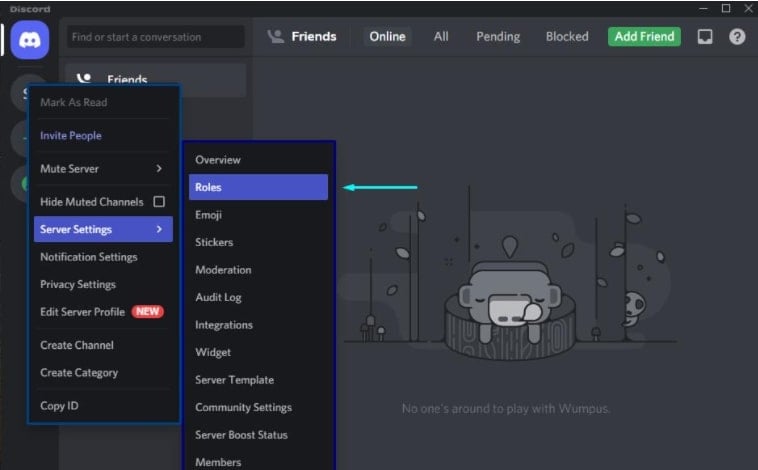
- Klicken Sie auf „Rolle erstellen“, um Rollen zum ausgewählten Discord-Server hinzuzufügen.
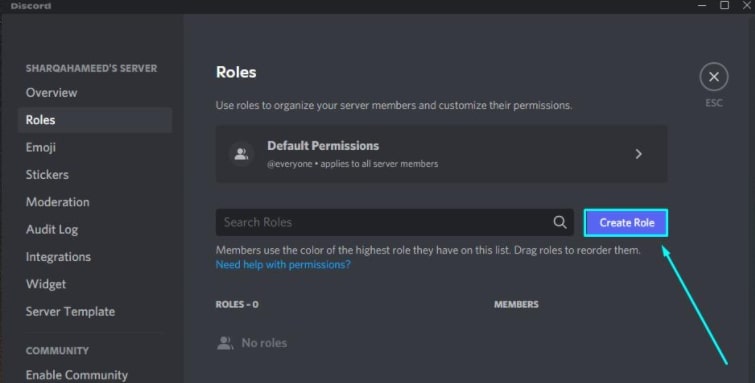
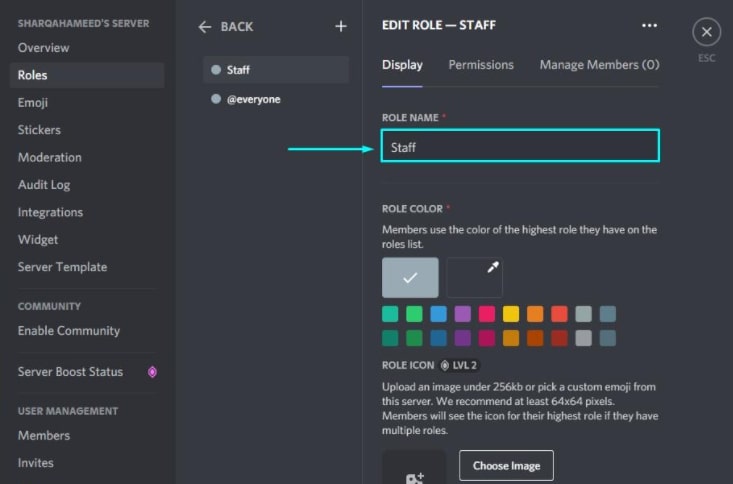
- In dem geöffneten Fenster können Sie die hinzugefügte Discord-Rolle bearbeiten, einschließlich ihres Namens, ihrer Farbe und ihres Symbols.
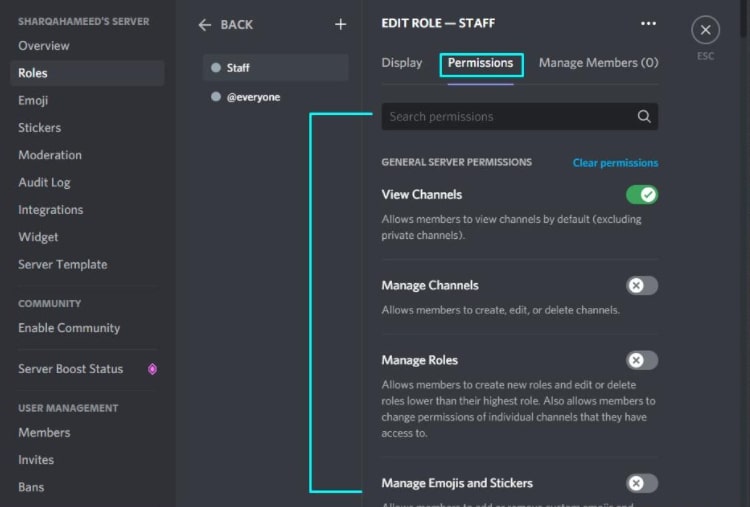
- Für eine hinzugefügte Rolle haben Sie die Möglichkeit, 29 Berechtigungen in Bezug auf Allgemeines, Text und Sprache festzulegen.
- Wenn Sie die Einrichtung Ihrer Rolle und ihrer Berechtigungen in Discord abgeschlossen haben, klicken Sie einfach auf die Zurück-Taste.
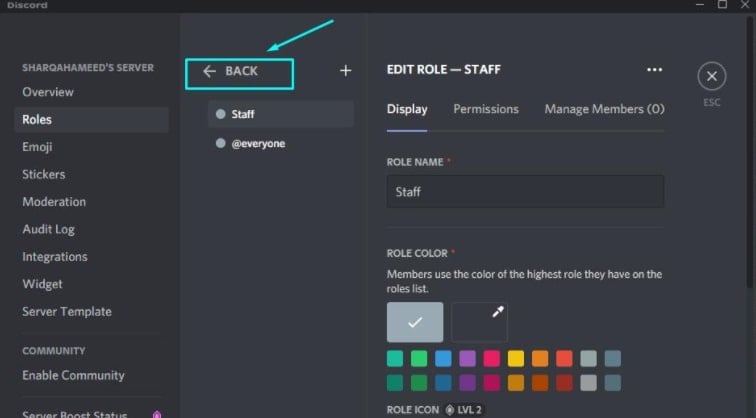
Das war’s, Sie sind fertig.
Discord-Serverberechtigungen, die Sie einrichten können
Die Berechtigungsstufen sind unten aufgeführt. Lassen Sie uns diese schnell untersuchen.
Allgemeine Berechtigungen
- Administrator – Dies ist die höchste Berechtigungsstufe, die Sie einem Benutzer gewähren können. Der Benutzer hat vollen Zugriff auf alle Serverberechtigungen. Da der Benutzer mit dieser Berechtigung viel Macht hat, kann es riskant sein, sie zu gewähren. Überlegen Sie es sich gut, bevor Sie es jemandem gewähren.
- Farbe – Sie können der Rolle eine Farbe geben, um die Rolle eines Servermitglieds hervorzuheben, ohne deren Profil ansehen zu müssen.
- Erlaube jedem, diese Rolle zu @erwähnen – @erwähnen ist ein Befehl, der bestimmte Benutzer anpingt. Deaktivieren Sie es für die betreffende Rolle, wenn Sie verhindern möchten, dass Leute Gruppen mit Benachrichtigungen spammt.
- Kanäle verwalten – Damit können Sie Kanäle von einem Server erstellen, bearbeiten oder entfernen.
- Rollen verwalten – Damit können Sie Rollen löschen, erstellen oder bearbeiten. Für die meisten Rollen sollte dies deaktiviert sein, und nur Ihre vertrauenswürdigsten Benutzer sollten Zugriff haben.
- Emojis verwalten – Benutzer können diese Berechtigung verwenden, um Emojis vom Server hinzuzufügen oder zu entfernen.
- Audit-Protokoll anzeigen – Diese Berechtigung ermöglicht es einem Benutzer, Serveraudits anzuzeigen.
- Server verwalten – Damit kann ein Benutzer Bots zu einem Server hinzufügen, Sprachkanalregionen wechseln und sogar den Namen des Servers ändern.
Textberechtigungen
- Nachrichten senden – Mit dieser Berechtigung kann ein Benutzer Textnachrichten senden.
- TTS-Nachrichten senden – Diese Berechtigung ermöglicht es Benutzern, Text-zu-Sprache-Nachrichten zu senden.
- Nachrichten verwalten – Benutzer mit dieser Berechtigung können die Nachrichten anderer löschen oder anheften.
- Links einbetten – Mit dieser Berechtigung können Benutzer Hyperlinks in Chats einbetten.
- Dateien anhängen – Benutzer können mit dieser Berechtigung Dateien im Chat anhängen.
- Nachrichtenverlauf lesen – Benutzer können mit dieser Berechtigung zurückscrollen und frühere Nachrichten sehen.
- Jeden erwähnen – Diese Berechtigung ermöglicht es dem Benutzer, Push-Benachrichtigungen an alle im Kanal zu senden.
- Externe Emojis verwenden – Diese Berechtigung ermöglicht es Benutzern, Emojis von anderen Servern zu verwenden.
- Reaktionen hinzufügen – Mit dieser Berechtigung kann der Benutzer Reaktionen zu einer Nachricht hinzufügen.
Sprachberechtigungen
- Verbinden – Diese Berechtigung ermöglicht es dem Benutzer, den Sprachkanal zu hören.
- Sprechen – Damit kann ein Benutzer im Sprachkanal sprechen.
- Mitglieder stummschalten – Diese Berechtigung deaktiviert die Fähigkeit eines anderen Benutzers zu sprechen.
- Mitglieder taub machen – Ein Benutzer kann mit dieser Berechtigung die Fähigkeit eines anderen Benutzers, im Kanal zu hören, deaktivieren.
- Mitglieder verschieben – Mit dieser Berechtigung können Benutzer von einem Kanal zu einem anderen Kanal wechseln.
- Sprachaktivität verwenden – Diese Berechtigung ermöglicht es dem Benutzer, zu sprechen, ohne die Push-to-Talk-Funktion zu verwenden.
- Prioritätsredner – Mit dieser Berechtigung kann der Benutzer die Lautstärke der Stimmen anderer Benutzer im Kanal reduzieren, damit ihre Worte besser hörbar sind.
Wie man Rollen in Discord zuweist
Sie müssen die Rollen den Mitgliedern Ihres Servers zuweisen, nachdem Sie alle Rollen angepasst haben. Befolgen Sie dazu diese Schritte:
- Klicken Sie mit der rechten Maustaste auf Ihren Server und gehen Sie zu den Servereinstellungen.
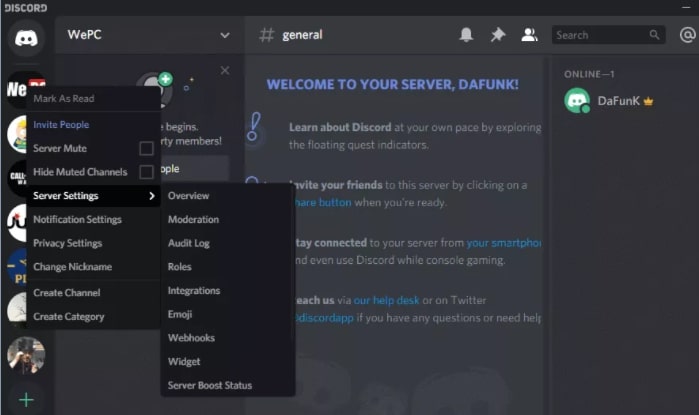
- Wählen Sie auf der linken Seite Mitglieder unter Benutzerverwaltung aus.
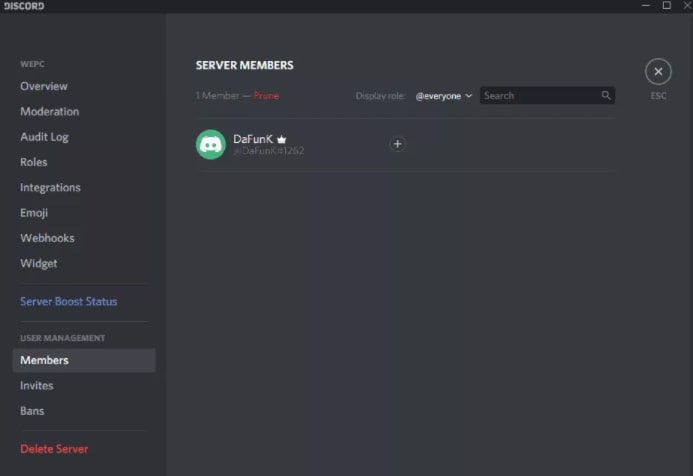
- Die Mitgliederliste wird angezeigt.
- Wählen Sie das Mitglied aus, dem Sie die Rolle zuweisen möchten, und klicken Sie dann auf das Plus (+)-Zeichen.
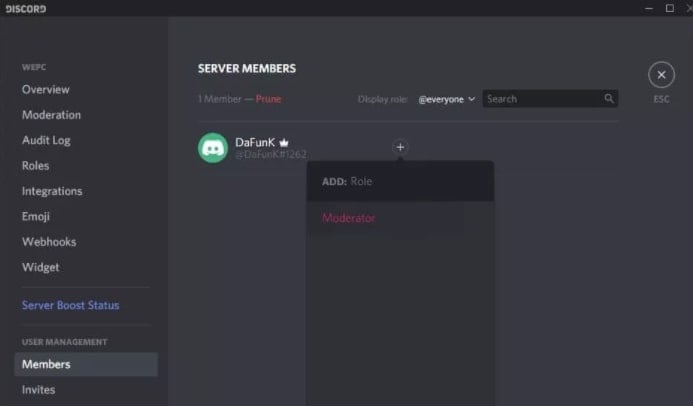
- Wählen Sie die Rolle aus, die Sie dem bestimmten Mitglied aus der Liste zuweisen möchten.
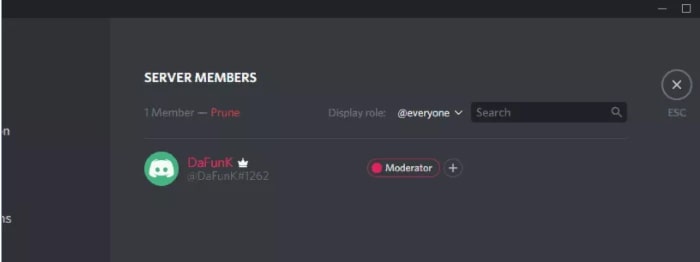
Jederzeit können Sie die Rolle eines Benutzers ändern und auch mehreren Benutzern eine Rolle zuweisen.
Wie man Rollen in Discord löscht
Sie können Rollen in Discord löschen, indem Sie diese Schritte befolgen:
- Klicken Sie mit der rechten Maustaste auf Ihren Dienst und wählen Sie Servereinstellungen.
- Klicken Sie dann auf Rollen.
- Wählen Sie die Rolle aus, die Sie löschen möchten.
- Um die Rolle zu löschen, scrollen Sie zum Ende der Seite und klicken Sie auf Löschen.
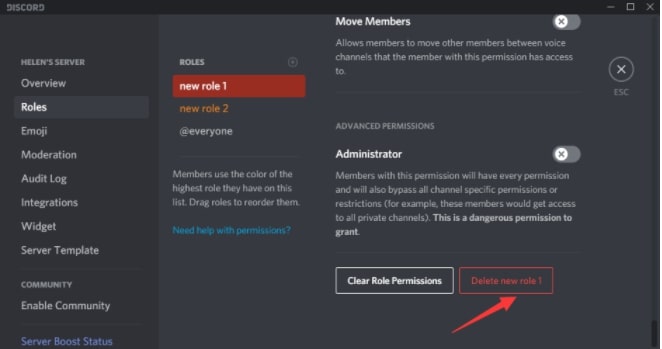
- Um zu bestätigen, drücken Sie OK.
Wie man Rollen in Discord auf Mobilgeräten hinzufügt?
Die Benutzeroberflächen von Discord sind auf verschiedenen Geräten ähnlich. Daher gibt es nur geringe Unterschiede zwischen dem Erstellen und Zuweisen von Rollen auf Computern und mobilen Geräten. Anfänger könnten es schwer finden, dies zu verstehen, also hier eine kurze Erklärung!
Rollen in der Discord-Mobile-App erstellen
Es ist notwendig, Rollen zu erstellen, bevor Sie sie zuweisen. Befolgen Sie diese Schritte, um dies zu tun:
- Gehen Sie zu Ihrem Server.
- Neben dem Titel des Servers tippen Sie auf den Pfeil.
- Sie sehen ein Dropdown-Menü, wählen Sie Servereinstellungen.
- Klicken Sie auf Rollen.
- Um eine Rolle zu erstellen, tippen Sie auf das Plus (+)-Zeichen.
- Definieren Sie die Rolle in wenigen Worten und geben Sie eine Farbe an.
- Wählen Sie die Berechtigungen aus, die sich auf die Rolle beziehen, und aktivieren Sie sie.
- Speichern Sie Ihre Änderungen.
Um weitere Rollen zu erstellen, wiederholen Sie diesen Schritt mehrmals.
Rollen in der Discord-Mobile-App zuweisen
- Gehen Sie zu den Einstellungen und wählen Sie Mitglieder aus.
- Um Rollen zuzuweisen, wählen Sie die Mitglieder aus, denen Sie diese zuweisen möchten.
- Um Rollen jedem Mitglied zuzuweisen, aktivieren Sie die Kästchen neben ihren Namen.
Sobald Sie die Änderungen gespeichert haben, sind Sie fertig.
Fazit
Oben habe ich erklärt, wie man Rollen in Discord hinzufügt sowie alles, was Sie zu diesem Thema wissen müssen.
Es gibt geringfügige Unterschiede zwischen dem Hinzufügen von Rollen und dem Zuweisen von Rollen auf Computern und mobilen Geräten. Wenn Sie Fragen zu diesem Artikel haben, lassen Sie es mich im Kommentarfeld wissen.
Danke fürs Lesen!
Außerdem lesen: Wie man ein Soundboard für Discord einrichtet und verwendet
Erhalte neue Beiträge in deinem Posteingang.
Kein Spam. Jederzeit abmelden.