Fotobearbeitung · 6 min read · Dec 24, 2025
So fügen Sie Wasserzeichen zu Fotos auf dem iPhone mit dem integrierten Foto-Editor hinzu
In diesem Leitfaden erkläre ich Ihnen einen einfachen Trick, um Wasserzeichen zu Fotos auf dem iPhone hinzuzufügen. Seien Sie versichert, dass Sie nur den integrierten Foto-Editor von iOS verwenden müssen, um das Wasserzeichen hinzuzufügen. Als Content Creator oder Fotograf hilft ein Wasserzeichen, andere daran zu hindern, Ihre Bilder zu stehlen und wiederzuverwenden. In der digitalen Welt passiert dieses Problem häufig.
Mit einem ordentlichen Wasserzeichen auf Ihren Fotos auf dem iPhone können Sie nicht nur Anspruch auf Ihre Arbeit erheben, sondern es hilft auch, Ihre Marke zu kreieren. Wenn ein digitaler Verbraucher Ihre Bilder sieht, erkennt er durch das Wasserzeichen, wer der Ersteller dieses Bildes ist. Jetzt sollten Sie die Bedeutung des Hinzufügens von Wasserzeichen zu den Fotos, die Sie gemacht haben, verstehen.
Normalerweise, wenn wir darüber sprechen, ein Wasserzeichen über Fotos zu legen, denken wir an schwergewichtige Software wie Adobe Photoshop oder ähnliche Apps. Auf professioneller Ebene ziehen es Bilddesigner vor, diese Apps auf einem PC zu verwenden. Wenn Sie jedoch ein iPhone haben, benötigen Sie nur Zugriff auf die Fotos-App von iOS. Es gibt eine Option, um schnell ein sauberes Wasserzeichen auf die Bilder zu entwerfen und zu integrieren. Lassen Sie uns überprüfen, wie man Wasserzeichen zu Fotos auf dem iPhone hinzufügt.
Wasserzeichen zu Fotos auf dem iPhone mit dem integrierten Foto-Editor hinzufügen
Also, schnappen Sie sich Ihr iPhone, und lassen Sie uns ein Wasserzeichen auf die Fotos erstellen und setzen, die Sie mit dem Gerät aufgenommen haben. Was wir tun werden, ist, etwas Text über das Originalbild zu erstellen und es als reguläres Wasserzeichen zu bearbeiten.
- Öffnen Sie die Fotos-App und wählen Sie ein beliebiges Foto aus, das Sie aufgenommen haben.
- Wenn das Bild geöffnet wird, sehen Sie oben rechts die Option Bearbeiten. Tippen Sie darauf.

- Navigieren Sie als Nächstes wieder zur oberen rechten Ecke und Sie sehen ein Symbol, das einem Stift ähnelt. Tippen Sie auf dieses Symbol.
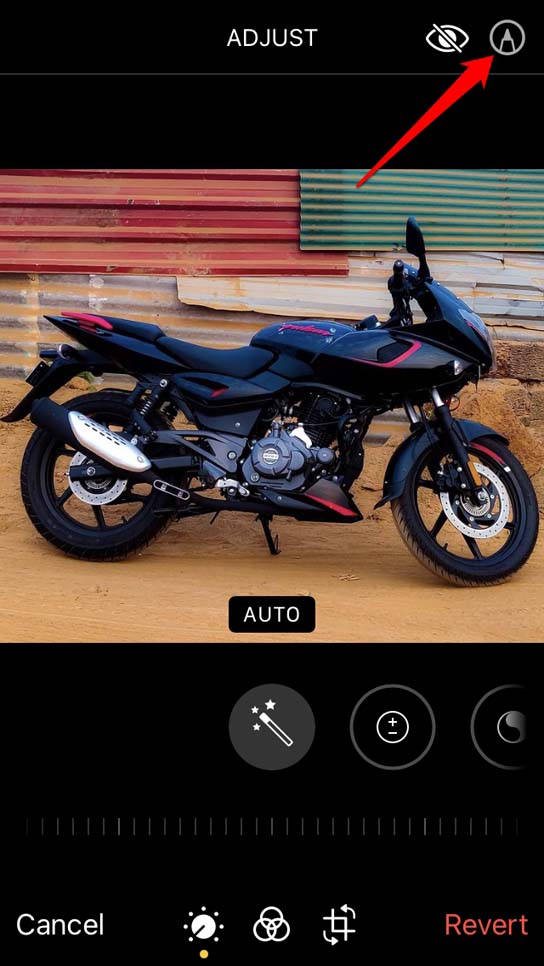
- Am unteren Rand des Bildes erscheinen einige Bildbearbeitungswerkzeuge.
- Als Nächstes wird auf der ganz rechten Seite ein „+“-Symbol angezeigt. Tippen Sie darauf, um ein kleines Menü zu erweitern.
- Tippen Sie im Menü auf die Option Text.
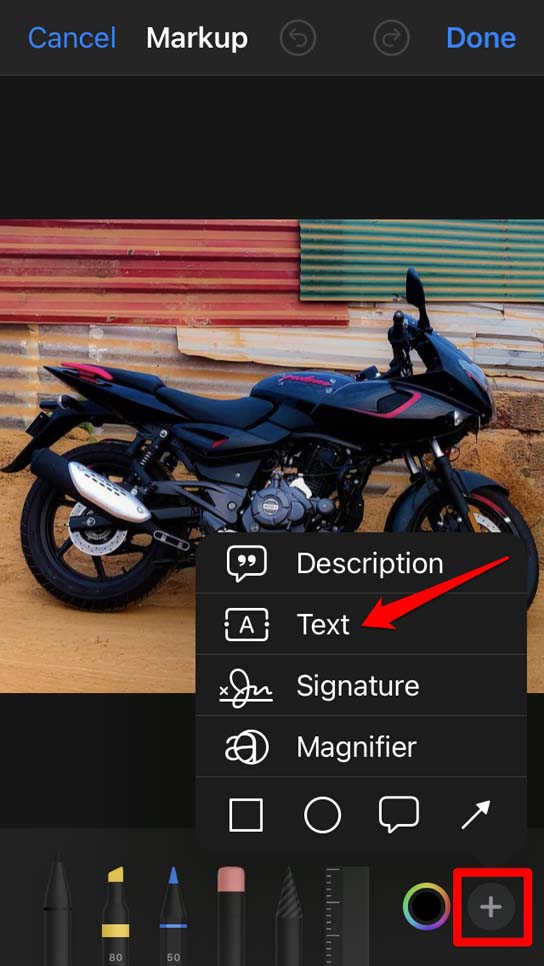
- Dadurch wird ein Textfeld auf dem Bild erstellt. Um Text einzugeben, doppeltippen Sie auf das Feld und der Textcursor erscheint.
- Geben Sie nun den Text ein, den Sie als Wasserzeichen verwenden möchten.
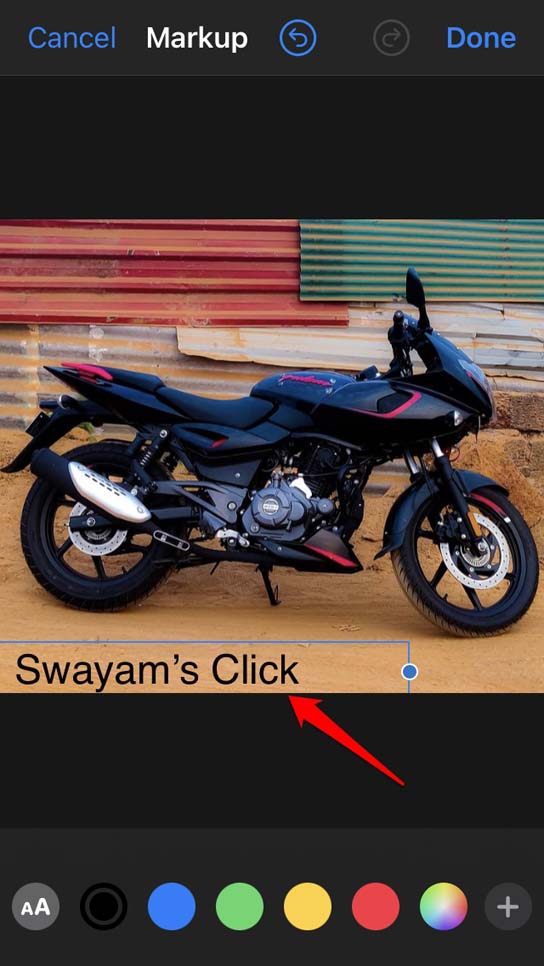
- Um den Wasserzeichen-Text entsprechend Ihren Anforderungen zu positionieren, tippen und halten Sie die Ränder des Textfelds, um es um das Foto zu bewegen.
Ändern der Schriftart des Wasserzeichen-Texts
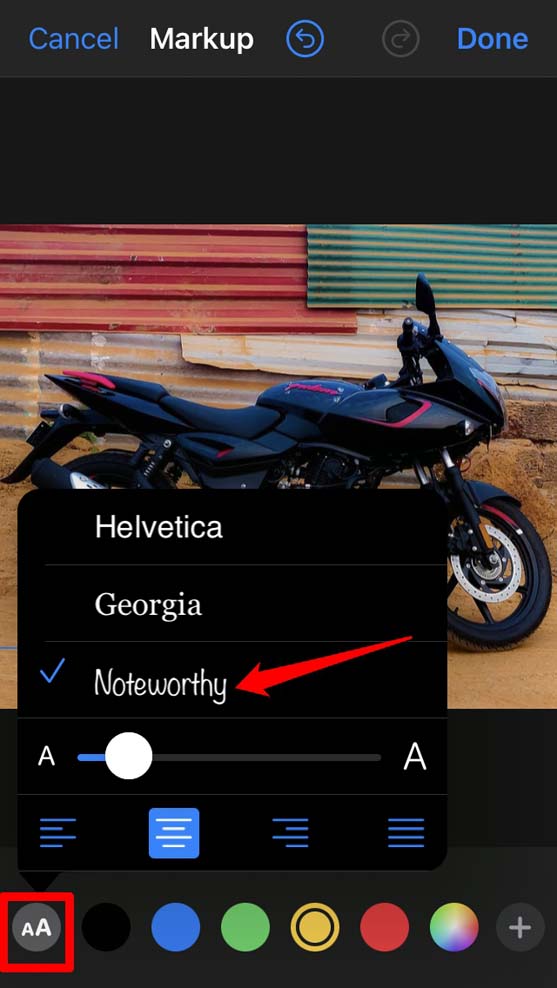
Langweilige Textschriftarten sehen nicht ansprechend aus, wenn Sie Ihr Bild auf sozialen Medienplattformen teilen möchten. Dafür bietet der integrierte Bildeditor drei Arten von Schriftarten an. Sie können eine davon auswählen.
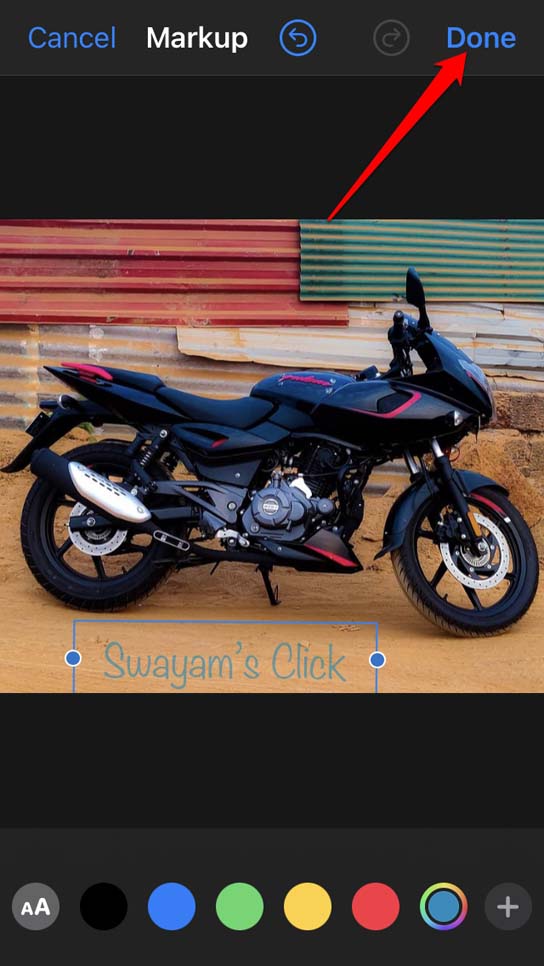
Tippen Sie auf die AA-Taste, um den Schriftarttyp und die Textausrichtung des Wasserzeichens auf dem Foto, das Sie bearbeiten, festzulegen.
Festlegen der Farbe des Wasserzeichens auf einem Foto des iPhones
Anstatt den langweiligen schwarzen oder weißen Text über das Foto zu verwenden, während Sie das Wasserzeichen festlegen, können Sie aus einem breiten Farbspektrum auswählen.
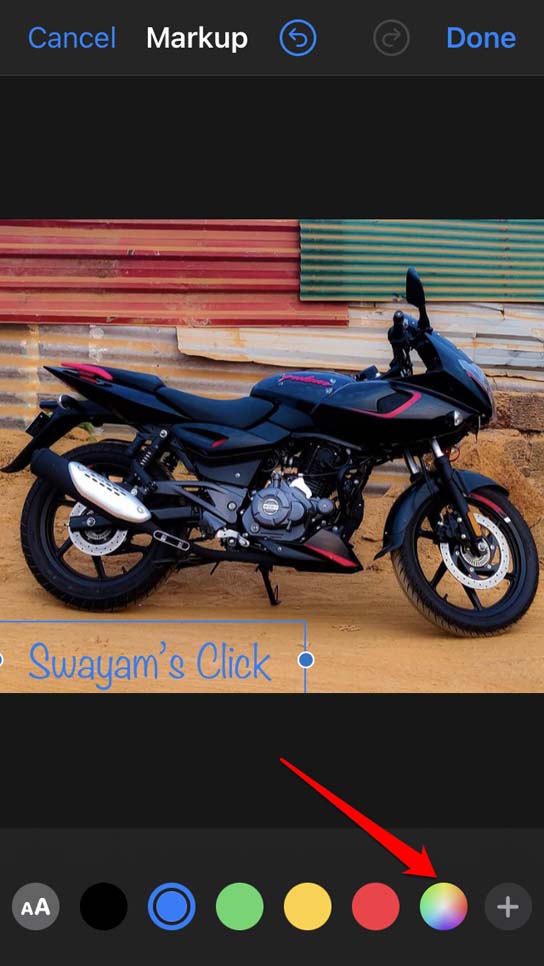
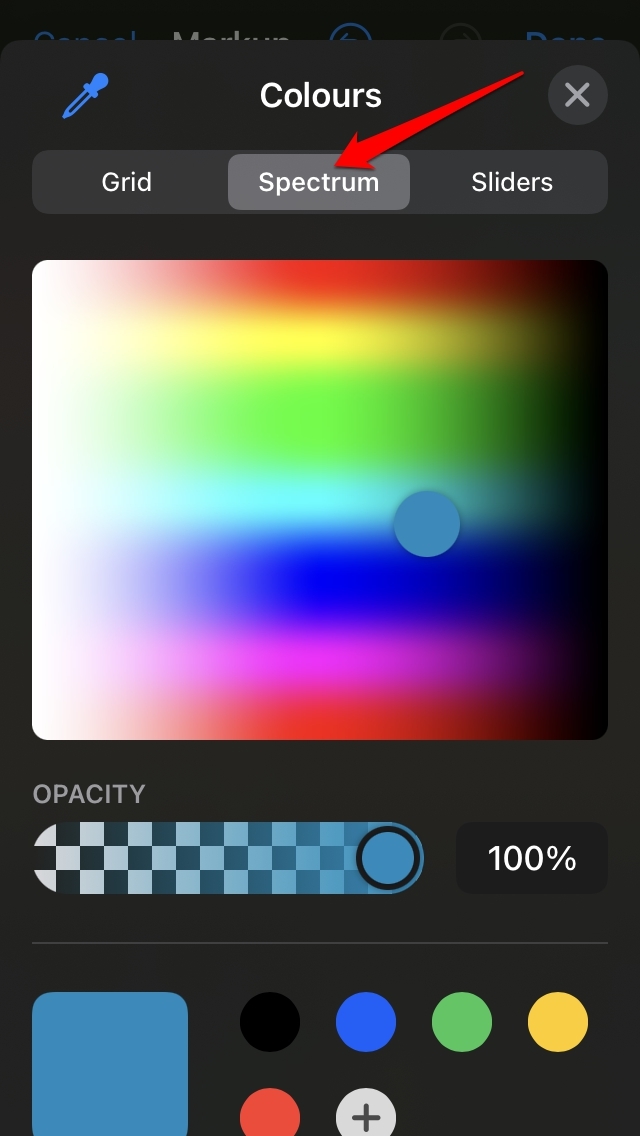
Sie können aus den grundlegenden RGB-Farbstreifen auswählen oder auf die Schaltfläche für benutzerdefinierte Farbauswahl tippen, um eine benutzerdefinierte Farbpalette festzulegen. Es gibt drei Farb-Anpassungsoptionen, nämlich Farbgitter, Farbenspektrum und Farbregler.
Wie macht man das Wasserzeichen auf dem Foto transparent?
Es gibt auch eine Option, um die Opazität des Wasserzeichens festzulegen. Normalerweise platzieren Fotografen und Content Creator das Wasserzeichen in der Mitte des Bildes. Dafür machen sie den Wasserzeichen-Text oder das Logo transparent.
Anstatt einen soliden Text über dem Motiv des Fotos zu haben, sieht ein transparentes Wasserzeichen professionell und ansprechend aus. Das Motiv des Fotos bleibt auch mit dem Wasserzeichen darauf weiterhin prominent.
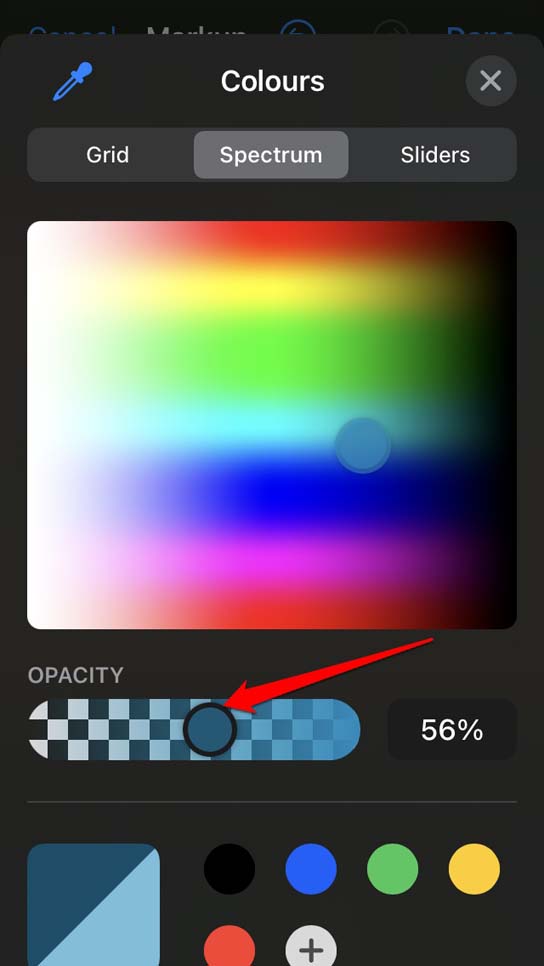
Mit dem integrierten Bildeditor Ihres iPhones können Sie das Wasserzeichen transparent machen. Es gibt eine Option für den Opazitätsquotienten, den Sie verwenden können, um den Text so einzustellen, dass er ein solider Text oder transparent bleibt. Schieben Sie einfach auf dieser Opazitätsoption und stellen Sie den Opazitätsprozentsatz ein.
Tippen Sie auf die Schaltfläche benutzerdefinierte Farbauswahl.
Unter dem Tab Farben werden Sie den Opazitäts-Messgerät bemerken.
Ziehen Sie den Regler, um die Opazität einzustellen.
Sobald Sie alle Farben und den transparenten Quotienten eingestellt haben, können Sie das Wasserzeichen nach Ihren Wünschen platzieren.
Um das neue Foto mit dem Wasserzeichen zu speichern, tippen Sie auf die Option Fertig, die sich oben rechts befindet.
Verwendung einer Drittanbieter-App zum Anwenden von Wasserzeichen auf Fotos auf dem iPhone
Lassen Sie mich Ihnen zeigen, wie Sie ein Wasserzeichen auf Fotos des iPhones mit einer Drittanbieter-App festlegen können. Lassen Sie uns beispielsweise die beliebte Adobe Lightroom-App verwenden. Sie ist kostenlos herunterzuladen.
Wenn Sie Ihre iPhone-Fotos mit der Drittanbieter-App (in diesem Fall Lightroom) bearbeiten, können Sie das Wasserzeichen direkt mit der speziellen Wasserzeichen-Anpassungsoption festlegen.
- Öffnen Sie Ihr Bild in Lightroom.
- Bearbeiten Sie das Bild, wenn Sie die Textur, Belichtung, Helligkeit und den Kontrast ändern möchten.
- Sobald die primäre Bearbeitung abgeschlossen ist, müssen Sie jetzt das Wasserzeichen hinzufügen.
- Tippen Sie dazu auf die Schaltfläche Teilen oben auf dem Bildschirm.
- Wählen Sie aus dem Menü die Option Exportieren als.

- Wählen Sie, in welchem Bilddateiformat das endgültige Foto vorliegen soll [ z.B. JPG oder PNG ]
- Aktivieren Sie dann Wasserzeichen einfügen, indem Sie auf den Schalter tippen.
- Eine Option Anpassen wird direkt unter der Option Wasserzeichen einfügen angezeigt. Tippen Sie darauf.
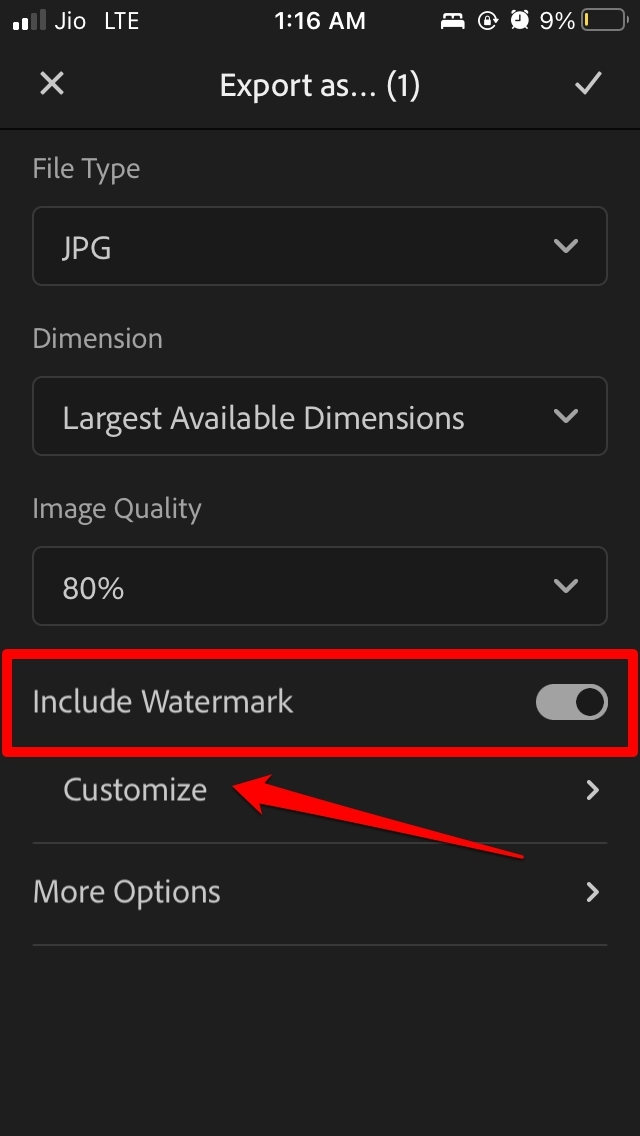
- Sie werden auf den nächsten Bildschirm weitergeleitet, wo Sie zwischen der Platzierung eines textlichen Wasserzeichens oder eines grafischen Wasserzeichens wie z.B. einem Firmenlogo wählen können.
- Zum Beispiel habe ich die Option Text Wasserzeichen ausgewählt.
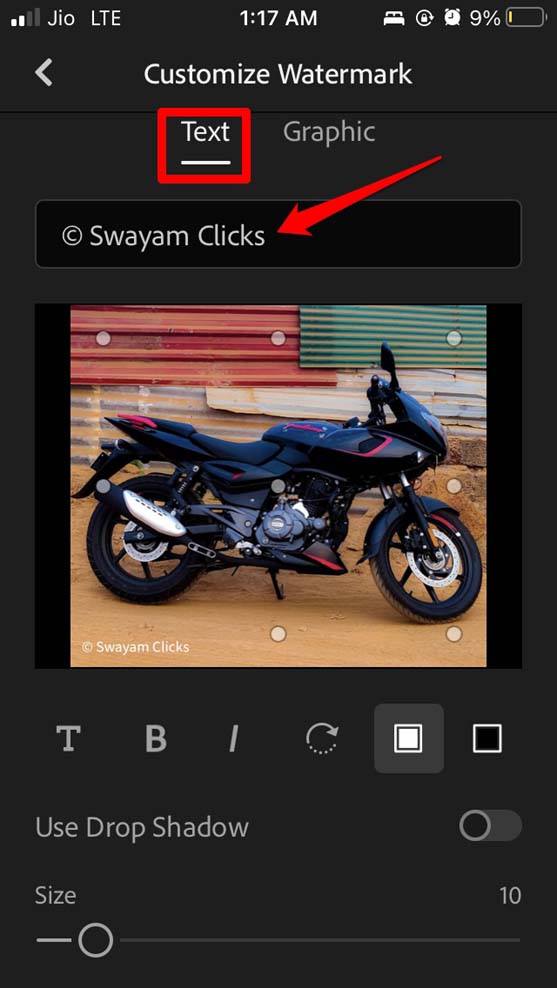
- Geben Sie den Text im Textfeld ein und dieser wird auf dem Bild angezeigt.
- Das Foto wird mehrere Punkte darauf haben. Tippen Sie auf die Punkte, um das Wasserzeichen nach Ihren Anforderungen zu platzieren.
- Sie können dann festlegen, wie transparent das Wasserzeichen aussehen soll, indem Sie den Opazitätsquotienten-Regler anpassen.
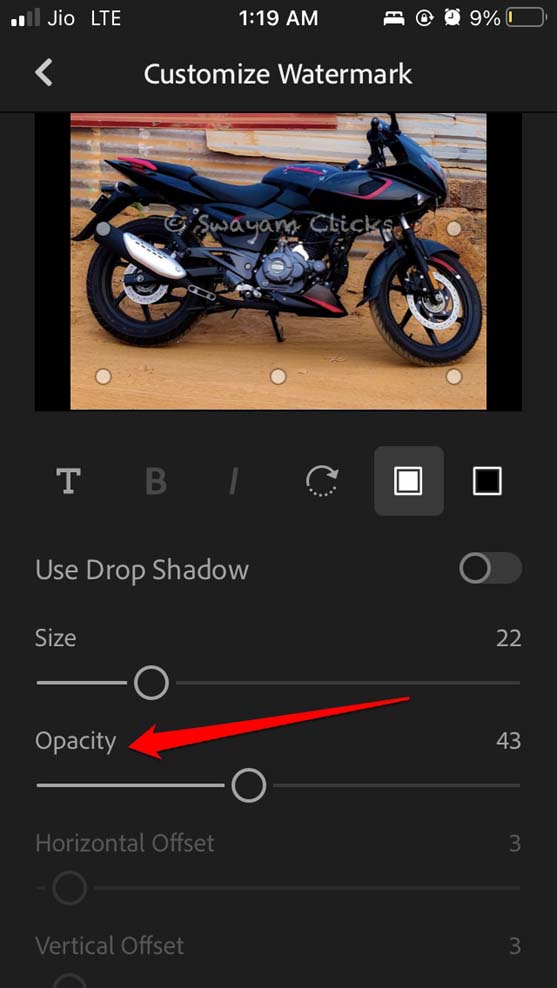
- Um die Schriftart des Wasserzeichen-Texts zu ändern, tippen Sie auf das ‚T‘-Symbol, um aus einer Vielzahl von Schriftarten für das Wasserzeichen auszuwählen, das Sie setzen möchten.
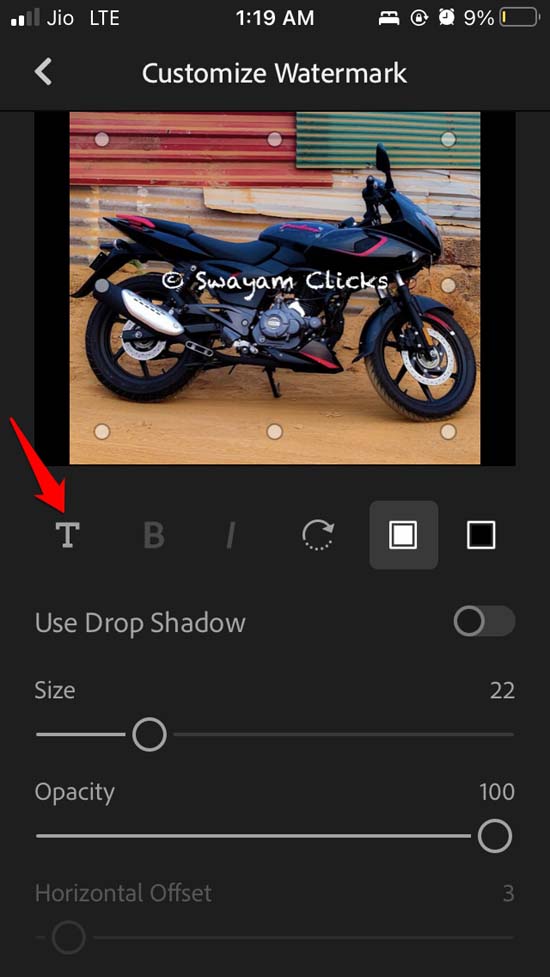
- Sobald das Festlegen des Wasserzeichens abgeschlossen ist, exportieren Sie einfach das Bild und das resultierende Foto wird in wenigen Sekunden bereit sein.
Neben den oben genannten Methoden, wenn Sie mehr Anpassungsmöglichkeiten beim Hinzufügen eines Wasserzeichens zu Ihren Fotos wünschen, empfehle ich, die Bilder auf Ihren PC zu übertragen. Verwenden Sie dann PC-basierte Bildbearbeitungssoftware wie Adobe Photoshop oder Canva. Das sollte für Sie funktionieren.
Das ist also alles, was Sie wissen müssen, um Wasserzeichen zu Fotos auf dem iPhone mit dem integrierten Foto-Editor und einer Drittanbieter-Bildbearbeitungs-App hinzuzufügen. Ich hoffe, dieser Leitfaden war hilfreich.
Wenn Sie Gedanken zu So fügen Sie Wasserzeichen zu Fotos auf dem iPhone mit dem integrierten Foto-Editor hinzu haben, können Sie gerne unten im Kommentarfeld schreiben. Bitte abonnieren Sie auch unseren DigitBin YouTube-Kanal für Video-Tutorials. Prost!
Erhalte neue Beiträge in deinem Posteingang.
Kein Spam. Jederzeit abmelden.