Windows 11 · 4 min read · Oct 15, 2025
Wie man das Wetter-Widget zur Taskleiste von Windows 11 hinzufügt?
In diesem Leitfaden habe ich erklärt, wie man das Wetter-Widget zur Taskleiste in Windows 11 hinzufügt. Manchmal verschwindet das Wetter-Widget einfach von der Taskleiste, und oft vergessen die Benutzer, das Widget in den Einstellungen zu aktivieren. In beiden Fällen wird das Wetter-Widget auf der Taskleiste nicht verfügbar. Das Wetter-Widget trägt zur Ästhetik bei und lässt den Desktop organisierter aussehen.
Manchmal können aufgrund von Fehlern in der installierten Windows-OS-Version auf dem PC die Widgets nicht richtig funktionieren. Das führt dazu, dass das Wetter-Widget nicht auf der Taskleiste angezeigt wird, selbst wenn es in den Einstellungen aktiviert wurde. Wenn Sie einen PC den ganzen Tag über häufig nutzen, wird es Ihnen mit dem Wetter-Widget leichter fallen, die aktuellen Wetterbedingungen zu erfahren.
Beste Möglichkeiten, das Wetter-Widget zur Taskleiste von Windows 11 hinzuzufügen
Hier habe ich gezeigt, wie man das Wetter-Widget in Windows 11 aktiviert und wie man den Fehler behebt, wenn das Wetter-Widget nicht auf der Taskleiste Ihres PCs angezeigt wird.
1. Aktivieren Sie das Wetter-Widget auf Ihrem PC
Der PC bietet eine standardmäßig integrierte Option, um das Wetter-Widget auf Ihrem PC zu aktivieren. Unten sind die Schritte, die Sie befolgen können.
- Drücken Sie Windows + I, um die Einstellungen von Windows 11 zu öffnen.
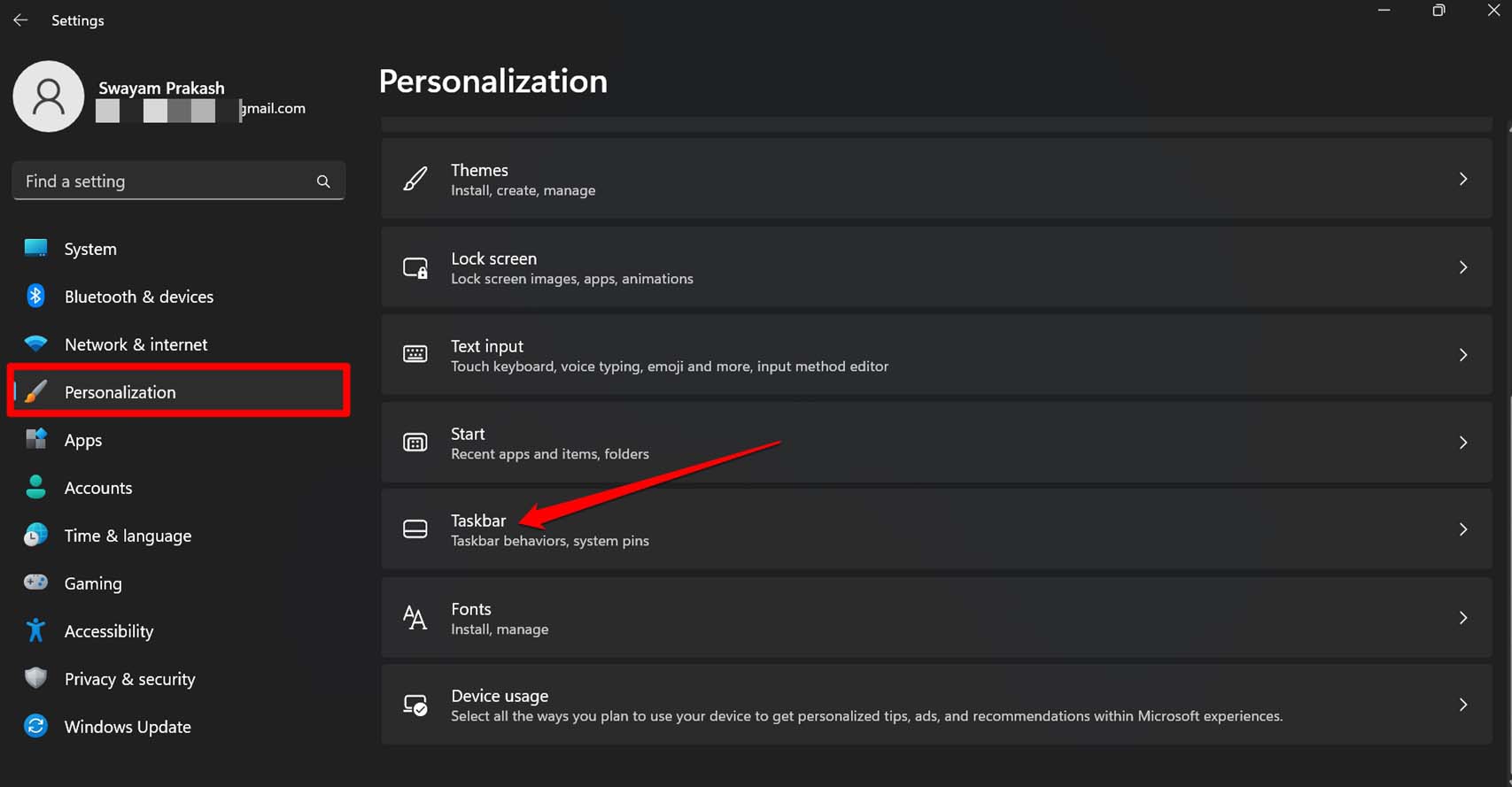
- Klicken Sie im linken Bereich auf Personalisierung.
- Klicken Sie in der Liste der Optionen auf Taskleiste.
- Scrollen Sie darunter zu Widget und klicken Sie auf den Schalter neben der Funktion, um sie zu aktivieren.
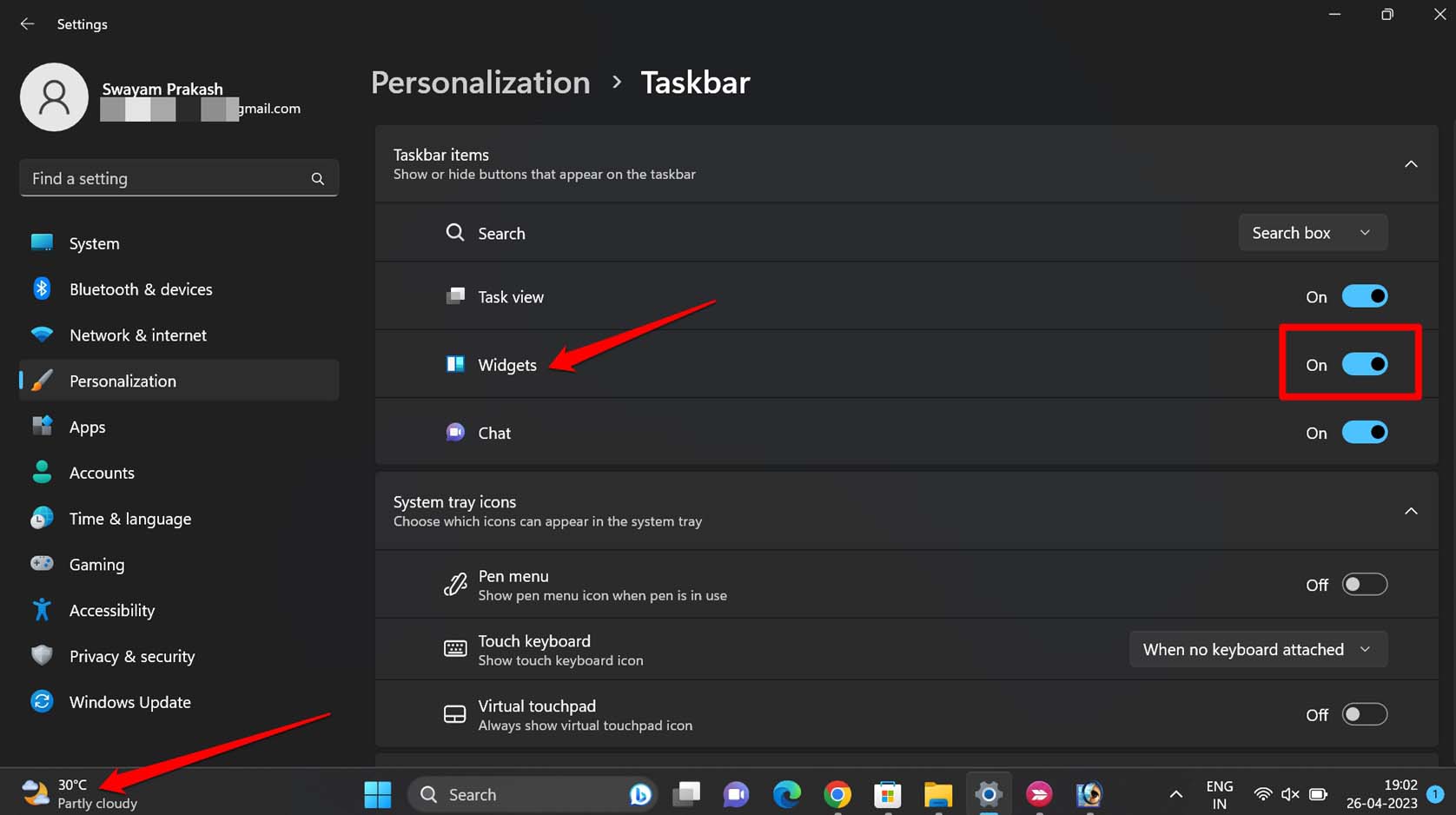
Stellen Sie sicher, dass der PC mit einem stabilen Netzwerk verbunden ist. Dies ermöglicht es Ihnen, die neuesten Wetterinformationen auf dem betreffenden Widget in der Taskleiste zu sehen.
2. Aktualisieren Sie das Windows Web Experience Pack
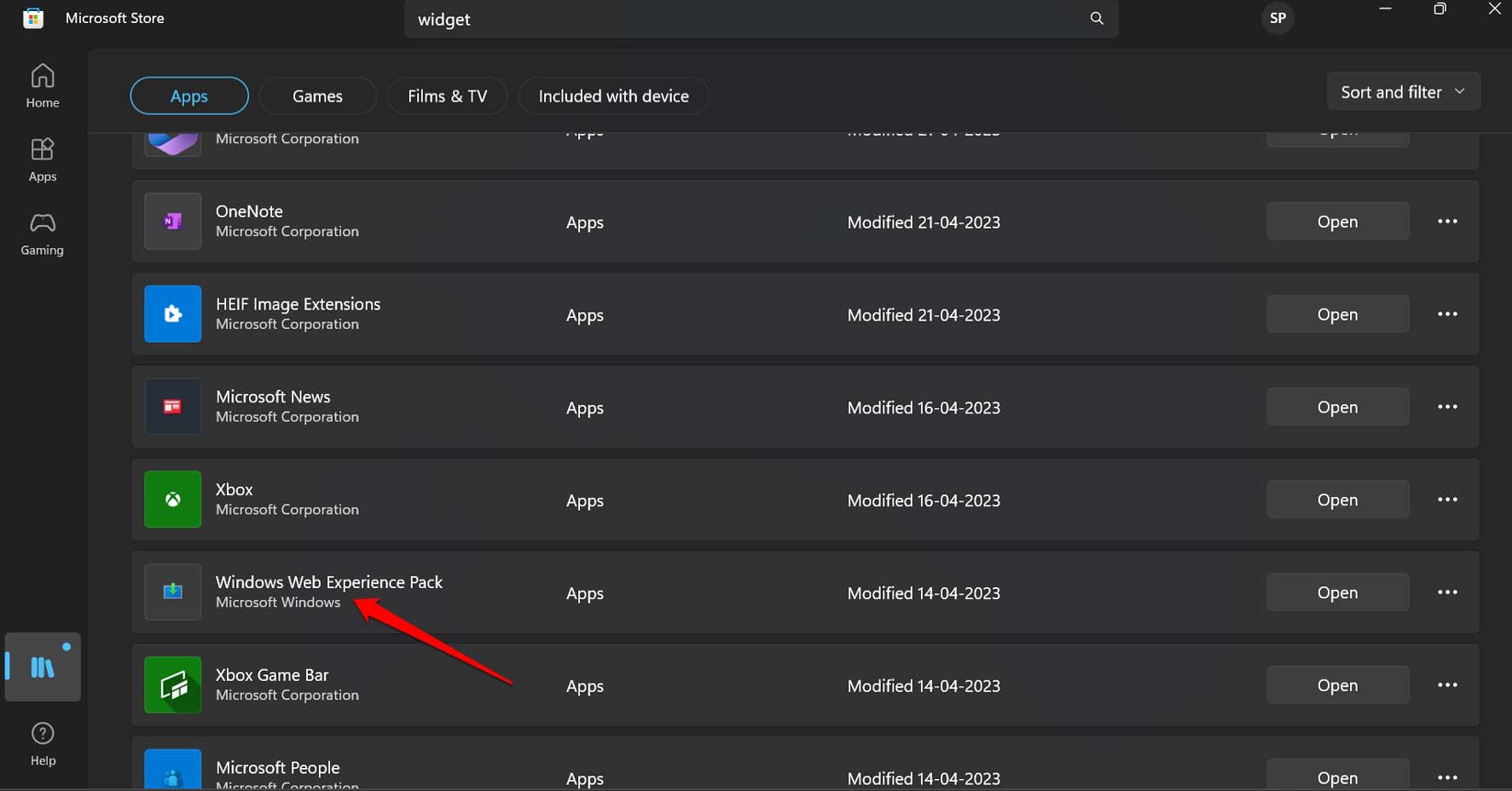
Das Windows Web Experience Pack ist eine Systemanwendung von Microsoft. Sie finden es im Microsoft Store. Diese Komponente muss aktualisiert werden, damit die Widgets auf dem PC einwandfrei funktionieren und die aktualisierten Informationen ohne Probleme aus dem Web abrufen können.
Da das Windows Web Experience Pack eine Systemanwendung ist, müssen Sie es im Microsoft Store aktualisieren.
- Starten Sie die Microsoft Store-App.
- Klicken Sie auf der linken Seite auf Bibliothek.
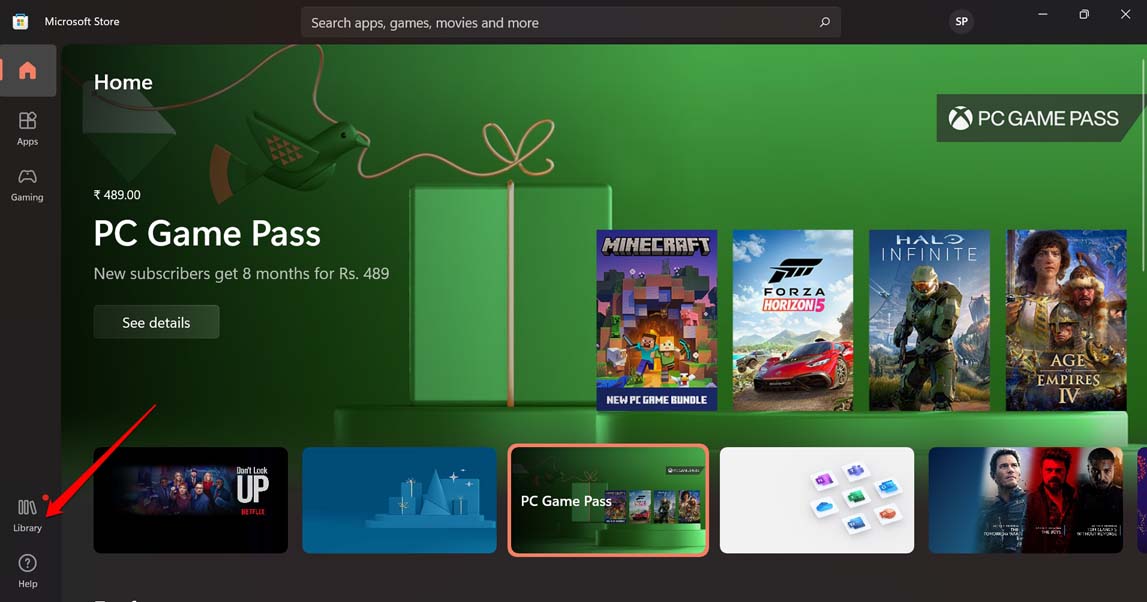
- Überprüfen Sie dann unter Updates & Downloads, ob das Windows Web Experience Pack ausstehende Updates hat.
- Wenn ein Update verfügbar ist, klicken Sie auf Aktualisieren, um die Systemanwendung auf eine neuere Version zu bringen.
Wenn es bereits automatisch aktualisiert wurde, können Sie die App finden, indem Sie die Liste der kürzlich aktualisierten Apps nach unten scrollen.
3. Aktualisieren Sie das Windows OS auf die neueste Version
Wenn Sie denken, dass es ein Fehler im Windows OS ist, der die Funktion des Widgets stört, versuchen Sie, das Windows OS auf die neueste Version zu aktualisieren. Um nach dem Systemupdate zu suchen,
- Gehen Sie zu Einstellungen, indem Sie die Tastenkombination Windows + I drücken.
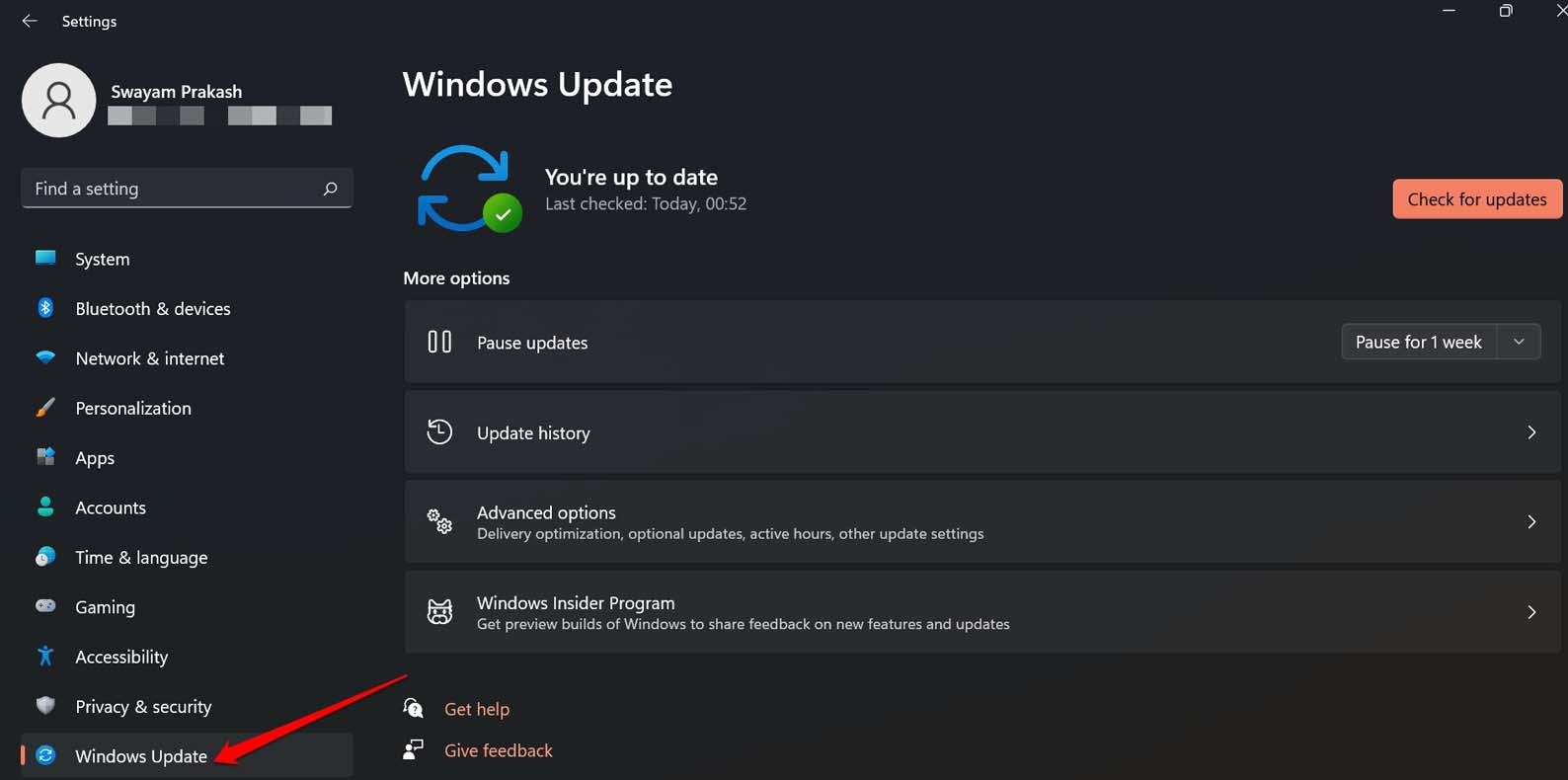
- Klicken Sie im linken Bereich auf Windows Update.
- Klicken Sie dann auf Nach Updates suchen.
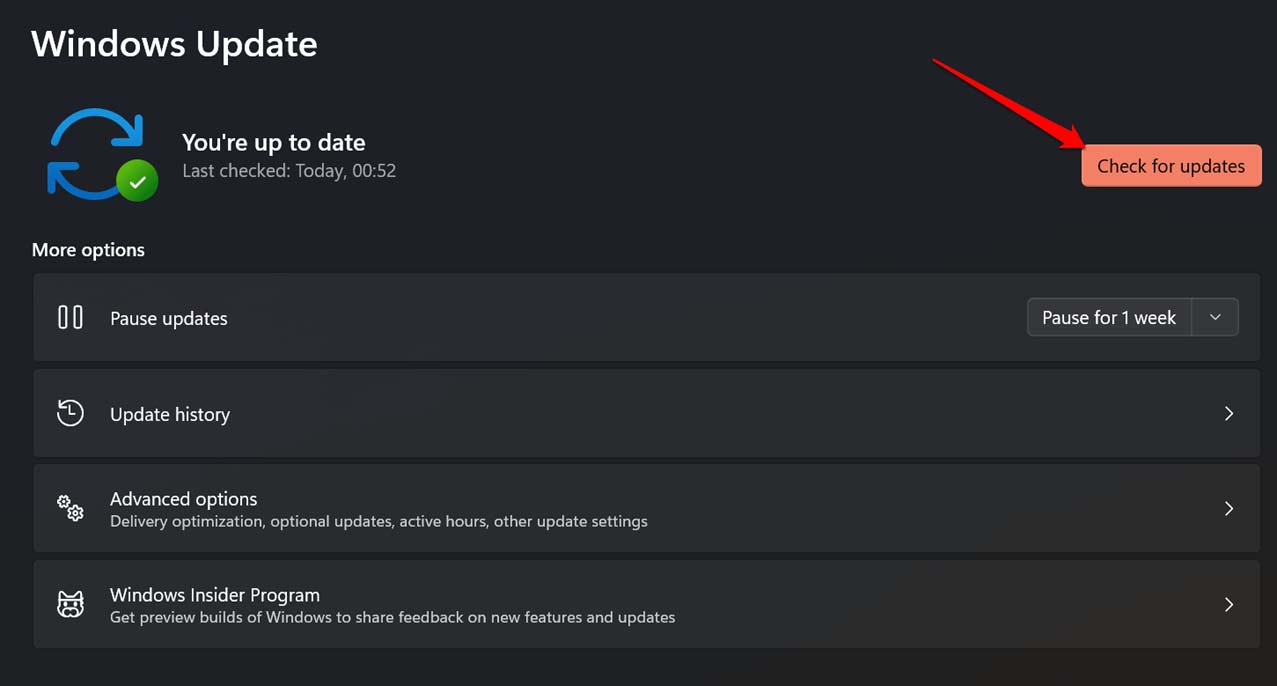
- Lassen Sie das System nach verfügbaren Updates suchen.
- Wenn ein neues Versionsupdate gefunden wird, klicken Sie auf Jetzt herunterladen, um den Installationsprozess zu starten.
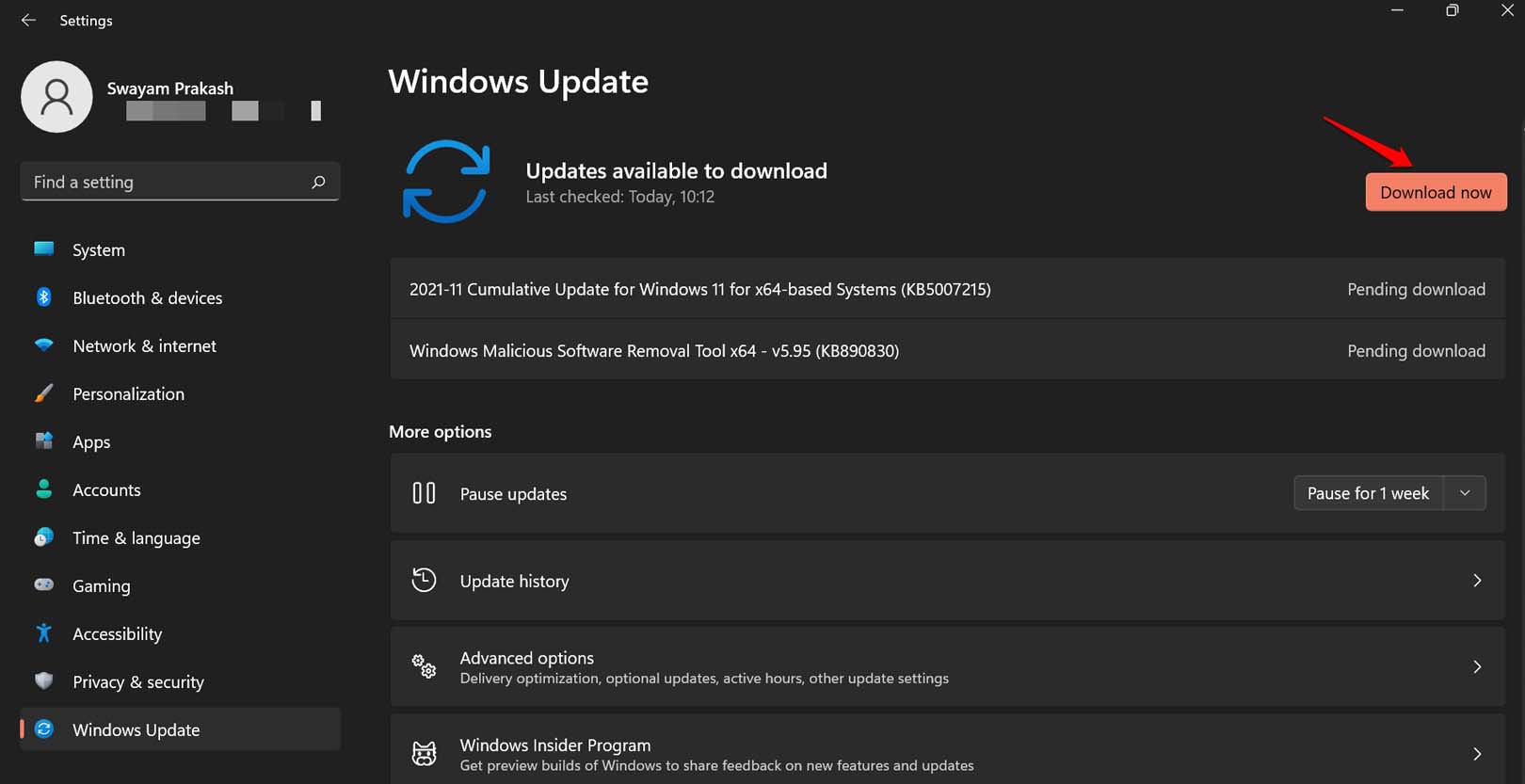
- Befolgen Sie die Anweisungen auf dem Bildschirm, um das Update zügig abzuschließen.
Starten Sie den PC neu und überprüfen Sie, ob das Wetter-Widget nicht in der Taskleiste angezeigt wird und funktioniert. Wenn nicht, versuchen Sie die anderen Lösungen.
4. Verwenden Sie ein Drittanbieter-Wetter-Widget
Wenn wir von Drittanbieter-Apps oder -Widgets sprechen, können Vertrauensprobleme hinsichtlich der Quelle der App auftreten. Glücklicherweise löst die im Microsoft Store verfügbare Widget Launcher-App Ihr Bedürfnis nach einem nützlichen Wetter-Widget für Windows 11.
- Öffnen Sie die Microsoft Store-App.
- Geben Sie in die Suchleiste Widget Launcher ein.
- Wenn es in den Suchergebnissen angezeigt wird, klicken Sie auf die Schaltfläche Holen, um es herunterzuladen.
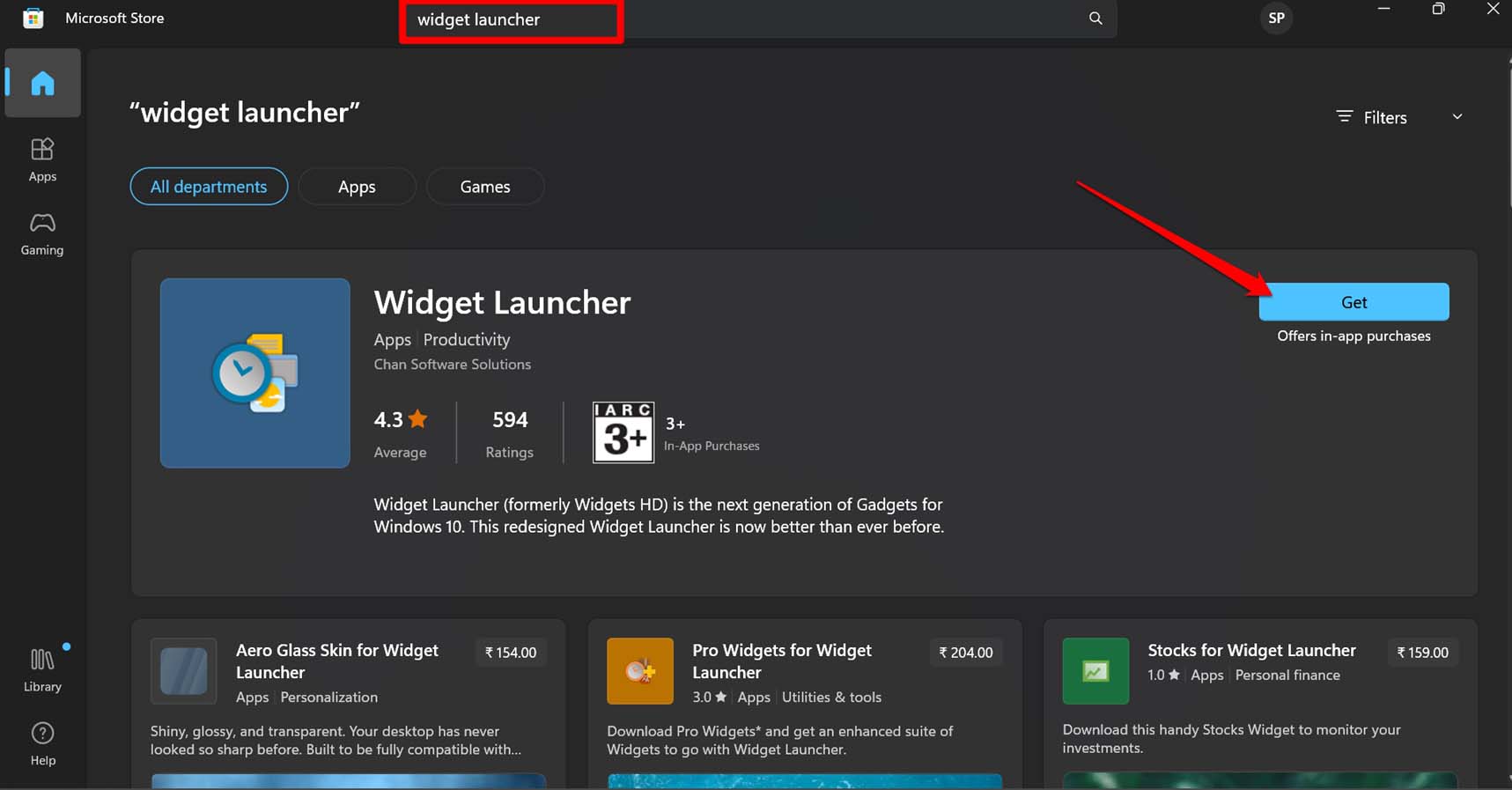
Es ermöglicht eine Vielzahl von Anpassungen, die Sie umsetzen können, um die neuesten Wetterinformationen Ihres aktuellen Standorts schnell zu erhalten.
5. Suchen Sie das Wetter
Wenn Sie nach der Befolgung der anderen Tipps und Tricks das Wetter-Widget in Windows 11 nicht verwenden können, suchen Sie einfach nach dem Wetterzustand Ihres Standorts oder einer beliebigen Region der Welt bei Google. Natürlich müssen Sie mit dem Internet verbunden sein, um den Wetterbericht über die Google-Suche zu finden. Es dauert nur einen Klick und kaum zwei Sekunden, um die Wetterinformationen abzurufen.
- Starten Sie auf Ihrem PC den Browser und gehen Sie zur Google-Startseite.
- Geben Sie in die Google-Suchleiste ein: Aktuelle Temperatur in „Name des Ortes“.
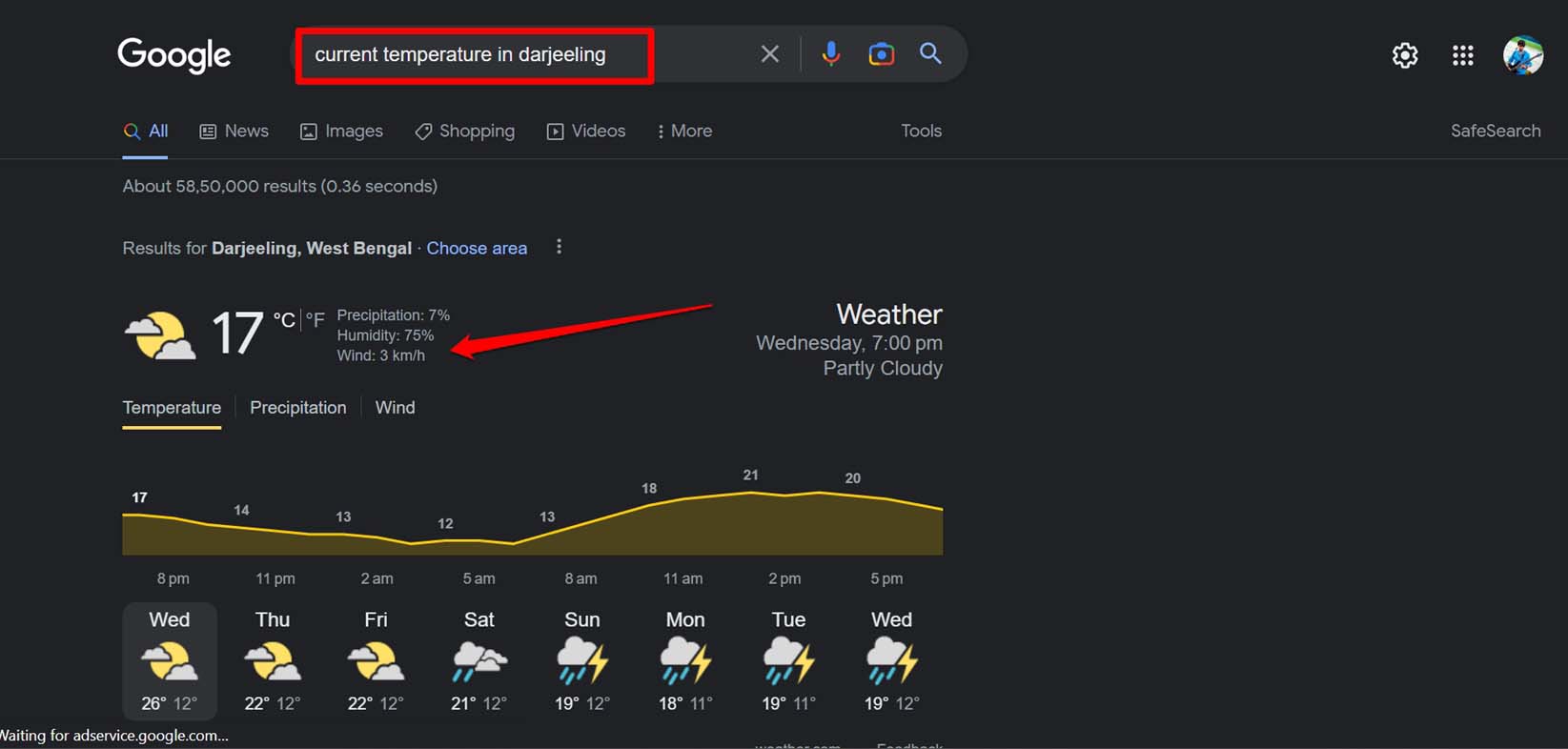
Ersetzen Sie „Name des Ortes“ durch den tatsächlichen Namen des Ortes. Folgen Sie dem obigen Screenshot, um es besser zu verstehen.
Fazit
Das war’s, wie man das Wetter-Widget zur Taskleiste in Windows 11 hinzufügt. Wenn Sie die neuesten Wetterinformationen direkt vor sich haben möchten, befolgen Sie diese Tipps und integrieren Sie das native Wetter-Widget auf Ihrem PC.
Wenn Sie Gedanken zu Wie man das Wetter-Widget zur Taskleiste von Windows 11 hinzufügt? haben, können Sie gerne unten im Kommentarfeld schreiben. Abonnieren Sie auch unseren DigitBin YouTube-Kanal für Video-Tutorials. Prost!
Erhalte neue Beiträge in deinem Posteingang.
Kein Spam. Jederzeit abmelden.