E-Mail-Hilfe · 4 min read · Oct 06, 2025
Wie man Yahoo Mail zu Android hinzufügt?

Mit Yahoo! Mail können Sie Ihre E-Mails von jedem Gerät aus verfolgen, mit einem einfachen Zugriff auf Ihr Postfach, mehreren Yahoo-Konten und sofortigen E-Mail-Benachrichtigungen. Es ist der kostenlose E-Mail-Dienst von Yahoo für seine Nutzer. Zusammen mit anderen E-Mail-Diensten wie Hotmail, AOL und Gmail wird es von Millionen von Menschen weltweit genutzt.
Aber nicht viele Nutzer wissen, wie man Yahoo Mail zu ihrem Android-Smartphone hinzufügt, da es nicht so einfach ist wie das Hinzufügen eines Gmail-Kontos. Sie müssen einige spezielle Schritte ausführen, um dies zu tun. Keine Sorge! In diesem Leitfaden helfen wir Ihnen, Yahoo Mail auf einem Android-Gerät hinzuzufügen, ohne Schwierigkeiten. Lassen Sie uns also bereit machen, um Ihren Eindruck zu hinterlassen und unseren Weg zu finden, dies zu tun.
Voraussetzungen, bevor Sie Yahoo Mail zu Android hinzufügen
Es gibt einige Berechtigungen, die Sie festlegen müssen, bevor Sie mit dem Verfahren beginnen, da Yahoo ohne diese nicht zulässt, dass Sie die Mail zu Ihrem Android-Telefon hinzufügen. Daher müssen Sie diese Voraussetzungen sorgfältig beachten. Lassen Sie uns also diese Schritte überprüfen:
- Öffnen Sie auf Ihrem Gerät einen Browser.
- Besuchen Sie die offizielle Website von Yahoo Mail.
- Der nächste Schritt besteht darin, sich mit Ihrem Konto anzumelden. Authentifizieren Sie Ihr Konto, indem Sie Ihren Benutzernamen und Passwort eingeben.
- Nach der Anmeldung werden Sie zur Yahoo-Startseite weitergeleitet.
- Tippen Sie nun auf Ihr Name oder Profil-Symbol auf der Startseite und wählen Sie Kontosicherheitseinstellungen.
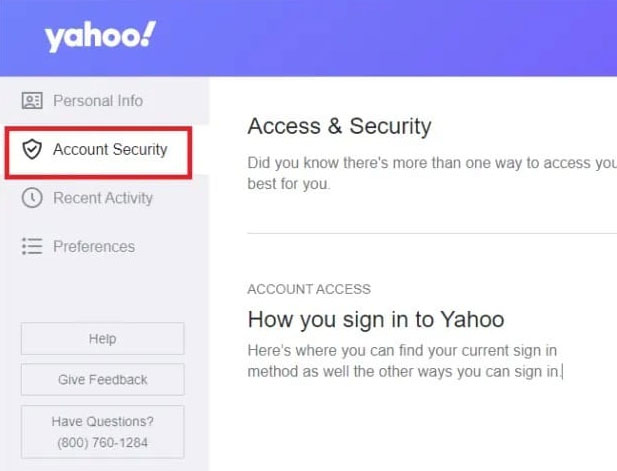
- Sie können diese Einstellung aktivieren, um Apps zuzulassen, die eine weniger sichere Anmeldemethode verwenden. Ihr Yahoo-Konto kann mit dieser Funktion auf jedem Gerät verwendet werden.
Methoden zum Hinzufügen von Yahoo Mail zu Android
Es gibt verschiedene Methoden, die Ihnen helfen, Yahoo Mail zu Ihrem Android-Smartphone hinzuzufügen. Aber hier haben wir die besten und einfachsten Methoden erwähnt, mit denen Sie Yahoo Mail schnell hinzufügen können, ohne vorherige Kenntnisse. Lassen Sie uns also diese Methoden herausfinden, indem wir den Leitfaden weiter lesen:
Methode 1: Yahoo zu Gmail hinzufügen
Wenn Sie keine Mühe haben möchten, Yahoo Mail auf Ihrem Android-Gerät hinzuzufügen, können Sie einfach Ihr Gmail-Konto verwenden, um es hinzuzufügen, wie Sie normalerweise Ihre anderen Gmail-Konten hinzufügen. Um dies zu tun, müssen Sie jedoch diese Schritte ausführen:
- Starten Sie die Gmail-App auf Ihrem Android-Gerät.
- Klicken Sie auf das drei Punkte/Hamburger-Menü-Symbol in der oberen linken Ecke.
- Tippen Sie auf Einstellungen, um das Einstellungsmenü Ihres Telefons zu öffnen.
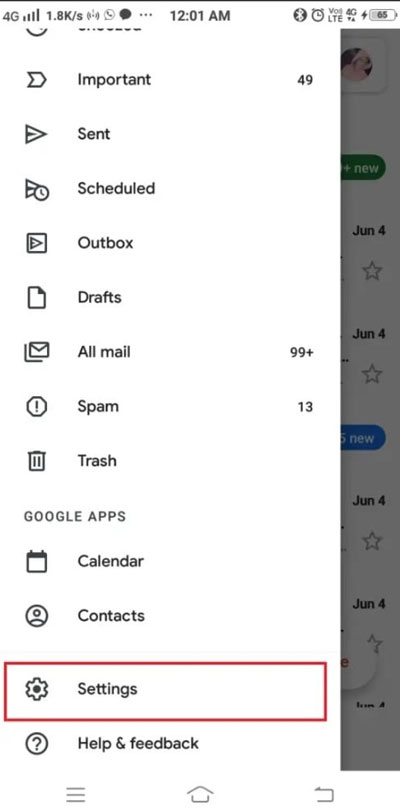
- Sie können hier ein neues Konto hinzufügen, indem Sie auf Konto hinzufügen tippen.
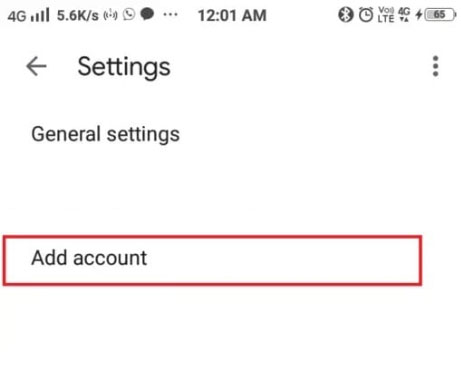
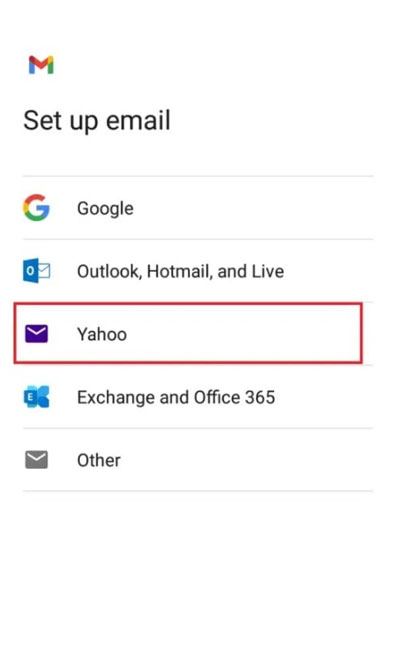
- Hier werden Sie gefragt, ob Sie von einem Google-Konto, Outlook-Konto, Yahoo-Konto, Exchange-Konto oder einem anderen wählen möchten.
- Sie können ein Yahoo Mail-Konto zu Ihrem Android-Telefon hinzufügen, indem Sie Yahoo auswählen.
- Sobald Sie zur Anmeldeseite gelangen, werden Sie aufgefordert, sich mit Ihrem Yahoo Mail-Konto einzuloggen. Geben Sie hier Ihre Yahoo Mail-Anmeldedaten ein.
- Klicken Sie dann einfach auf Weiter, um das Konto hinzuzufügen.
- TSV-Nutzer müssen ihre Passwörter eingeben, um sich anzumelden.
Methode 2: Verwenden Sie die Yahoo Mail-App
Falls Sie kein weiteres Konto zu Ihrer Gmail-App hinzufügen möchten, weil Sie dort bereits eine Menge E-Mail-Konten hinzugefügt haben, können Sie versuchen, Yahoo Mail zu verwenden, um sich anzumelden und Yahoo Mail auf einem Android-Gerät hinzuzufügen. Wenn Sie jedoch Schwierigkeiten haben, dies auszuführen, verwenden Sie diese Schritte:
- Suchen Sie die Yahoo Mail-App im PlayStore auf Ihrem Telefon.
- Sie können Yahoo Mail auf Ihrem Telefon herunterladen und installieren.
- Sie können nun die Yahoo Mail-Anwendung starten, nachdem Sie sie installiert haben.
- Hier sind sowohl Yahoo- als auch Google-Anmeldeoptionen verfügbar. Klicken Sie dann auf Mit Yahoo anmelden.
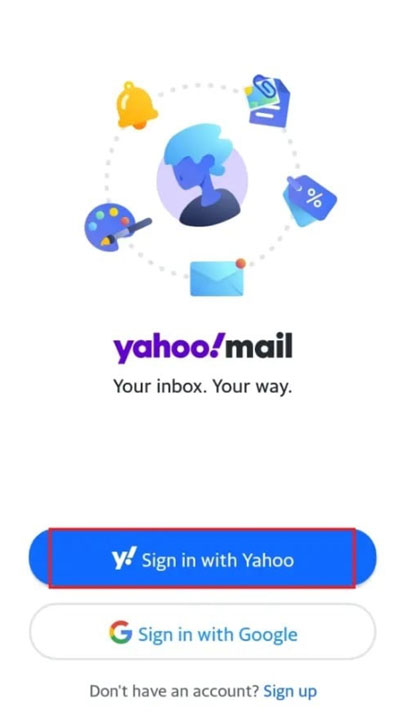
- Geben Sie nun die Anmeldedaten für Ihr Yahoo Mail-Konto ein.
- Sobald Sie sich mit Ihrem Yahoo Mail-Konto angemeldet haben, hat Ihr Android-Telefon Zugriff auf Yahoo Mail.
Methode 3: Yahoo Mail zur Mail-App hinzufügen
Es ist selten, aber dennoch verwenden viele Nutzer die Standard-Mail-Anwendung, anstatt moderne E-Mail-Apps wie Gmail zu verwenden. Falls Sie jemand sind, der die alte Standard-Mail-Anwendung auf Ihrem Android-Telefon verwendet und sich mit Yahoo Mail anmelden möchte, müssen Sie diese Schritte ausführen:
- Öffnen Sie die Mail-App auf Ihrem Telefon.
- Greifen Sie dann auf die Einstellungen-App zu.
- Tippen Sie nun unter Einstellungen auf Konto hinzufügen.
- Sie werden zur Anmeldeseite weitergeleitet. Sie benötigen Ihre Yahoo Mail-Anmeldedaten, um sich hier anzumelden.
- Um Yahoo Mail zur Mail-App hinzuzufügen, geben Sie Ihre Yahoo Mail-Anmeldedaten ein und tippen Sie auf Weiter.
Wie synchronisiere ich Yahoo Mail zwischen Geräten?
Wenn Yahoo Mail nicht mit Ihren anderen Geräten synchronisiert, können Sie einige Dinge tun. So können Sie beginnen:
- Gehen Sie zu Einstellungen und tippen Sie auf Konten.
- Tippen Sie auf dem nächsten Bildschirm auf Yahoo.
- Tippen Sie danach auf Kontakte synchronisieren.
- Stellen Sie sicher, dass das Kästchen nicht aktiviert ist, wenn Sie nicht möchten, dass Ihre E-Mails synchronisiert werden.
Es gibt Zeiten, in denen die Synchronisierung aufgrund eines angesammelten Caches nicht funktioniert. Daher müssen Sie ihn regelmäßig sauber halten. Es kann möglich sein, dieses Problem zu lösen, indem Sie die Mail-Anwendung Ihres Android-Geräts zwangsweise schließen. Während dieses Prozesses werden alle problematischen Instanzen gezwungen zu schließen, und der aktive Speicher wird aktualisiert. Jetzt können Sie wieder zur Arbeit zurückkehren.
Wenn Sie Gedanken zu Wie man Yahoo Mail zu Android hinzufügt? haben, können Sie gerne unten im Kommentarfeld schreiben. Abonnieren Sie auch unseren DigitBin YouTube-Kanal für Video-Tutorials. Prost!
Erhalte neue Beiträge in deinem Posteingang.
Kein Spam. Jederzeit abmelden.