Screenshots · 3 min read · Dec 05, 2025
So fügen Sie den Rahmen Ihres Telefons zu Ihren Screenshots hinzu
Wir alle machen Screenshots auf unseren Handys, oder? Anstatt einen einfachen Screenshot zu machen, warum nicht interessanter und einzigartiger werden, indem Sie den Rahmen Ihres Telefons hinzufügen? Wenn Sie sich das gleiche fragen, können Sie sicher sein, dass Sie am richtigen Ort sind.
Einen Rahmen zu Ihren Screenshots hinzuzufügen, kann ihnen ein professionelleres und polierteres Aussehen verleihen, insbesondere wenn Sie ein App- oder Webdesign präsentieren möchten. Diese Anleitung führt Sie durch die Schritte, um den Rahmen Ihres Telefons zu Screenshots hinzuzufügen. Lassen Sie uns anfangen.
Fügen Sie den Rahmen Ihres iPhones zu Screenshots hinzu
Da es keine integrierte Funktion gibt, um den Rahmen Ihres iPhones zu Screenshots hinzuzufügen, müssen Sie eine Verknüpfung namens Apple Frames verwenden. Befolgen Sie die folgenden Schritte.
- Fügen Sie die Apple Frames-Verknüpfung zu Ihrem iPhone hinzu.
- Nachdem Sie die Verknüpfung hinzugefügt haben, tippen Sie einfach auf das Teilen-Symbol und wählen Sie Zum Home-Bildschirm hinzufügen > Hinzufügen.
- Machen Sie jetzt einen Screenshot und tippen Sie darauf.
- Tippen Sie auf das Teilen Symbol und wählen Sie Apple Frames. Wenn Sie Apple Frames nicht in der Liste sehen, gehen Sie zu Ihrem Home-Bildschirm, tippen Sie auf Apple Frames, und wählen Sie den Screenshot aus, dem Sie einen Rahmen hinzufügen möchten.
- Tippen Sie schließlich auf In Fotos speichern.
Fügen Sie den Rahmen Ihres Androids zu Screenshots hinzu
Einige Android-Geräte haben möglicherweise eine integrierte Funktion zum Hinzufügen von Rahmen, während andere die Verwendung einer Drittanbieter-App erfordern.
1. Verwenden Sie die integrierte Rahmenhinzufügungsfunktion (falls verfügbar)
Geräte, die auf Xiaomi HyperOS/MIUI/XOS und einigen anderen UIs laufen, können die integrierte Rahmenhinzufügungsfunktion nutzen. So geht’s.
- Machen Sie einen Screenshot.
- Tippen Sie auf die Screenshot-Vorschau.
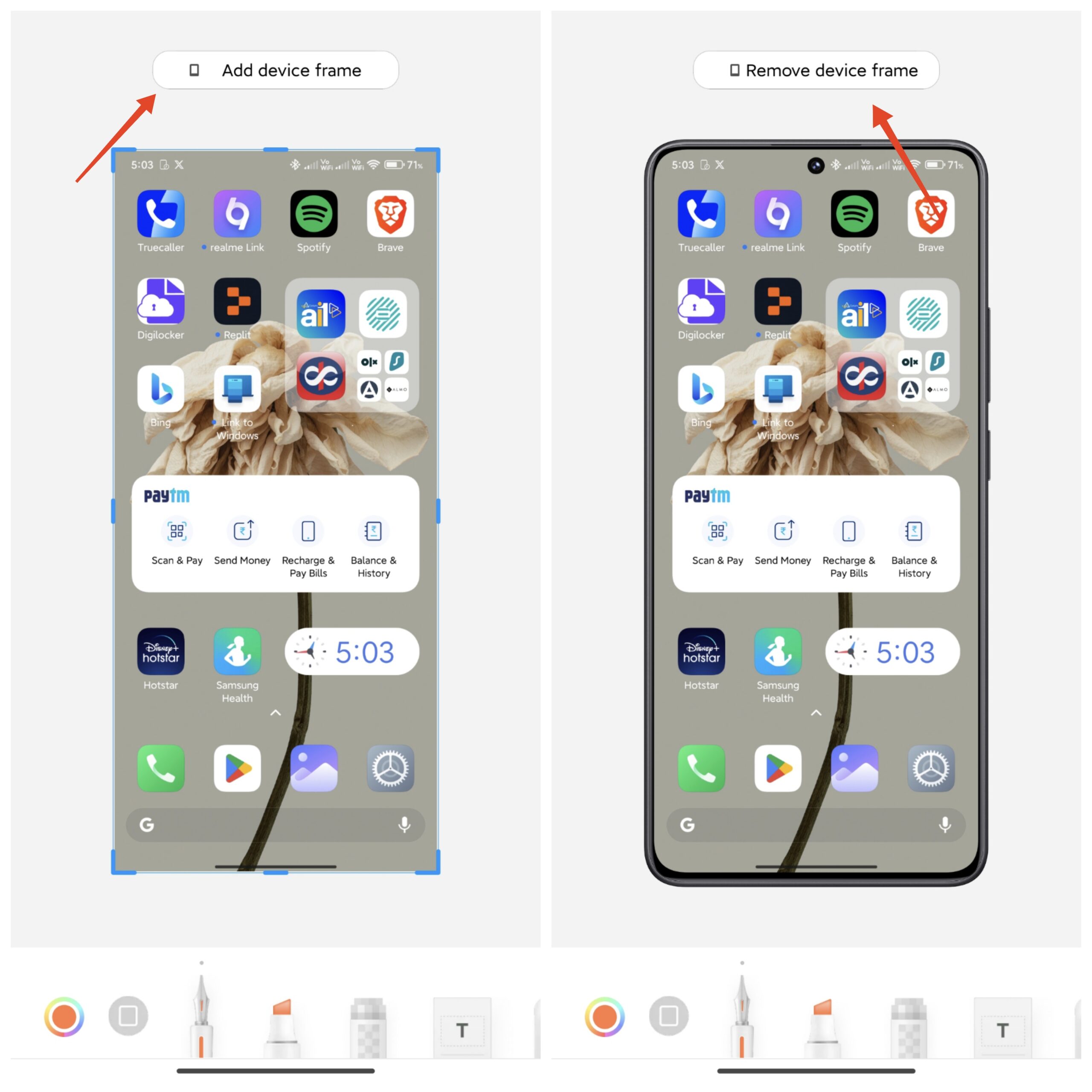
- Tippen Sie oben auf „Gerärahmen hinzufügen“. Stellen Sie sicher, dass Sie beim ersten Mal mit dem Internet verbunden sind. Für XOS tippen Sie unten auf Rahmen.
- Wenn Sie den Rahmen entfernen möchten, tippen Sie auf „Gerärahmen entfernen.“
2. Verwenden Sie eine Drittanbieter-App
Seien wir ehrlich; niemand möchte seine Screenshots mit Ebenen in einer Fotobearbeitungs-App bearbeiten, nur um den Rahmen des Telefons hinzuzufügen. Glücklicherweise haben wir einige Drittanbieter-Apps, die dies für uns automatisieren können. Sie müssen anfangs etwas Arbeit während der Einrichtung leisten, und dann läuft alles reibungslos.
Wir empfehlen die Verwendung von ScreenMockUp oder Appluy, um beeindruckende Screenshots mit dem Rahmen Ihres Telefons zu erstellen. Während die Anzahl der verfügbaren Rahmen begrenzt ist, erfüllen sie sicherlich ihren Zweck. So können Sie Appluy verwenden, um Rahmen zu Ihrem Screenshot hinzuzufügen.
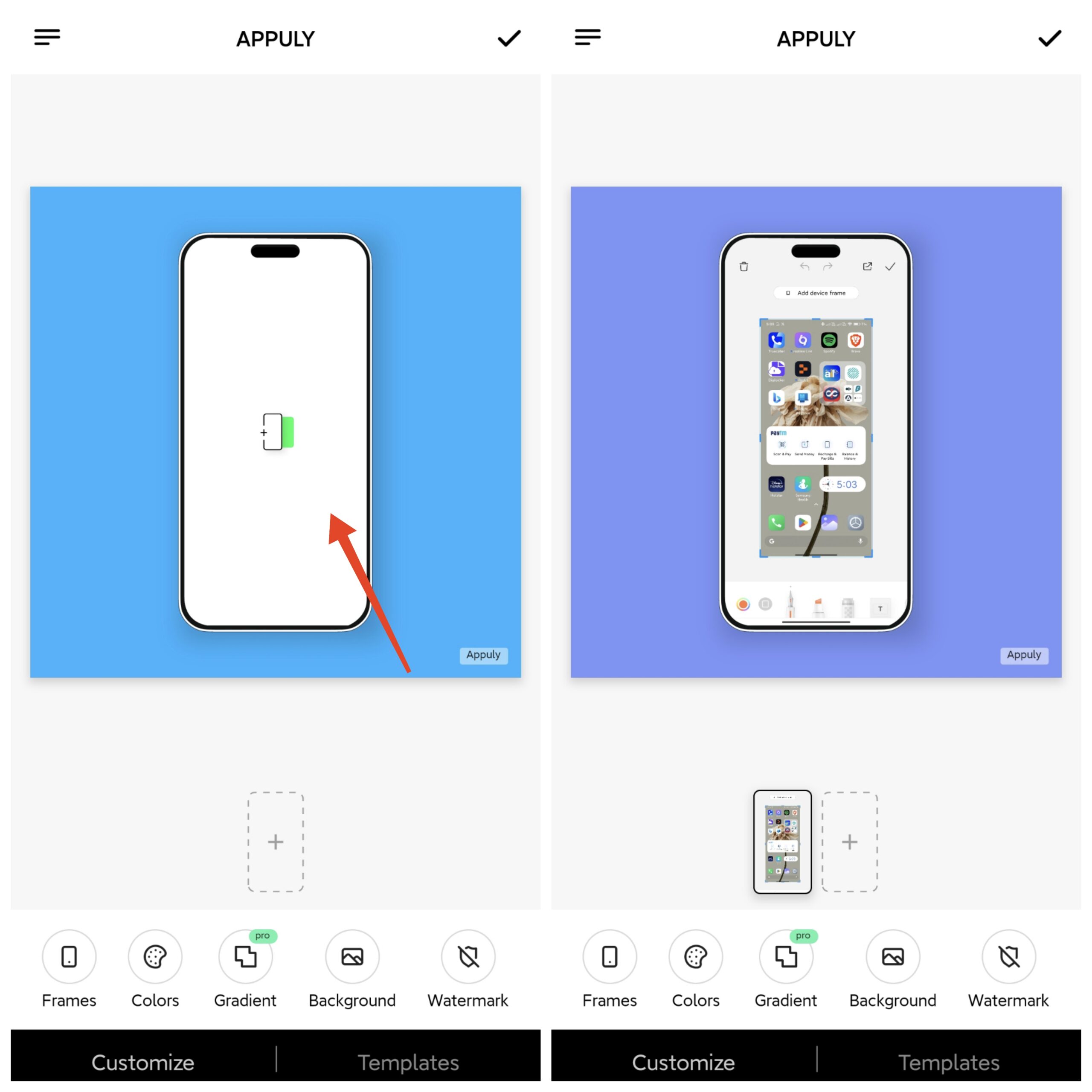
- Laden Sie die Appuly-App aus dem Google Play Store herunter und installieren Sie sie.
- Tippen Sie auf das Bild in der Mitte und wählen Sie Ihren Screenshot aus. Standardmäßig ist der iPhone Dynamic Island-Rahmen ausgewählt.
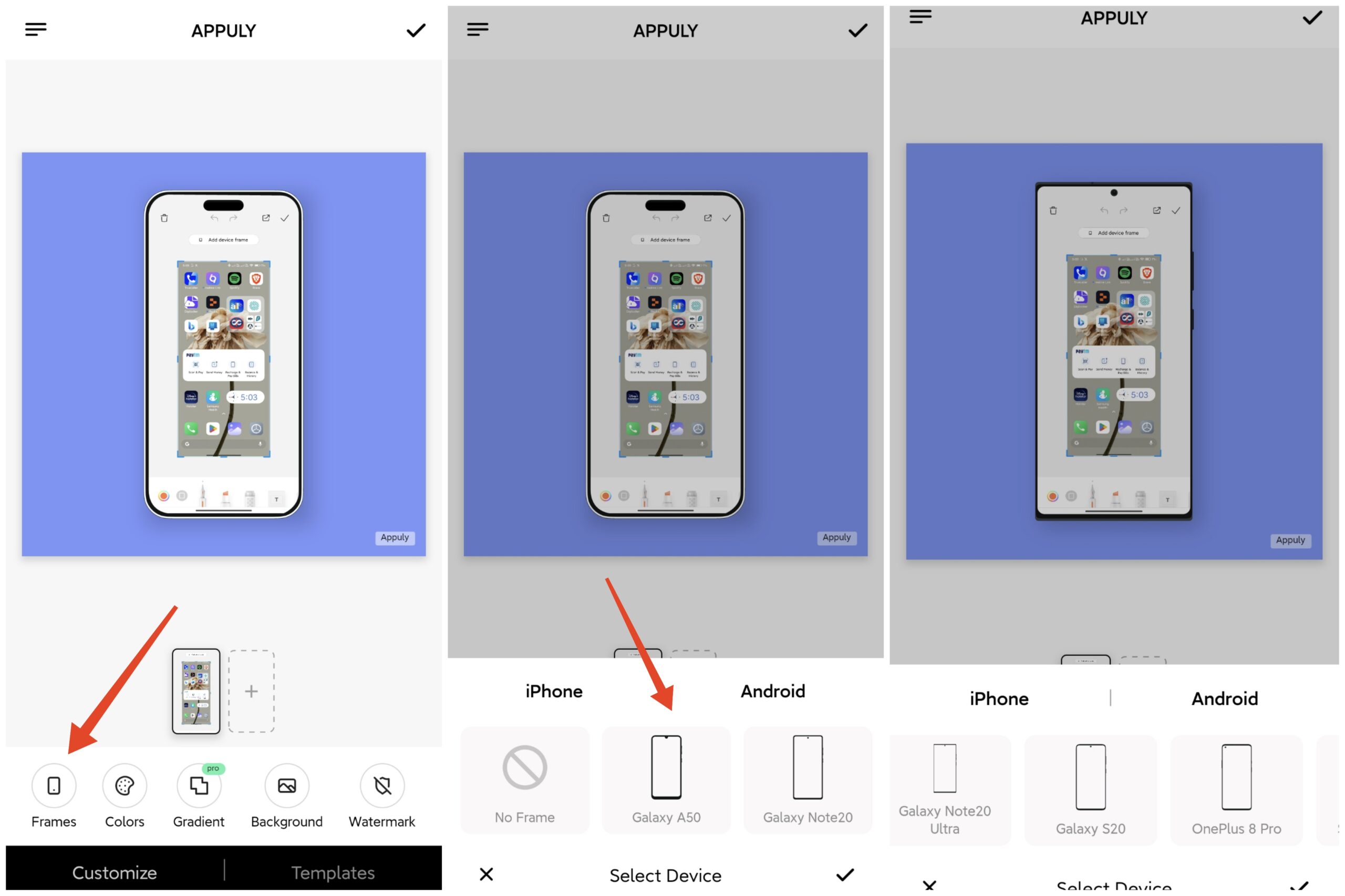
- Wenn Sie einen anderen auswählen möchten, tippen Sie auf Rahmen und wählen Sie den gewünschten aus.
- Die App passt den Screenshot automatisch an den Rahmen an.
So fügen Sie also einen Rahmen zu den Screenshots Ihres Telefons hinzu. Wenn Sie kreativ sind, können Sie die PNG-Datei des Rahmens Ihres Telefons herunterladen und jedes Mal eine Ebene in einer Fotobearbeitungs-App über den Screenshot hinzufügen, wenn Sie dessen Präsentation verbessern möchten.
Alternativ können Sie eine Drittanbieter-App verwenden, um den Prozess zu automatisieren, was Ihnen Zeit und Mühe spart. Welche Methode Sie auch wählen, das Hinzufügen eines Rahmens kann Ihre Screenshots visuell ansprechender und professioneller machen.
Wenn Sie Gedanken zu So fügen Sie den Rahmen Ihres Telefons zu Ihren Screenshots hinzu haben, können Sie gerne unten im Kommentarfeld schreiben. Abonnieren Sie auch unseren DigitBin YouTube-Kanal für Video-Tutorials. Prost!
Erhalte neue Beiträge in deinem Posteingang.
Kein Spam. Jederzeit abmelden.