iPhone Tipps · 4 min read · Oct 20, 2025
So passen Sie die Berührungsempfindlichkeit auf iPhone oder iPad an
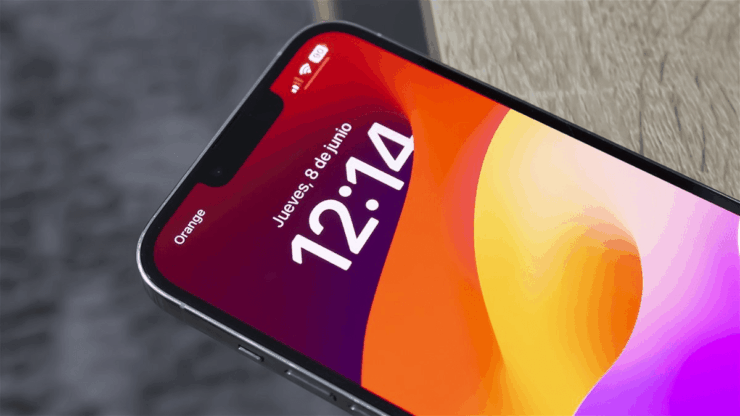
Wenn Sie ein Problem mit der Berührungsempfindlichkeit Ihres iPhones haben, können Sie die Berührungsempfindlichkeit entsprechend verringern oder erhöhen. Haptic Touch ist eine der nützlichen Funktionen in iOS, mit der Sie die Bildschirmhaptik steuern können oder wie lange Sie auf etwas drücken müssen, bevor es auf dem Bildschirm angezeigt wird.
Durch Ändern der Berührungsempfindlichkeit auf Ihrem iPhone können Sie die Berührungshaptik auswählen. Darüber hinaus können Sie auch die 3D-Touch-Einstellungen und Berührungsanpassungen anpassen. In diesem Leitfaden zeigen wir Ihnen, wie Sie die Berührungsempfindlichkeit auf einem iPhone oder iPad ändern.
Möglichkeiten zur Änderung der Berührungsempfindlichkeit auf iOS
Hier haben wir die Möglichkeiten skizziert, die Berührungsempfindlichkeit auf einem iPhone oder iPad zu ändern.
1. Ändern der Berührungsempfindlichkeit mit Haptic Touch
Wenn Sie feststellen, dass der Bildschirm beim Öffnen einzelner Bilder oder Apps langsam reagiert, können Sie die Berührungsempfindlichkeit mit einem Haptic Touch auf einem iPhone oder iPad ändern. So geht’s:
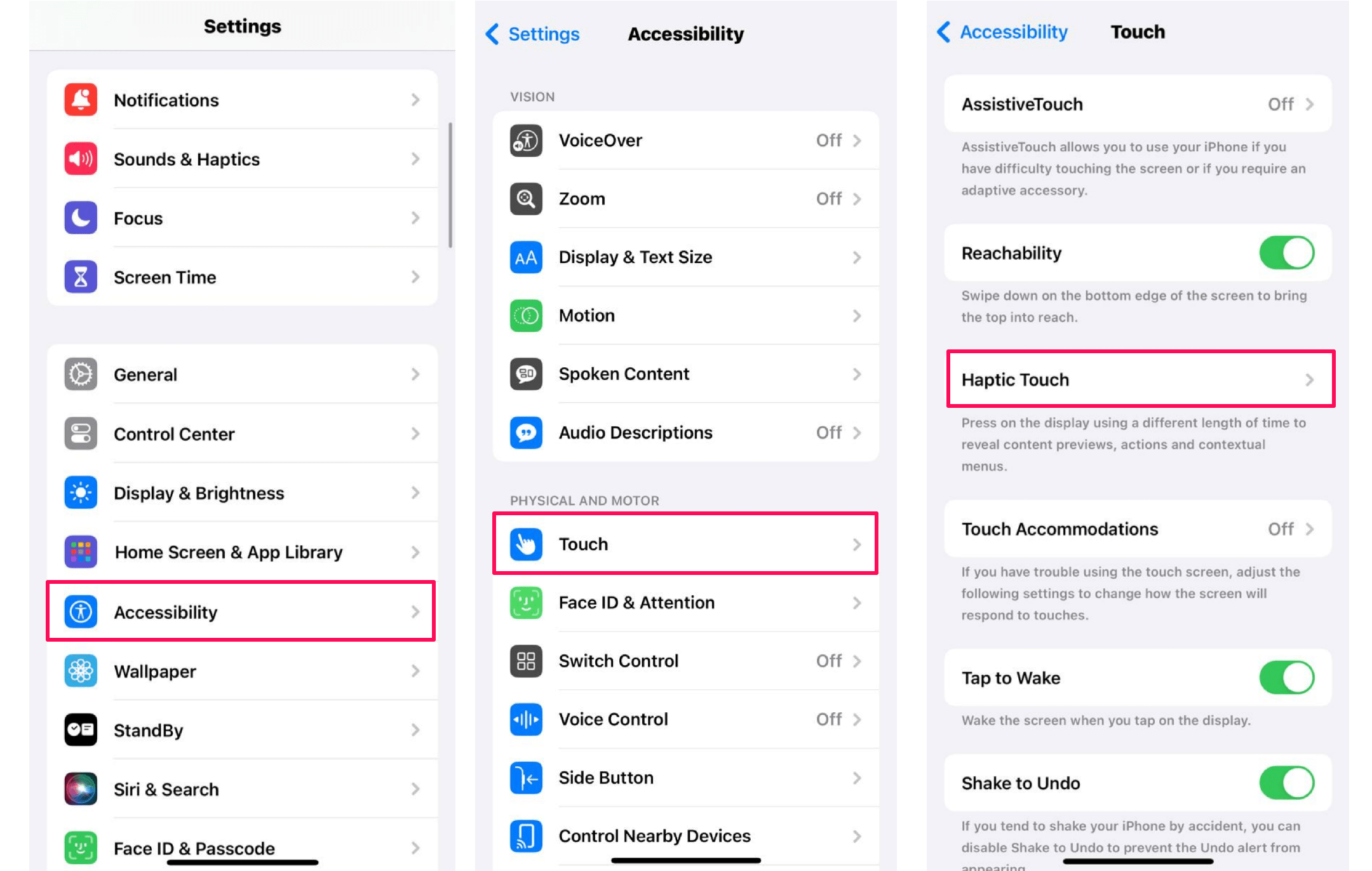
- Öffnen Sie die Einstellungen-App auf Ihrem iPhone oder iPad.
- Scrollen Sie nach unten und tippen Sie auf Barrierefreiheit.
- Tippen Sie dann auf Berührung. Sie können die Option unter Physisch und Motorisch auswählen.
- Tippen Sie im Berührungsbereich auf Haptic Touch.
- Stellen Sie hier sicher, dass die Option Standard ausgewählt ist. Wenn nicht, tippen Sie darauf, um sie auszuwählen.
- Wenn Sie die Berührungsempfindlichkeit Ihres iPhones auf schnell ändern möchten, tippen Sie auf die Option Schnell.
- Nachdem Sie die Option „Schnell“ ausgewählt haben, können Sie die Berührungsempfindlichkeit testen, indem Sie das Bild der Blume am unteren Bildschirmrand drücken und halten.
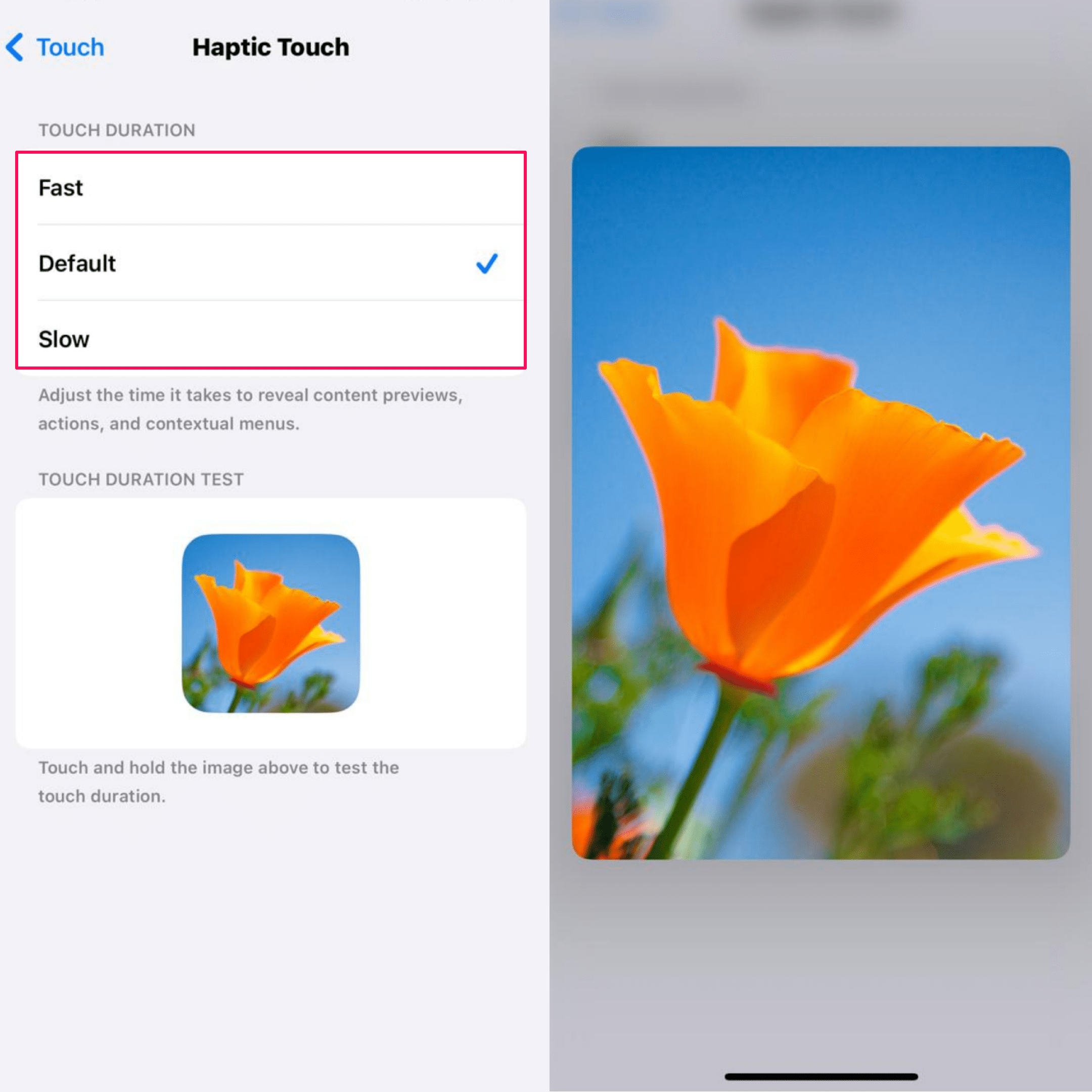
Wenn die Einstellung auf „Schnell“ eingestellt ist, sollte das Bild größer werden. Andererseits, wenn es auf langsam eingestellt ist, dauert es etwa 2 Sekunden, bis das Bild auf dem Bildschirm erscheint.
2. 3D-Touch-Einstellungen anpassen
Wenn Sie ein älteres Modell von iPhones wie iPhone X, iPhone Xs, iPhone Xs Max, iPhone 6 & 6s Plus, iPhone 7 & 7 Plus, iPhone 8 & 8 Plus verwenden, können Sie die 3D-Touch-Einstellungen auf Ihrem Gerät anpassen. Diese Funktion lässt Ihre Berührung unterschiedlich registrieren, abhängig vom Druck, den Sie auf den Bildschirm ausüben.
- Öffnen Sie die Einstellungen-App auf Ihrem iPad oder iPhone.
- Scrollen Sie nach unten und tippen Sie auf Barrierefreiheit.
- Tippen Sie im Abschnitt Physisch und Motorisch auf Berührung.
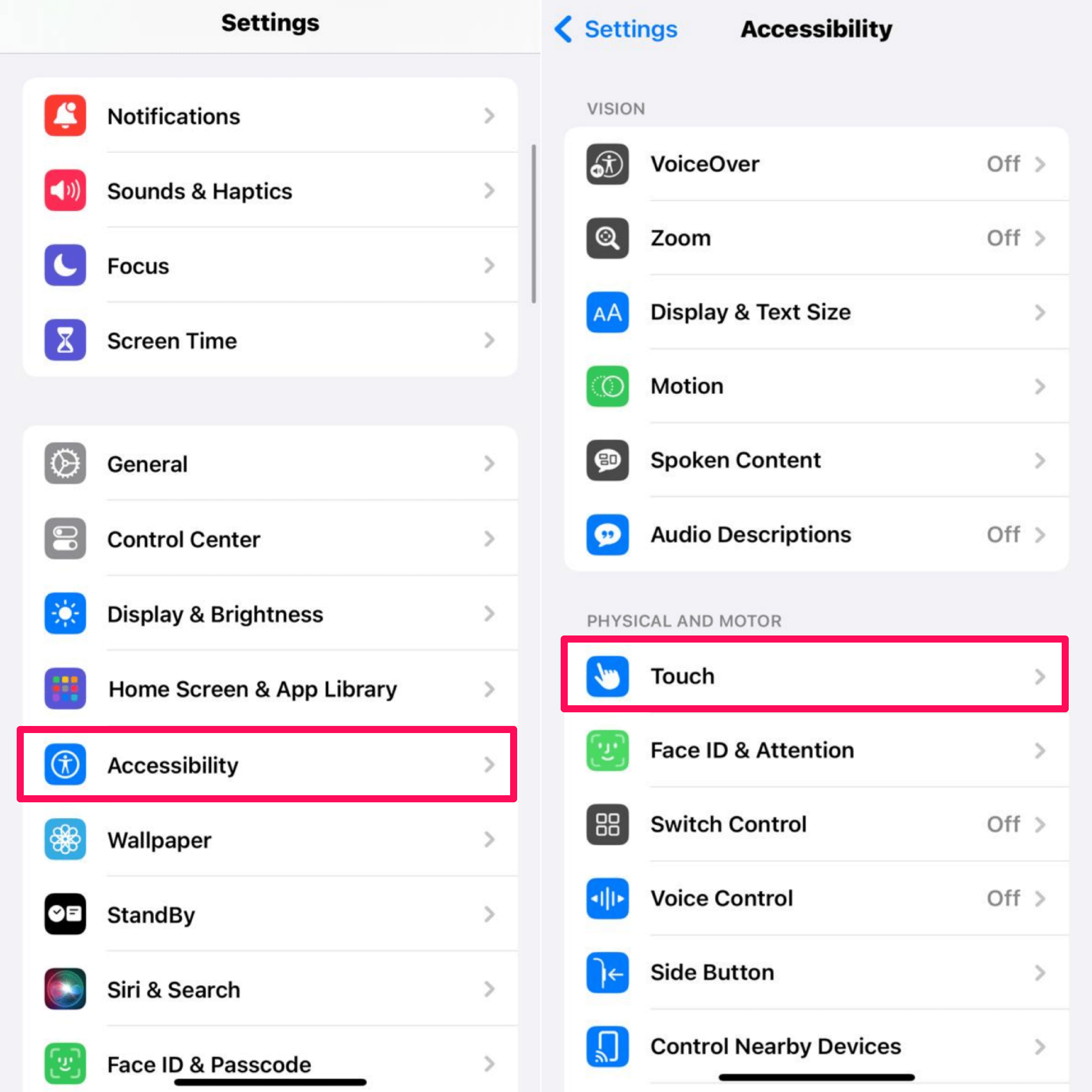
- Tippen Sie dann auf 3D & Haptic Touch.
- Aktivieren Sie den Schalter neben 3D Touch und passen Sie die 3D-Touch-Empfindlichkeit an.
- Bewegen Sie den Schieberegler nach links oder rechts, um die 3D-Touch-Empfindlichkeit anzupassen. Die Berührungsempfindlichkeit ist standardmäßig auf Mittel eingestellt. Wenn Sie sie erhöhen möchten, können Sie den Schieberegler auf Fest bewegen.
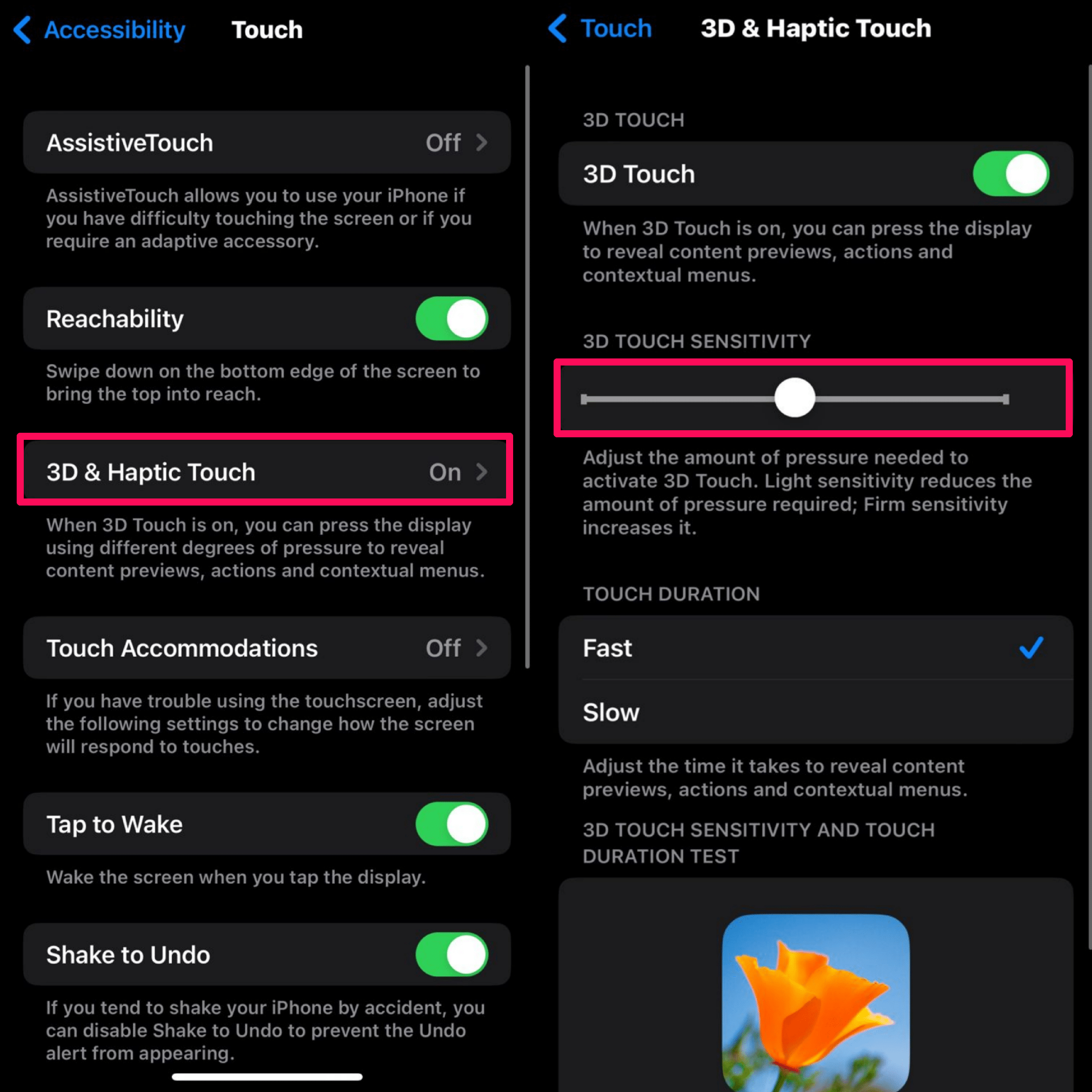
Nachdem Sie die 3D Haptic Touch-Empfindlichkeit ausgewählt haben, können Sie den 3D-Touch testen, indem Sie auf das Bild am unteren Bildschirmrand tippen. Falls Sie eine „Peek and pop“ Vorschau des Bildes bemerken, ist der 3D-Touch aktiviert. Wenn er zu schnell aktiviert wird, wählen Sie stattdessen die Fest-Einstellungen aus.
3. Verwendung von Berührungsanpassungen
Sie können auch Berührungsanpassungen verwenden, um die Berührungsempfindlichkeit des Bildschirms auf Ihrem iPhone zu ändern. So geht’s:
- Öffnen Sie die Einstellungen-App auf Ihrem iPad oder iPhone.
- Scrollen Sie nach unten und tippen Sie auf Barrierefreiheit.
- Tippen Sie im Abschnitt Physisch und Motorisch auf Berührung.
- Tippen Sie auf Berührungsanpassungen und aktivieren Sie es, indem Sie auf den Schalter tippen.

- Passen Sie die Haltedauer an, wie lange Sie Ihren Finger auf dem Bildschirm des Telefons halten sollten, bevor Ihre Berührung erkannt wird. Wenn Ihre Hände zittrig sind und die Apps und Funktionen automatisch geöffnet werden, die Sie nicht möchten, können Sie die Einstellungen ändern.
- Tippen Sie auf den Schalter neben „Haltedauer“, um ihn zu aktivieren. Die Standarddauer beträgt 0,10 Sekunden. Wenn Sie das Gefühl haben, dass der Bildschirm zu empfindlich ist, können Sie ihn erhöhen, indem Sie auf das Pluszeichen tippen.
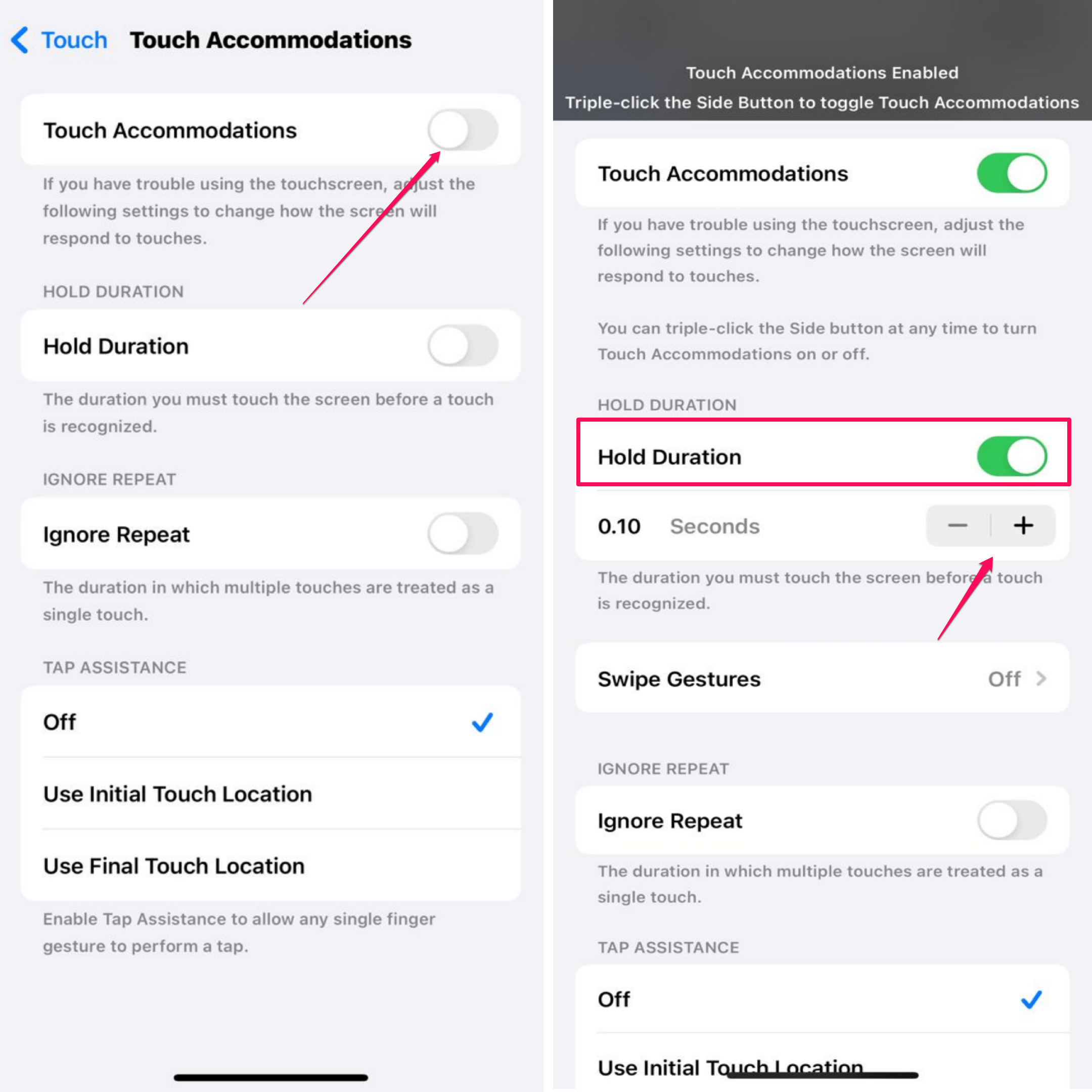
Sobald Sie die Dauer erhöhen, wird die Wirkung sofort auf dem Bildschirm sichtbar. Wenn Sie keine Änderungen feststellen, bedeutet dies, dass Sie die Dauer zu hoch eingestellt haben. Um das Problem zu beheben, können Sie die Dauer verringern, indem Sie auf das Minuszeichen tippen.
Wenn Sie keine ruhige Hand haben und beim Tippen auf einzelne Apps versehentlich andere Apps geöffnet werden, können Sie die Funktion „Wiederholung ignorieren“ verwenden.
- Tippen Sie auf den Schalter neben Wiederholung ignorieren, um ihn zu aktivieren. (Der Schalter wird grün).
- Tippen Sie dann auf das Pluszeichen, um die Zeit zu erhöhen, die zwischen mehreren Berührungen erlaubt ist.
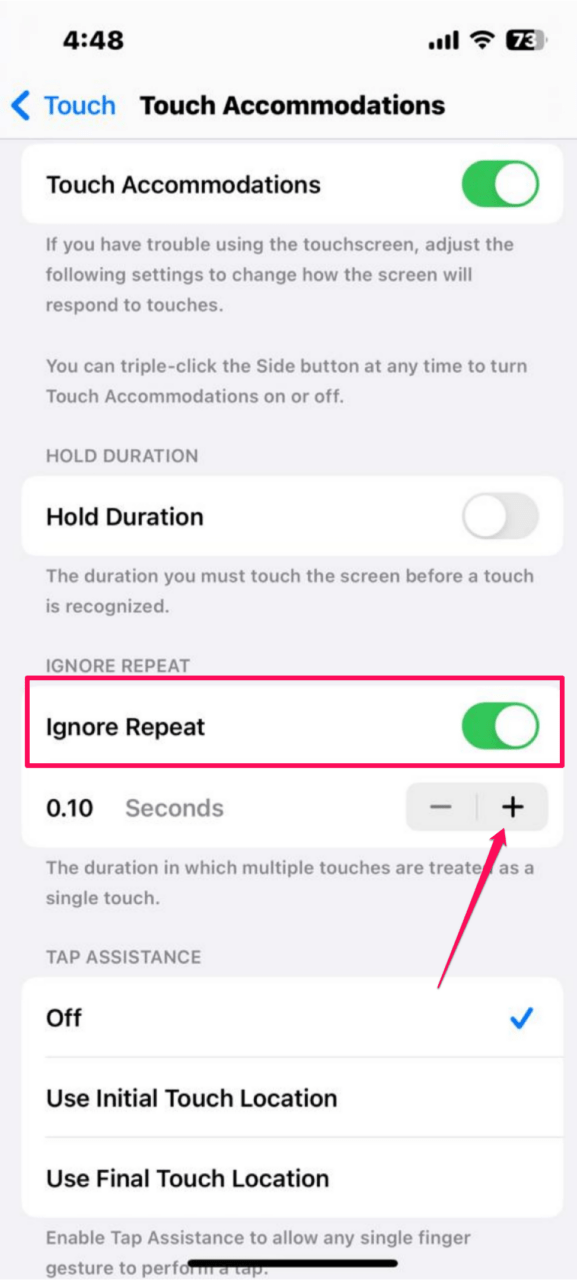
Zusätzlich können Sie die Funktion „Tippen-Hilfe“ auf Ihrem Gerät ausprobieren, um nur auf Ihre erste oder letzte Berührung zu reagieren.
- Tippen Sie auf die Option Erste Berührungsposition verwenden, wenn Ihr iPad oder iPhone den Finger an der falschen Stelle registriert, anstatt an der richtigen.
- Tippen Sie auf Letzte Berührungsposition verwenden, um die erste Berührung auf dem Bildschirm zu ignorieren. Das bedeutet, dass Sie Ihren Finger überall auf dem Bildschirm berühren und halten können, und Sie können ihn an die Stelle bewegen, an der Sie tippen möchten. Dann heben Sie Ihren Finger und das war’s.
Fazit
Dies waren einige der effektiven Methoden zur Änderung der Berührungsempfindlichkeit auf iPhone oder iPad. Wenn Sie ein Problem mit der Berührungsempfindlichkeit haben, können Sie diese mit 3D Touch Haptics erhöhen oder entsprechend einstellen. Außerdem können Sie Berührungsanpassungen verwenden, um die zusätzlichen Berührungsfunktionen problemlos anzupassen.
Wenn Sie Gedanken zu So passen Sie die Berührungsempfindlichkeit auf iPhone oder iPad an haben, können Sie gerne unten im Kommentarfeld schreiben. Abonnieren Sie auch unseren DigitBin YouTube-Kanal für Video-Tutorials. Prost!
Erhalte neue Beiträge in deinem Posteingang.
Kein Spam. Jederzeit abmelden.