Streaming Geräte · 5 min read · Nov 08, 2025
Wie man Airplay auf Fire Stick nutzt? (iPhone und Mac)
Apple Inc. verwendet Apple Airplay, um Audio und Video drahtlos zu streamen. ** Es ermöglicht Benutzern, Audio, Video und Fotos von ihren iOS- oder Mac-Geräten auf andere Airplay-kompatible Geräte zu streamen, wie z. B. Apple TVs, Airplay-Lautsprecher und Smart-TVs.
Die Technologie nutzt Wi-Fi, um eine Verbindung zwischen Geräten herzustellen und kann auch das Display eines iOS-Geräts auf einem kompatiblen Bildschirm spiegeln.
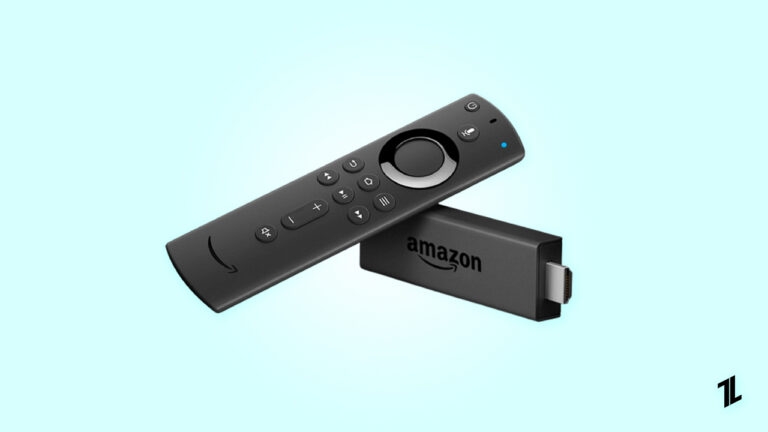
Um Airplay auf Fire Stick zu nutzen, benötigen Sie ein Gerät wie ein iPhone, iPad oder Mac, das mit Airplay kompatibel ist, sowie einen Fire Stick oder Fire TV der 2. Generation oder höher, der mit einem kompatiblen Fernseher verbunden ist.
Wie man AirPlay auf Fire Stick nutzt?
Sie müssen Ihr Fire TV-Gerät und Ihr Gerät mit demselben Wi-Fi-Netzwerk verbinden, um die Fire TV Display Mirroring-Funktion nutzen zu können. Danach können Sie den Spiegelungsprozess mit einer der folgenden Methoden starten:
#1. Cast Screen-Methode
Sie können das Display Ihres Android-Geräts mit der Funktion „ Cast Screen “ auf ein Fire TV spiegeln. Tippen Sie auf Ihrem Android-Gerät im Schnellmenü auf „ Cast Screen “. Wählen Sie aus der Liste der Geräte Ihr Fire TV-Gerät aus, und Ihr Bildschirm sollte mit dem Spiegeln beginnen.
#2. Drittanbieter-Apps:
Sie können Ihr Display auch mit Apps von Drittanbieter-Websites auf ein Fire TV spiegeln. Wenn Sie den Bildschirm von Ihrem Mobilgerät spiegeln möchten, können Sie AirScreen für Fire TV herunterladen. Befolgen Sie einfach die Anweisungen auf dem Bildschirm, um zu beginnen.
So laden Sie Airscreen auf Ihr Gerät herunter
Sie müssen AirScreen nicht sideloaden, da es im Amazon App Store verfügbar ist. Installieren Sie AirScreen auf FireStick, indem Sie die folgenden Schritte ausführen.
Wählen Sie auf dem Startbildschirm Find aus der Menüleiste. Wählen Sie Search aus dem Dropdown-Menü.
Geben Sie AirScreen ein und wählen Sie es aus der vorgeschlagenen Liste aus.
Wählen Sie in der Kategorie APPS UND SPIELE AirScreen aus.
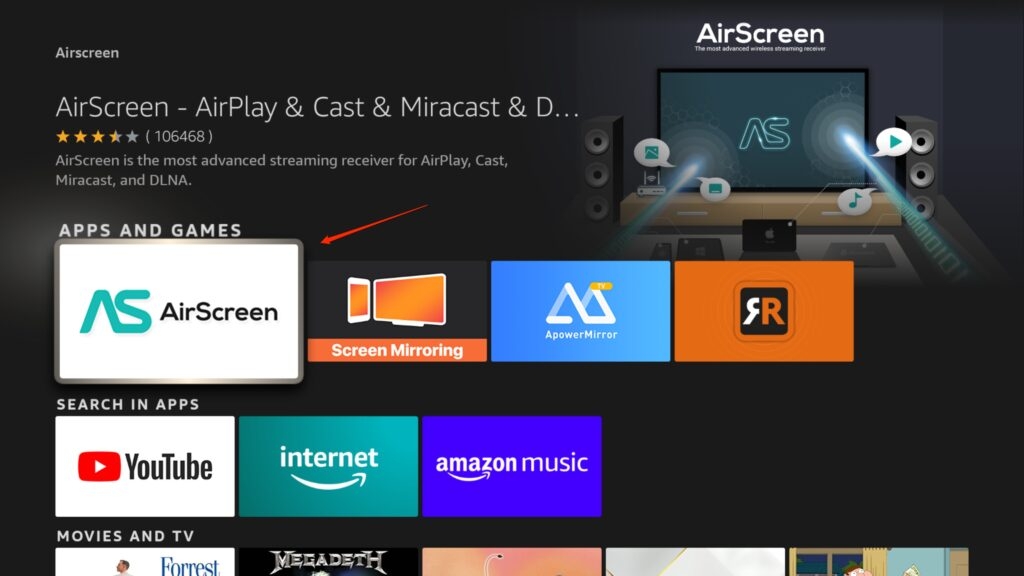
Klicken Sie auf Get oder Download.
Nach der Installation klicken Sie auf demselben Bildschirm auf Open. Wenn Sie AirScreen starten, sehen Sie zwei Optionen: How to use und Start Now. Sie können ein kleines Video-Tutorial ansehen, indem Sie auf How to use klicken. Hier ist ein Tutorial, wenn Sie nicht wissen, wie Sie die App verwenden. Wenn Sie mit der App vertraut sind, klicken Sie auf Start Now.
Klicken Sie auf die Bilder, um sie in voller Auflösung zu sehen.
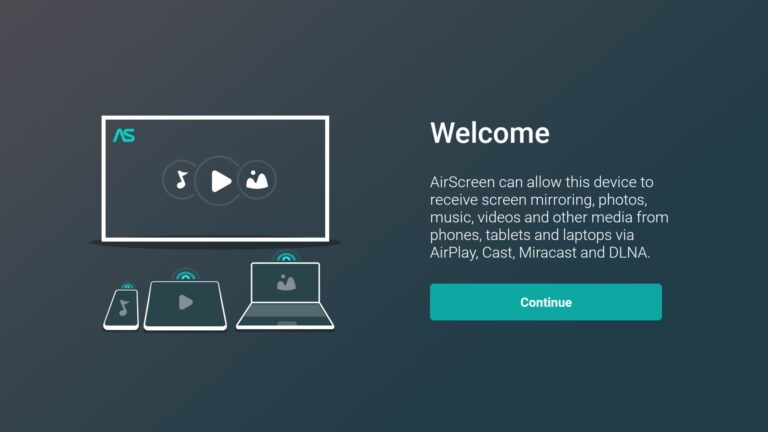 AirScreen Setup
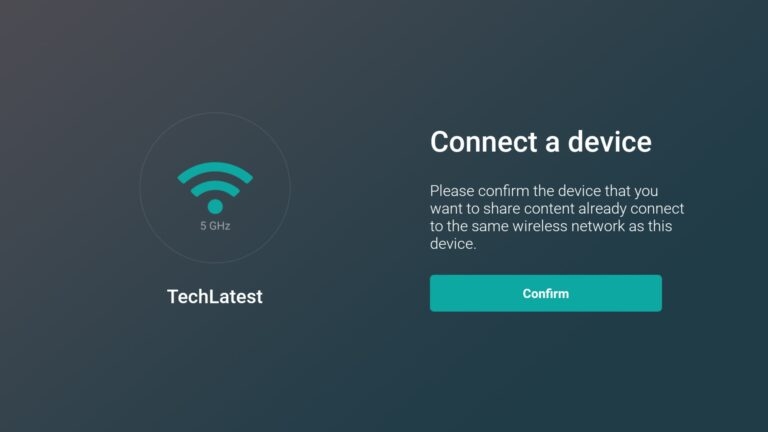 AirScreen Setup
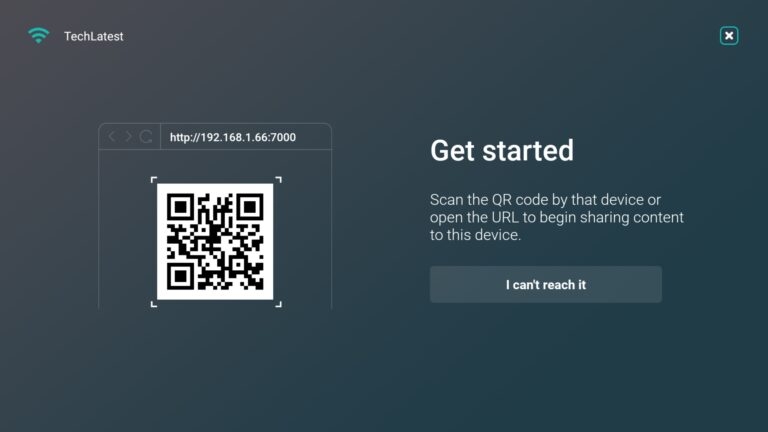 AirScreen Setup
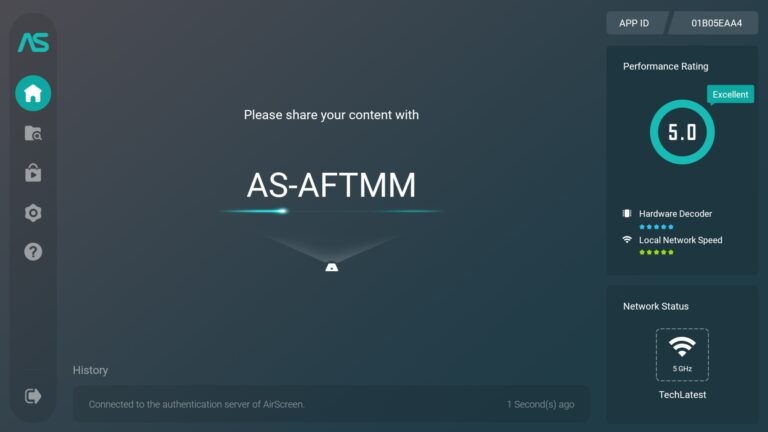 AirScreen Setup
- Sie müssen AirPlay in der AirScreen-App aktivieren. Dazu aktivieren Sie das AirPlay-Feld in Einstellungen. Wählen Sie die Option aus, um es zu aktivieren.
Für Apple iPhone:
Öffnen Sie die AirScreen-App auf Ihrem FireStick und beginnen Sie mit der Nutzung. Wählen Sie Help aus dem linken Menü.
Wählen Sie iOS.
Wählen Sie AirPlay.
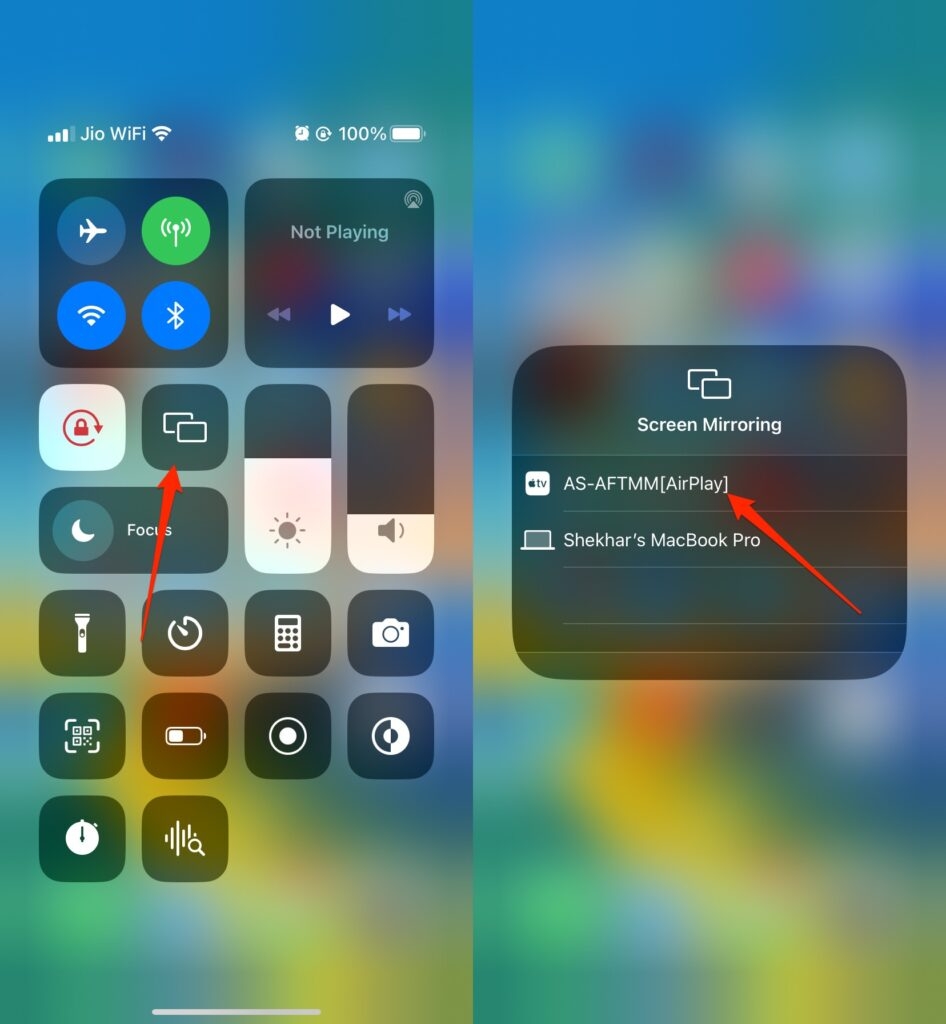
Tippen Sie dann auf die untere rechte Ecke Ihres iPhone-Bildschirms, um das Control Center zu öffnen.
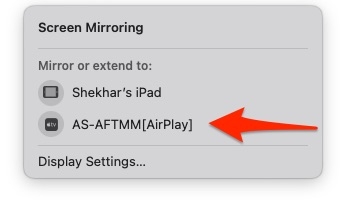
Klicken Sie auf Screen Mirroring.
Um den Bildschirm Ihres iPhones auf Ihren FireStick zu spiegeln, wählen Sie AS-AFTMM[AirPlay ] aus.
Für Mac:
Um Ihren Mac auf Ihren FireStick zu streamen, befolgen Sie die folgenden Schritte. Wenn Sie erfolgreich streamen möchten, müssen Sie mit demselben Wi-Fi-Netzwerk auf Ihrem Mac und FireStick verbunden sein.
Öffnen Sie auf Ihrem FireStick die AirScreen-App. Wählen Sie Help aus dem linken Menü.
Wählen Sie MacOS.
Wählen Sie dann AirPlay.
Klicken Sie im Menü Ihres Mac auf Control Center. Wählen Sie Screen Mirroring.
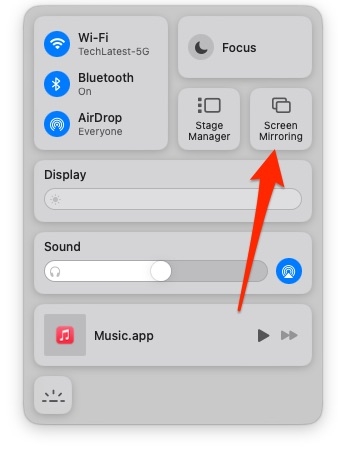
- Um den Bildschirm Ihres MacBook auf Ihren FireStick zu spiegeln, klicken Sie auf AS-AFTMM[AirPlay].
Welche Geräte unterstützen AirPlay?
AirPlay wird von den folgenden Geräten unterstützt:
iOS 4.3 oder höher ist erforderlich für iPhone, iPad und iPod touch
Betriebssysteme, die auf Mountain Lion oder höher basieren, für Macs
Apple TV mit Softwareversion 6.0 oder höher
Windows-PCs, die iTunes 12.2 oder höher ausführen
Smart-TVs und Streaming-Geräte von LG, Vizio, Sony, Samsung und anderen, die die AirPlay-Funktion integriert haben
AirPlay-fähige Lautsprecher von Bose, Sonos, Denon und anderen Herstellern.
Warum funktioniert AirPlay nicht auf Fire Stick?
AirPlay funktioniert möglicherweise nicht auf Fire Stick aus verschiedenen Gründen, darunter:
Die Firmware des Fire Stick ist möglicherweise nicht auf die neueste Version aktualisiert, was zu Kompatibilitätsproblemen mit AirPlay führen kann.
Das Fire Stick-Gerät wird möglicherweise nicht von AirPlay unterstützt, was typischerweise bei älteren Modellen der Fall ist.
Der Fire Stick ist möglicherweise nicht mit demselben Netzwerk verbunden wie das Gerät, von dem Sie AirPlay verwenden möchten.
Die AirPlay-Funktion ist möglicherweise auf dem Fire Stick-Gerät nicht aktiviert.
Das Gerät, von dem Sie AirPlay verwenden möchten, ist möglicherweise nicht mit dem Fire Stick kompatibel.
Das Netzwerk, das Sie verwenden, hat möglicherweise keine stabile Verbindung, was zu Problemen beim Streaming führen kann.
Um dieses Problem zu beheben, können Sie versuchen, die Firmware des Fire Stick zu aktualisieren, um die AirPlay-Kompatibilität mit dem Roku-Gerät herzustellen.
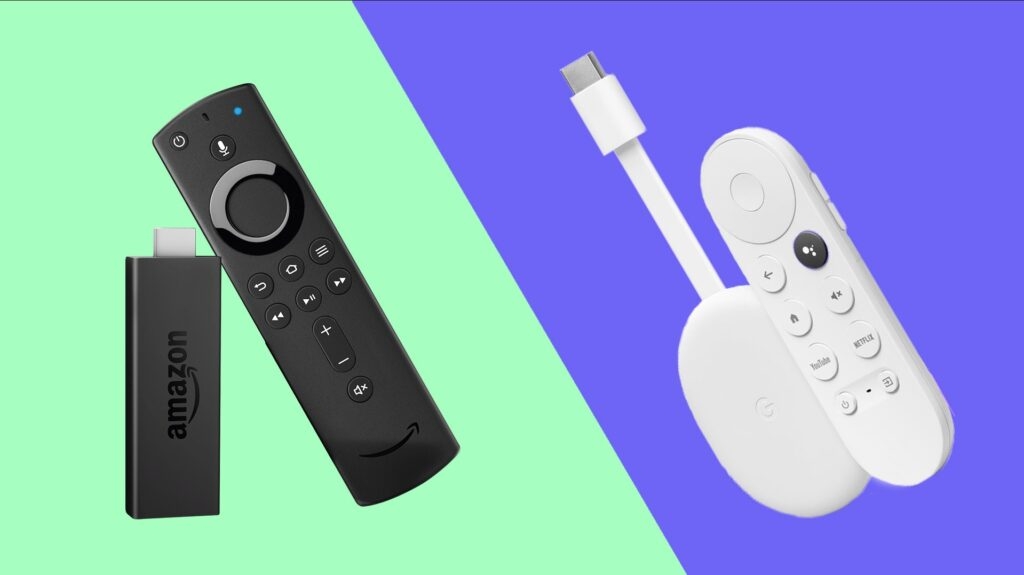
Welches ist besser, Amazon Fire Stick oder Chromecast?
Der Amazon Fire Stick und Chromecast sind beliebte Streaming-Geräte, haben jedoch unterschiedliche Funktionen und Fähigkeiten. Der Amazon Fire Stick ist ein umfassenderes Gerät, das Zugriff auf eine Vielzahl von Streaming-Diensten bietet, darunter Amazon Prime Video, Netflix, Hulu und mehr.
Er enthält auch einen integrierten Sprachassistenten (Alexa) für einfache Navigation und Steuerung sowie die Möglichkeit, Apps, Spiele und andere Inhalte herunterzuladen. Chromecast hingegen ist ein einfacheres Gerät, das hauptsächlich Inhalte von Ihrem Telefon oder Tablet auf Ihren Fernseher streamt.
Es unterstützt eine Vielzahl von Apps und Diensten, hat jedoch keine eigene Fernbedienung oder Benutzeroberfläche und bietet keine integrierten Apps oder Spiele.
Der Amazon Fire Stick ist ein funktionsreiches Gerät, das ein besseres Gesamterlebnis bietet, während Chromecast einfacher und auf das Streaming von Inhalten von Ihrem Telefon oder Tablet fokussiert ist.
Beide Geräte haben ihre Vorteile, daher hängt es letztendlich von Ihren spezifischen Bedürfnissen und Vorlieben ab.
Fazit
Wir hoffen, dass Ihnen unser Blog über die Nutzung von Airplay auf einem Fire Stick gefallen hat. Airplay ist eine relativ neue Funktion, die es Ihnen ermöglicht, Ihr Gerät drahtlos zu verbinden und es auf einem nahegelegenen Fernseher abzuspielen. Dieser Blogbeitrag bietet hilfreiche Informationen, wie Sie Ihr Gerät drahtlos mit Ihrem Fernseher verbinden können.
Erhalte neue Beiträge in deinem Posteingang.
Kein Spam. Jederzeit abmelden.