Windows 11 · 6 min read · Jan 12, 2026
So löschen Sie automatisch alte Dateien unter Windows 11

Viele Menschen kümmern sich nicht darum, alte Dateien von ihren PCs zu löschen, was zu deren Ansammlung führt und schließlich Speicherprobleme verursacht, die die Leistung Ihres Windows-PCs beeinträchtigen. Es ist immer eine gute Idee, alte Dateien, die Sie nicht mehr benötigen, von Ihrem Computer zu löschen, um ihn von unerwünschten Dateien freizuhalten und reibungslos laufen zu lassen.
Ihr Windows 11-Gerät bleibt organisierter, wenn alte Dateien entfernt werden, zusätzlich zur Erhöhung der Speicherkapazität. Wenn Sie jemand sind, der oft vergisst, alte Dateien zu löschen, kommen die integrierten Funktionen zum automatischen Löschen alter Dateien in Windows 11 Ihnen zur Hilfe.
Das Entfernen veralteter und unnötiger Dateien auf einem Windows 11-PC kann die Leistung verbessern. Um Ihnen zu helfen, führen wir Sie in diesem Beitrag durch viele Methoden zum automatischen Löschen veralteter Dateien auf einem Windows 11-Computer.
Tipps zum automatischen Löschen alter Dateien auf dem PC
In Windows 11 haben Sie drei Optionen zum automatischen Löschen veralteter Dateien. Lassen Sie uns jede Technik der Reihe nach untersuchen.
1. Verwenden Sie Storage Sense, um alte Dateien unter Windows 11 zu löschen
Die Funktion Storage Sense in Windows 11 kann alte Dateien automatisch löschen. Diese Fähigkeit ermöglicht es Ihnen, das automatische Löschen von Dateien basierend auf verschiedenen Kriterien und Intervallen einzurichten. Gehen Sie wie folgt vor:
- Drücken Sie die Windows + I-Tasten, um das Einstellungsmenü auf Ihrem Windows 11-Computer zu öffnen.
- Wählen Sie die Option System im linken Bereich aus.
- Wählen Sie Speicher im rechten Abschnitt der Systemeinstellungen aus.
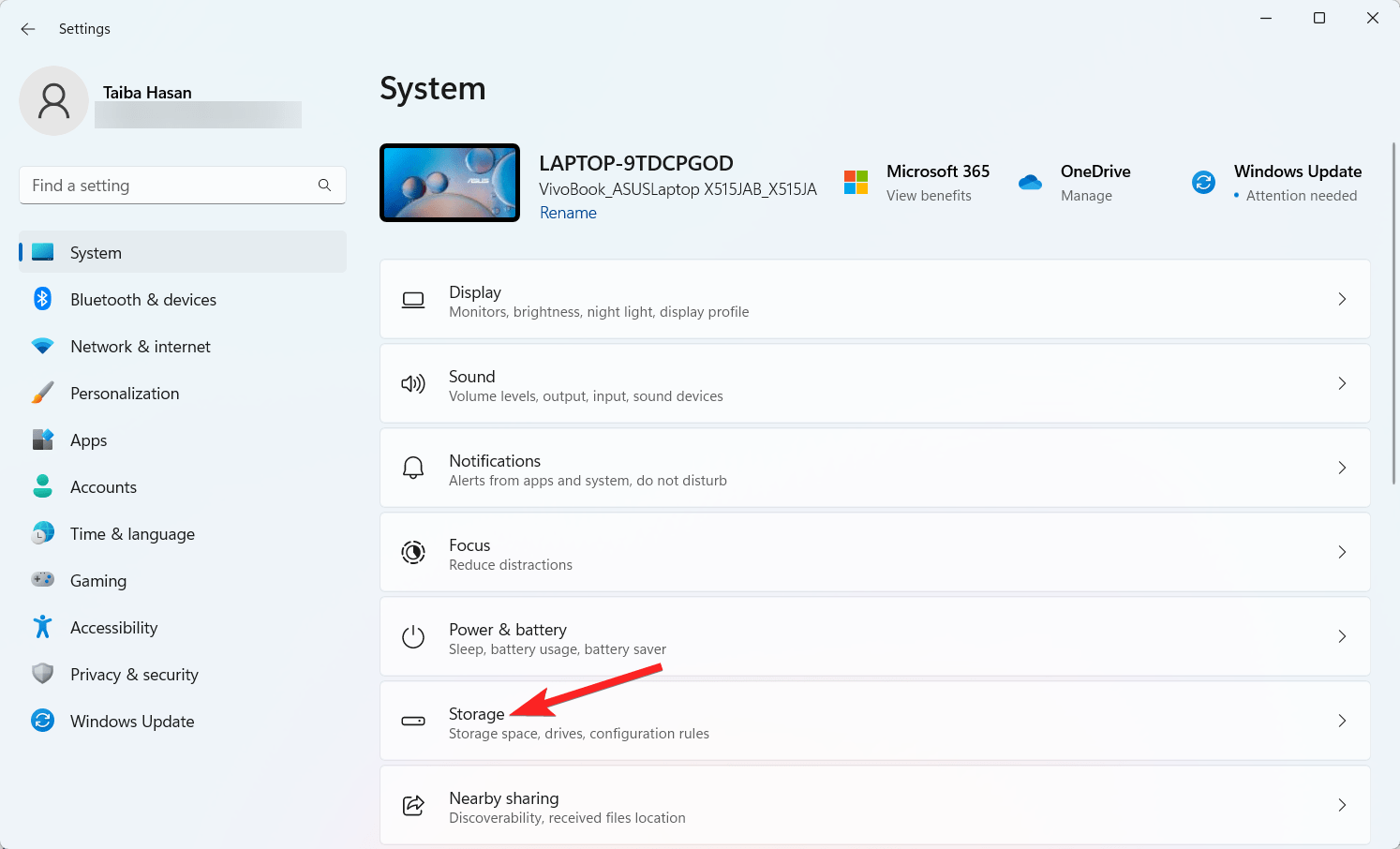
- Aktivieren Sie die Option Storage Sense.
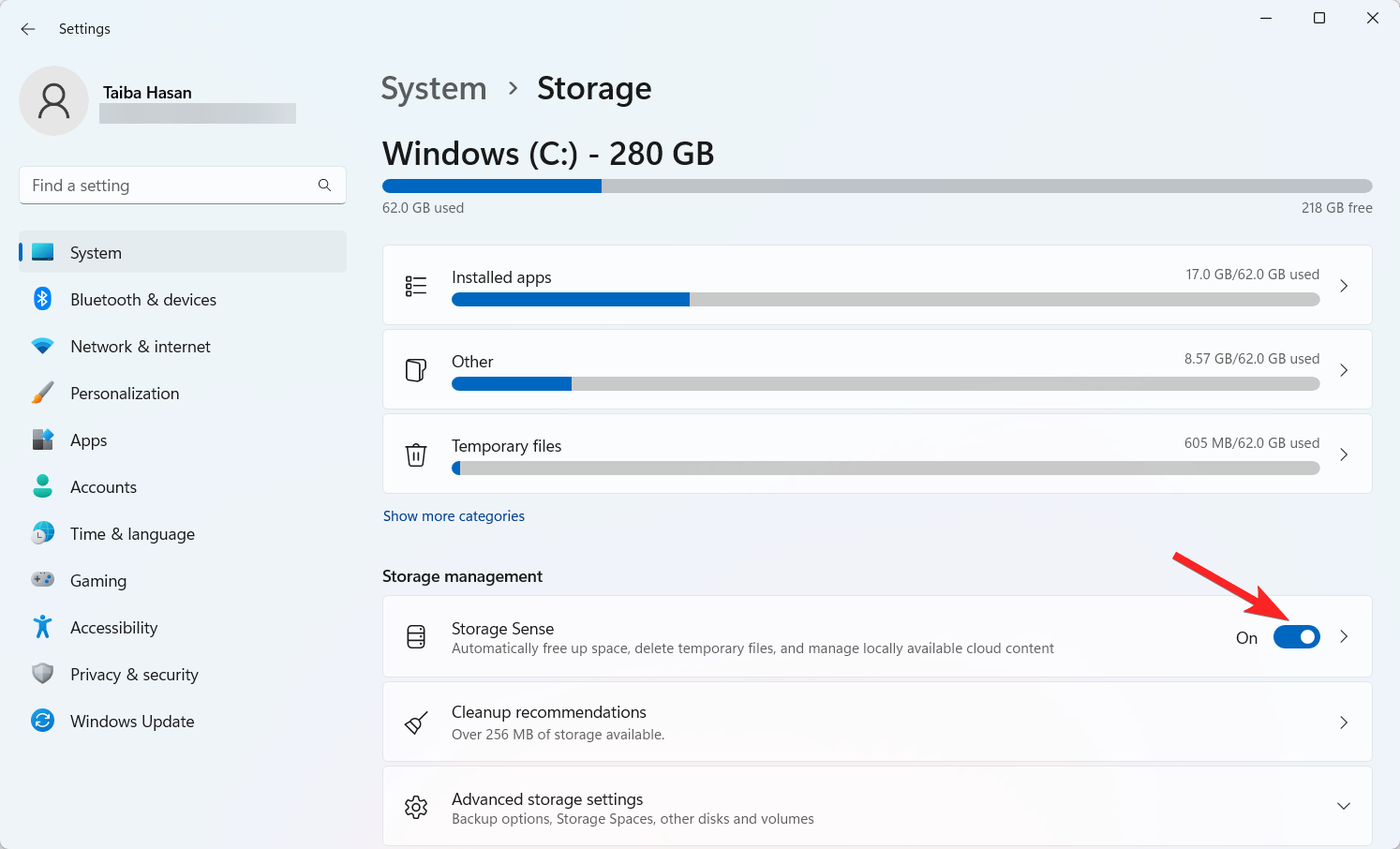
- Klicken Sie dann auf Storage Sense, um die Einstellungen anzupassen.
- Wählen Sie unter “Cleanup-Zeitpläne konfigurieren” den gewünschten Zeitraum für die Option “Storage Sense ausführen”. Die Optionen umfassen das Ausführen von Storage Sense jeden Tag, jede Woche, jeden Monat oder automatisch bei niedrigem freien Speicherplatz (Standard).
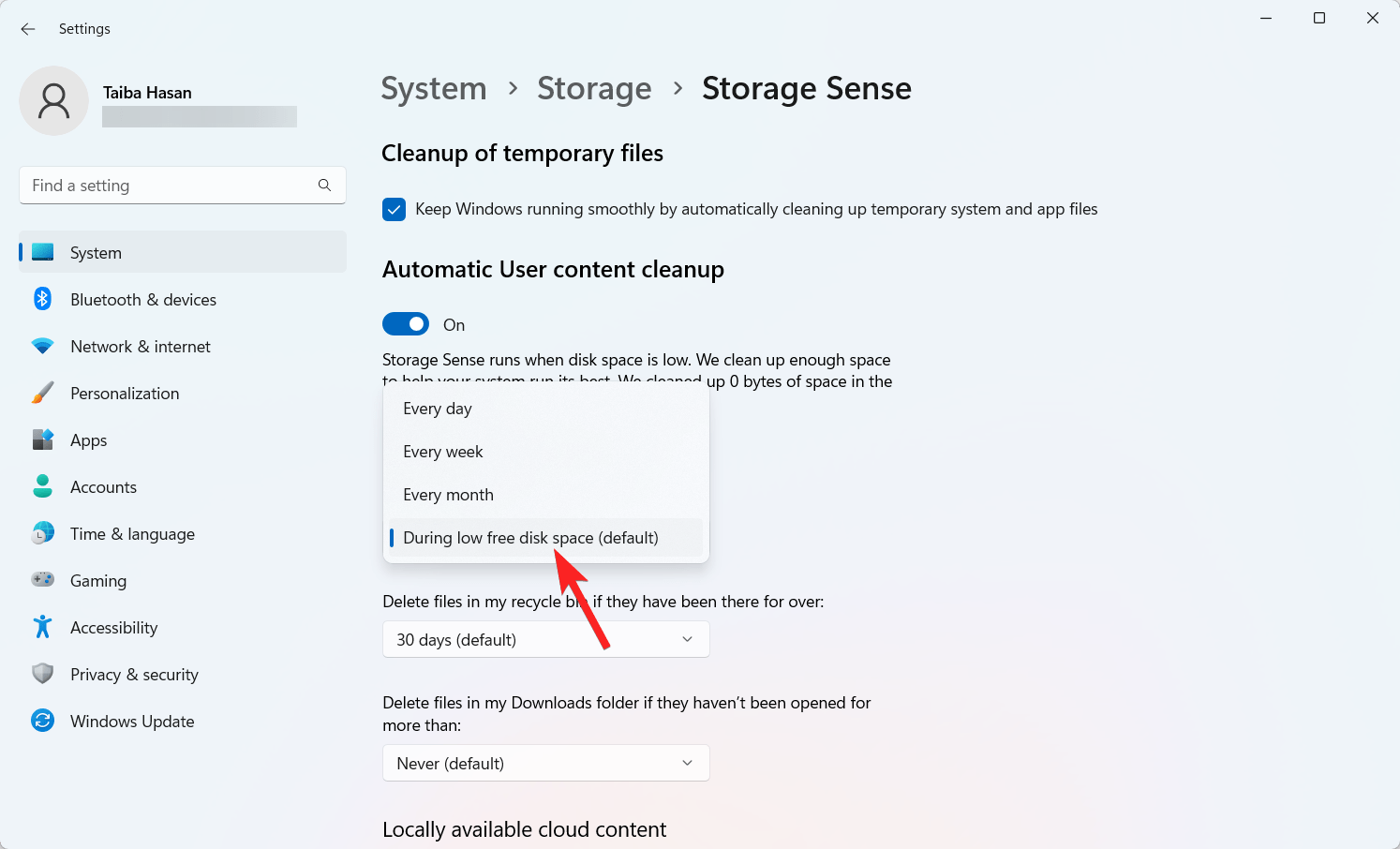
- Wählen Sie als Nächstes die Dauer aus, die eine Datei im Papierkorb sein sollte, bevor sie automatisch aus der Dropdown-Option “Dateien in meinem Papierkorb löschen” gelöscht wird, wenn sie länger dort war.
- Wählen Sie außerdem aus, ob Dateien aus Ihrem Downloads-Ordner gelöscht werden sollen.
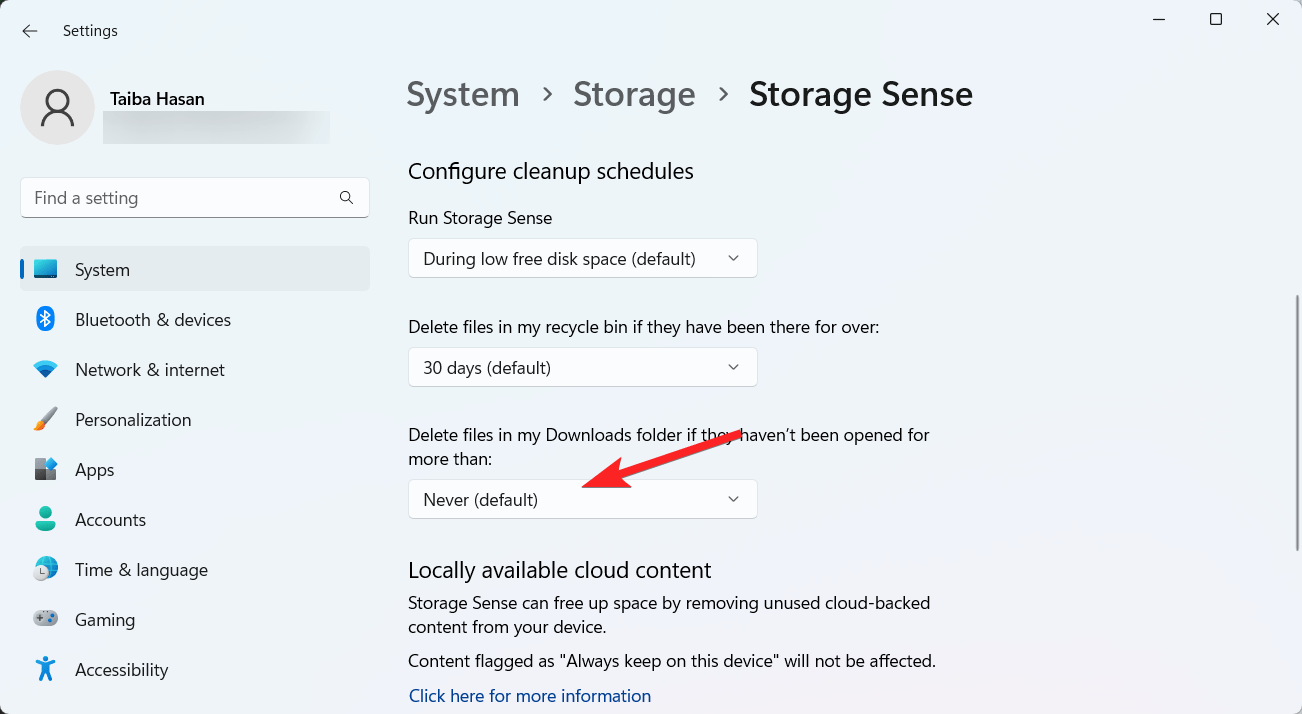
Sobald alles konfiguriert ist, klicken Sie auf die Schaltfläche “Storage Sense jetzt ausführen”, um die Einstellungen zu aktivieren.
2. Alte Dateien mit der Eingabeaufforderung löschen
Die Verwendung der Eingabeaufforderung ist eine der einfachsten Möglichkeiten, das Löschen alter Dateien von Ihrem Windows 11-Computer automatisch zu konfigurieren. So können Sie die Funktion zum automatischen Löschen mit der Eingabeaufforderung unter Windows 11 aktivieren.
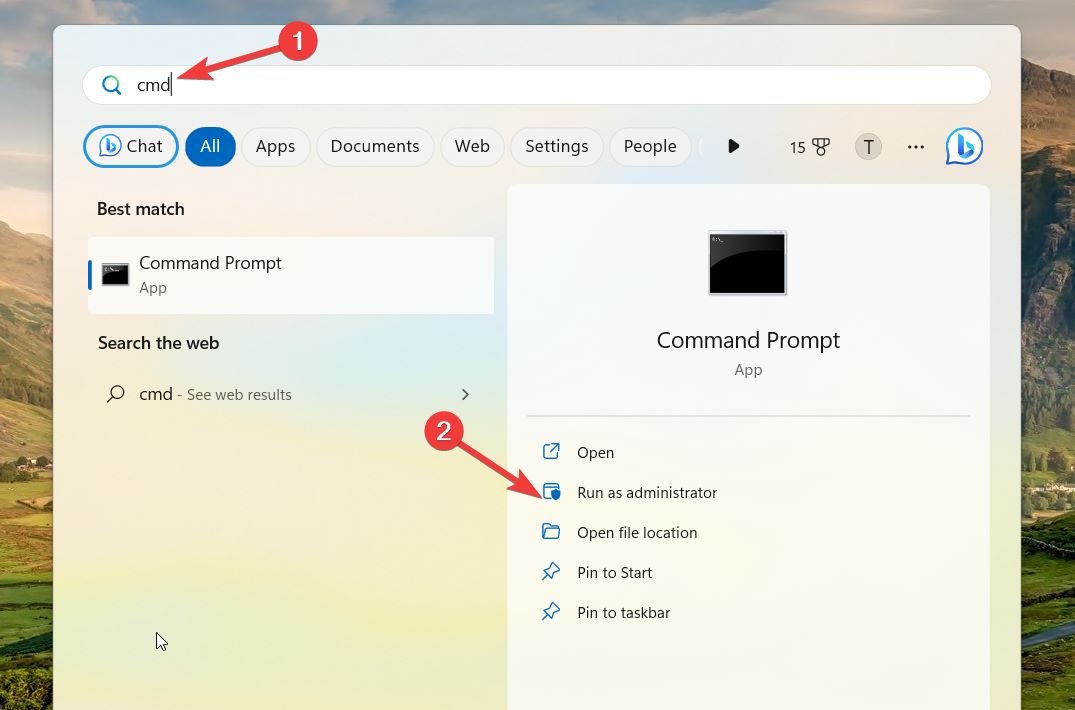
- Drücken Sie die Win-Taste, um das Startmenü zu öffnen. Geben Sie Eingabeaufforderung ein und wählen Sie “Als Administrator ausführen”, um die Eingabeaufforderung mit Administratorrechten zu starten.
- Führen Sie den folgenden Befehl aus, um Dateien zu löschen, die in den letzten 30 Tagen nicht zugegriffen oder geändert wurden:
ForFiles /p "C:\path\to\folder" /s /d -30 /c "cmd /c del /q @file"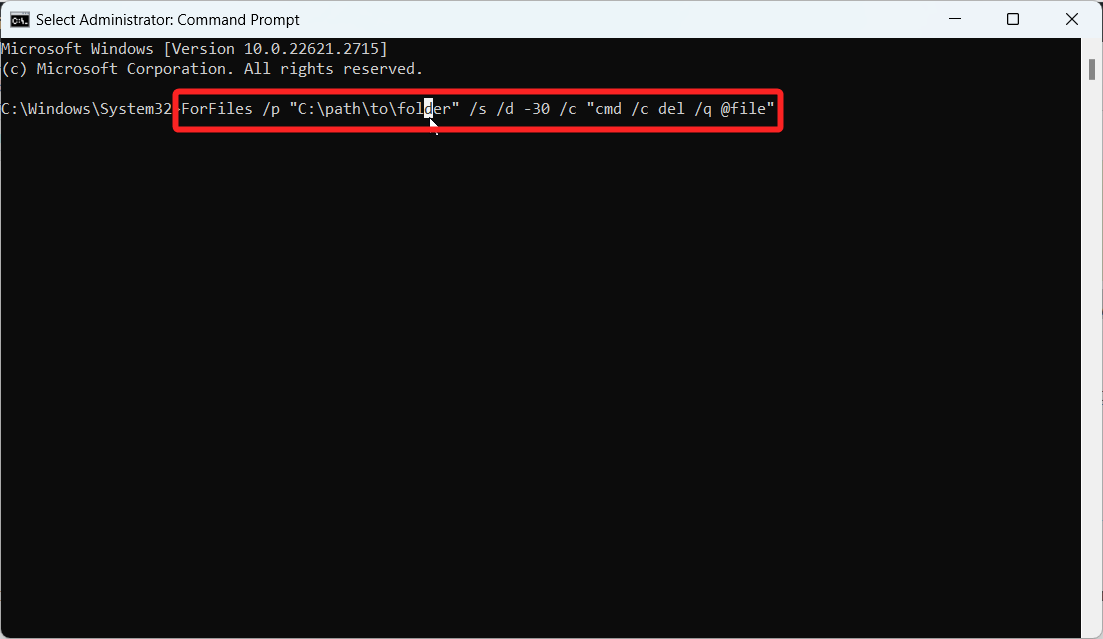
Hier ist eine Aufschlüsselung der Komponenten des ForFiles-Befehls:
/p: Gibt den Startort für die Dateisuche an.
/s: Gibt an, dass die Suche Unterordner einbeziehen soll.
/d -30: Setzt das letzte Änderungsdatum für eine Datei auf die letzten 30 Tage.
/c: Weist ForFiles an, einen Befehl für die Dateien auszuführen.
/q: Unterdrückt Bestätigungsaufforderungen für das Löschen von Dateien. (Passen Sie die Befehlsparameter wie C:\path\to\folder /d -30 gemäß Ihren Vorlieben an. Die angegebenen Dateien werden beim Ausführen des Befehls umgehend gelöscht.- Wenn Sie mehr über den ForFiles-Befehl erfahren möchten, führen Sie ForFiles/? in der Eingabeaufforderung aus, um detaillierte Informationen zu jedem Befehl zu erhalten.
Leider ist es nicht möglich, die Aktionen des ForFiles-Befehls rückgängig zu machen. Nach der Ausführung werden Dateien auf Ihrem Windows 11-PC nach dem festgelegten Zeitraum automatisch entfernt. Ihre einzige Möglichkeit, sie zu behalten, besteht darin, die Dateien in ein anderes Verzeichnis zu verschieben.
3. Verwenden Sie den Aufgabenplaner
Der Aufgabenplaner in Windows automatisiert effektiv wiederkehrende Aufgaben, wie das Löschen alter Dateien. Befolgen Sie diese Schritte, um eine geplante Aufgabe mit dem ForFiles-Befehl unter Windows 11 einzurichten:
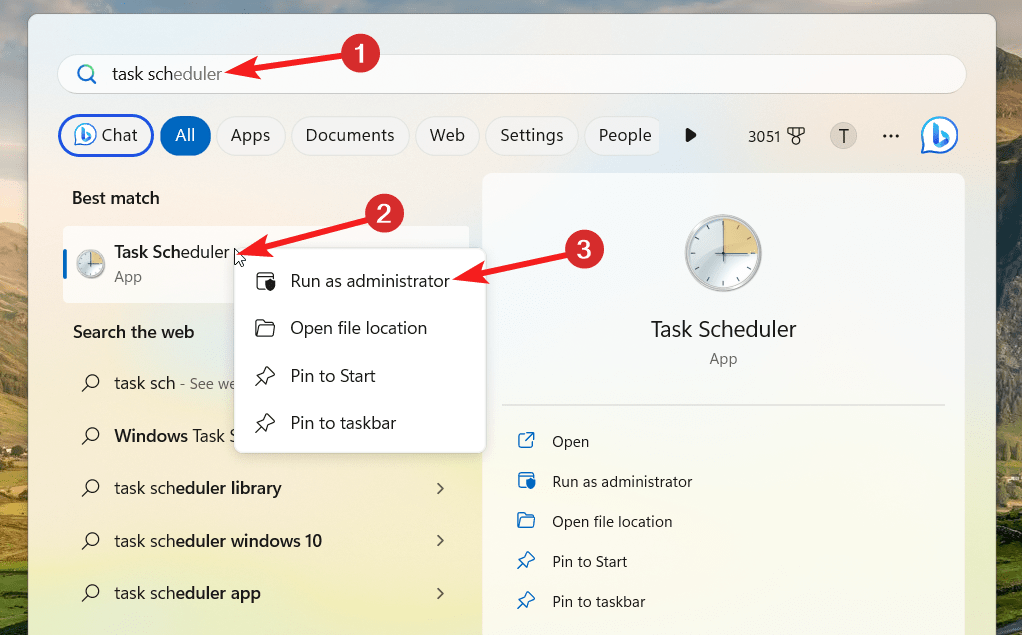
- Drücken Sie die Win-Taste, um das Startmenü zu öffnen. Geben Sie Aufgabenplanung ein und wählen Sie das entsprechende Ergebnis aus.
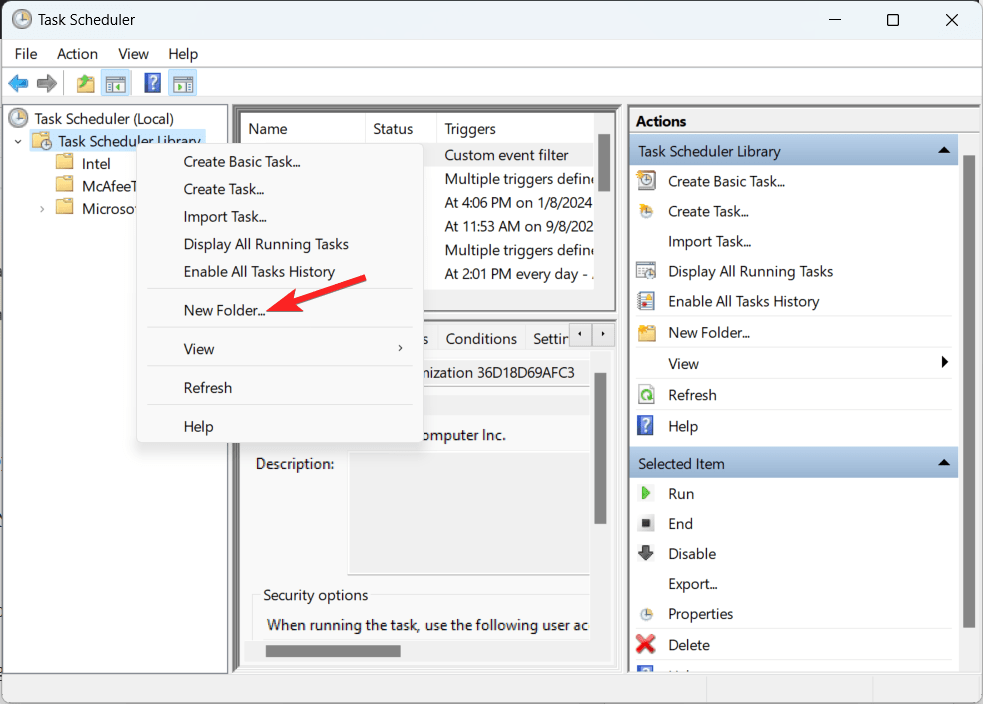
- Klicken Sie im linken Bereich mit der rechten Maustaste auf die Bibliothek des Aufgabenplaners und wählen Sie die Option Neuer Ordner aus dem Kontextmenü.
- Geben Sie einen neuen Ordnernamen ein und klicken Sie auf die Schaltfläche OK, um ihn zu speichern.
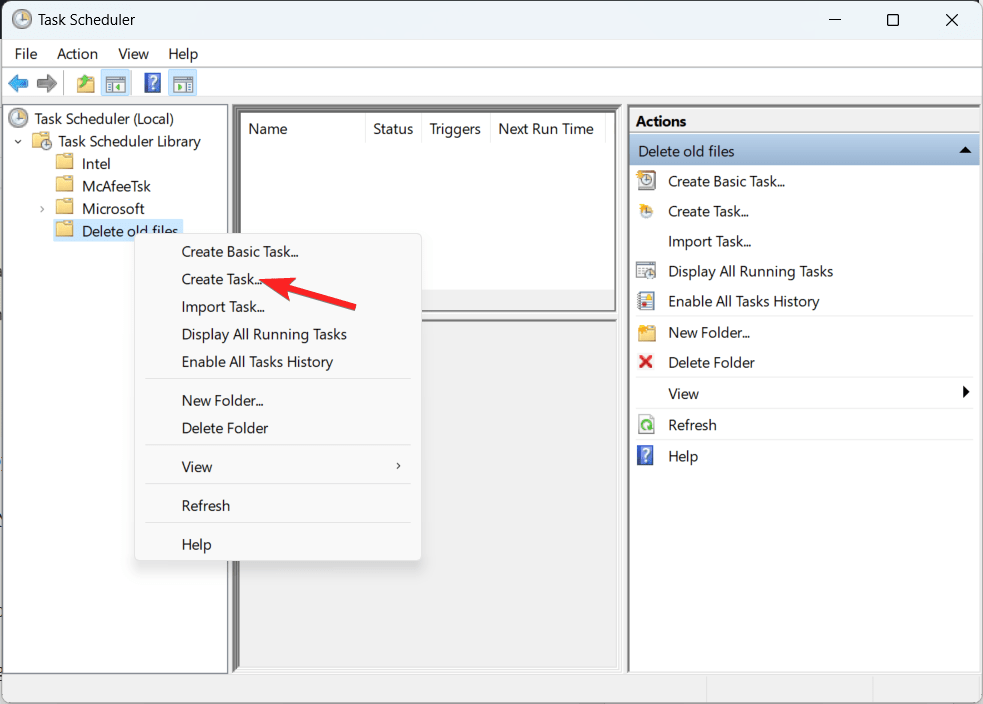
- Klicken Sie nun auf die Bibliothek des Aufgabenplaners im linken Bereich, um die Liste der Ordner zu erweitern. Klicken Sie dann mit der rechten Maustaste auf den neu erstellten Ordner und wählen Sie die Option Aufgabe erstellen aus.
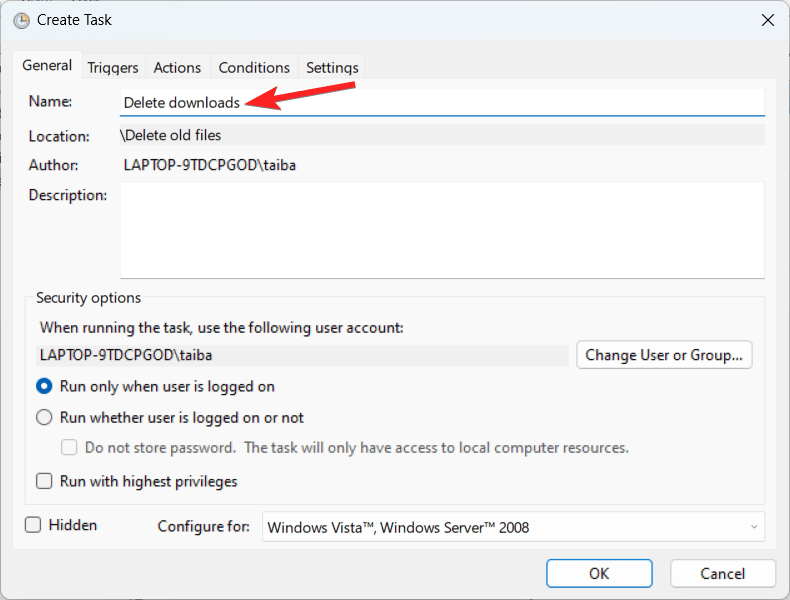
- Geben Sie im Tab “Allgemein” des Fensters zur Erstellung der Aufgabe einen Namen für die Aufgabe ein.
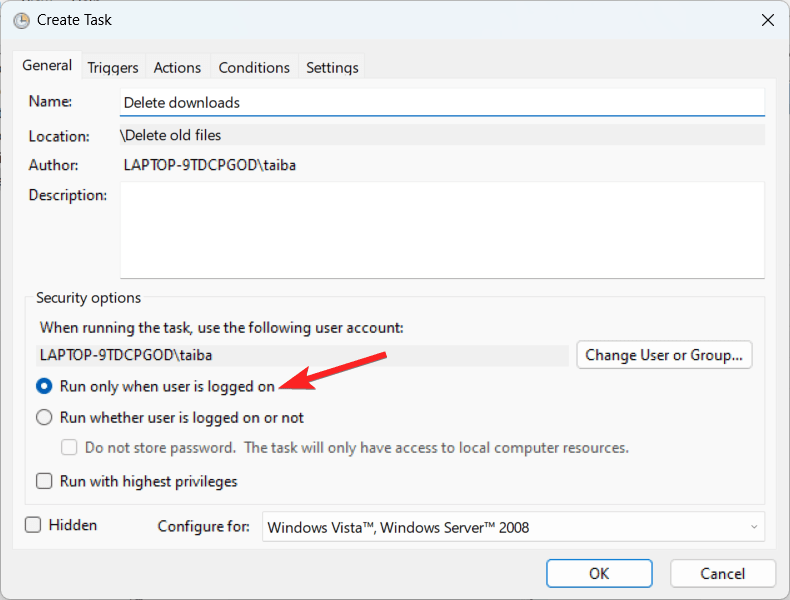
- Wechseln Sie nun zum Abschnitt “Sicherheitsoptionen” und aktivieren Sie die Option “Ausführen, ob der Benutzer angemeldet ist oder nicht”. Stellen Sie außerdem sicher, dass die Option “Passwort nicht speichern” momentan nicht ausgewählt ist.
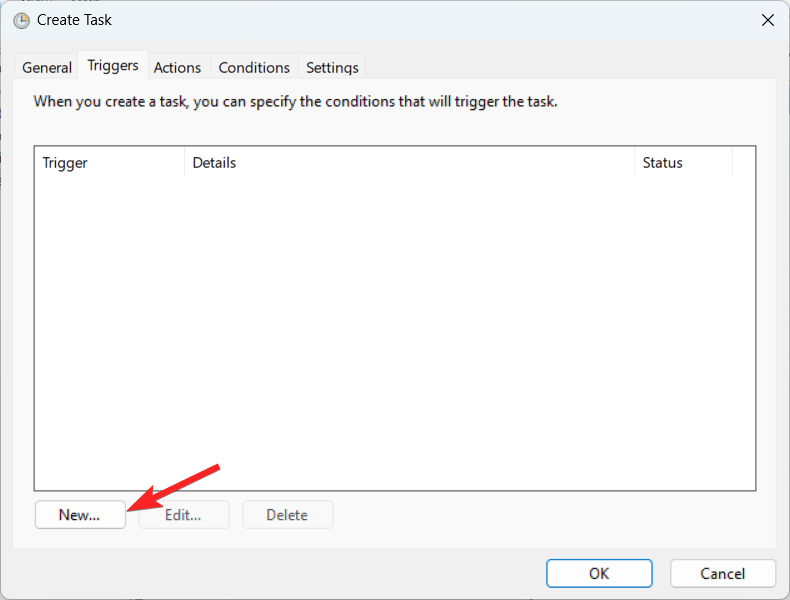
- Wechseln Sie als Nächstes zum Tab “Trigger” und drücken Sie die Schaltfläche “Neu” unten rechts.
- Wählen Sie nun die Option “Nach Zeitplan” aus dem Dropdown-Menü “Aufgabe beginnen”.
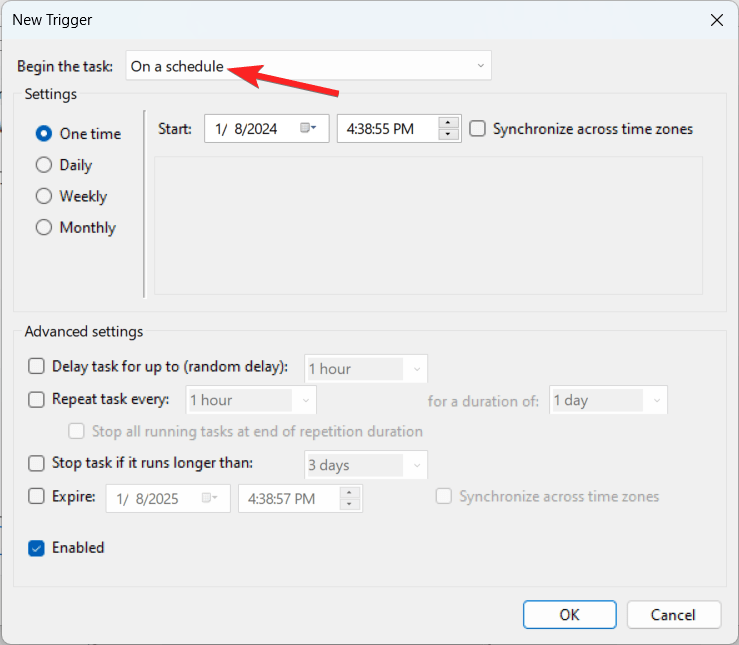
- Richten Sie den gewünschten Zeitraum für die Aufgabe ein und klicken Sie dann auf die Schaltfläche OK.
- Gehen Sie nun zum Tab “Aktionen” im Fenster “Aufgabe erstellen” und drücken Sie die Schaltfläche “Neu” unten rechts.
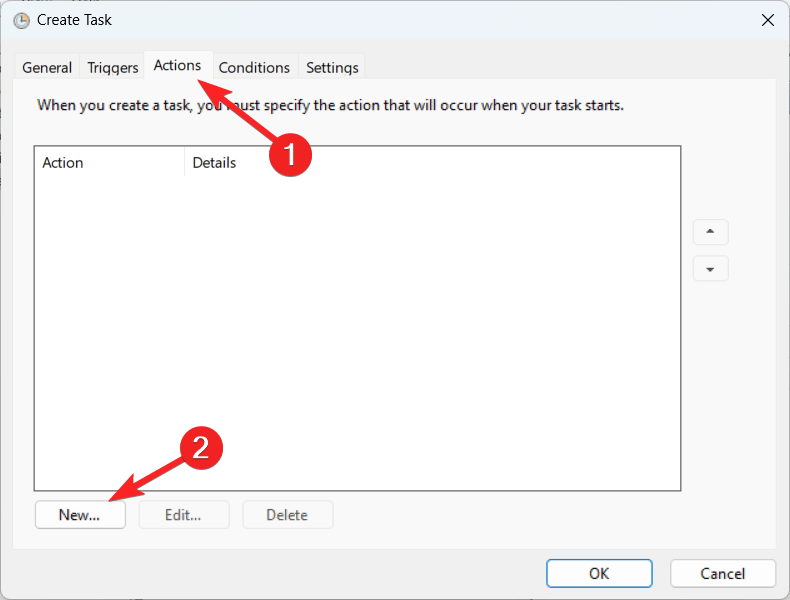
- Wählen Sie “Programm starten” im Dropdown-Menü “Aktion” aus.
- Geben Sie als Nächstes ForFiles in das Feld “Programm/Skript” ein.
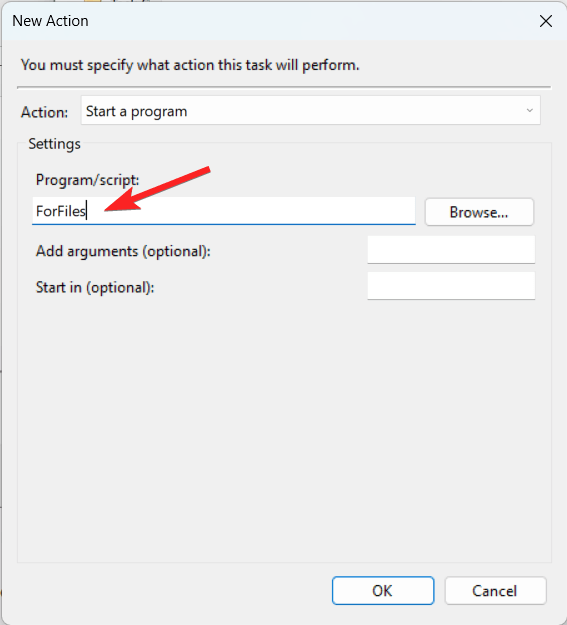
- Geben Sie im Feld “Argumente hinzufügen” den Befehl ein: /p C:\path\to\folder” /s /d -30 /c “cmd /c del /q @file. Ändern Sie den Befehl, indem Sie den Ordner- und Dateinamen durch die Datei oder den Ordner ersetzen, den Sie löschen möchten.
- Drücken Sie dann die Schaltfläche OK, um das Aktionsfenster zu schließen.
- Wechseln Sie als Nächstes zum Tab “Einstellungen” und aktivieren Sie die folgenden Optionen: Aufgaben erlauben, auf Anfrage ausgeführt zu werden. Aufgabe so schnell wie möglich ausführen, nachdem ein geplanter Start verpasst wurde. Wenn die Aufgabe fehlschlägt, alle neu starten.
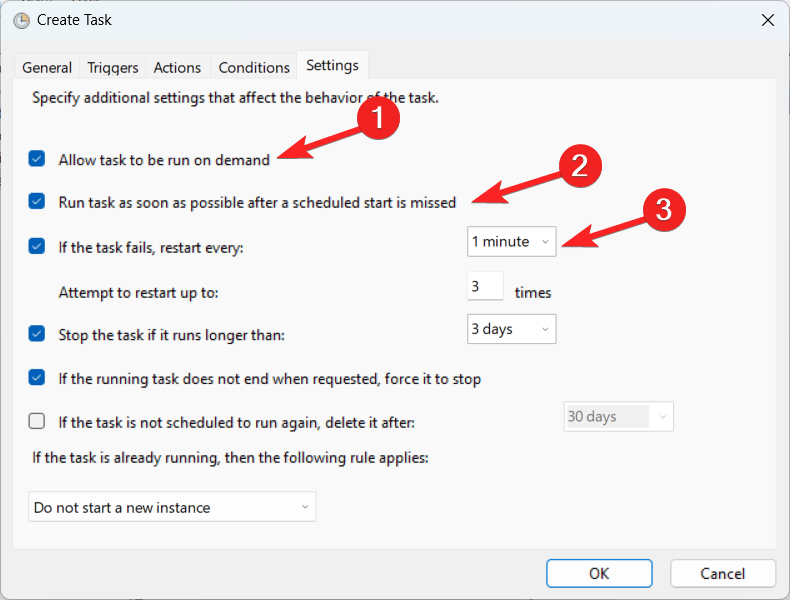
- Klicken Sie auf OK, um die Konfiguration abzuschließen.
Sobald konfiguriert, wird der Aufgabenplaner automatisch Dateien im angegebenen Speicherort innerhalb des definierten Zeitrahmens löschen. Um das automatische Löschen zu stoppen, können Sie die erstellte Aufgabe löschen.
Fazit
Es ist selten hilfreich, zusätzliche Dateien auf Ihrem Computer zu behalten. Sie überladen die Dateiorganisation, verbrauchen RAM und beeinträchtigen die Effizienz Ihres PCs. Durch die Konfiguration von Auto-Löschanweisungen können Sie diesen unnötigen Ballast von Ihrem PC entfernen, wie auch immer Sie möchten.
Wir möchten darauf hinweisen, dass das automatische Löschen von Dateien oder Ordnern von Ihrem Computer nur einen kleinen Teil der Windows-Reinigung darstellt. Es gibt zahlreiche weitere wichtige Hacks, wie das Entfernen unnötiger Anwendungen, das Beenden unnötiger Hintergrundaktivitäten und das Anpassen von Einstellungen, um Ihre Bedürfnisse bestmöglich zu erfüllen. Um sicherzustellen, dass Windows so reibungslos wie möglich läuft, halten Sie sich an alle empfohlenen Richtlinien.
Wenn Sie Gedanken zu So löschen Sie automatisch alte Dateien unter Windows 11 haben, können Sie gerne unten im Kommentarfeld schreiben. Abonnieren Sie auch unseren DigitBin YouTube-Kanal für Video-Tutorials. Prost!
Erhalte neue Beiträge in deinem Posteingang.
Kein Spam. Jederzeit abmelden.