Backup Tipps · 6 min read · Jan 07, 2026
Wie man nur Fotos, nicht Videos, auf Google Fotos auf Android sichert?
Google Fotos ist die beste Plattform, um Bilder und Videos von Android-Mobilgeräten zu sichern. Wenn Sie die Backup- und Synchronisierungsoption in der Fotos-App aktivieren, werden die Fotos und Videos standardmäßig automatisch von Ihrer Kamera-Rolle in das ausgewählte Google-Konto hochgeladen.
Im Allgemeinen möchten Benutzer nur Fotos sichern und Videos aufgrund des begrenzten Speicherplatzes in der Fotos-App vermeiden. Aber Google Fotos lädt standardmäßig alle Medien hoch, die mit der Android-Kamera aufgenommen wurden.
Wenn Sie nur Fotos und keine Videos auf Google Fotos auf Android sichern möchten, bietet dieser Leitfaden Schritt-für-Schritt-Anleitungen, um Video-Backups auf Google Fotos zu stoppen.
Schritte, um Google Fotos so einzustellen, dass nur Fotos und keine Videos gesichert werden
Falls Sie es nicht wissen, speichert die Standard-Kamera-App standardmäßig alle Fotos und Videos im DCIM-Ordner. Wenn Sie die Backup-Option aktiviert haben, beginnt die G-Photos-App, die Fotos und Videos aus dem DCIM-Ordner hochzuladen.
Wenn Sie nur Fotos in die Cloud sichern möchten, müssen Sie entweder den Ordnerpfad für aufgezeichnete Videos ändern, um sie in einem separaten Ordner zu speichern, oder Videos vom DCIM-Ordner in einen anderen Ordner verschieben. Da Videos im DCIM nicht verfügbar sind, wird das Backup nur Fotos auf Google hochladen.
Stoppen Sie das Video-Upload auf Google Fotos (2025): Deaktivieren Sie das Video-Backup auf Android
Hier haben wir die automatisierte und funktionierende Lösung bereitgestellt, die die Video-Backups auf Google Fotos stoppen wird.
- Laden Sie die FolderSync-App aus dem Play Store herunter.
- Öffnen Sie die FolderSync-App.
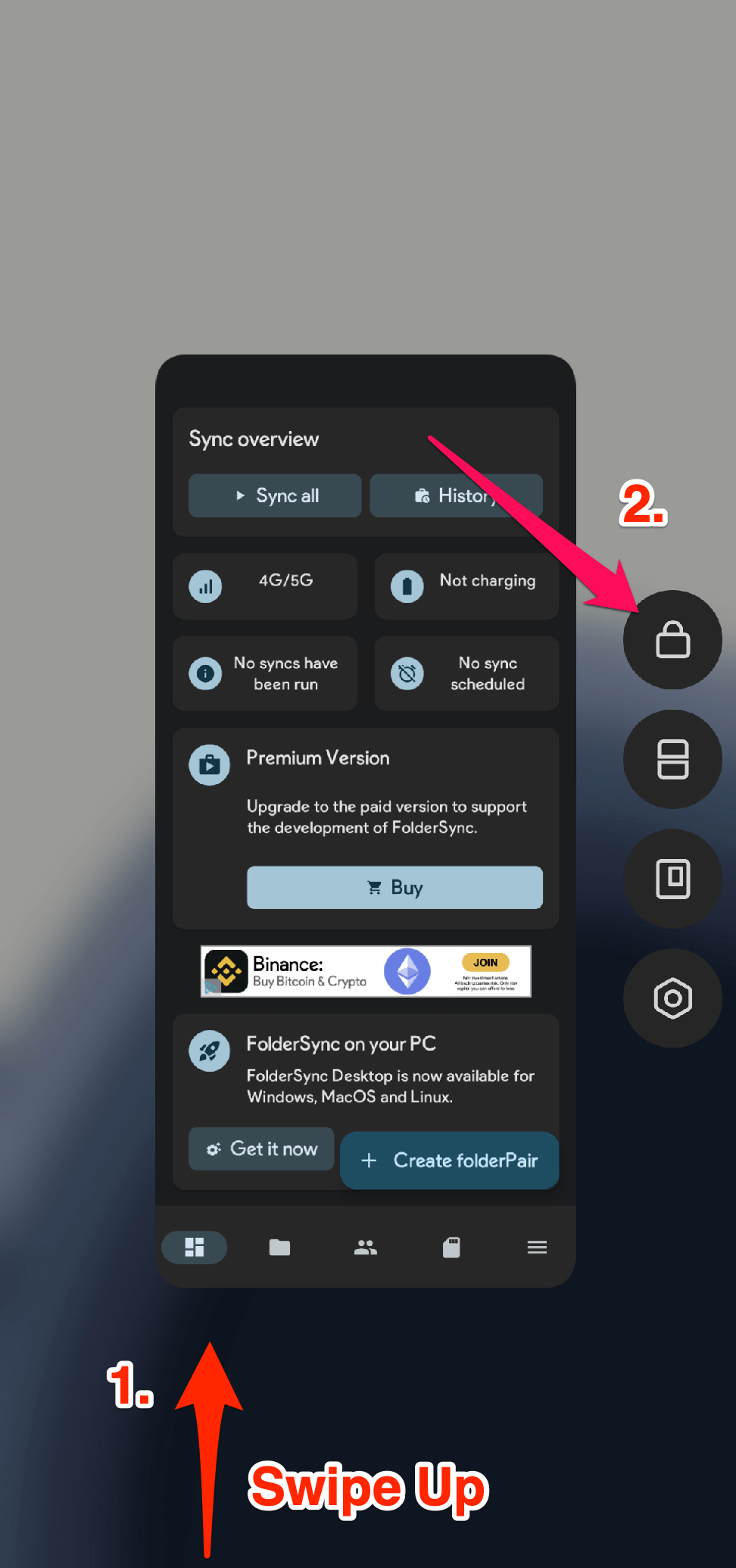
- Wischen Sie nun von der Unterseite Ihres Bildschirms nach oben, um die Ansicht der letzten Apps zuzugreifen, drücken Sie lange auf die FolderSync-App und tippen Sie auf das Sperrsymbol, um die App zu sperren. (Dies stellt sicher, dass die App im Hintergrund funktioniert)
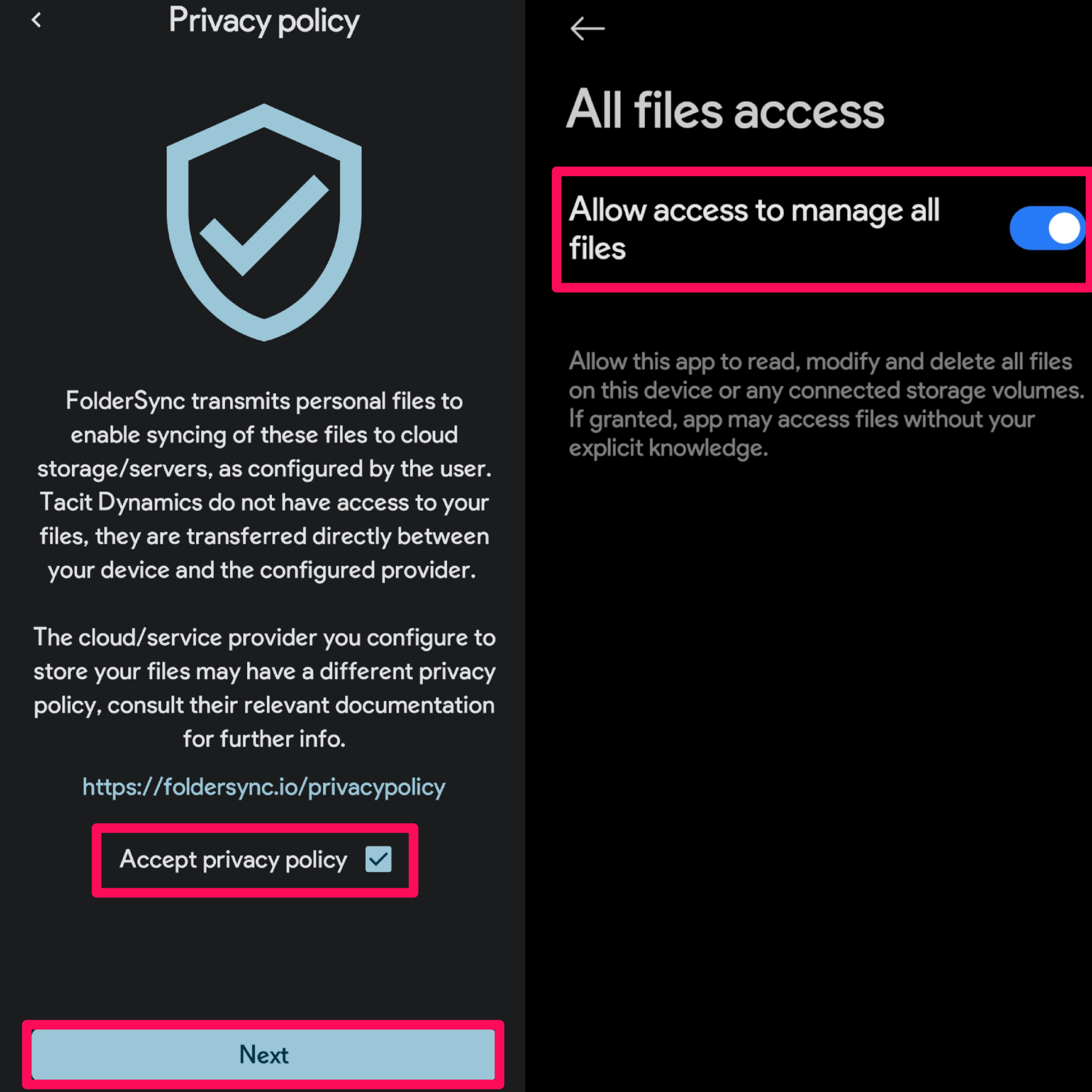
- Öffnen Sie die App, stimmen Sie den Bedingungen zu, gewähren Sie alle Berechtigungen und schließen Sie die Einrichtung ab. Stellen Sie sicher, dass Sie „Zugriff auf alle Dateien verwalten erlauben“ aktivieren.
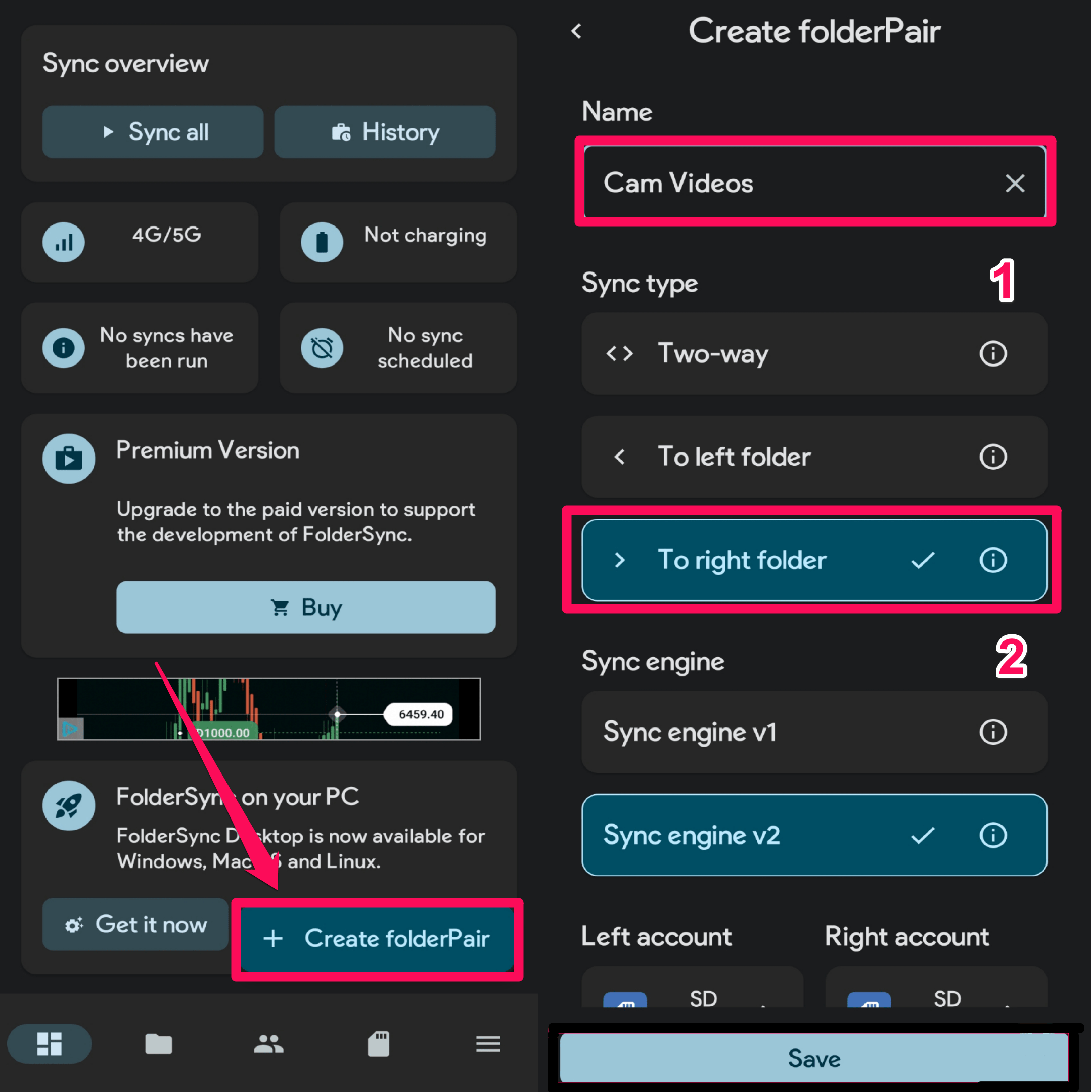
- Tippen Sie auf dem Startbildschirm der App auf die Option „Ordnerpaar erstellen“ in der unteren rechten Ecke.
- Geben Sie als Nächstes einen Namen für das Ordnerpaar ein und wählen Sie den „Rechten Ordner“ unter dem Synchronisierungstyp aus.
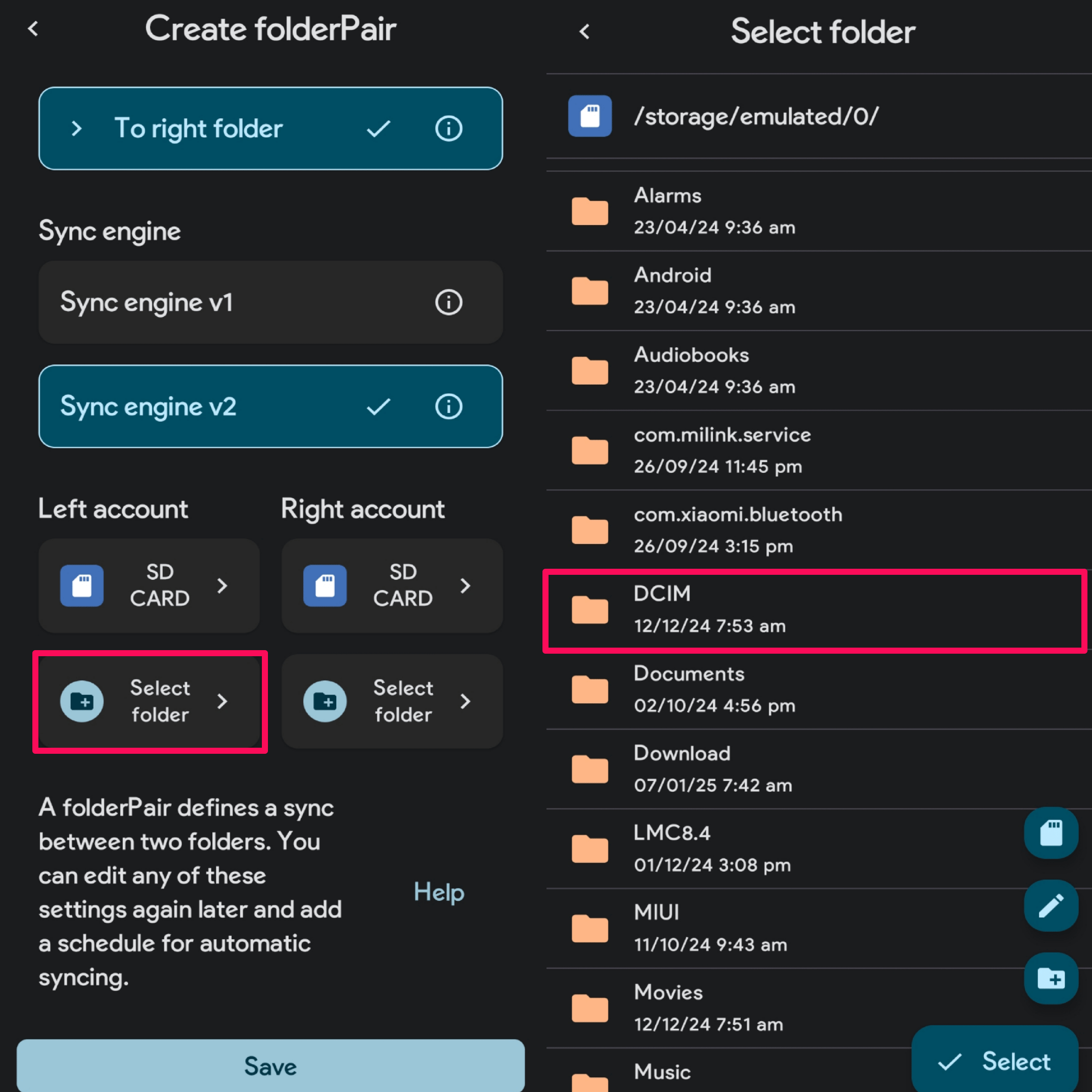
- Da wir Videos intern von einem Ordner in einen anderen verschieben, können Sie den Gerätespeicher für beide Konten links und rechts auswählen.
- Tippen Sie auf Ordner auswählen vom linken Konto und wählen Sie den DCIM Ordner aus.
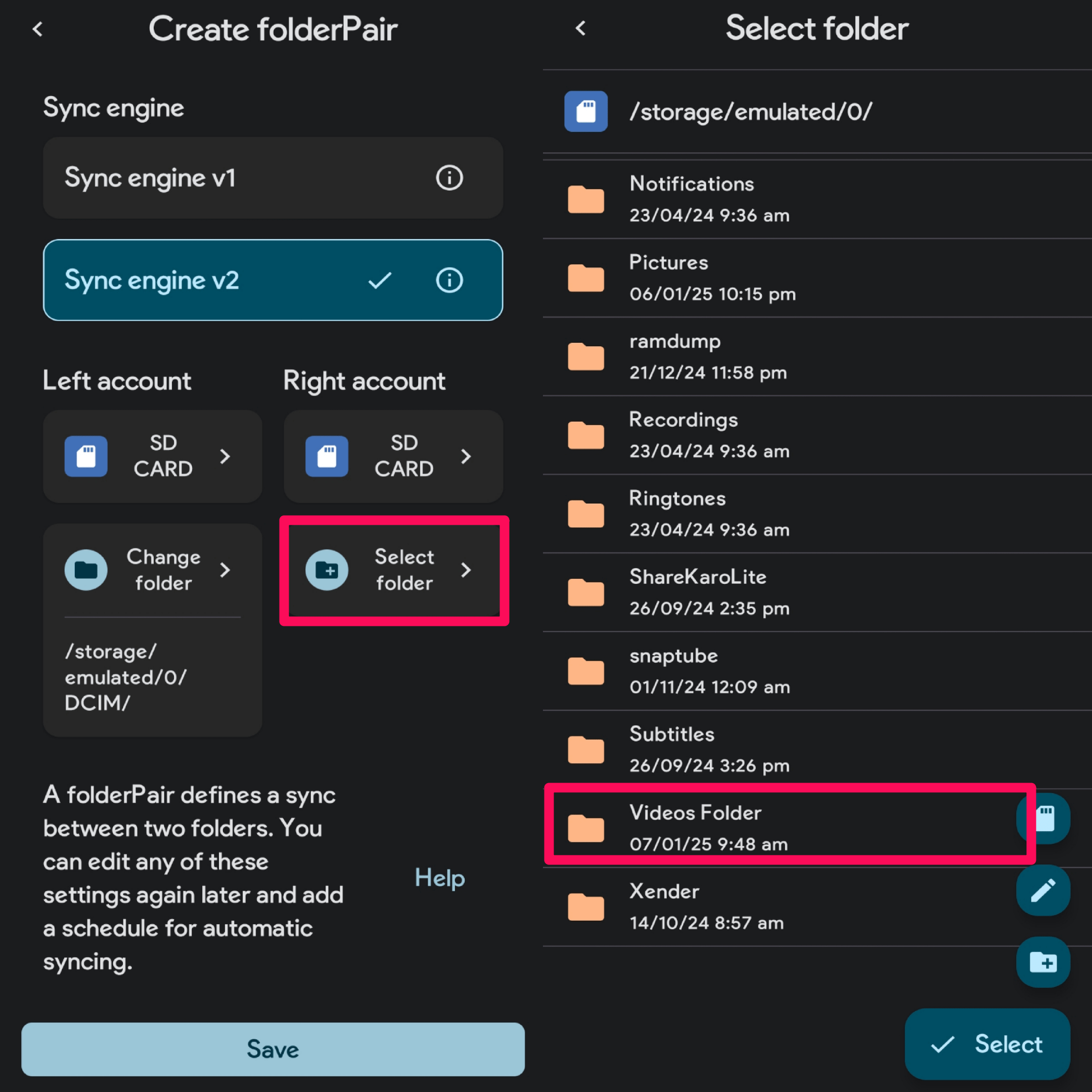
- Tippen Sie als Nächstes auf Ordner auswählen vom rechten Konto und wählen Sie dann einen Zielordner aus, in den Sie die Videos aus dem DCIM-Ordner verschieben möchten.
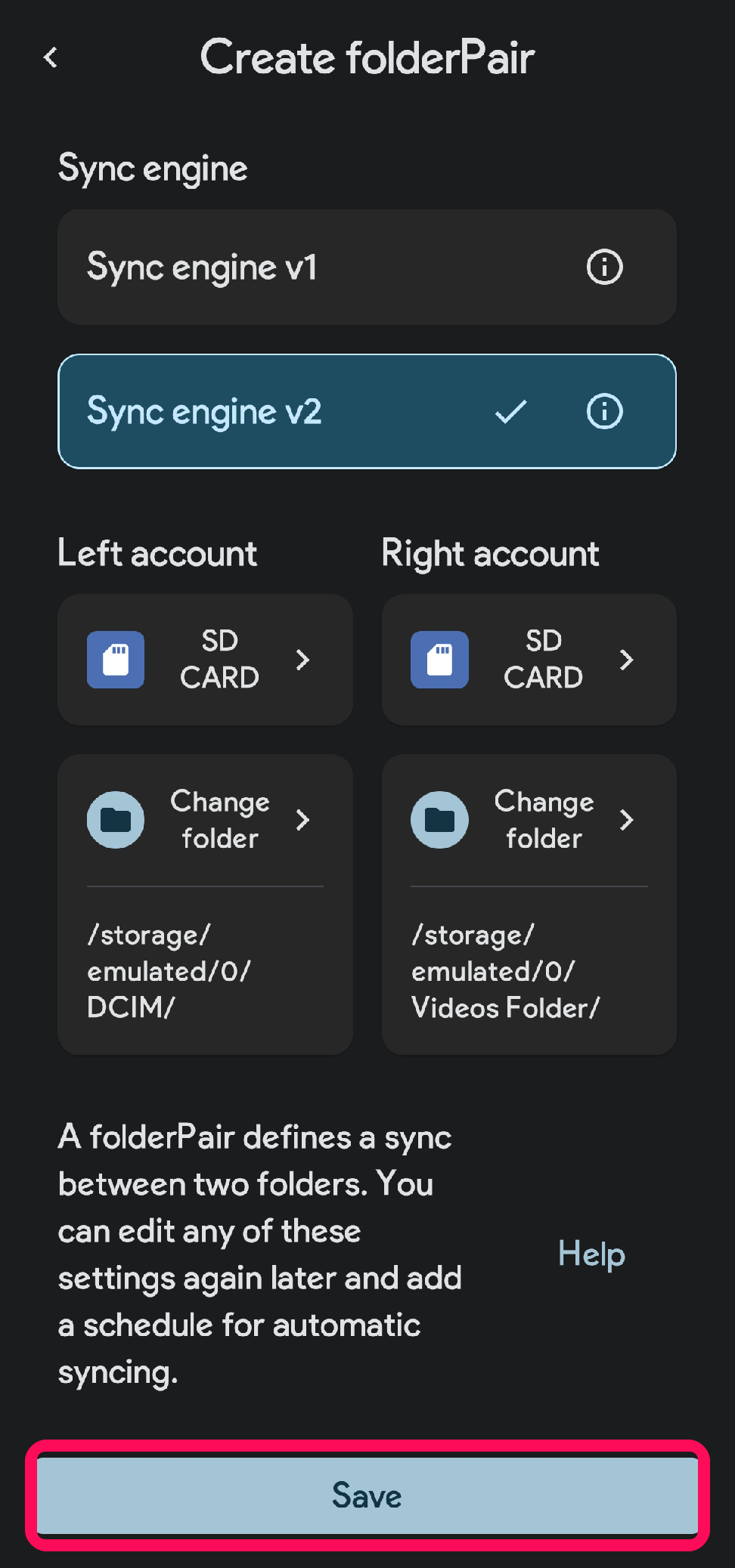
- Sobald beide Ordner ausgewählt sind, klicken Sie auf die Speichern-Schaltfläche, um die Änderungen zu bestätigen.
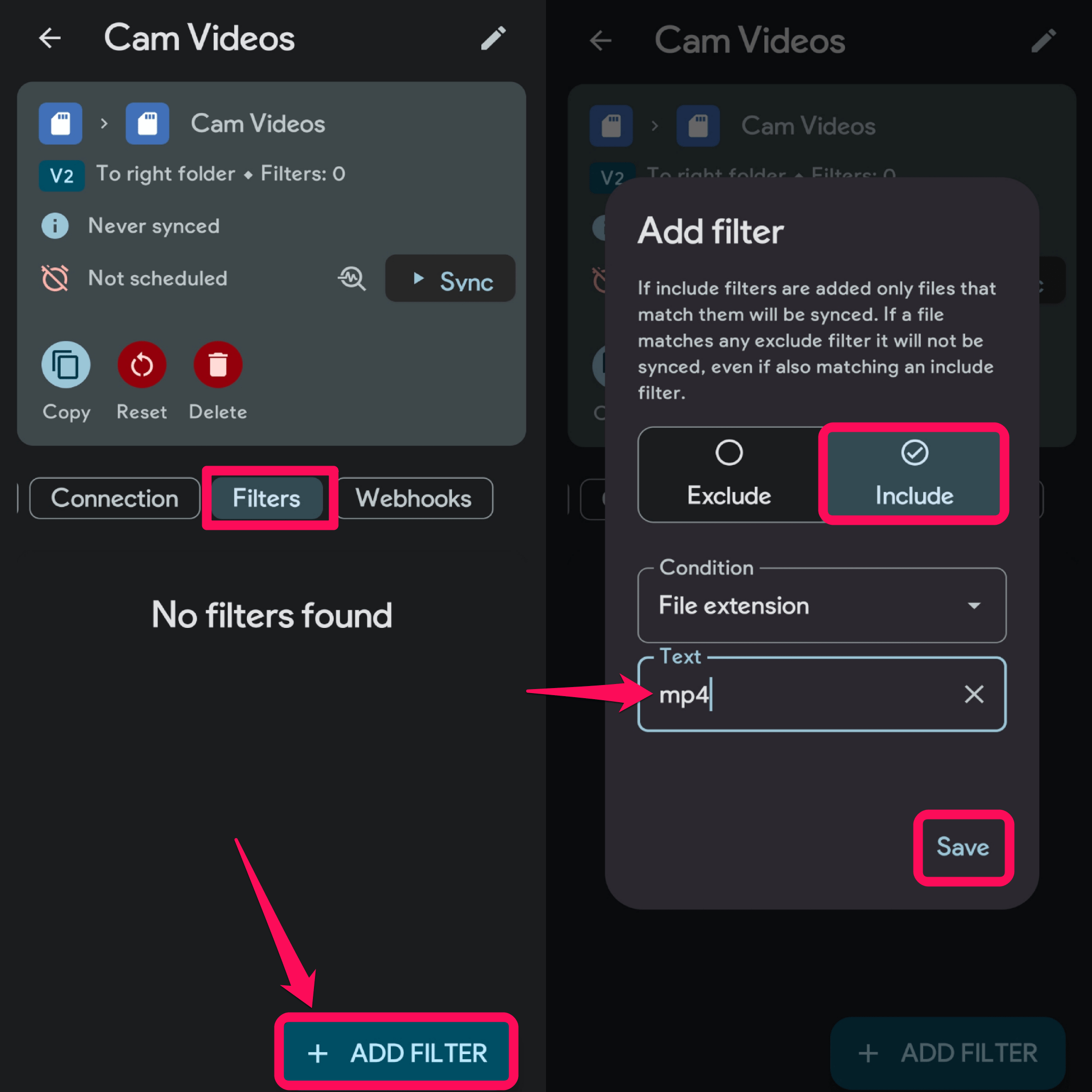
- Öffnen Sie die Registerkarte Filter und tippen Sie auf „+ Filter hinzufügen“.
- Wählen Sie im Menü „Filter hinzufügen“ die Option „Einschließen“, geben Sie „mp4“ im Textfeld ein und drücken Sie die Speichern-Taste. (Wenn Ihre Videos in einem anderen Format aufgezeichnet wurden, fügen Sie dasselbe im Filterbereich hinzu.)
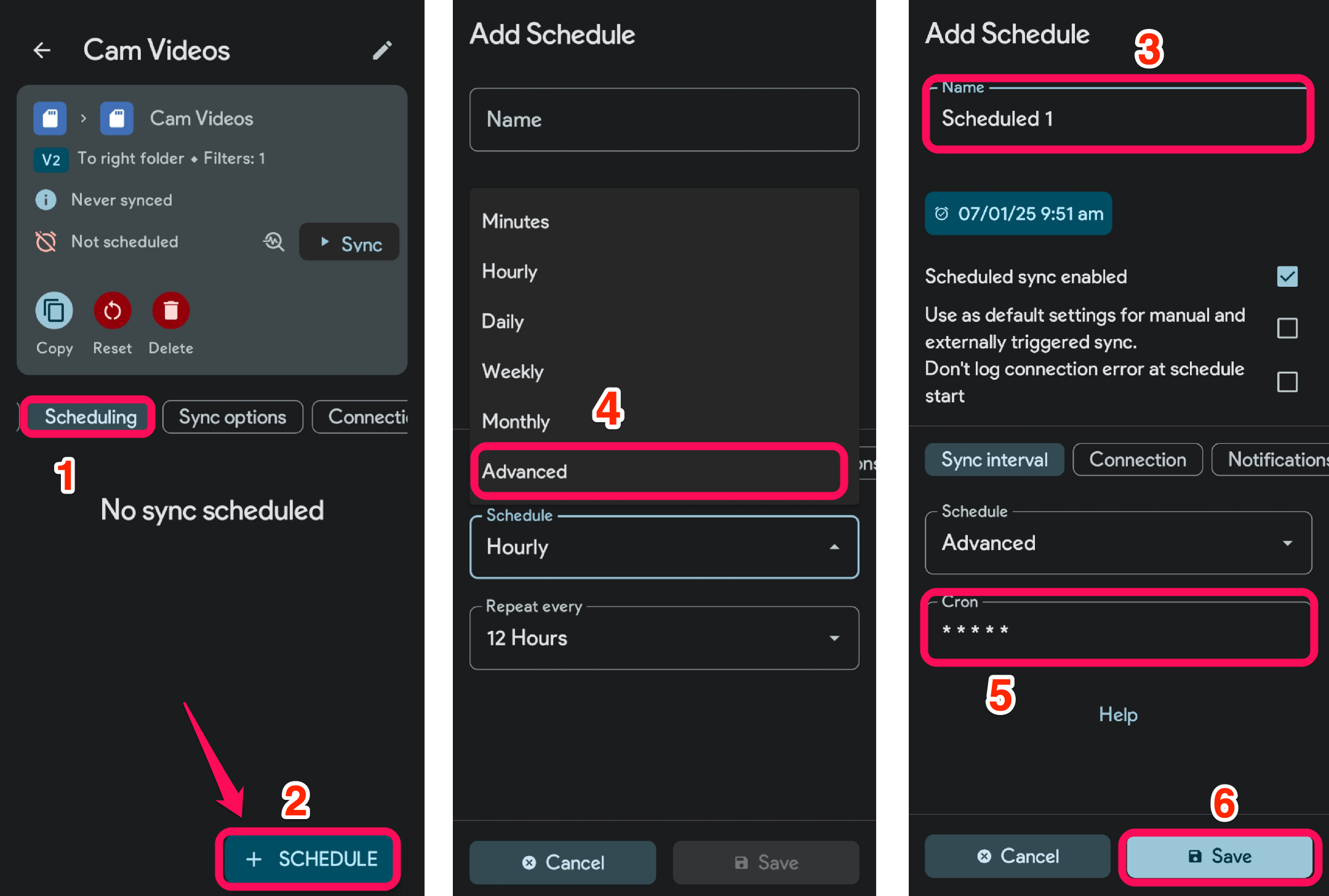
- Navigieren Sie zur Registerkarte Planung und tippen Sie auf „+Planen“, und geben Sie ihm einen Namen.
- Öffnen Sie das Dropdown-Menü Planung und wählen Sie Erweitert. Geben Sie im Abschnitt Cron fünfmal ein Sternchen (*) mit einem Leerzeichen dazwischen ein und drücken Sie die Speichern-Taste.
- Öffnen Sie nun die Registerkarte Synchronisierungsoptionen und stellen Sie sicher, dass Sie den Schalter „Dateien in den Zielordner verschieben (der Quellordner wird leer)“ aktivieren.
Hinweis: Sie können auch das Kontrollkästchen Sofortige Synchronisierung aktivieren. Dadurch wird FolderSync dazu gebracht, den DCIM-Ordner in Echtzeit zu überwachen, um Videos sofort in den Zielordner zu verschieben, sobald sie aufgezeichnet werden. Wenn Ihre Kamera-App jedoch abstürzt, empfehle ich Ihnen, dies zu deaktivieren.
- Sobald Sie den Vorgang abgeschlossen haben, tippen Sie auf die Synchronisieren-Schaltfläche und es ist erledigt!
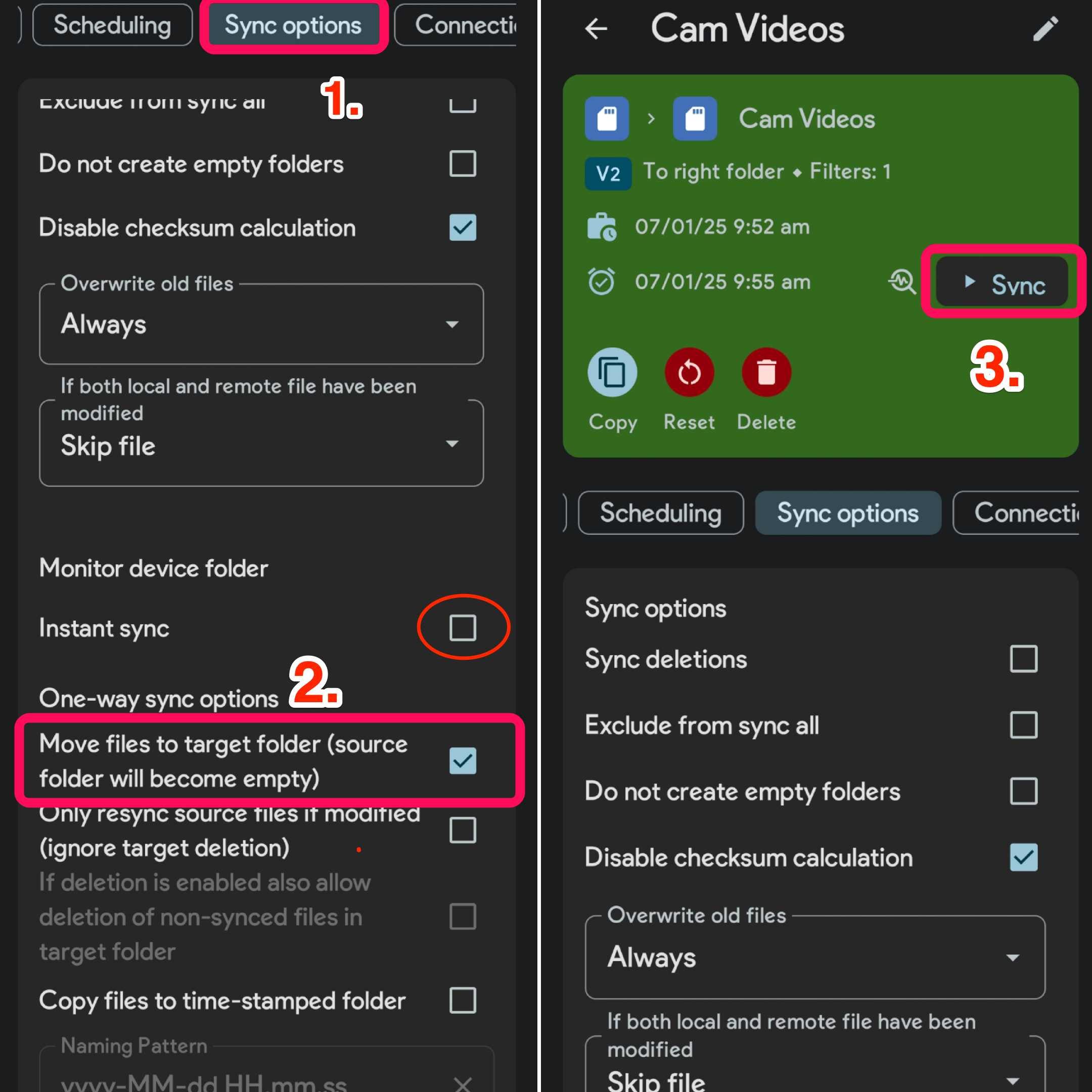
- Die FolderSync-App wird automatisch Videos aus dem DCIM-Ordner in den ausgewählten Zielordner verschieben.
Verwandt: Wie man Android-Fotos auf Google Fotos sichert?
Jetzt werden nur noch aufgenommene Fotos im DCIM-Ordner gespeichert, und die Videos werden automatisch in den Zielordner verschoben. Da Videos nicht mehr im DCIM sind, werden nur Fotos in der Google Fotos-App gesichert.
Tipps, um FolderPair im Hintergrund auszuführen
Wenn FolderSync die Videos nicht automatisch aus dem DCIM verschiebt, hier sind die Tipps, die Sie befolgen sollten:
- Sperren Sie die App in der Ansicht der letzten Tabs.
- Stellen Sie sicher, dass Sie alle App-Berechtigungen erlauben.
- Erlauben Sie der App uneingeschränkten Batteriezugriff – Öffnen Sie die Einstellungen → Tippen Sie auf App → Wählen Sie FolderSync → Batterie → Wählen Sie Uneingeschränkt/Keine Einschränkung.
Fazit
Erfahren Sie, wie Sie nur Fotos auf Google Fotos auf Android sichern, indem Sie Video-Uploads stoppen. Befolgen Sie unseren Schritt-für-Schritt-Leitfaden zur Verwendung der FolderSync-App für eine effiziente Medienverwaltung, um sicherzustellen, dass Ihre wertvollen Erinnerungen in Form von Fotos gespeichert werden, ohne unnötigen Speicherplatz zu beanspruchen.
Wenn Sie Gedanken zu Wie man nur Fotos, nicht Videos, auf Google Fotos auf Android sichert? haben, können Sie gerne unten im Kommentarfeld schreiben. Abonnieren Sie auch unseren DigitBin YouTube-Kanal für Video-Tutorials. Prost!
Erhalte neue Beiträge in deinem Posteingang.
Kein Spam. Jederzeit abmelden.