YouTube Werbung · 5 min read · Dec 03, 2025
Wie man Werbung in der YouTube-App für Android blockiert?
YouTube ist eine der besten Plattformen, auf der man Stunden verbringen kann, ohne sich zu langweilen. Hier finden Sie Videos zu fast allen Themen. Eine der vielen Möglichkeiten, wie YouTube Einnahmen generiert, ist durch seine Werbepräsenz.
Zum Zeitpunkt des Schreibens dieses Artikels hat die Video-Hosting-Plattform mehr als 3 Millionen aktive Nutzer. Angesichts dessen ist es keine Überraschung, dass YouTube allein in den US-Märkten mehr als 5 Milliarden Dollar durch Werbung generiert. Aber was bekommen wir im Gegenzug für das Ansehen von Werbung, die von YouTube angezeigt wird? Nichts, absolut nichts!
Wenn Sie also auch genug davon haben, Unmengen von Werbung auf YouTube beim Abspielen von Videos zu sehen, sind Sie hier genau richtig. In diesem Beitrag haben wir verschiedene Methoden zum Blockieren von Werbung in der YouTube-App geteilt. Wir werden sowohl Erweiterungen als auch Drittanbieteranwendungen verwenden, aber glücklicherweise funktionieren beide gleich gut. Lassen Sie uns also beginnen.
Top-Methoden zum Blockieren von Werbung in der YouTube-App
Wie bereits erwähnt, gibt es ein paar Methoden, mit denen Sie Werbung in der YouTube-App blockieren können. Lassen Sie uns alle nacheinander betrachten.
Methode 1: Verwenden Sie YouTube (Re)Vanced
YouTube ReVanced ist ein kostenloser, angepasster YouTube-Client, der den eingestellten YouTube Vanced ersetzt, indem er den Nutzern ähnliche App-Funktionen und andere zusätzliche Modi bietet. Die App kommt mit allen YT Premium-Funktionen.
Die ReVanced APK befindet sich derzeit in der frühen Phase und kann einige Probleme auf Ihrem Gerät verursachen (die App ist stabil), aber Sie können die App auf jeden Fall ausprobieren. YouTube ReVanced ist vollgepackt mit vielen Funktionen, von denen die meisten ähnlich wie bei seinem Vorgänger, YouTube Vanced, sind. Sie können Werbung auf YouTube ausblenden.
YouTube ReVanced benötigt microG, um als Alternative zum Google Services Framework zu funktionieren. Sie können sich mit Ihrem Google-Konto anmelden und alle Premium-Funktionen kostenlos mit YouTube ReVanced genießen.
ReVanced herunterladen
Methode 2: Werbung blockieren, indem Sie die Personalisierung der Werbung deaktivieren
Sie werden überrascht sein zu erfahren, dass YouTube über eine integrierte Funktion verfügt, mit der Sie die Anzahl der Anzeigen, die Sie sehen müssen, minimieren können. Ja, diese Methode deaktiviert oder blockiert nicht alle Anzeigen, die Ihnen angezeigt werden, aber sie reduziert die Anzahl um bis zu 70 %. Hier sind die Schritte, die Sie befolgen müssen, um dies zu erreichen.
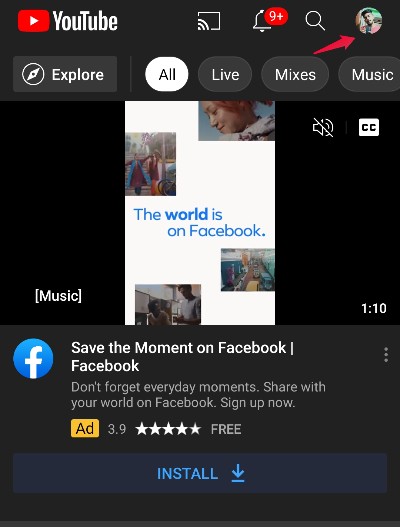
- Öffnen Sie die YouTube-App und gehen Sie zu Ihrem Profil.
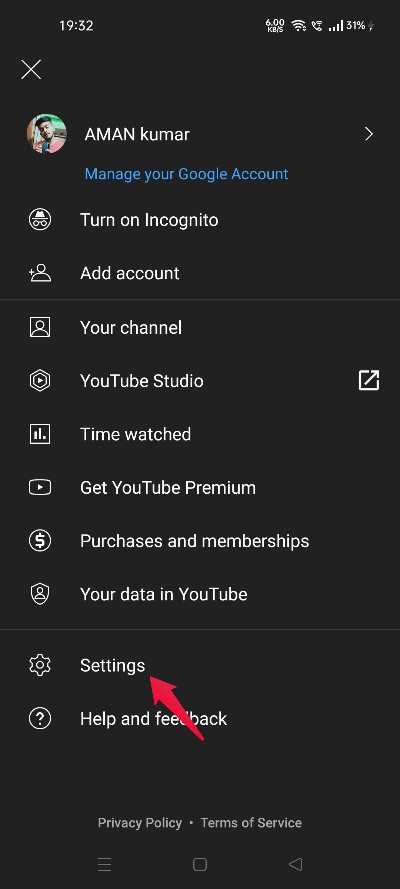
- Tippen Sie auf Einstellungen.
- Wählen Sie Verlauf und Datenschutz.
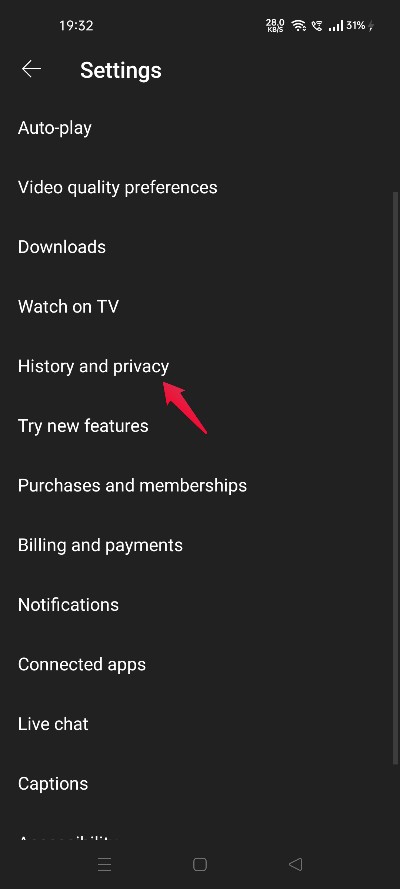
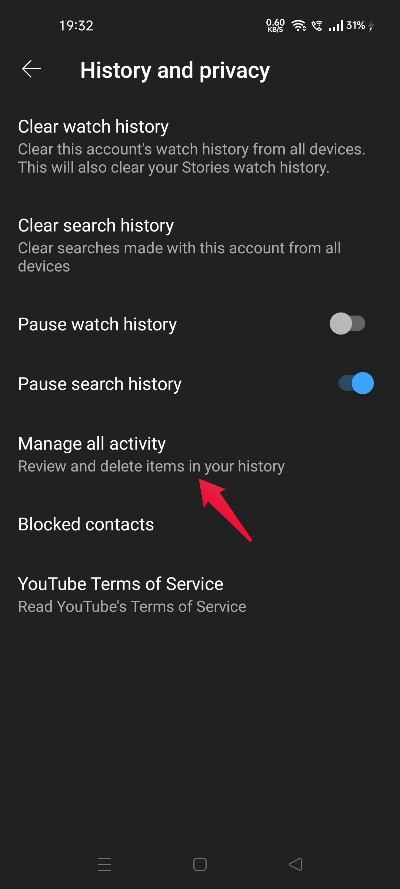
- Klicken Sie auf „Alle Aktivitäten verwalten.“
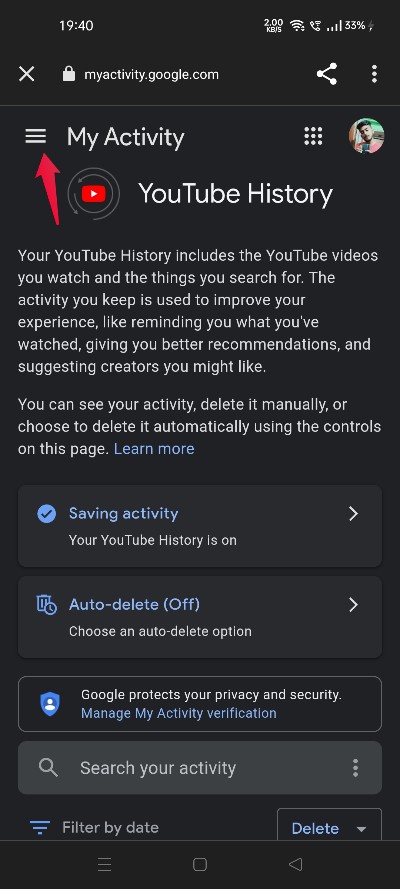
- Tippen Sie auf das Hamburger-Symbol in der oberen linken Ecke.
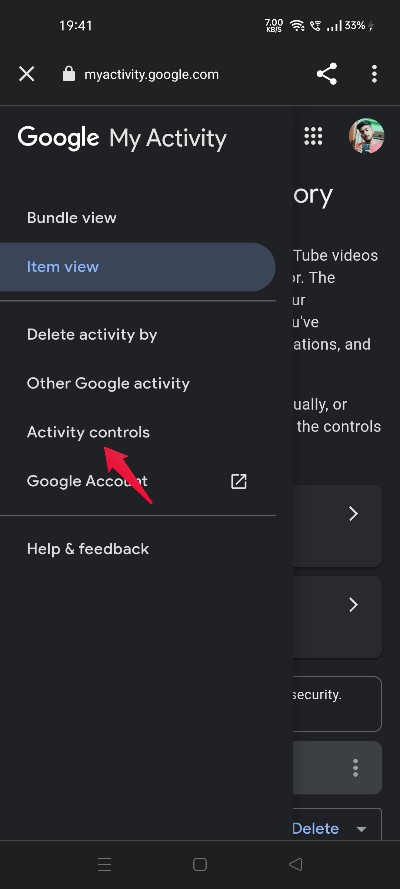
- Wählen Sie „Aktivitätssteuerung.“
- Scrollen Sie nach unten und wählen Sie „Zu den Ad-Einstellungen gehen.“
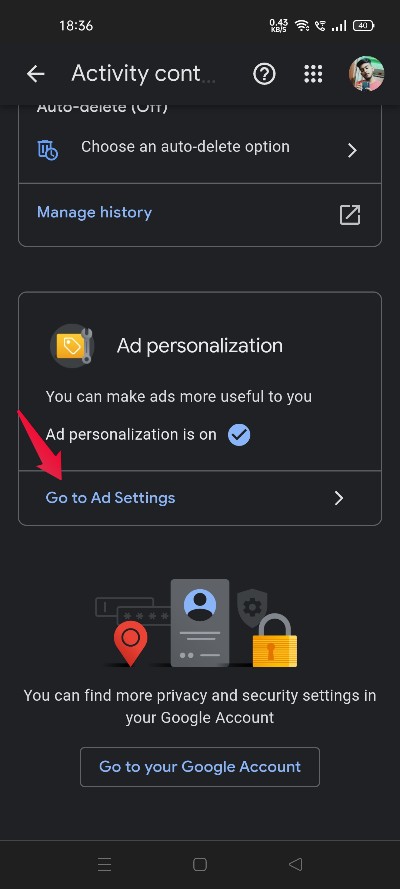
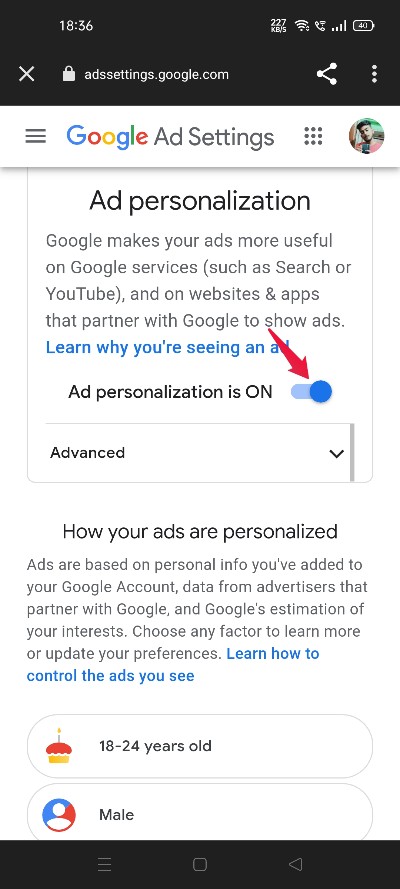
- Deaktivieren Sie „Personalisierung der Werbung“.
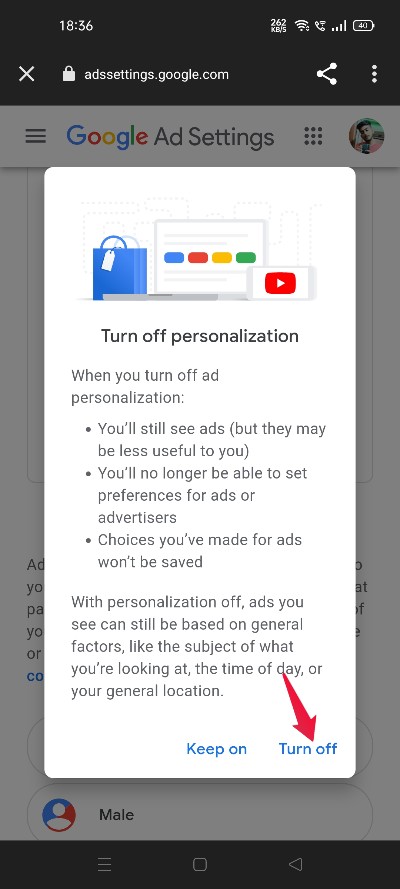
- Tippen Sie auf „Deaktivieren.“
- Wählen Sie „Ihre Online-Wahl“.
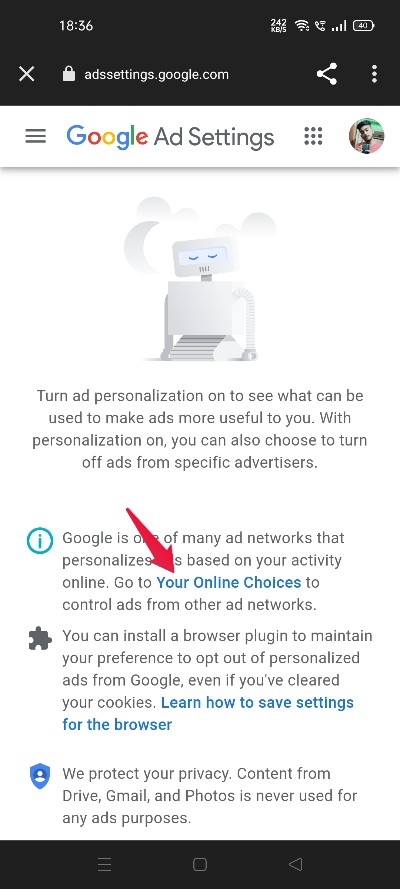
- Jetzt wird der aktuelle IBA-Status des Nutzers angezeigt, der die Anzahl der Unternehmen anzeigt, die Werbung für Ihr YouTube-Konto schalten.
- Tippen Sie auf „Alle auswählen“, um Werbung von allen markierten Unternehmen zu blockieren.
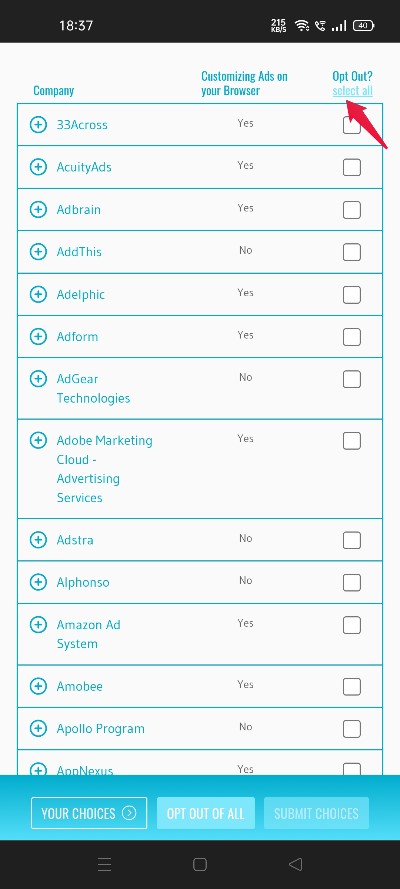
- Klicken Sie auf „Von allen abmelden“.
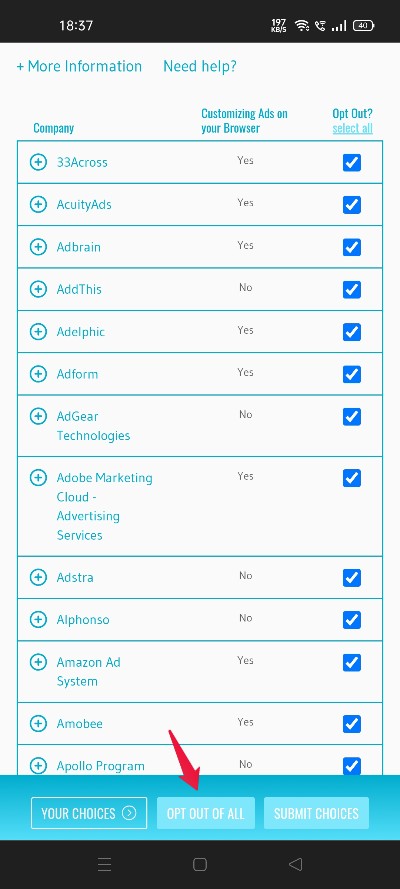
Das war’s. Von nun an sehen Sie 70 % weniger Werbung. Aber gibt es eine Möglichkeit, 100 % der Werbung zu blockieren? Glücklicherweise gibt es die. Schauen Sie sich die nächste Methode an.
Methode 3: Werbung mit dem URL-Workaround blockieren
Diese Methode ist nur für die Benutzer hilfreich, die YouTube über das Web durchsuchen. Wenn Sie ein Benutzer der YouTube-App sind, können Sie zur nächsten Methode überspringen.
Das Blockieren von Werbung auf YouTube mit dem URL-Workaround ist eine der einfachsten Möglichkeiten, dies zu erreichen. Hier sind Schritt-für-Schritt-Anleitungen, die Sie befolgen müssen.
- Öffnen Sie YouTube in Ihrem Browser.
- Gehen Sie zu dem Video, das Sie ansehen möchten.
- Tippen Sie auf die URL-Leiste.
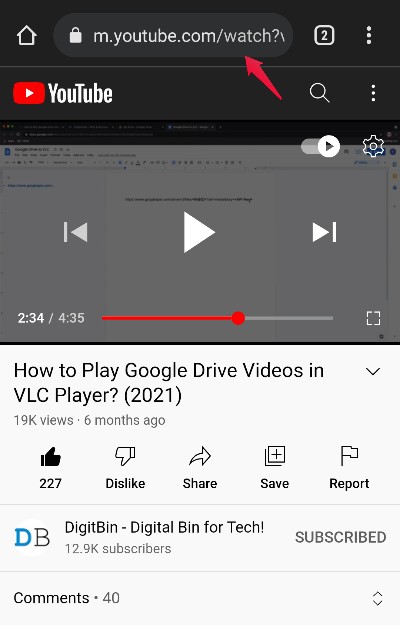
- Fügen Sie jetzt einen Punkt direkt neben „com“ hinzu. Die neue URL sieht dann so aus.
https://m.youtube.com./watch?v=0wzY_RggEJg&Das war’s. Genießen Sie Ihr Video, ohne von lästiger Werbung unterbrochen zu werden. Google hat jedoch diese Lücke erkannt und bereits begonnen, daran zu arbeiten. Daher gibt es keine Garantie, dass dieser Trick weiterhin funktioniert, während Sie diesen Artikel lesen. Wenn ja, genießen Sie es.
Methode 4: Verwenden Sie AdBlocker-Browser, um Werbung zu blockieren
Die Installation und Verwendung eines Adblockers ist eine großartige Möglichkeit, mit der Sie Werbung auf YouTube blockieren können. Der Adblocker-Browser, den Sie installieren werden, stoppt nicht nur Werbung von YouTube, sondern auch von anderen Websites. Wenn Sie also auch nach einem Workaround gesucht haben, um Werbung zu blockieren, die Ihnen beim Surfen auf verschiedenen Websites in den Weg kommt, wird Ihnen diese Methode helfen.
10+ Beste Adblocker-Browser für Android
Eines der bekanntesten Beispiele für einen Adblocker-Browser ist der Brave Browser. Er verfügt über eine integrierte Adblocker-Funktion. Der Brave Browser sorgt dafür, dass Sie nicht mit Werbung bombardiert werden, bevor Sie Ihr Lieblings-YouTube-Video ansehen. Er blockiert nicht nur Werbung von YouTube, sondern auch Werbung von allen anderen Websites. Sie können auch den „Free Adblocker Browser“ ausprobieren. Er funktioniert ebenso gut wie der Brave Browser.
Methode 5: Verwenden Sie ein VPN, um Werbung zu blockieren
Die Verwendung eines VPN ist eine weitere beliebte Methode, mit der Sie die Mehrheit der Ihnen angezeigten Werbung blockieren können. Ein VPN blockiert nicht nur Werbung, sondern schützt auch Ihre Daten und Ihren Browserverlauf vor unbefugtem Zugriff. Sie können jedes kostenlose VPN verwenden, alle funktionieren gleich gut.
Methode 6: Abonnieren Sie YouTube Premium
Es ist nichts, was man hervorheben müsste, aber ja, Sie können alle Werbung loswerden, indem Sie YouTube Premium kaufen. In den ersten zwei Monaten ist YouTube Premium kostenlos. Danach müssen Sie 2 $/Monat zahlen, um ein werbefreies YouTube-Erlebnis zu genießen.
Fazit
Das sind alle Workarounds zum Blockieren von Werbung in der YouTube-App. Wir empfehlen Ihnen, die Vanced YouTube-Methode zu verwenden. Sie blockiert alle Anzeigen und bietet eine Hintergrundwiedergabefunktion. Lassen Sie uns außerdem Ihre Gedanken zu dem Artikel im Kommentarbereich wissen.
Wenn Sie Gedanken zu Wie man Werbung in der YouTube-App für Android blockiert? haben, können Sie gerne unten im Kommentarbereich schreiben. Bitte abonnieren Sie auch unseren DigitBin YouTube-Kanal für Video-Tutorials. Prost!
Erhalte neue Beiträge in deinem Posteingang.
Kein Spam. Jederzeit abmelden.