E-Mail Einstellungen · 2 min read · Nov 11, 2025
So blockieren Sie externe Bilder in Gmail
Heutzutage sind die E-Mails, die uns Unternehmen senden, intuitiver als je zuvor, da sie mit Bildern wie dem Logo des Unternehmens, Produktbildern, Werbeaktionen usw. überladen sind, um uns zu verleiten, darauf zu klicken. Aber wussten Sie, dass einige Nachrichten versteckte Bilder enthalten können, die verwendet werden, um Ihre Aktivitäten über diese E-Mail zu verfolgen? Sie müssen wissen, wie Sie externe Bilder in Gmail blockieren können.
Wenn Sie das verhindern möchten, können Sie dieses Bild in Gmail löschen. Dies hilft, Situationen wie die oben erwähnte zu vermeiden. Befolgen Sie die unten angegebenen Schritte, um externe Bilder in Ihrem Gmail sowohl für das Web als auch für Ihr Mobilgerät zu blockieren.
Schritte zum Blockieren externer Bilder in Gmail für das Web
- Gehen Sie zu Gmail
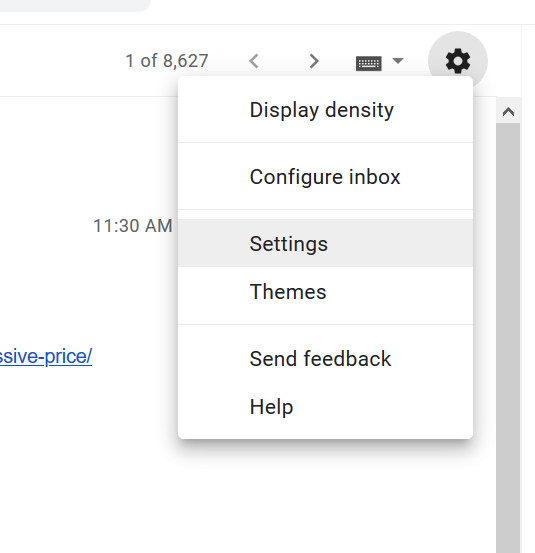
- Klicken Sie auf das Zahnradsymbol oben rechts auf dem Bildschirm und wählen Sie Einstellungen
Lesen Sie auch: Internetsicherheit: So surfen Sie verantwortungsbewusst und sicher im Internet
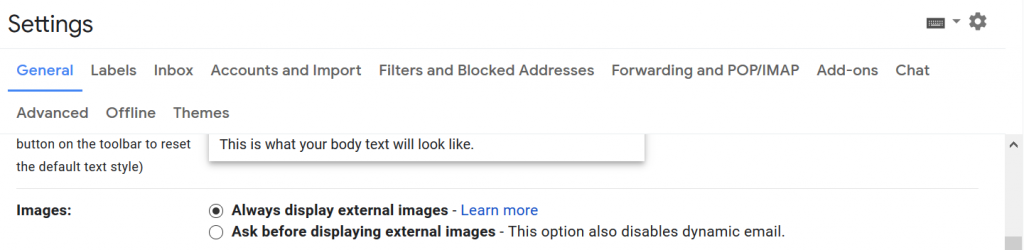
- Scrollen Sie im Tab Allgemein nach unten und suchen Sie nach Bilder
- Wählen Sie „Vor dem Anzeigen externer Bilder fragen“, wenn dies noch nicht ausgewählt ist. Wenn Sie möchten, dass Bilder automatisch geladen werden, wählen Sie „Externe Bilder immer anzeigen“.
- Scrollen Sie nach unten und klicken Sie auf „Änderungen speichern“.
Schritte zum Blockieren von Bildern in Gmail für Mobilgeräte
- Starten Sie die Gmail-App
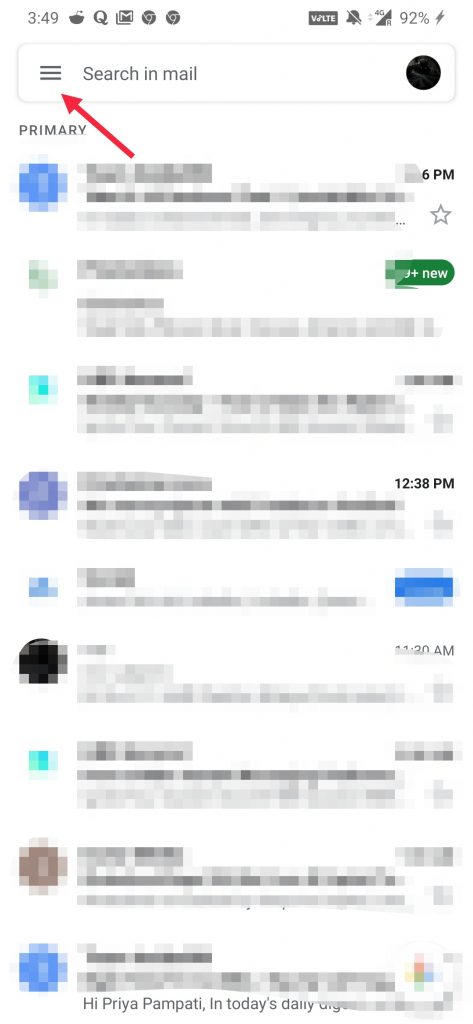
- Tippen Sie auf das Hamburger-Symbol in der oberen linken Ecke der App
Lesen Sie auch: COVID-19: So erkennen Sie COVID-19 Phishing-E-Mail-Betrügereien
- Scrollen Sie nach unten, bis Sie Einstellungen sehen
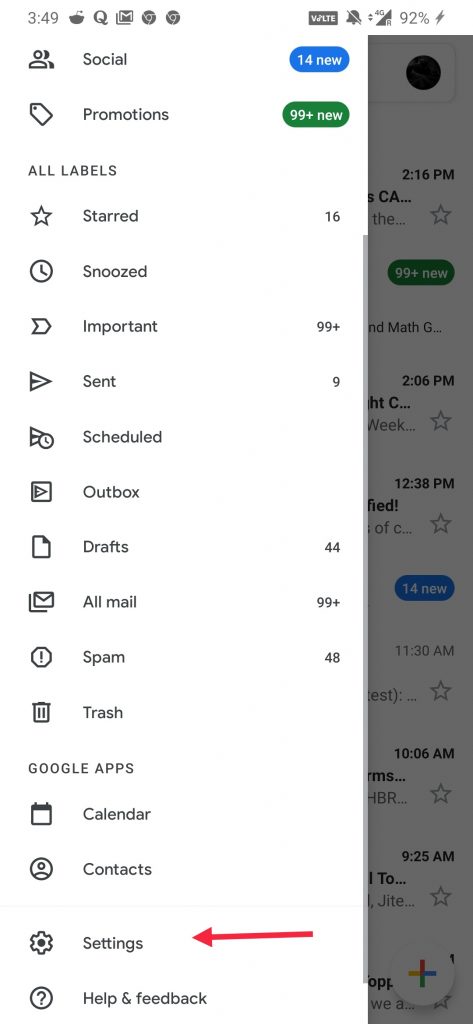
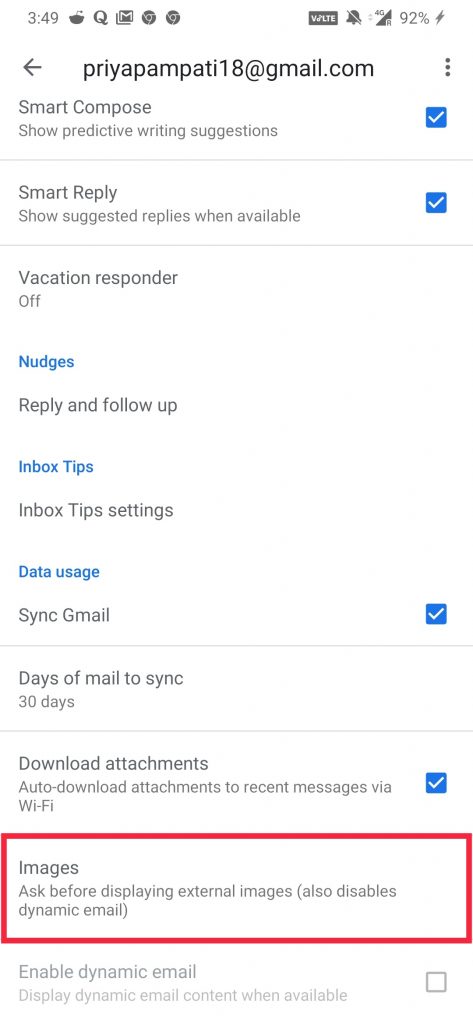
- Wählen Sie das E-Mail-Konto aus, für das Sie Bilder blockieren möchten
- Tippen Sie auf Bilder
Lesen Sie auch: Brauchen wir Antivirus in unserem täglichen Gebrauch?
- Wählen Sie „Vor dem Anzeigen externer Bilder fragen“, wenn Sie möchten, dass Bilder automatisch blockiert werden, oder wählen Sie „Externe Bilder immer anzeigen“, wenn Sie möchten, dass sie standardmäßig geladen werden.
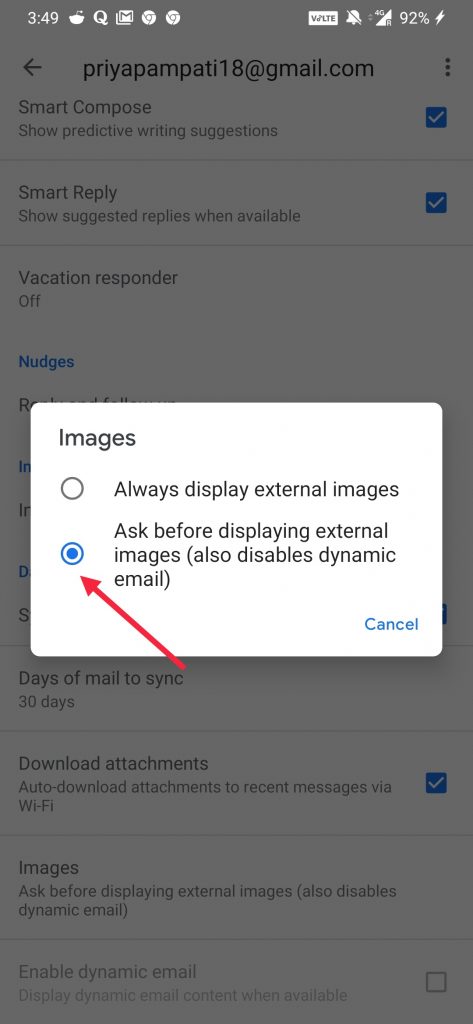
Jedes Mal, wenn sich ein externes Bild in der E-Mail befindet, wird es nicht heruntergeladen, es sei denn, Sie geben die Erlaubnis dazu. Eine Aufforderung wird angezeigt, bevor das Herunterladen erfolgt. Stellen Sie sicher, dass Sie diese Funktion aktivieren und Ihre Daten schützen.
Weiterlesen:
- Google Meet ist jetzt kostenlos; So nehmen Sie an einem Meeting teil
- So exportieren Sie den WhatsApp-Chatverlauf von Android auf einen PC
- Google startet eine Website, um Benutzern zu helfen, COVID-19-Online-Betrügereien zu vermeiden
Erhalte neue Beiträge in deinem Posteingang.
Kein Spam. Jederzeit abmelden.