WLAN Blockierung · 3 min read · Oct 15, 2025
Wie man das Roblox-Spiel im WLAN-Router blockiert?
Vor einigen Monaten habe ich einen Artikel und ein Video-Demo veröffentlicht, wie man Websites und Apps über das WLAN-Netzwerk blockiert. Ich erhielt einige Kommentare mit der Bitte, die TikTok-App, das PUGB-Spiel sowie das Roblox-Spiel zu blockieren. Ich habe bereits Artikel über die anderen beiden geschrieben, und dieser Artikel behandelt wie man die Roblox-App blockiert.
Die genannten Schritte sind nahezu identisch, nur dass wir den Roblox-Domainnamen in den OpenDNS-Einstellungen blockieren müssen. Um es einfacher zu machen, werde ich die gleichen Schritte mit einigen Modifikationen erneut veröffentlichen.
Am Ende dieses Leitfadens werden Sie lernen, wie Sie das Roblox-Spiel auf dem WLAN-Router blockieren.
Befolgen Sie diese Richtlinien, um die Roblox-App zu blockieren —
OpenDNS auf dem WLAN-Router einrichten
Bevor wir mit der Blockierung des Roblox-Spiels beginnen, müssen wir unsere eingehenden und ausgehenden Netzwerkverbindungen über die OpenDNS-IP-Adresse umleiten.
OpenDNS ist ein Dienst, der die Statistiken verfolgt und den Fluss aller eingehenden und ausgehenden WLAN-Netzwerkanfragen blockiert. Er schützt vor Spam und Phishing und verbessert die Netzwerkstabilität.
Sie können auch diese detaillierte Schritt-für-Schritt-Anleitung zur OpenDNS-Einrichtung auf dem Router befolgen.
Schritt 1: Fügen Sie die OpenDNS-IP-Adresse in den WLAN-Router-Einstellungen hinzu. Melden Sie sich im Admin-Portal Ihres WLANs an und suchen Sie nach den DNS-Einstellungen. Hier ist die DNS-Einstellungsseite in meinem Router.
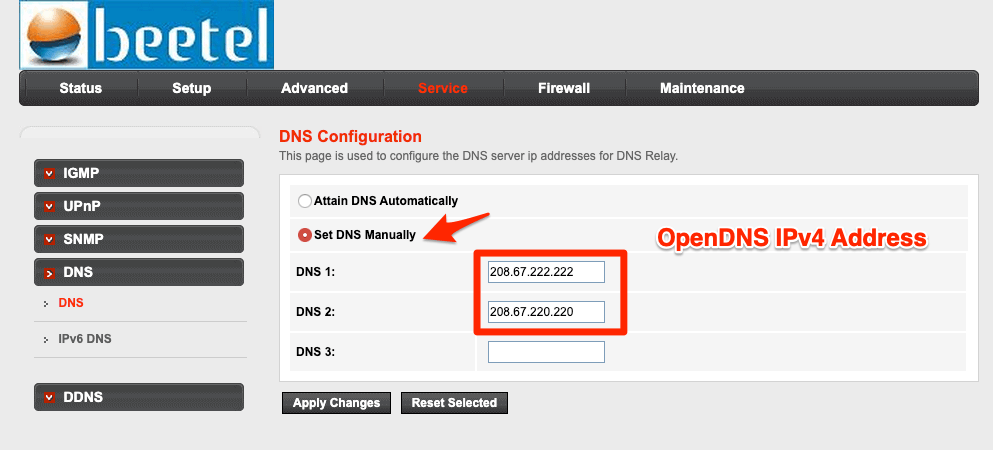
Sie müssen die folgenden beiden OpenDNS-IPv4-Adressen in Ihre DNS-Einstellungsseite einfügen. Starten Sie den WLAN-Router nach dem Speichern der Änderungen neu.
- 208.67.222.222
- 208.67.220.220
Überprüfen Sie, ob OpenDNS korrekt konfiguriert ist, indem Sie diese Willkommensseite von OpenDNS aufrufen.
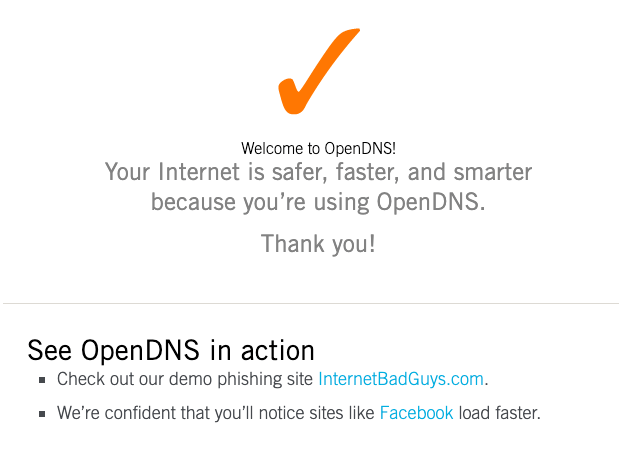
Wenn Sie die obige Nachricht erhalten, bedeutet das, dass Ihr Router erfolgreich konfiguriert ist.
Schritt 2: Erstellen Sie ein kostenloses OpenDNS-Home-Konto. Füllen Sie die angeforderten Details aus, Sie erhalten eine Bestätigungs-E-Mail, um die E-Mail-ID zu verifizieren.
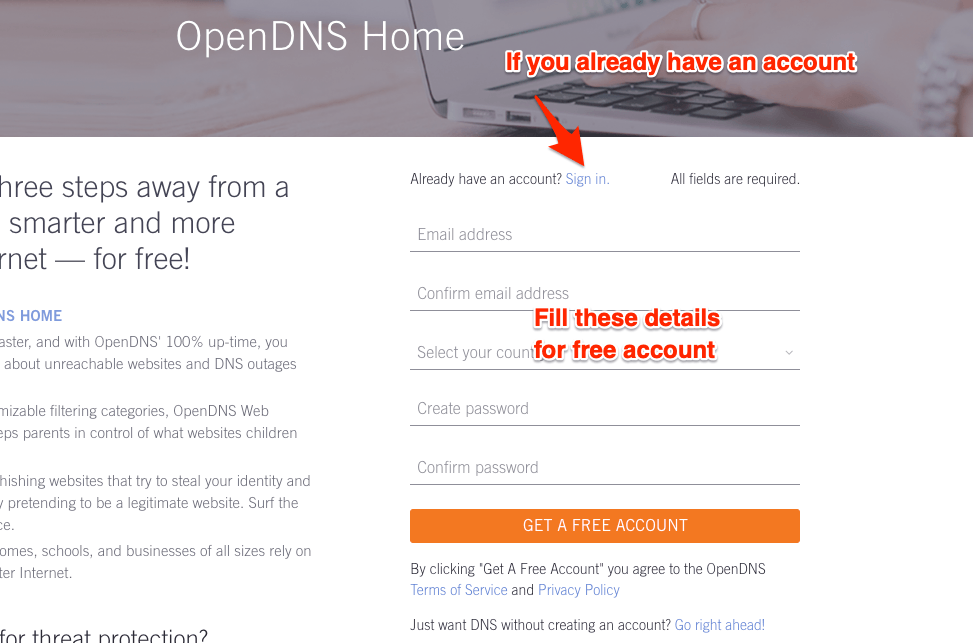
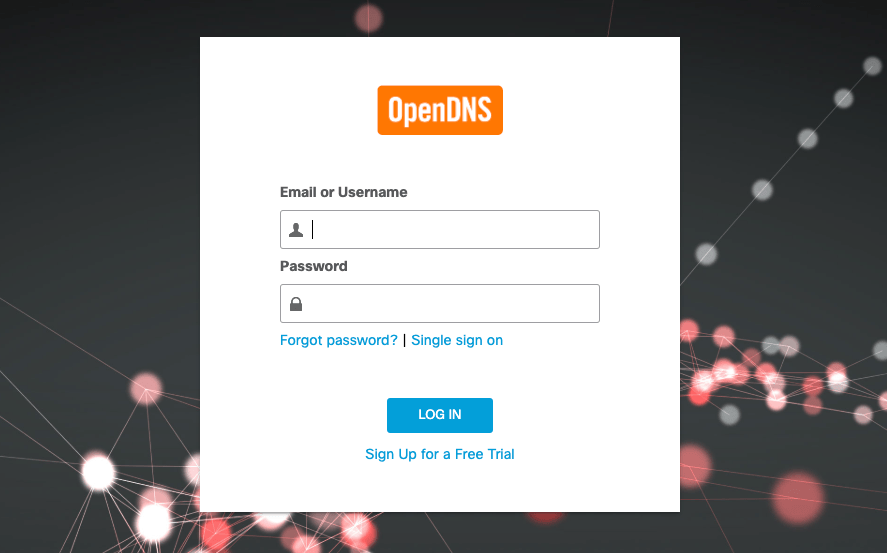
Melden Sie sich mit denselben Anmeldedaten im OpenDNS-Dashboard an, die Sie für die Registrierung verwendet haben.
Schritt 3: Konfigurieren Sie die Router-IP-Adresse in OpenDNS. Melden Sie sich an und navigieren Sie zum Tab Einstellungen und klicken Sie auf die Schaltfläche [DIESES NETZWERK HINZUFÜGEN] und geben Sie ihm einen Namen. Die IP-Adresse wird automatisch aus Ihrer Netzwerkverbindung ausgefüllt.
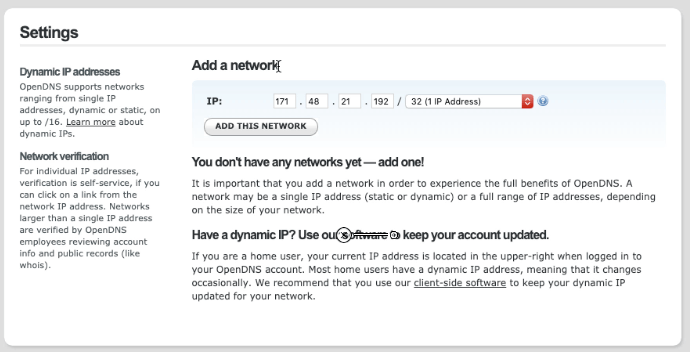
Wenn Sie die dynamische IP-Adresse haben, können Sie ein OpenDNS-Update-Softwareprogramm verwenden. Es ist sowohl für Windows als auch für macOS verfügbar. Melden Sie sich einfach mit Ihren Anmeldedaten an, und die IP-Adresse wird automatisch in OpenDNS aktualisiert.
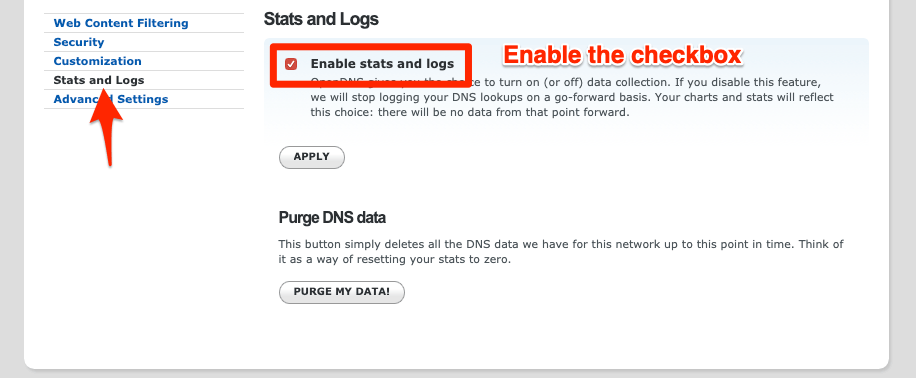
Schritt 4: Aktivieren Sie schließlich die Statistiken und Protokollaufzeichnung in OpenDNS. Navigieren Sie zum Tab Statistiken und Protokolle und aktivieren Sie das Kontrollkästchen — Statistiken und Protokolle aktivieren und klicken Sie auf die Schaltfläche ANWENDEN.
Jetzt ist Ihre ISP-Netzwerk-IP mit dem OpenDNS-Dienst verknüpft.
Roblox-Domainnamen blockieren
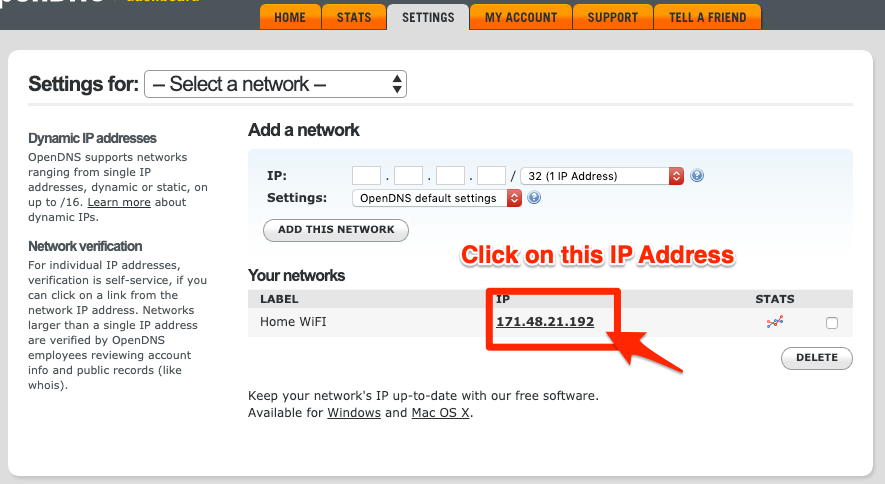
Sobald Sie OpenDNS eingerichtet haben, navigieren Sie zum Tab Einstellungen und klicken Sie auf die IP-Adresse, um auf die Netzwerkeinstellungen zuzugreifen.
Auf der Seite der Netzwerkeinstellungen wechseln Sie zu Webinhalt-Filterung und fügen Sie unter Einzelne Domains verwalten die folgenden Domainnamen hinzu. Stellen Sie sicher, dass Sie die Option Immer blockieren im Dropdown-Menü auswählen.
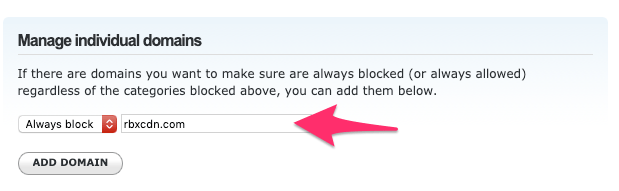
Hier sind die Domainnamen, die Sie in die Blockliste aufnehmen müssen:
- rbxcdn.com
- roblox.com
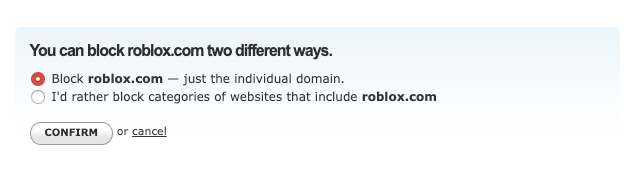
Diese Domains fungieren als Wildcard ( *.rbxcdn.com), um die Verbindung zu allen Subdomains wie t1.rbxcdn.com, c0.rbxcdn.com usw. zu blockieren.
Roblox funktioniert nicht mehr im WLAN
Bitte erlauben Sie OpenDNS einige Stunden, um die Änderungen live zu machen. Die Blockierung der Roblox-Einstellungen wird über die Routerverbindung propagiert und stoppt den Internetzugang.
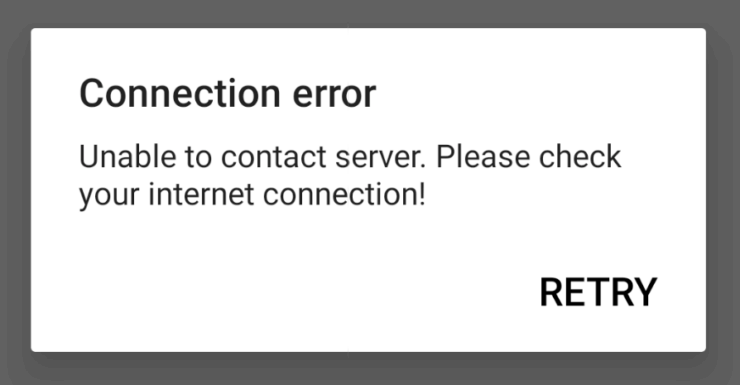
Wenn Sie später die Roblox-App öffnen, werden Sie auf folgendes stoßen:
Verbindungsfehler – Server kann nicht kontaktiert werden. Bitte überprüfen Sie Ihre Internetverbindung!
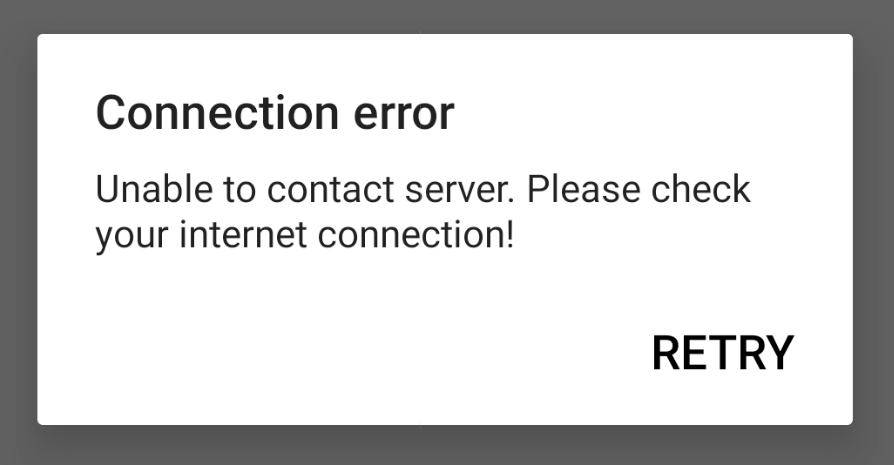
Sie können weiterhin auf das Internet in allen anderen Apps und Browsern zugreifen, nur das Roblox-Netzwerk wird blockiert.
Fazit
Das war’s. Wir haben erfolgreich die Roblox-Gaming-App im WLAN-Router-Netzwerk blockiert. Jetzt können Ihre Kinder das Roblox-Spiel nicht mehr spielen, wenn sie mit WLAN verbunden sind. Wenn jedoch die mobile Datenverbindung aktiviert ist, funktioniert diese Methode nicht.
Bitte teilen Sie dies mit Ihren Freunden und Familienmitgliedern, um ihre Kinder vor diesem süchtig machenden Spiel zu bewahren.
Lassen Sie mich wissen, ob Sie bei der Einrichtung auf Probleme stoßen.
Wenn Sie Gedanken zu Wie man das Roblox-Spiel im WLAN-Router blockiert? haben, können Sie gerne unten im Kommentarfeld schreiben. Abonnieren Sie auch unseren DigitBin YouTube-Kanal für Video-Tutorials. Prost!
Erhalte neue Beiträge in deinem Posteingang.
Kein Spam. Jederzeit abmelden.