Webseiten blockieren · 3 min read · Jan 16, 2026
Wie man eine Website im Edge-Browser blockiert?

In diesem Leitfaden zeigen wir Ihnen die Schritte, um Websites in Ihrem Microsoft Edge-Browser zu blockieren. Es gibt viele Gründe, warum Sie diese Aufgabe in Betracht ziehen könnten. Zum Beispiel, wenn Sie verhindern möchten, dass Ihre Kinder auf eine bestimmte Seite zugreifen, oder wenn Sie schädliche oder gefährliche Websites blockieren möchten, dann sind die folgenden Anweisungen hilfreich. In dieser Hinsicht haben viele Webbrowser eine native Option nur für diesen Zweck.
Leider fällt Microsoft Edge nicht in diese Kategorie. Infolgedessen gibt es eine Reihe von Bedenken im Microsoft Support-Forum zu diesem Thema. Wenn Sie sich auch in dieser Situation befinden, brauchen Sie sich keine Sorgen zu machen. Es gibt einige nützliche Umgehungsmöglichkeiten, die Ihnen helfen, Websites in Ihrem Microsoft Edge-Browser zu blockieren. Folgen Sie den Anweisungen.
Wie man eine Website im Edge-Browser blockiert?
Der folgende Anweisungssatz verwendet die IP-Adresse 127.0.0.1. Diese ist auch als localhost oder Loopback-IP-Adresse bekannt. Diese Adresse wird nicht für Netzwerkzwecke verwendet, sondern dient dazu, eine Verbindung zu dem Computer herzustellen, an dem Sie gerade arbeiten.
Während Ihr PC möglicherweise eine private IP in Form von 192.168.0.1 (oder ähnlich) für Netzwerkzwecke verwendet, wird dieser localhost normalerweise von TCP/IP für interne Tests verwendet, bevor er über das physische Netzwerk für Datenübertragungen wechselt. Derzeit verwenden wir dieselbe IP-Adresse, um Websites im Microsoft Edge-Browser zu blockieren. Ebenso zeigen wir Ihnen, wie Sie eine Drittanbieter-App verwenden und diese Aufgabe mit minimalem Aufwand durchführen können. Folgen Sie weiter;
Methode 1. Manuelles Bearbeiten der Hosts-Datei
- Stellen Sie sicher, dass Sie als Administrator auf Ihrem Windows-PC angemeldet sind.
- Öffnen Sie den Datei-Explorer und navigieren Sie zu folgendem Speicherort
C:\Windows\System32\drivers\etc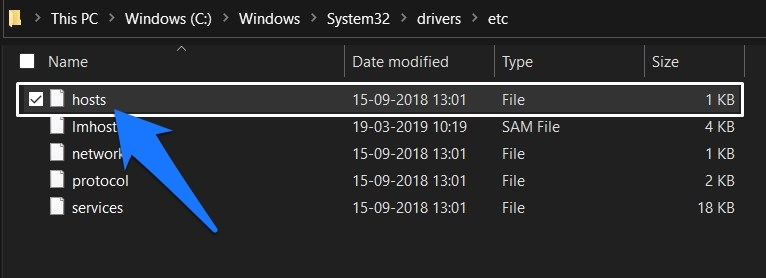
- Klicken Sie im Ordner ‘etc‘ mit der rechten Maustaste auf die hosts-Datei und wählen Sie die Option ‘Öffnen mit‘. Wählen Sie Notepad aus der Liste und klicken Sie auf OK.
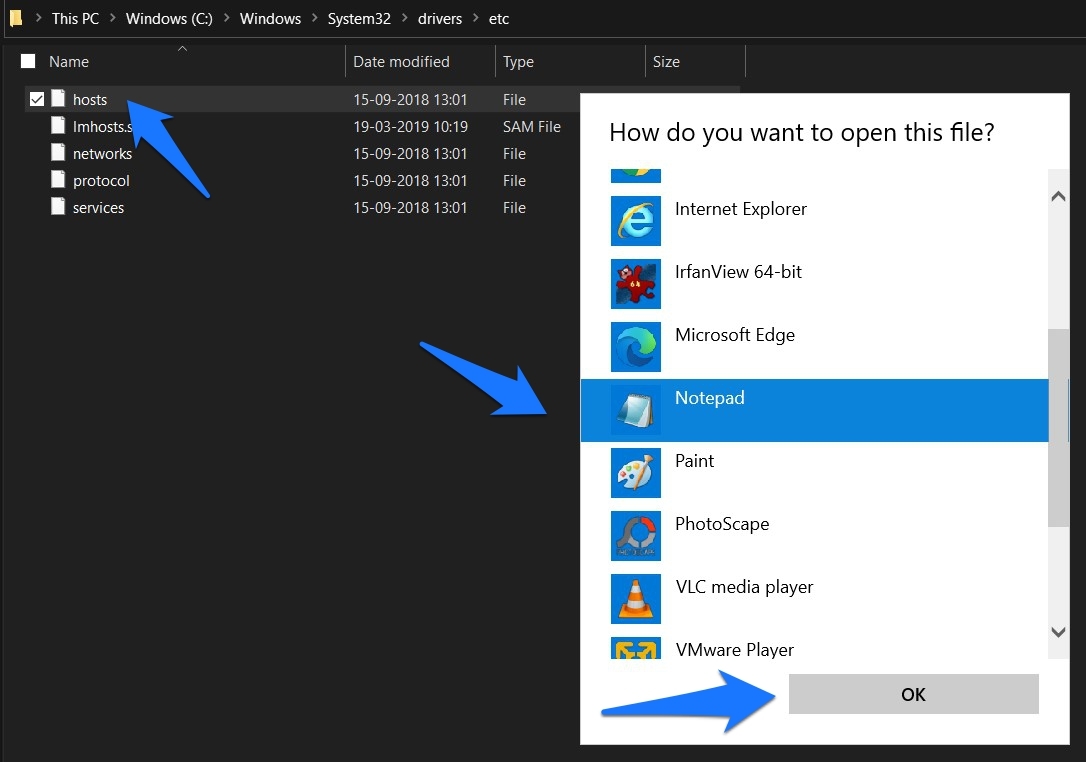
- Scrollen Sie nun zum Ende der Datei, geben Sie 127.0.0.1 gefolgt von der URL der Website ein, die Sie blockieren möchten.
Wenn Sie beispielsweise Facebook blockieren möchten, lautet der Befehl wie folgt: 127.0.0.1 www.facebook.com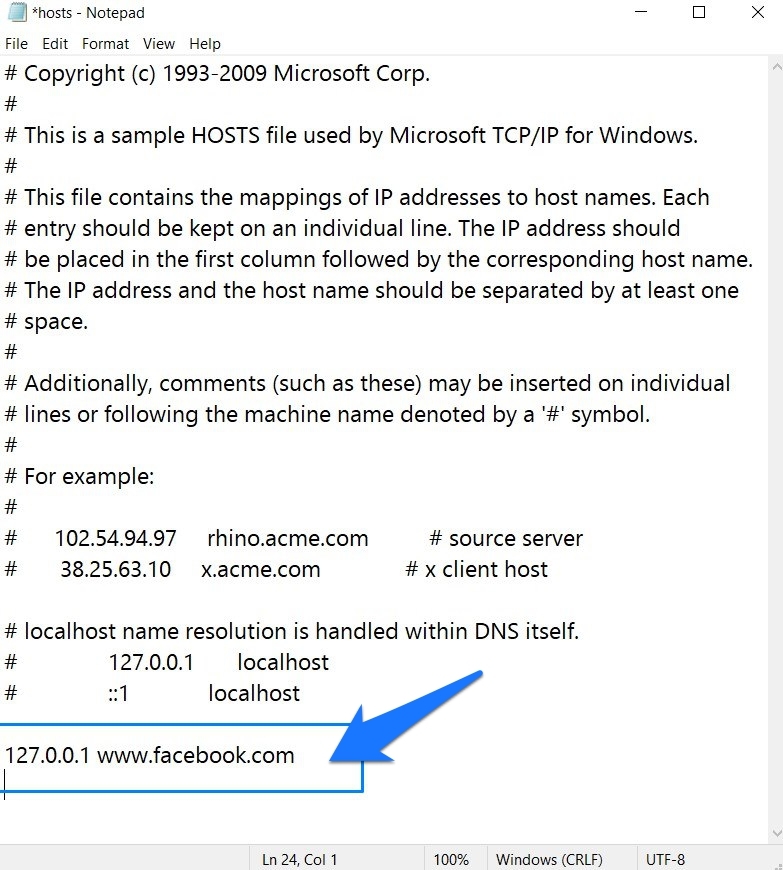
- Sobald Sie dies für Ihre Website getan haben, drücken Sie die Tastenkombination Ctrl+S, um diese Änderung an der Hosts-Datei zu speichern.
- Das war’s. Die Website ist jetzt blockiert. Wenn Sie versuchen, darauf zuzugreifen, werden Sie mit der Nachricht ‘Diese Seite kann nicht erreicht werden‘ begrüßt, wie unten gezeigt.
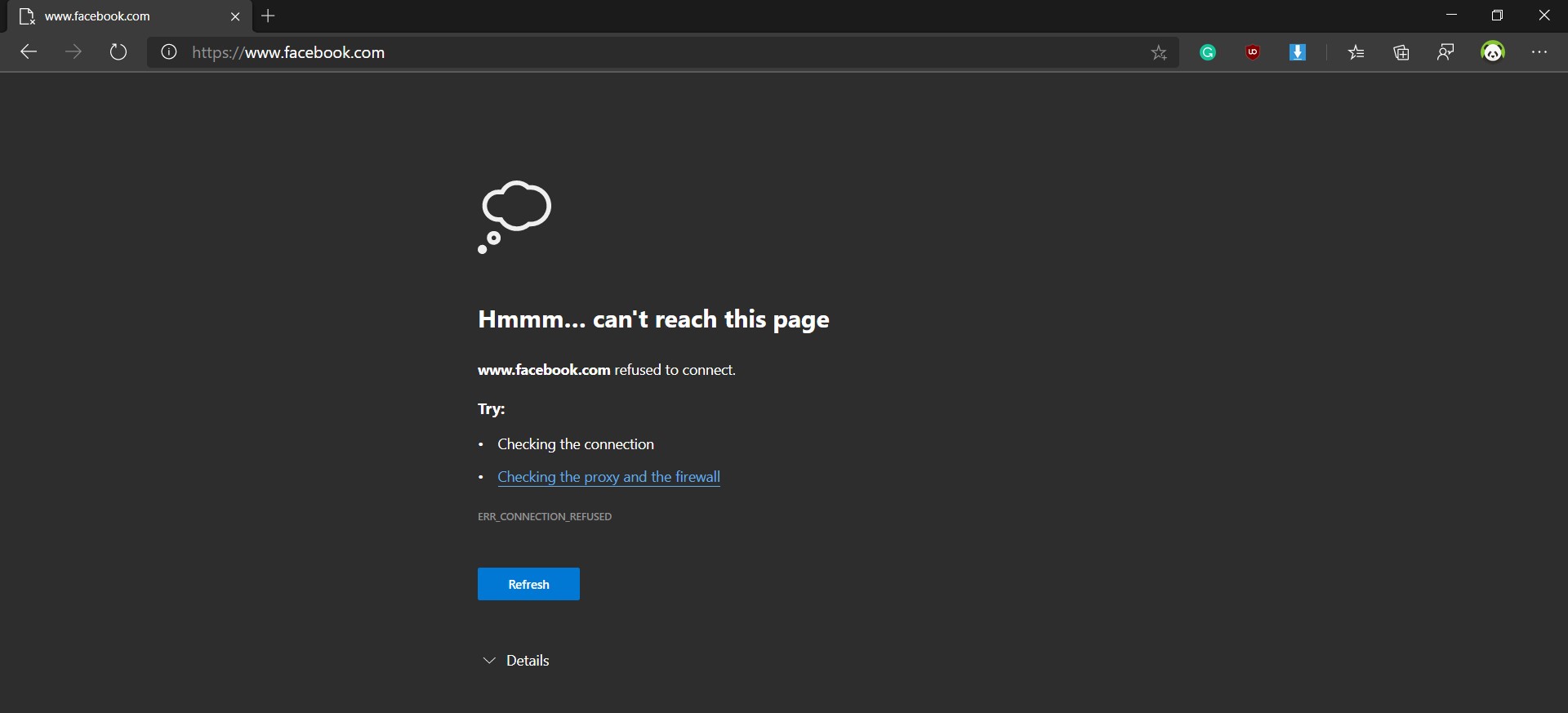
- Wenn Sie zu irgendeinem Zeitpunkt die Änderungen rückgängig machen und die Website entsperren möchten, entfernen Sie einfach diese Zeile aus der Hosts-Datei (in unserem Fall: 127.0.0.1 www.facebook.com) und speichern Sie sie.
Methode 2. Verwendung einer Drittanbieter-App
Wenn das Arbeiten mit der Hosts-Datei eine einschüchternde Aufgabe zu sein scheint, können Sie auch eine Drittanbieter-App ausprobieren, die für diesen Zweck entwickelt wurde. Sie müssen nur die Websites angeben, die Sie blockieren möchten, und die Zeitspanne, für die sie blockiert werden sollen. Hier sind die erforderlichen Anweisungen:
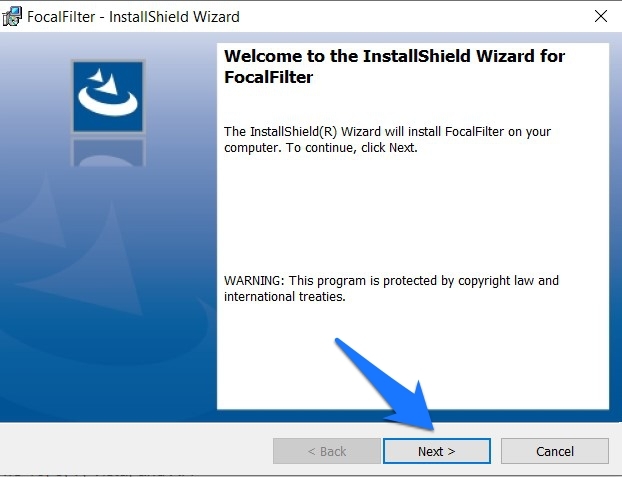
Laden Sie zunächst die FocalFilter-App auf Ihren PC herunter und installieren Sie sie.
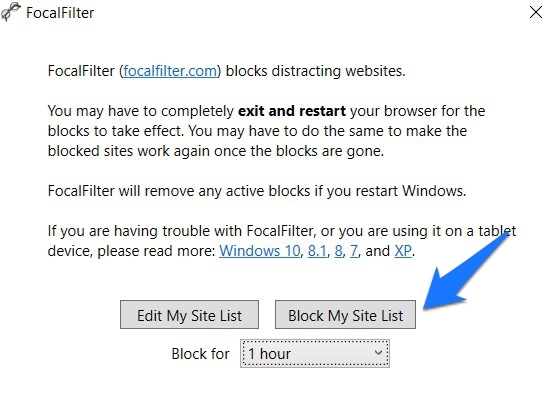
Nach der Installation starten Sie die App und klicken Sie auf die Schaltfläche ‘Meine Site-Liste bearbeiten‘.
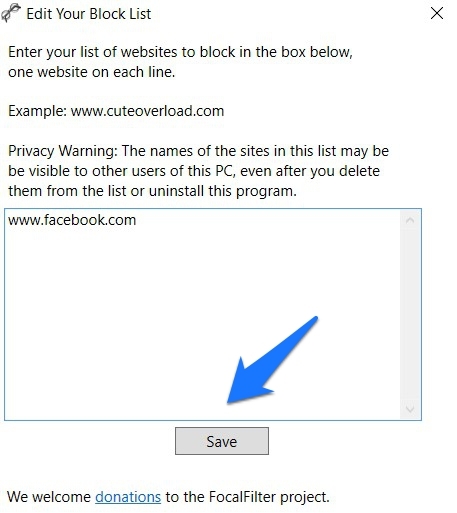
Geben Sie nun die Website (oder Websites) ein, die Sie blockieren möchten, und klicken Sie auf Speichern.
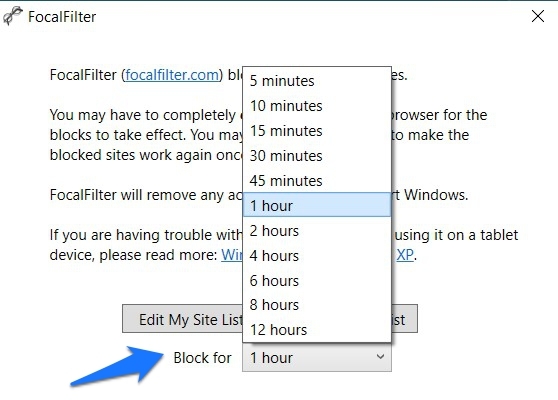
Sie können nun die Zeitspanne angeben, für die diese Websites blockiert werden sollen, indem Sie das Menü ‘Blockieren für‘ verwenden.
Schließlich, wenn alles erledigt ist, klicken Sie auf die Schaltfläche Meine Site-Liste blockieren und das war’s.
Das war alles aus diesem Leitfaden, wie man Websites im Microsoft Edge-Browser blockiert. Wir haben zwei verschiedene Methoden dafür geteilt. Wenn Sie Fragen zu den oben genannten Schritten haben, lassen Sie es uns bitte im Kommentarbereich wissen.
Wenn Sie Gedanken zu Wie man eine Website im Edge-Browser blockiert? haben, können Sie gerne unten im Kommentarfeld schreiben. Abonnieren Sie auch unseren DigitBin YouTube-Kanal für Video-Tutorials. Prost!
Erhalte neue Beiträge in deinem Posteingang.
Kein Spam. Jederzeit abmelden.