Webseiten blockieren · 6 min read · Oct 18, 2025
Wie man Websites im Safari-Browser (iPhone, iPad, Mac) blockiert?
Möchten Sie Websites im Safari-Browser auf iPhone, iPad und Mac blockieren? Wenn ja, wird dieser Artikel erklären, wie Sie dies effektiv tun können.
Wenn es um das Surfen im Internet geht, ist Safari eine ausgezeichnete Wahl. Das Blockieren von Websites kann eine großartige Möglichkeit sein, sich davon abzuhalten, ablenkende oder zeitverschwendende Seiten zu besuchen.
Zum Beispiel, wenn Sie versuchen, Ihre Arbeit zu erledigen, könnte das Blockieren bestimmter Seiten helfen, die Produktivität zu verbessern, indem es Sie davon abhält, in Versuchung zu geraten.
Neue Apple-Gerätebesitzer können jedoch Schwierigkeiten haben, bestimmte Websites für Mitarbeiter oder Kinder zu blockieren. Obwohl Apple eine systemweite Lösung zum Blockieren von Websites auf jedem Apple-Gerät bereitstellt.
In dieser Methode werden mehrere Websites mithilfe der Bildschirmzeit-Funktion auf macOS, iOS und iPadOS blockiert. Sie können entweder nur erwachsene Websites oder beliebige Websites, die Sie wählen, blockieren.
In diesem Artikel werde ich Ihnen zeigen, wie Sie Websites im Safari-Browser (iPhone, iPad, Mac) blockieren.
Außerdem lesen: 5+ kostenlose YouTube-Downloader für Mac
Ohne weitere Umschweife, lassen Sie uns anfangen!
Wie man erwachsene Inhalte im Safari-Browser auf iOS einschränkt
Um zu verhindern, dass Ihre Kinder Zugang zu schädlichen Inhalten haben, können Sie erwachsene Seiten im Safari blockieren. Stellen Sie vor Beginn sicher, dass die Bildschirmzeit auf Ihrem Gerät eingerichtet ist.
Es gibt nur eine Sache, die Sie tun müssen, und das ist, eine Funktion zu aktivieren, die bereits auf Ihrem Apple-Gerät vorhanden ist. Mit dieser Funktion können Ihre Kinder nicht auf Websites mit erwachsenen Inhalten zugreifen. In Safari werden die Websites mit erwachsenen Inhalten automatisch auf die schwarze Liste gesetzt.
Um Websites mit erwachsenen Inhalten im Safari-Browser auf iPhone oder iPad zu blockieren, befolgen Sie diese Schritte:
Zuerst öffnen Sie die Einstellungen auf Ihrem iOS-Gerät.
Wählen Sie die Option Bildschirmzeit.
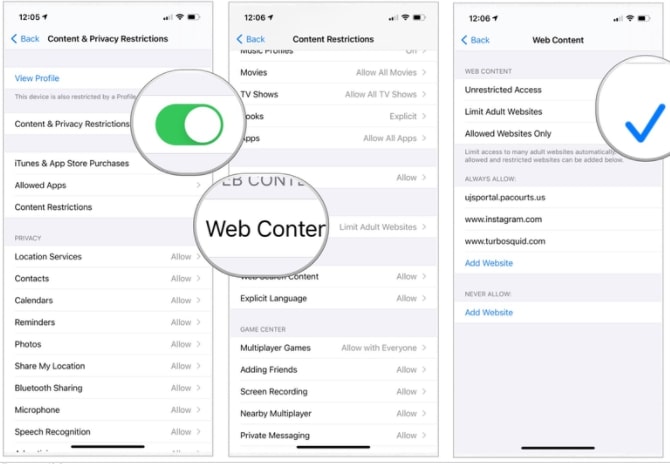
Klicken Sie im Bildschirmzeit-Bereich auf Inhalts- und Datenschutzbeschränkungen.
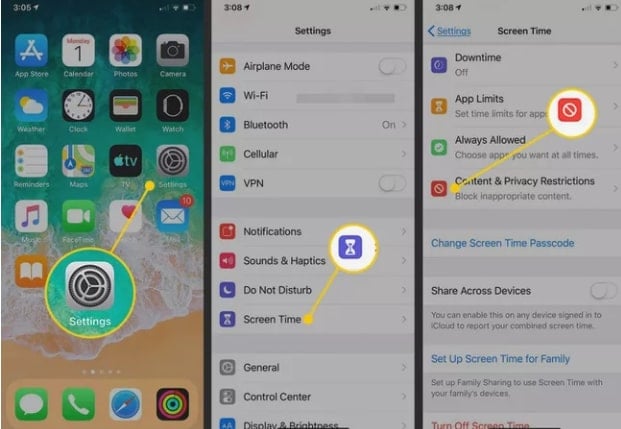
Tippen Sie danach auf Inhaltsbeschränkungen.
Klicken Sie hier auf Webinhalt.
Wählen Sie Erwachsene Websites einschränken.
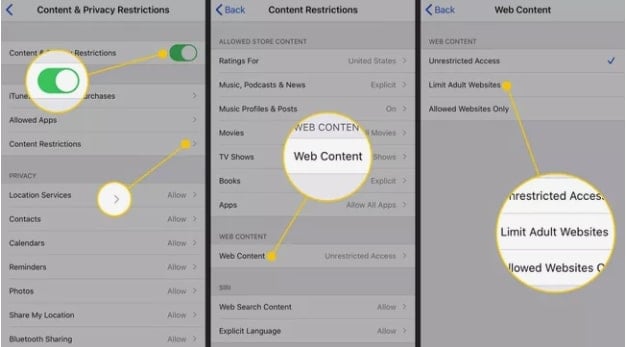
Jetzt haben Sie mit diesem Prozess erwachsene Inhalte im Safari auf iPhone oder iPad blockiert.
Wie man spezifische Websites im Safari-Browser auf iOS blockiert
Falls Sie Ihre Kinder vor bestimmten Websites, wie sozialen Medien usw., schützen möchten, ermöglicht es Safari, diese spezifischen Seiten zu blockieren. Sie müssen nur die URL der Seite kennen, die Sie blockieren möchten.
Um eine Seite zu blockieren, kopieren Sie die URL aus der Safari-Adressleiste und fügen Sie sie zur Liste der blockierten Seiten hinzu. Die folgenden Schritte sind erforderlich, um spezifische Websites im Safari auf iPhone und iPad zu blockieren:
Starten Sie von dem Home-Bildschirm die Einstellungen.
Wählen Sie Bildschirmzeit.
Tippen Sie dann auf Inhalts- und Datenschutzbeschränkungen.
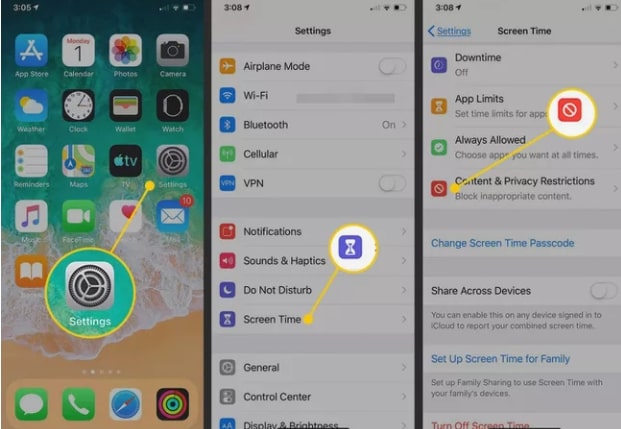
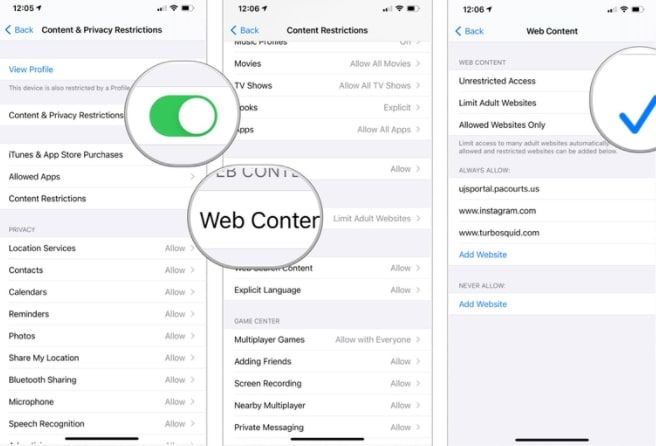
Wählen Sie die Option Inhaltsbeschränkungen.
Klicken Sie auf Webinhalt.
Wählen Sie jetzt Erwachsene Websites einschränken.
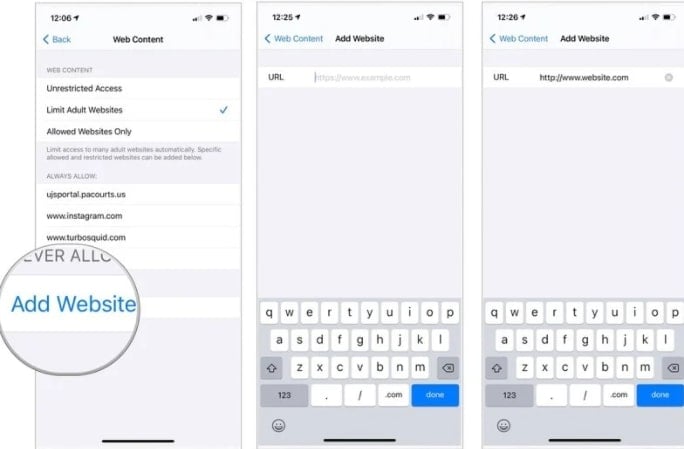
Tippen Sie unter NIE ERLAUBEN auf Website hinzufügen.
Geben Sie im Website-Feld die URL der Website ein, die Sie blockieren möchten.
Klicken Sie oben links auf Zurück.
Sie können diesen Prozess wiederholen und so viele Websites zur Blockliste hinzufügen, wie Sie möchten. Darüber hinaus blockiert es automatisch Websites, die auf der schwarzen Liste stehen und erwachsene Inhalte haben.
Wie man alles blockiert und nur spezifische Seiten im Safari auf iOS erlaubt
Wenn Ihre Kinder noch unreif sind oder wenn Sie einfach sicherstellen möchten, dass nichts zugänglich ist, außer dem, was Sie ausdrücklich erlauben, können Sie zunächst alles deaktivieren und später nur die Seiten erlauben, die für Sie völlig in Ordnung sind.
Wählen Sie vom Home-Bildschirm die Einstellungen.
Wählen Sie dann Bildschirmzeit.
Schalten Sie danach die Inhalts- und Datenschutzbeschränkungen aus.
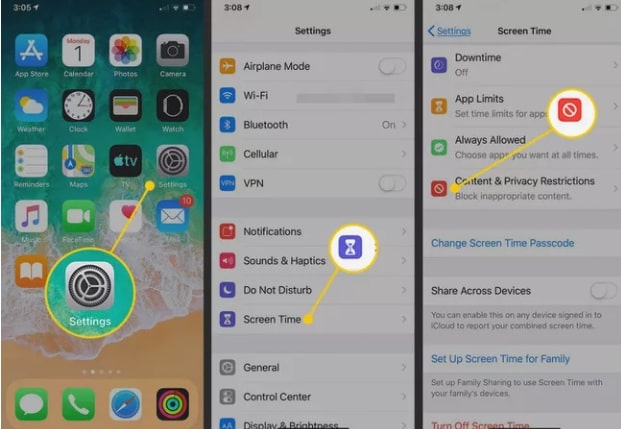
Wählen Sie die Option Inhaltsbeschränkungen.
Tippen Sie auf Webinhalt.
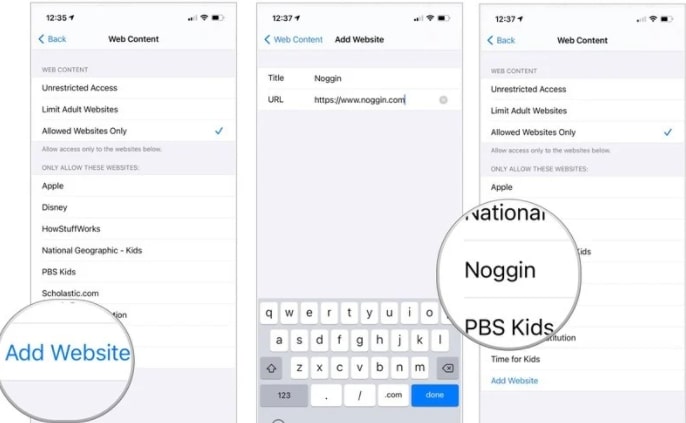
Klicken Sie auf Nur erlaubte Websites.
Geben Sie jetzt die Website hinzufügen ein.
Fügen Sie den Titel und die URL einer benutzerdefinierten Seite hinzu, die Sie in Ihre Erlaubenliste aufnehmen möchten.
Klicken Sie auf Zurück.
Außerdem lesen: Wie man Fotos dauerhaft aus iCloud löscht?
Wie man Websites im Safari auf Mac mit Bildschirmzeit blockiert
Das Blockieren von Websites im Safari auf Mac OS ist sehr einfach. Befolgen Sie diese Schritte, um Websites im Safari auf Mac mit Bildschirmzeit zu blockieren:
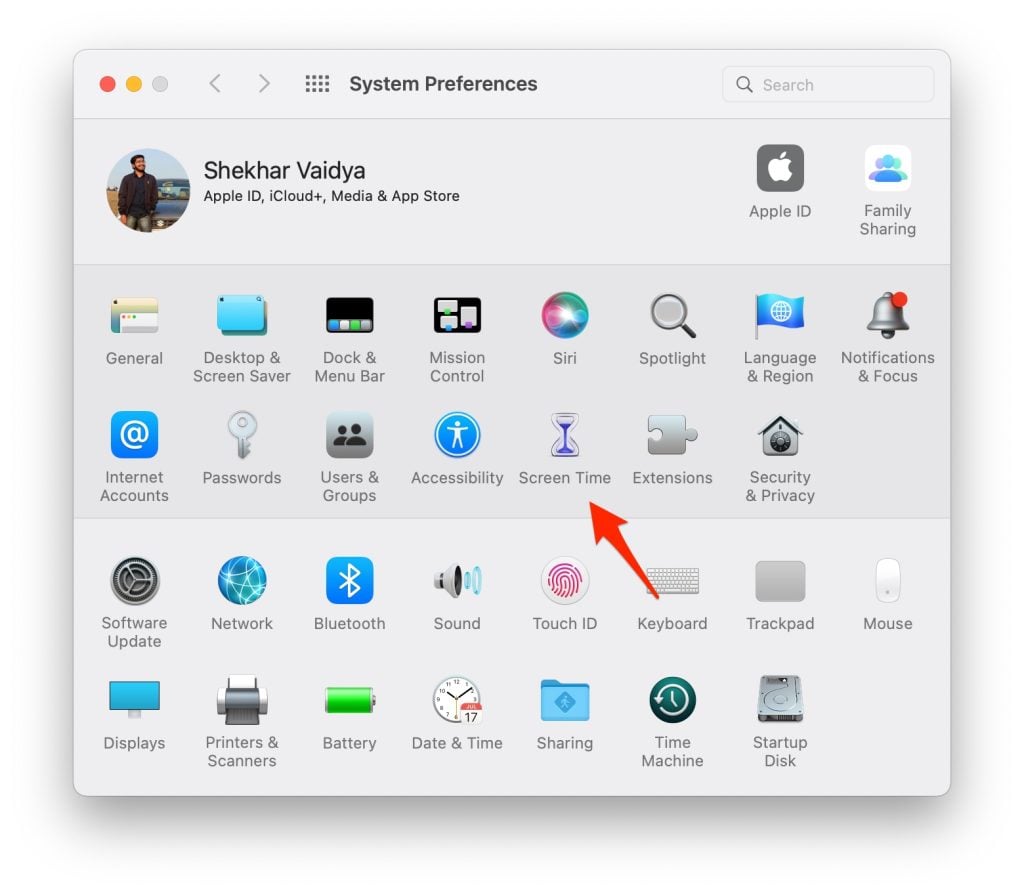
Zuerst starten Sie die Systemeinstellungen auf Ihrem Mac aus dem Dock.
Wählen Sie danach Bildschirmzeit.
- Wählen Sie jetzt Inhalt & Datenschutz.
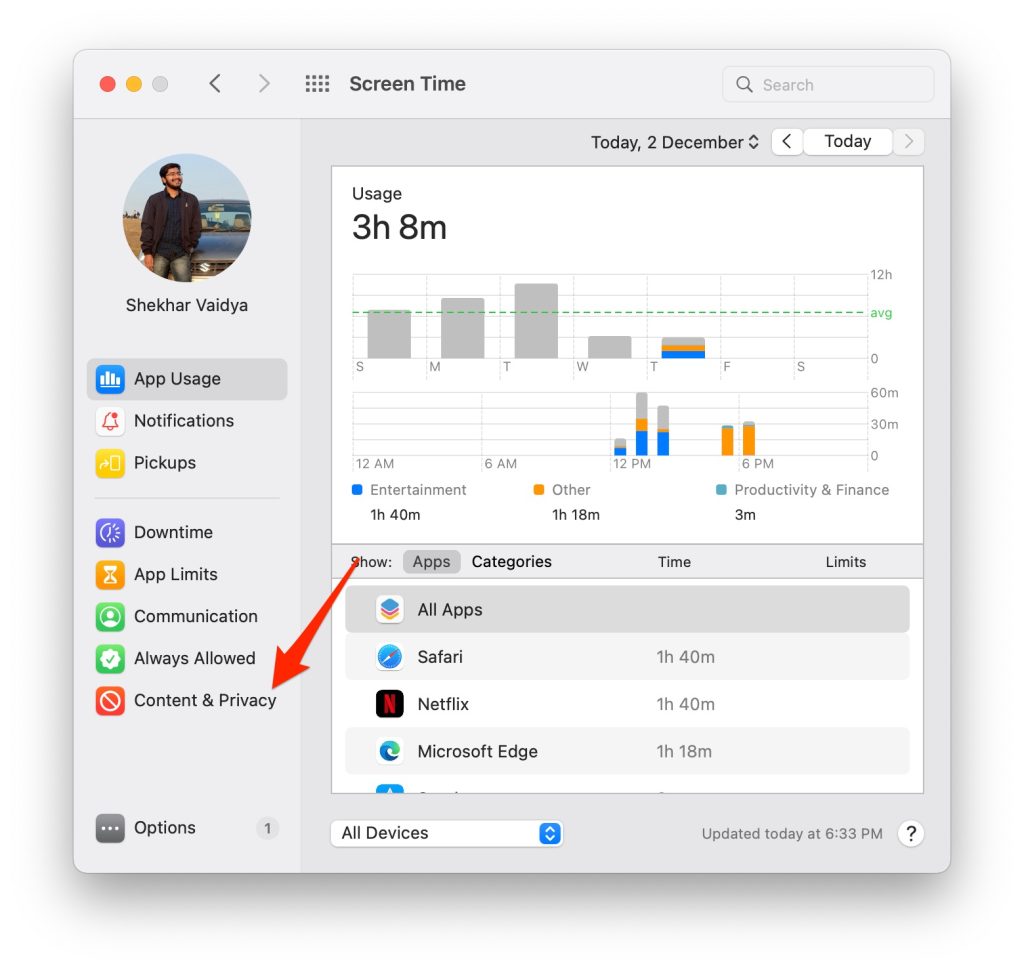
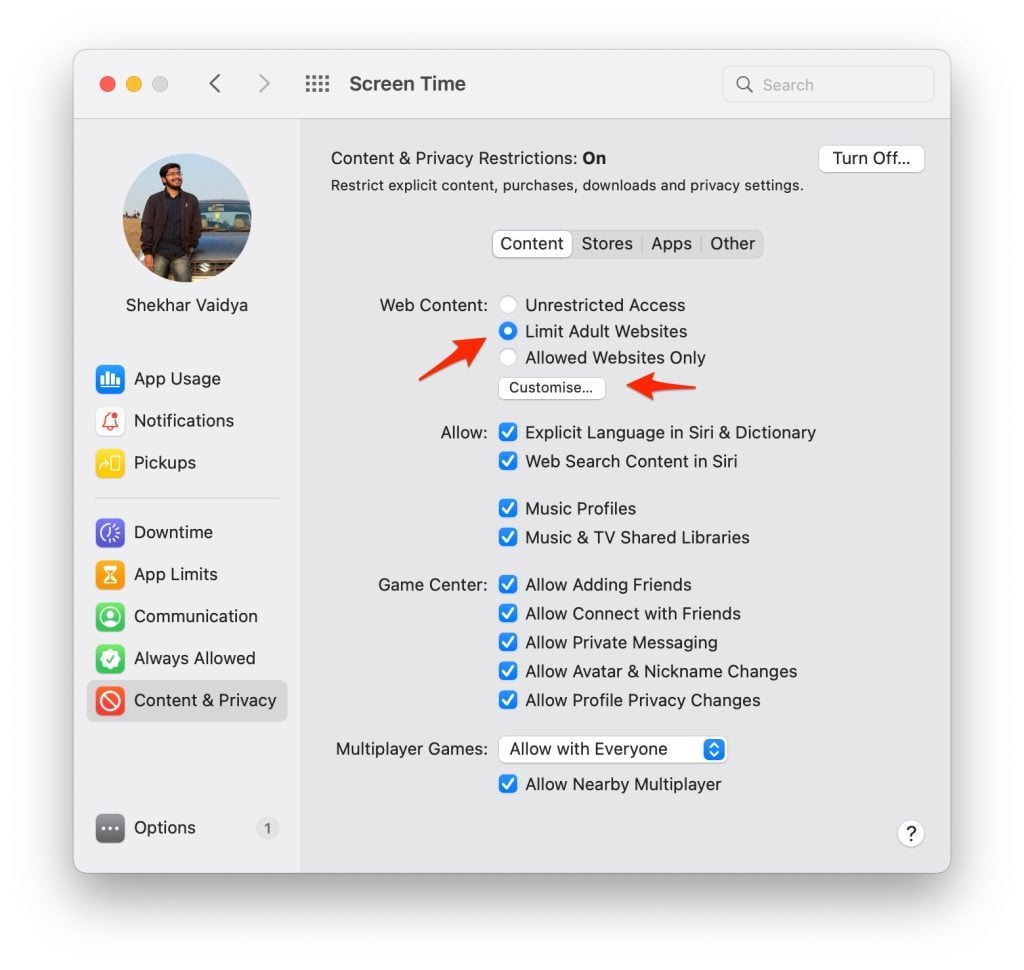
Unter Webinhalt wählen Sie Erwachsene Inhalte einschränken.
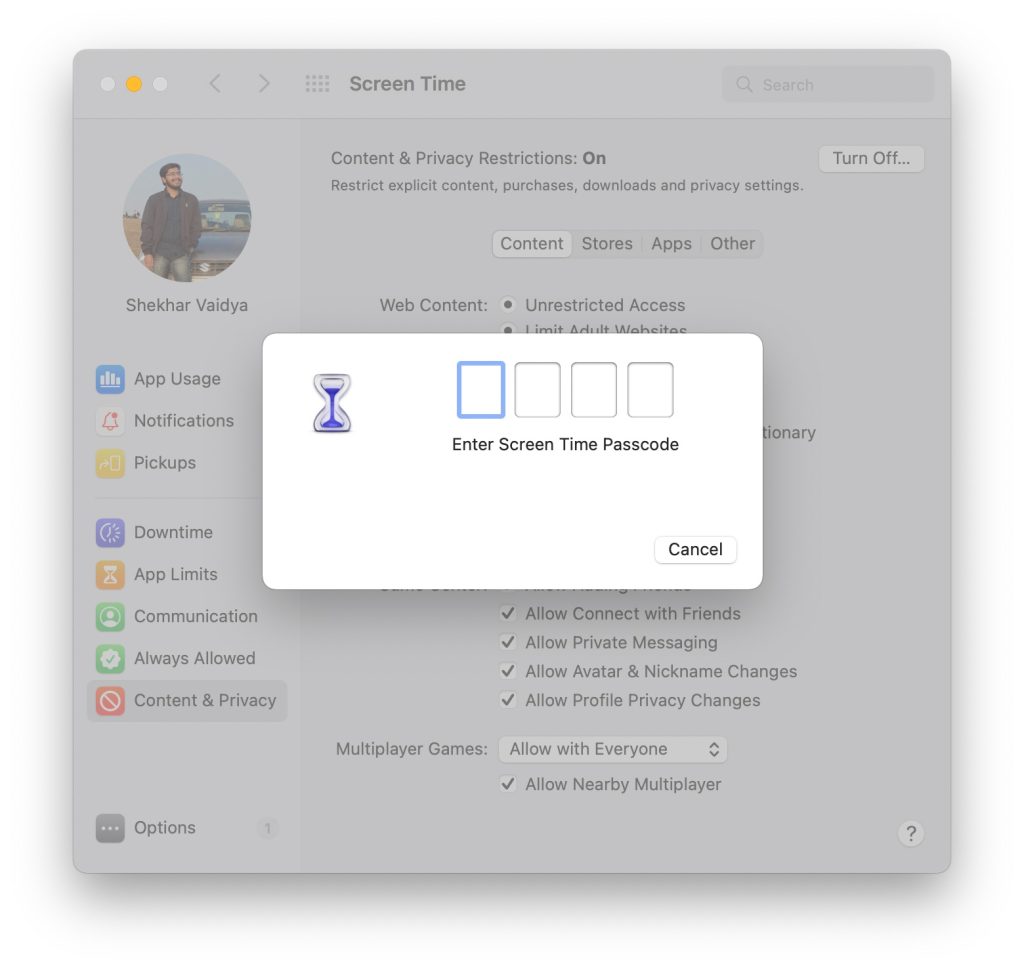
Um fortzufahren, geben Sie Ihren Bildschirmzeit-Passcode ein.
- Klicken Sie danach auf Anpassen.
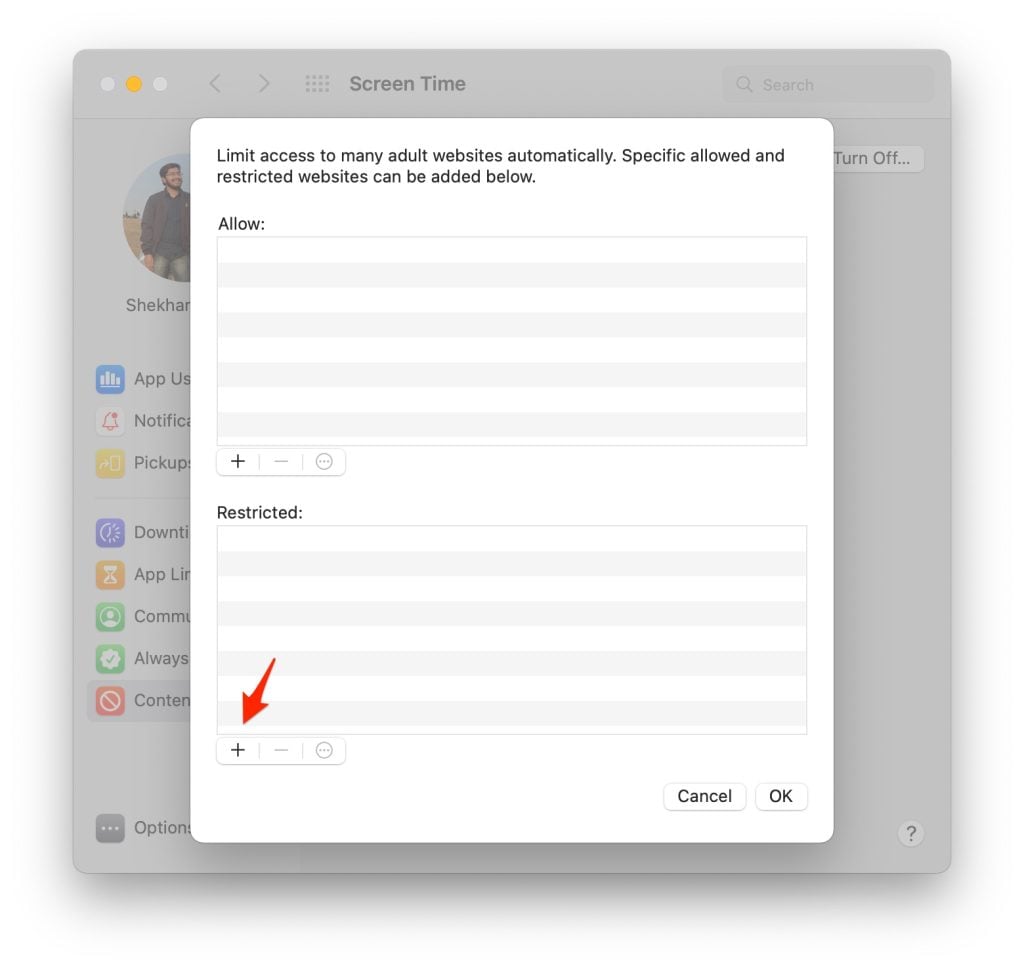
- Tippen Sie als Nächstes auf das Plus(+)-Symbol.
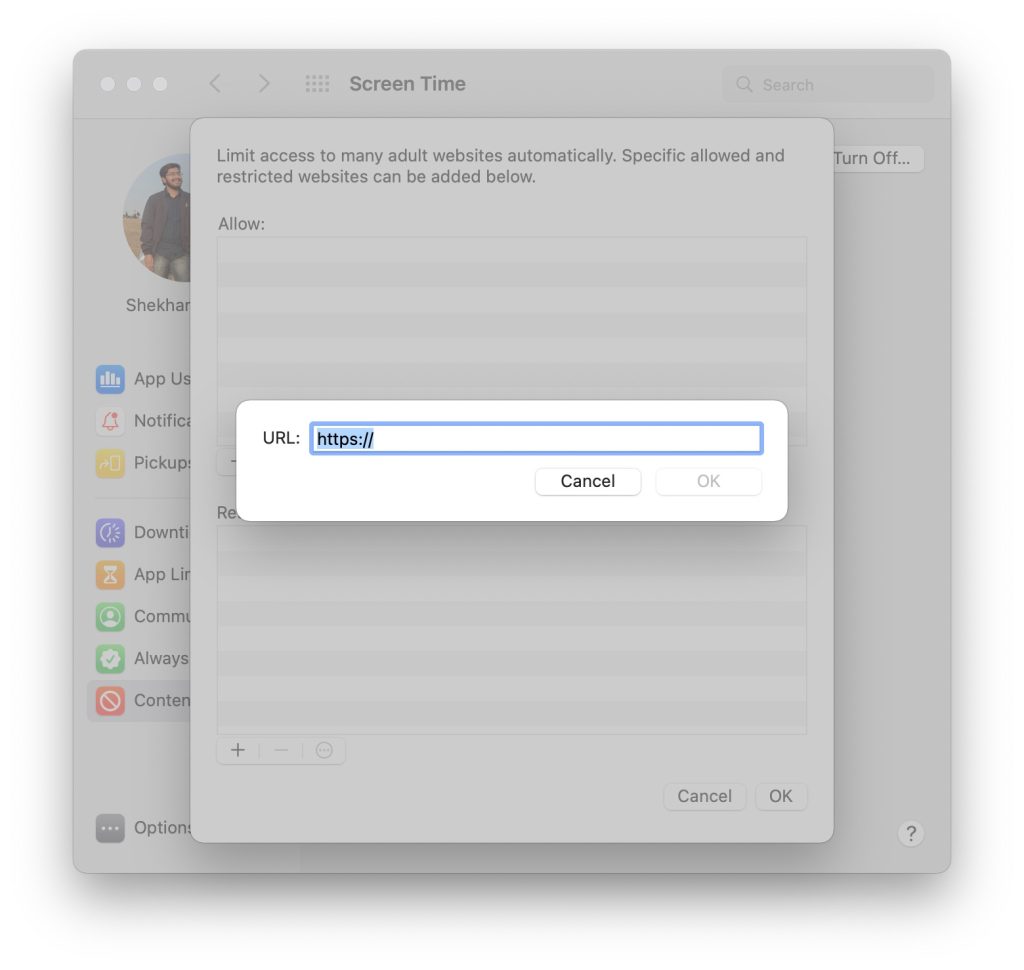
- Geben Sie dann die URL der Website ein, die Sie blockieren möchten. Klicken Sie zum Abschluss auf OK.
Fertig! Safari öffnet diese Seite jetzt nicht mehr. Eine Fehlermeldung wird angezeigt, wenn jemand versucht, eine der blockierten Websites zu öffnen. Der Browser wird sagen: “Ups! Sie können diese Seiten auf dieser Website nicht sehen.”
Außerdem lesen: [Gelöst] „macOS kann nicht bestätigen, dass diese App frei von Malware ist“
Wie man Websites im Safari auf Mac ohne Bildschirmzeit blockiert
Ohne Bildschirmzeit können Sie auch Websites im Safari auf Mac blockieren. Laden Sie einfach eine Website-Blockierungs-App wie Cisdem AppCrypt herunter und befolgen Sie die Anweisungen.
Zuerst installieren Sie die Cisdem AppCrypt Safari-Website-Blocker-App.
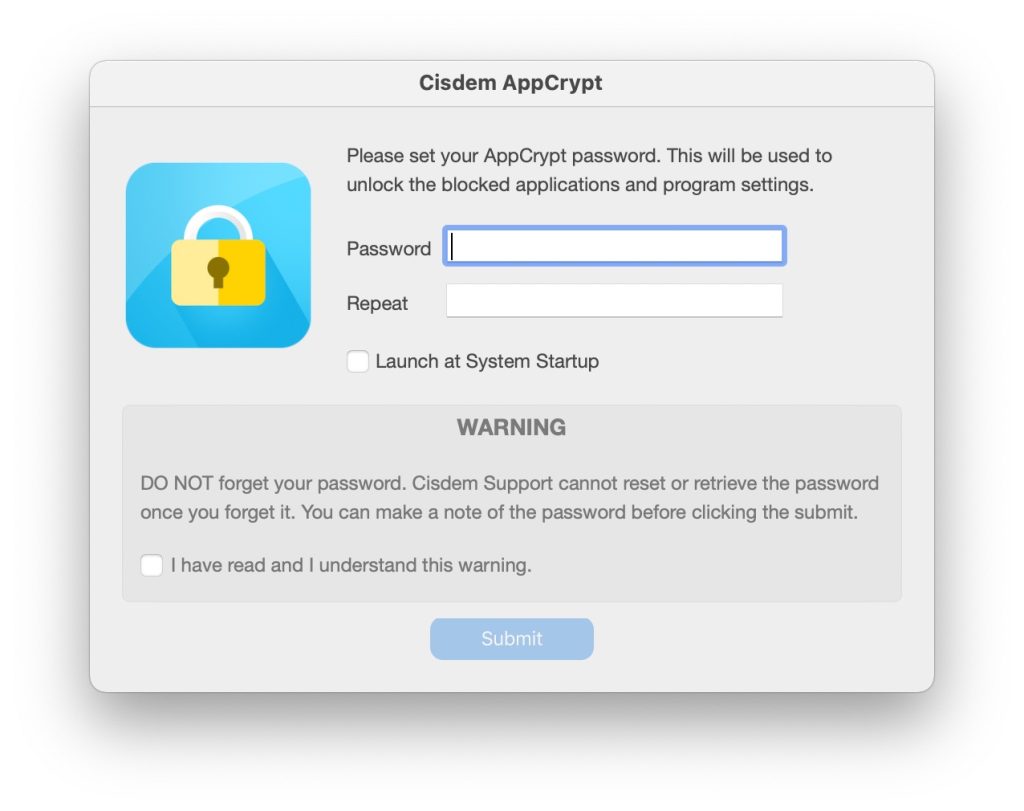
Setzen Sie ein Passwort, wenn Sie die App zum ersten Mal öffnen, und klicken Sie auf Absenden.
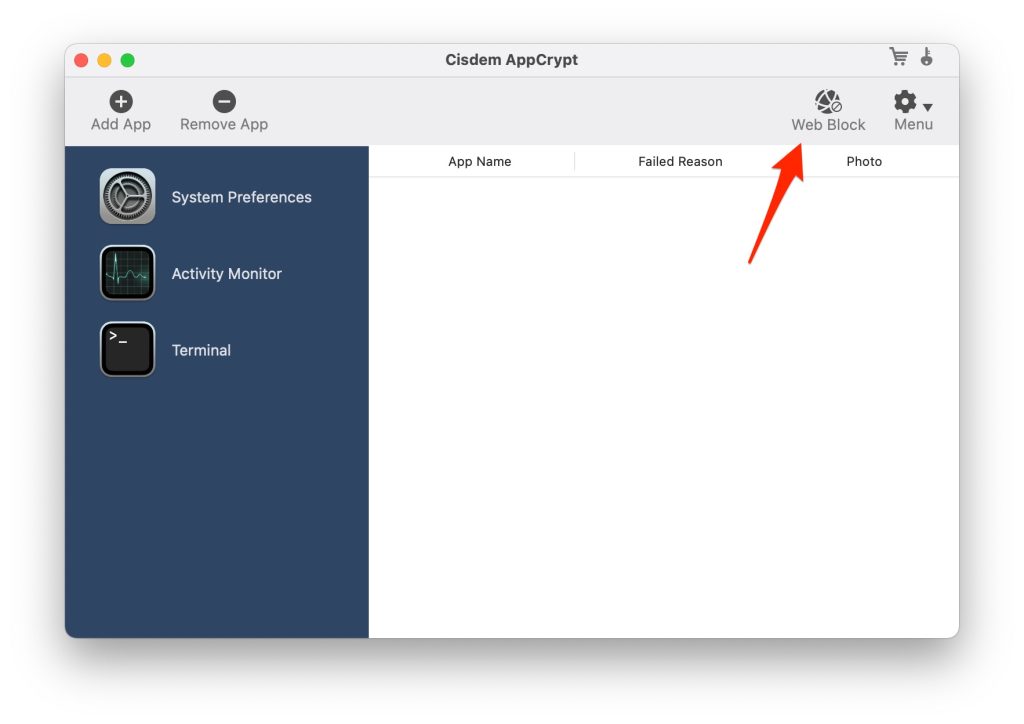
Klicken Sie auf das AppCrypt-Symbol oben auf dem Bildschirm und wählen Sie Hauptfenster öffnen.
Klicken Sie jetzt im Hauptfenster auf Webblock.
- Klicken Sie zuletzt auf die Plus (+)-Taste unten links.
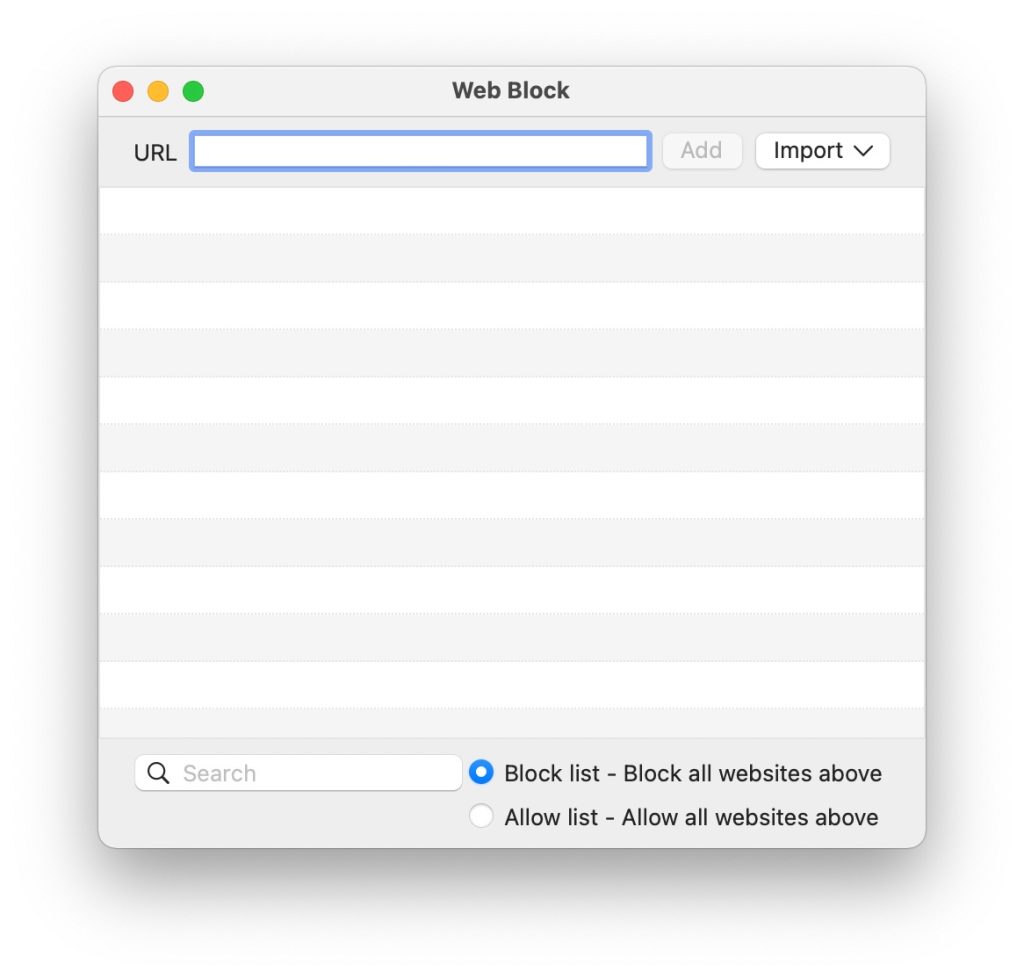
- Geben Sie dann die URL der Website ein, die Sie im Safari auf Ihrem Mac blockieren möchten. Mit der Funktion „Erlaubenliste“ können Sie alle Seiten außer wenigen blockieren.
Jetzt sind die Websites blockiert und nicht im Safari auf Ihrem Mac zugänglich.
Wie man Websites im Safari auf Mac mit einer Erweiterung blockiert
Wir wissen alle, dass der Google Chrome-Desktopbrowser mit Erweiterungen ausgestattet ist, die hilfreich sind, um einige coole Dinge zu tun, wie das Blockieren bestimmter Websites.
Glücklicherweise ist die Website-Blockierungs-Erweiterung auch für Safari-Browser verfügbar. Im Folgenden sind die Schritte aufgeführt, um Websites im Safari mithilfe einer Erweiterung zu blockieren:
- Gehen Sie zu diesem Link und installieren Sie die about:blank Safari-Erweiterung.
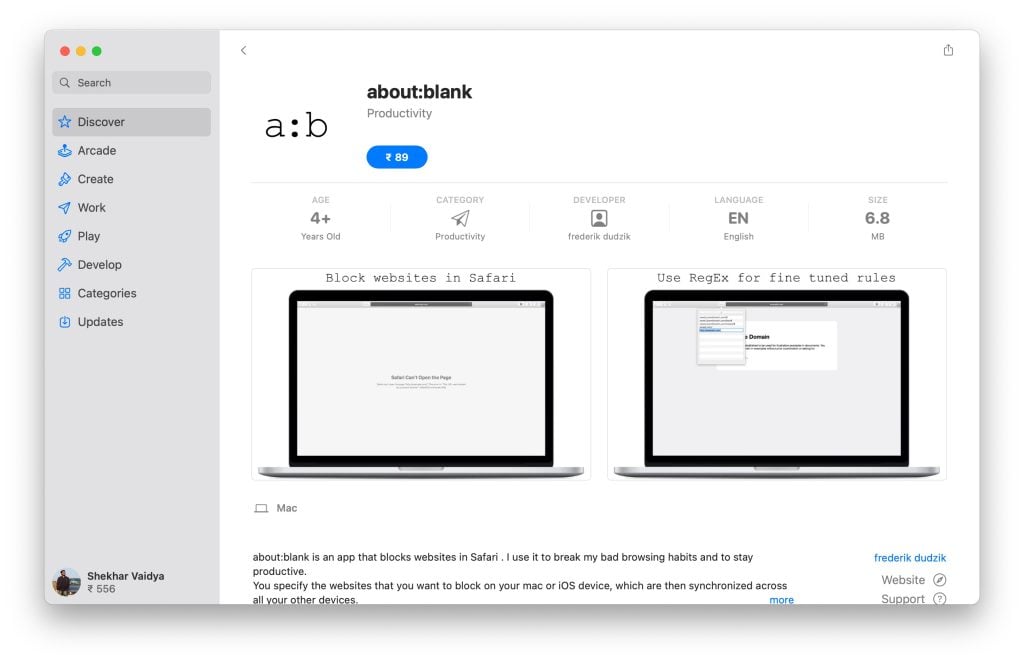
- Nachdem die Installation abgeschlossen ist, beenden Sie Safari und öffnen Sie es erneut.
- Sobald Sie den Safari-Browser öffnen, wird eine Benachrichtigung wie diese angezeigt. Klicken Sie auf die Schaltfläche Aktivieren und Überprüfen.
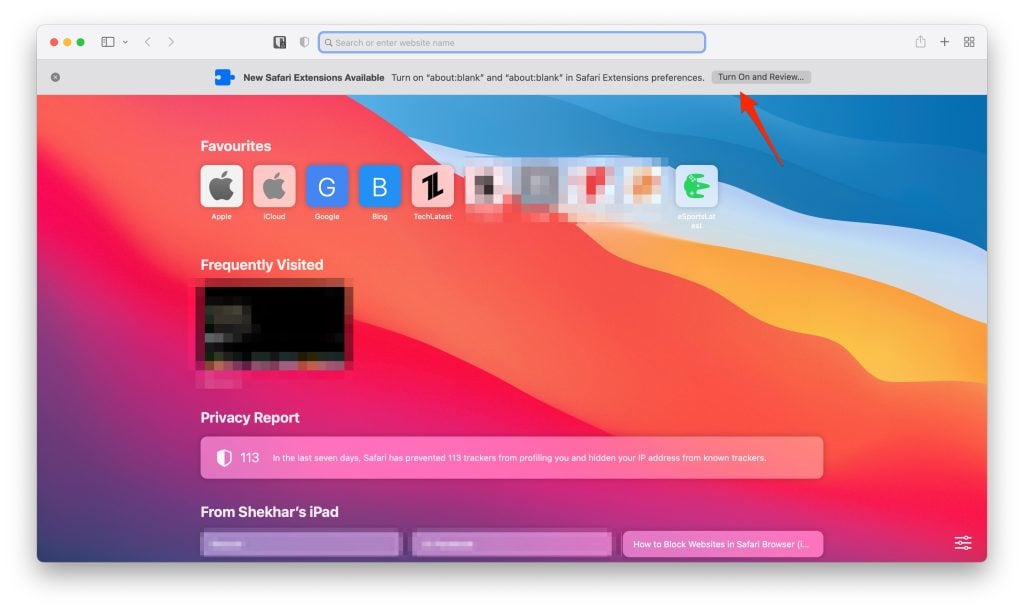
- Überprüfen Sie jetzt das Kästchen und klicken Sie dann auf die Schaltfläche Aktivieren.
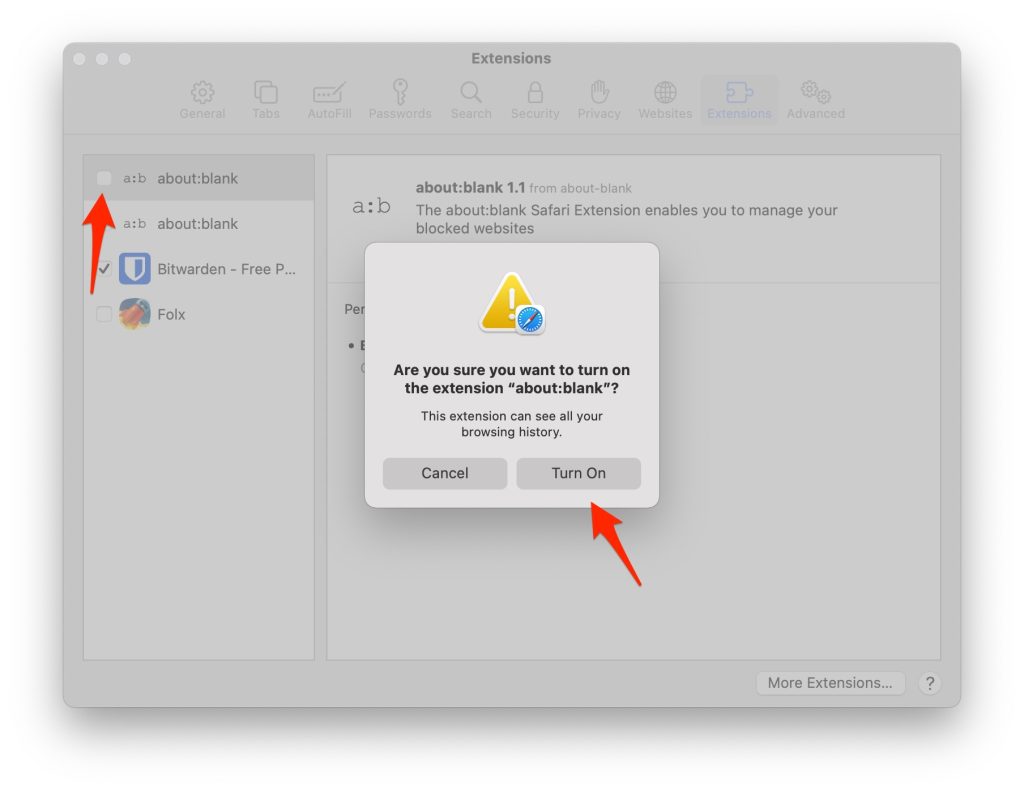
- Suchen Sie jetzt das Erweiterungssymbol (a:b) neben der Adressleiste.
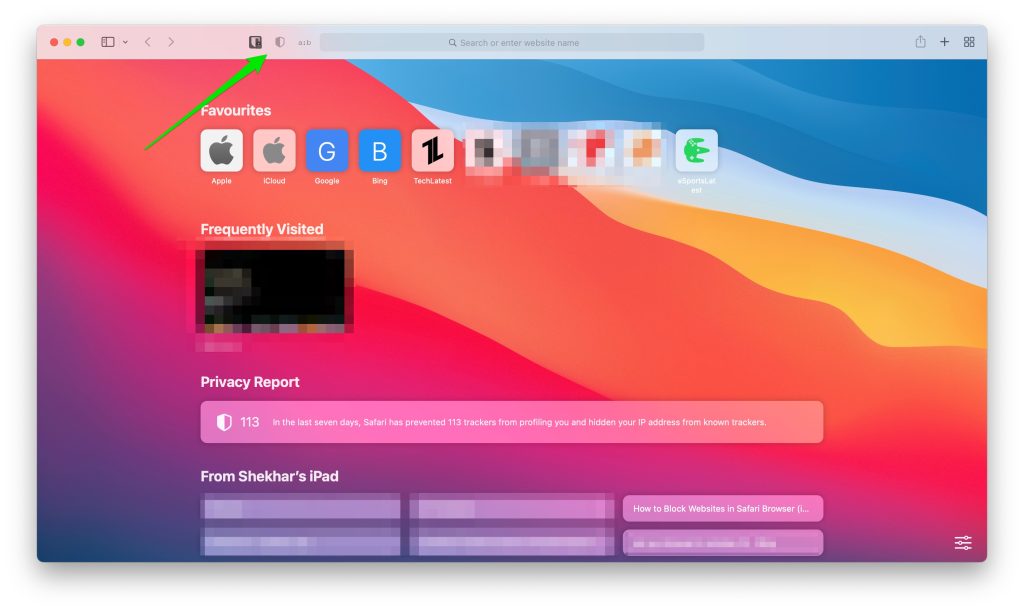
Klicken Sie auf das Erweiterungssymbol a:b.
Klicken Sie dann auf das Plus (+)-Symbol im neuen Fenster, das erscheint.
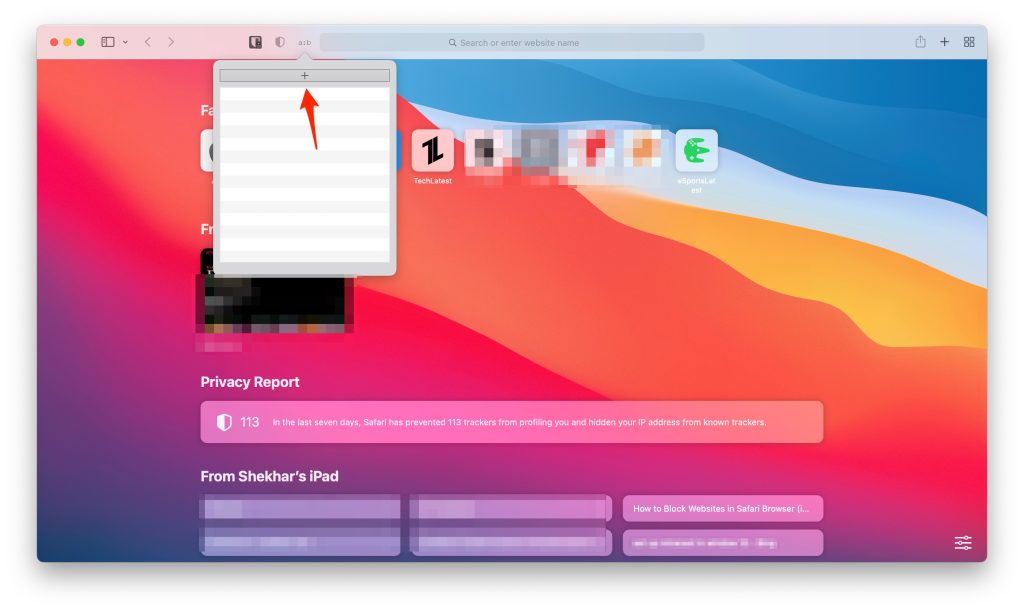
Jetzt ist die Website blockiert. Wenn Sie sie neu laden, sehen Sie die Nachricht: “Die URL wurde von einem Inhaltsblocker blockiert.”
Fazit | Wie man Websites im Safari-Browser (iPhone, iPad, Mac) blockiert
Ich habe oben erklärt, wie man Websites im Safari-Browser auf iPhone, iPad und Mac blockiert. Und ich hoffe, dass dieser Artikel Ihnen geholfen hat, die Website im Safari-Browser zu blockieren.
Durch das Blockieren von Websites können Sie Ihre Arbeitszeit erhöhen und Ihre Kinder vor schädlichen Inhalten schützen. Nachdem Sie diesen Artikel gelesen haben, wissen Sie, wie dieser Trick funktioniert, also nutzen Sie ihn, wann immer Sie ihn benötigen.
Auf dem Mac können Sie Websites auf verschiedene Weise blockieren. Aber die einfachste Methode ist die Bildschirmzeit (oder die Kindersicherung, wenn Sie eine ältere macOS-Version verwenden).
Bitte lassen Sie mich im Kommentarfeld wissen, ob Sie auf Probleme gestoßen sind oder ob Sie Vorschläge haben.
Danke fürs Lesen!
Außerdem lesen: Ist Mac so sicher, wie Sie denken?
Erhalte neue Beiträge in deinem Posteingang.
Kein Spam. Jederzeit abmelden.