Websites blockieren · 6 min read · Jan 07, 2026
Wie man Websites auf Android blockiert – Eine Schritt-für-Schritt-Anleitung
Sind Sie genervt von bestimmten Websites, die Ihnen oft unerwünschte oder irrelevante Benachrichtigungen, Push-Werbung und irrelevante Inhalte senden? Sie können diese Art von Websites ganz einfach auf Ihrem Android blockieren. Genau das werden wir in diesem Artikel besprechen.
Ich werde Sie durch den Schritt-für-Schritt-Prozess des Blockierens einer Website auf Android führen, zusammen mit einigen nützlichen Tipps. Wie man Websites auf Android blockiert ist einer der am häufigsten gesuchten Begriffe bei Google, was darauf hinweist, dass sich die meisten Android-Nutzer von Websites, die für sie relevant sind, zu sehr genieren. Eine Website auf Android zu blockieren ist kein komplexer Prozess, solange Sie wissen, wie.
Es gibt keinen einheitlichen Weg, um dies zu tun, es gibt viele Möglichkeiten, eine Website zu blockieren, aber ich werde 5 der beliebten Methoden zum Blockieren einer Website auf Android empfehlen. Ich werde Ihnen bei diesem Prozess helfen; jetzt, ohne Verzögerung, lassen Sie uns anfangen.
Wie man Websites auf Android blockiert – 5 einfache Möglichkeiten
1. Websites auf Android mit einer Drittanbieter-App blockieren
Es gibt mehrere Drittanbieter-Apps für Android, die es Ihnen ermöglichen, Websites zu blockieren; einer meiner Vorschläge ist BlockSite.
Einfach ausgedrückt, ist BlockSite eine Browsererweiterung und App für Google Chrome, Firefox und andere Browser, die es Benutzern ermöglicht, den Zugriff auf bestimmte Websites zu blockieren, um produktiv zu bleiben und Ablenkungen zu vermeiden.
Es funktioniert, indem es eine schwarze Liste von Websites erstellt, die der Benutzer blockieren möchte, und den Zugriff auf diese Seiten für den festgelegten Zeitraum blockiert. Es kann für persönliche oder berufliche Zwecke verwendet werden und ist als einfaches, benutzerfreundliches Tool konzipiert, das es denjenigen ermöglicht, ihre Online-Gewohnheiten zu kontrollieren.
So verwenden Sie BlockSite, um Websites zu blockieren?
Laden Sie BlockSite aus dem Google Play Store herunter und installieren Sie es.
Starten Sie die App und melden Sie sich an oder erstellen Sie ein Konto.
Tippen Sie auf die Schaltfläche „Erstellen“ in der oberen rechten Ecke des Hauptbildschirms.
Geben Sie die URL der Website ein, die Sie blockieren möchten, und tippen Sie auf „Hinzufügen.“
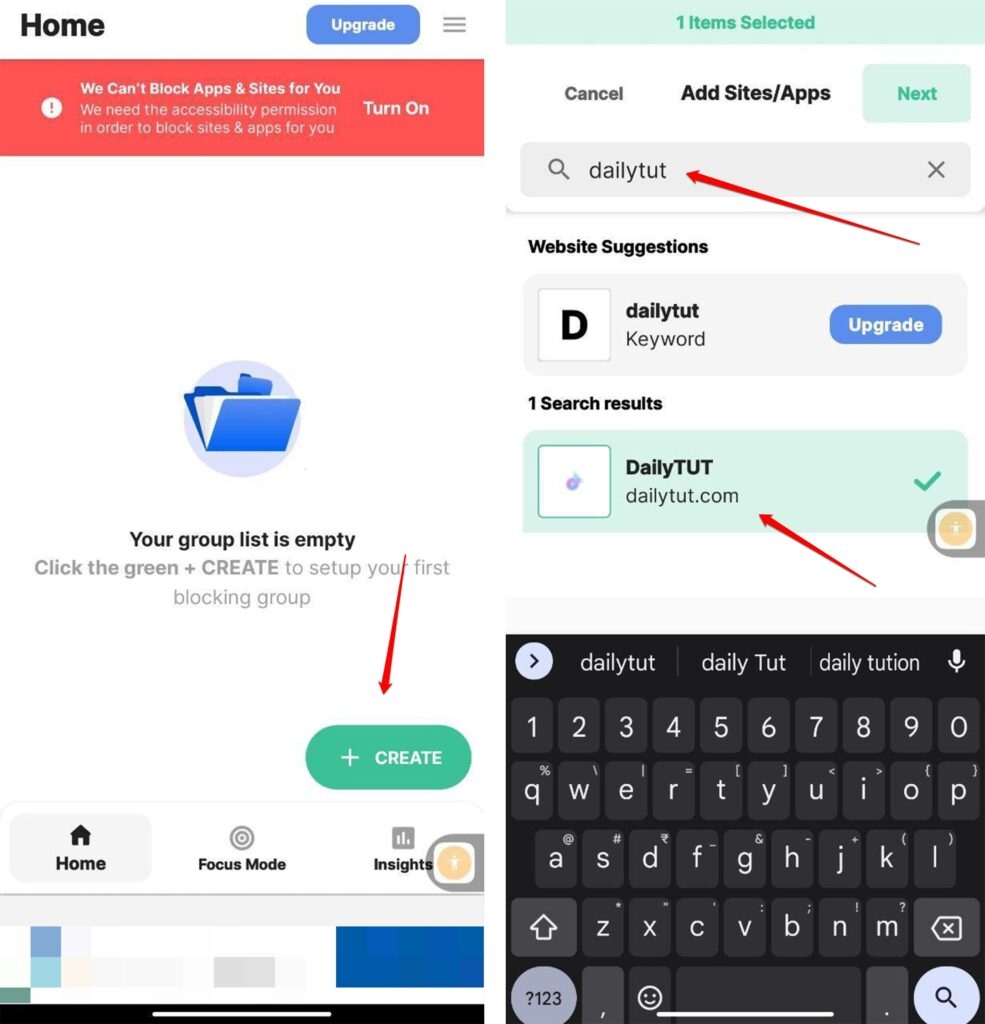
Wiederholen Sie die Schritte, wenn Sie weitere Websites blockieren möchten.
Sobald Sie alle Websites hinzugefügt haben, die Sie blockieren möchten, tippen Sie auf den Schalter „Aktiviert“ in der oberen rechten Ecke, um die App zu aktivieren.
Sie werden zu einer Standard-BlockSite-Seite weitergeleitet, wann immer Sie versuchen, auf die blockierten Websites zuzugreifen. Um blockierte Websites zu bearbeiten oder zu entfernen, tippen Sie auf die Schaltfläche „ Einstellungen “ in der oberen rechten Ecke, tippen Sie dann auf „ Blockierte Sites verwalten “ und nehmen Sie die erforderlichen Änderungen vor.
Sie können auch ein Passwort festlegen, um zu verhindern, dass andere die App deaktivieren oder die blockierten Websites bearbeiten. Tippen Sie dazu auf „ Einstellungen “ und „ Passwort festlegen.“ Fertig! Genießen Sie ein produktiveres und ablenkungsfreies Surferlebnis mit BlockSite.
2. Websites mit einer Firewall blockieren
Eine Firewall kann verwendet werden, um Websites auf Android einzuschränken, wenn Sie die Dinge einen Schritt weiter gehen möchten. Es gibt rootfreie Alternativen; die meisten davon erfordern jedoch, dass Sie Ihr Smartphone rooten. Der Name einer der besten Firewalls, die ich benutze und empfehle, ist NoRoot Firewall.
Kurz gesagt: NoRoot Firewall ist eine App, die für Android-Geräte entwickelt wurde und es Benutzern ermöglicht, ihre Internetverbindung zu steuern und zu verwalten. Es bietet eine Firewall-Lösung, die kein Rooten erfordert, was bedeutet, dass es funktioniert, ohne administrative Zugriffsrechte auf das Gerät zu erlangen.
Mit NoRoot Firewall können Benutzer den eingehenden und ausgehenden Internetzugang für einzelne Apps blockieren, den Datenverkehr filtern und Regeln für bestimmte Apps festlegen. Es bietet auch detaillierte Berichte über die Datennutzung und Übertragungsgeschwindigkeit jeder App. Die App ist besonders nützlich für diejenigen, die sich um Datenschutz, Sicherheit und Datennutzung auf ihrem Gerät sorgen.
So blockieren Sie Websites mit NoRoot Firewall?
Laden Sie die NoRoot Firewall-App aus dem Google Play Store herunter und installieren Sie sie.
Öffnen Sie die App und klicken Sie auf die Schaltfläche „Start“.
Tippen Sie auf das globale Symbol und tippen Sie auf die Option „Neuer Vorfilter“.
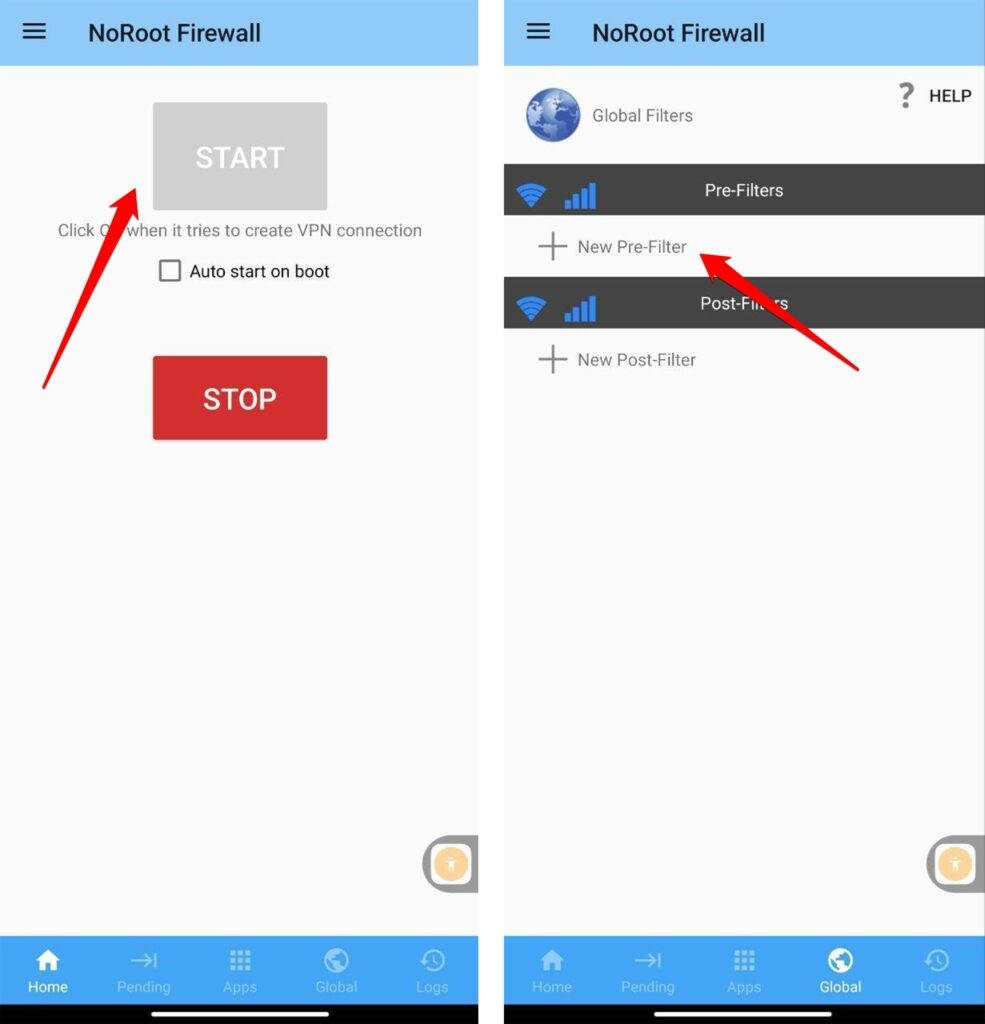
Aktivieren Sie die Wi-Fi- und Daten-Symbole, wenn Sie die Website auf beiden Verbindungen blockieren möchten.
Geben Sie die Adresse der Website ein, die Sie blockieren möchten.
Wählen Sie im Port-Tab *, und drücken Sie OK.
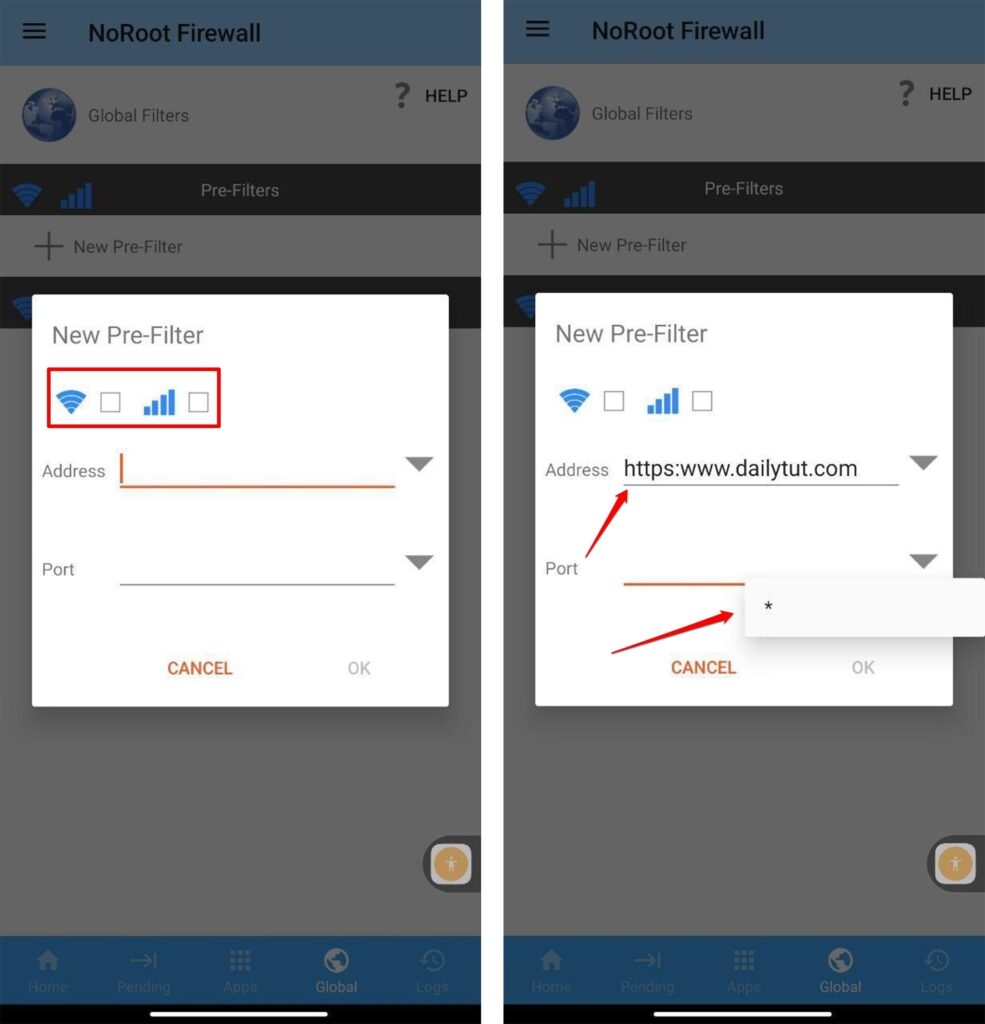
- Gehen Sie zurück zur Startseite und drücken Sie Start.
3. Verwenden Sie eine Anti-Virus-App
Die Installation eines Anti-Virus-Programms auf Ihrem System ist immer eine gängige Methode, um irrelevante Dinge von Ihrem Gerät zu blockieren. Hier sind einige allgemeine Schritte, die Sie befolgen können, um eine Website mit einer Anti-Virus-App auf Android zu blockieren:
Installieren Sie eine Anti-Virus-App auf Ihrem Android-Gerät aus dem Google Play Store. Einige beliebte Optionen sind Avast, McAfee, Norton und AVG.
Öffnen Sie die App und navigieren Sie zum Menü „ Einstellungen “.
Suchen Sie nach einer Option, die es Ihnen ermöglicht, Websites oder URLs zu blockieren. Diese Option kann „ Web Shield “ oder „ Web Protection “ genannt werden.
Aktivieren Sie die Funktion zum Blockieren von Websites, indem Sie den Schalter oder das Kontrollkästchen umschalten.
Geben Sie die URL oder den Domainnamen der Website ein, die Sie blockieren möchten.
Speichern Sie Ihre Einstellungen und beenden Sie die App.
Jetzt, wann immer Sie oder jemand anderes versucht, auf die blockierte Website zuzugreifen, wird die Anti-Virus-App verhindern, dass sie geladen wird. Beachten Sie, dass diese Methode nur Websites innerhalb der App blockiert, in der Sie sie installiert haben, und nicht in allen Apps oder Geräten funktioniert.
4. Websites durch Ändern der Host-Datei blockieren
Um eine Website auf einem Android-Gerät durch Ändern der Host-Datei zu blockieren, befolgen Sie diese Schritte:
Öffnen Sie eine Dateimanager-App auf Ihrem Android-Gerät. Wenn Sie keine haben, können Sie eine aus dem Google Play Store herunterladen.
Navigieren Sie zum Stammverzeichnis Ihres Android-Geräts. Dies befindet sich normalerweise im Ordner „Interner Speicher“.
Suchen Sie nach einem Ordner namens „system“ und navigieren Sie dorthin.
Suchen Sie im Ordner „system“ die Datei mit dem Namen „hosts“ und öffnen Sie sie mit einer Texteditor-App.
Scrollen Sie zum Ende der Datei und fügen Sie eine neue Zeile mit der IP-Adresse der Website hinzu, die Sie blockieren möchten, gefolgt von einem Leerzeichen und dann dem Domainnamen der Website. Zum Beispiel, um die Website „example.com“ zu blockieren, würden Sie die folgende Zeile hinzufügen:
127.0.0.1 example.com- Speichern Sie die Änderungen an der „hosts“-Datei.
Hinweis: Das Ändern der Hosts-Datei erfordert Root-Zugriff auf Ihrem Android-Gerät. Wenn Ihr Gerät nicht gerootet ist, können Sie die Hosts-Datei nicht ändern.
5. Websites mit datenschutzorientierten Browsern blockieren
Die letzte, aber eine der effektivsten Möglichkeiten, Websites zu blockieren, besteht darin, datenschutzorientierte Browser zu verwenden. Diese datenschutzorientierten Browser sind Webbrowser, die die Privatsphäre und Sicherheit ihrer Benutzer priorisieren, indem sie Tracker blockieren, ihre IP-Adressen verbergen und ihre Daten verschlüsseln. Einige Beispiele für datenschutzorientierte Browser sind:
Tor Browser
Brave
Mozilla Firefox
DuckDuckGo
Cliqz
Vivaldi
Diese Browser schützen die persönlichen Informationen und Online-Aktivitäten der Benutzer davor, von Werbetreibenden, Regierungen und Hackern überwacht zu werden. Sie bieten auch Funktionen wie Anti-Phishing, Anti-Malware und Cookie-Kontrolle, was sie zu einer idealen Wahl für Menschen macht, die sich um ihre Online-Privatsphäre und -Sicherheit sorgen.
Ich persönlich benutze Brave als meinen Hauptbrowser auf all meinen Geräten. Da die meisten beliebten Websites Tor nicht unterstützen, ist es schwierig zu verwenden, wenn Sie das normale Web nutzen.
Fazit
Dies sind die 5 einfachen Möglichkeiten, um Websites auf Android zu blockieren. Es gibt viele Möglichkeiten, aber dies sind zuverlässige und häufig verwendete Methoden.
Ich hoffe, dieser Artikel hat Ihnen geholfen, unangemessene Websites zu eliminieren und sie zu blockieren. Wenn Sie diesen Artikel nützlich fanden, teilen Sie ihn mit Ihren Freunden, die oft von dieser Art von Website genervt sind. Danke.
Weiterführende Literatur:
Wie man Websites im Safari-Browser blockiert (iPhone, iPad, Mac)
Wie man Twitch-Werbung blockiert? (Mobil und PC)
Tipps zum Blockieren von Erwachsenen-Inhalten auf Ihrem Windows-PC
Erhalte neue Beiträge in deinem Posteingang.
Kein Spam. Jederzeit abmelden.