Websites blockieren · 1 min read · Nov 10, 2025
Wie man Websites in Safari für iPhone blockiert?
Safari ist Apples nativer Browser, der von Apple selbst entwickelt und gewartet wird. Safari ist der Standardbrowser für alle Apple-Produkte, sei es iPhone, iPad oder Mac-Systeme. Der wichtigste Teil ist, dass er Sie innerhalb des Apple-Ökosystems hält. Daher scheint nichts für iOS-Nutzer fremd zu sein. Der Browser basiert auf der eigenen WebKit-Engine von Safari und ist super schnell und sicher.
Oft möchten wir verhindern, dass bestimmte Websites im Browser geladen werden. Wenn Sie Websites in Safari für iPhone und iPad blockieren möchten, bieten wir Ihnen eine einfache Anleitung, um die Seiten auf Apple Mobile einzuschränken.
Wie man Websites in Safari für iOS blockiert?
Hier sind die einfachen Schritte, um die Websites im Safari-Browser für iPhone und iPad einzuschränken
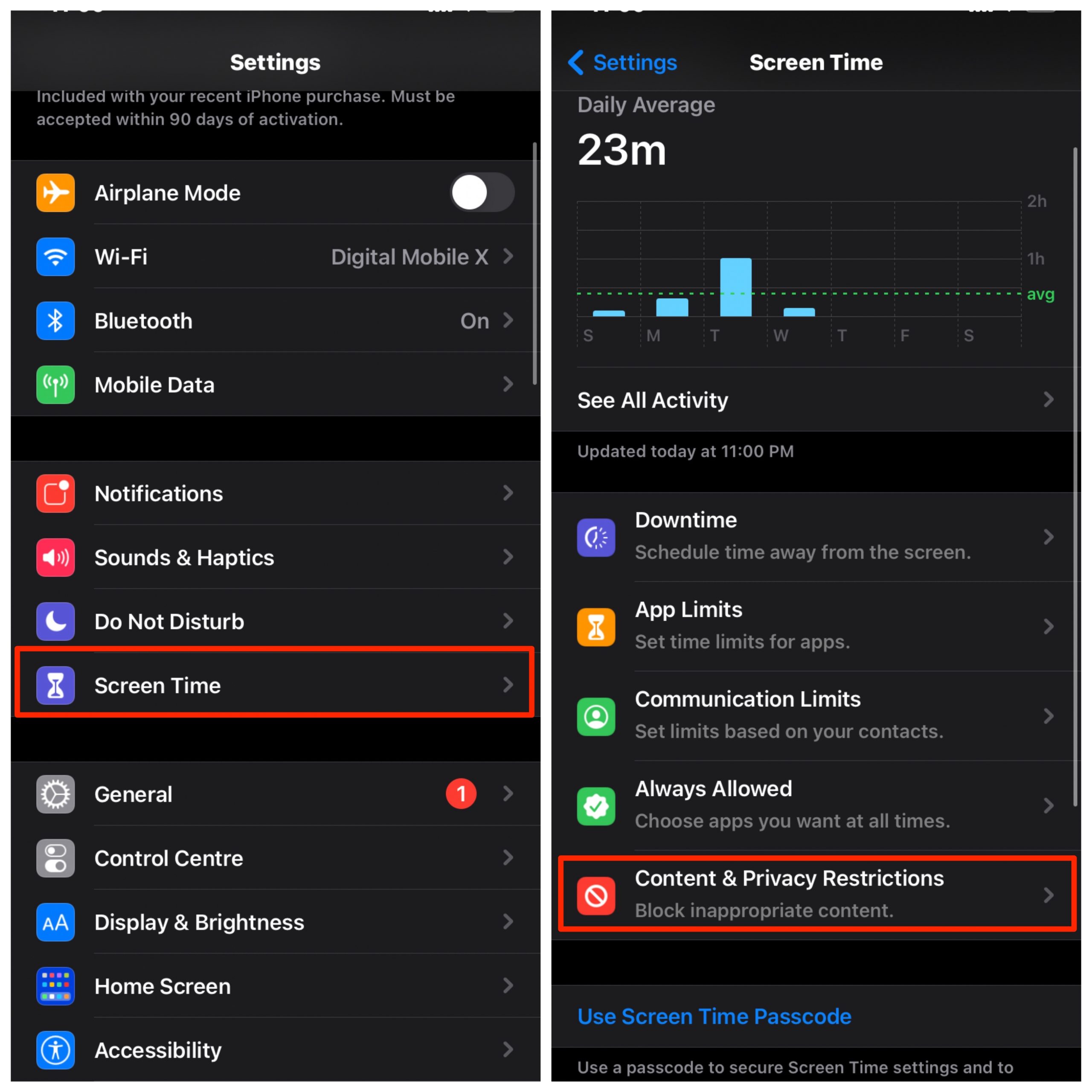
- Gehen Sie zu Einstellungen auf dem iPhone
- Suchen Sie hier nach der Option mit dem Namen Bildschirmzeit.
- Klicken Sie nun auf Inhalts- und Datenschutzbeschränkungen.
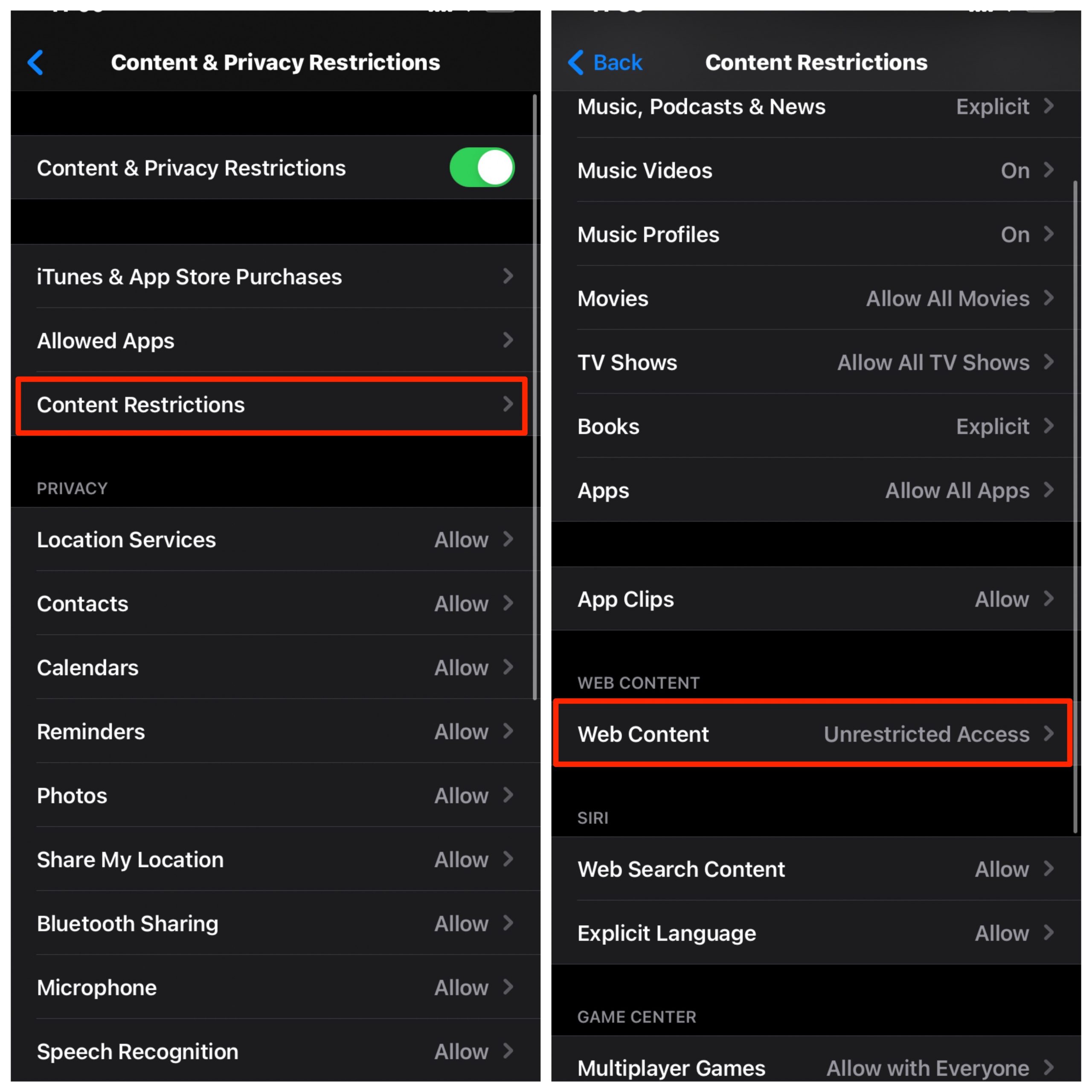
- Klicken Sie hier auf Inhaltsbeschränkungen und dann auf Webinhalt.
- Hier sehen Sie drei Optionen, klicken Sie auf Erwachsene Websites einschränken. Diese beschränken das Laden von Inhalten für Erwachsene.
- Darunter sehen Sie zwei weitere Optionen: Immer erlauben und Nie erlauben.
- Klicken Sie hier auf Websites hinzufügen und geben Sie die URLs der Seiten ein, die Sie blockieren möchten.
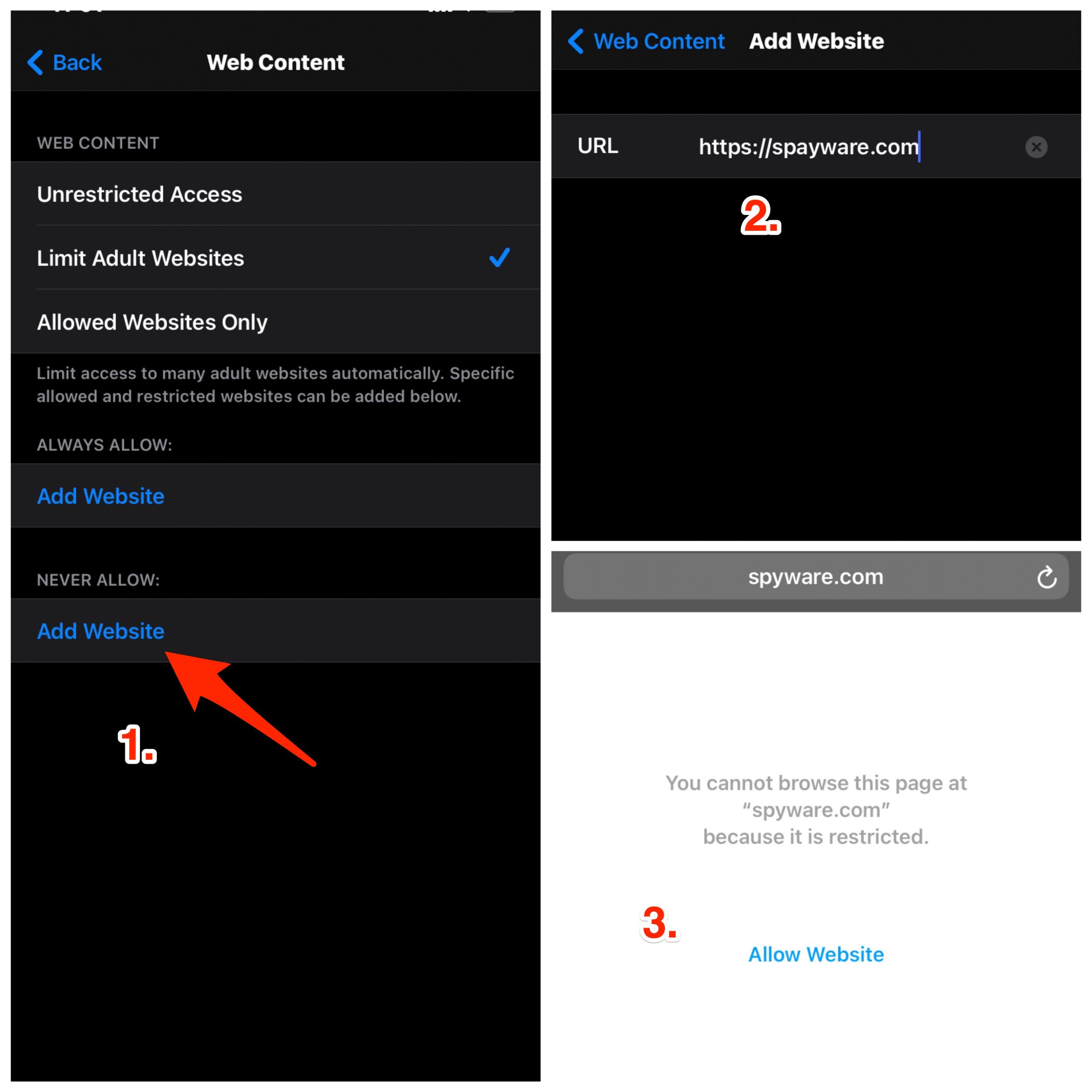
- Sobald Sie hinzugefügt haben, wird beim Versuch, eine der aufgelisteten Websites im Safari-Browser zu öffnen, diese nicht geladen und es wird Ihnen eine Einschränkungsnachricht angezeigt. Fertig!
Ähnlich können Sie auch Websites hinzufügen, die Sie nur laden möchten, und somit andere Seiten vom Laden abhalten.
Um dies zu tun, klicken Sie nur auf erlaubte Websites und am Ende sehen Sie die Option Website hinzufügen. Klicken Sie darauf, um Titel und URL hinzuzufügen. Nur die hinzugefügten Seiten werden in Safari geladen und alle anderen Adressen sind blockiert.
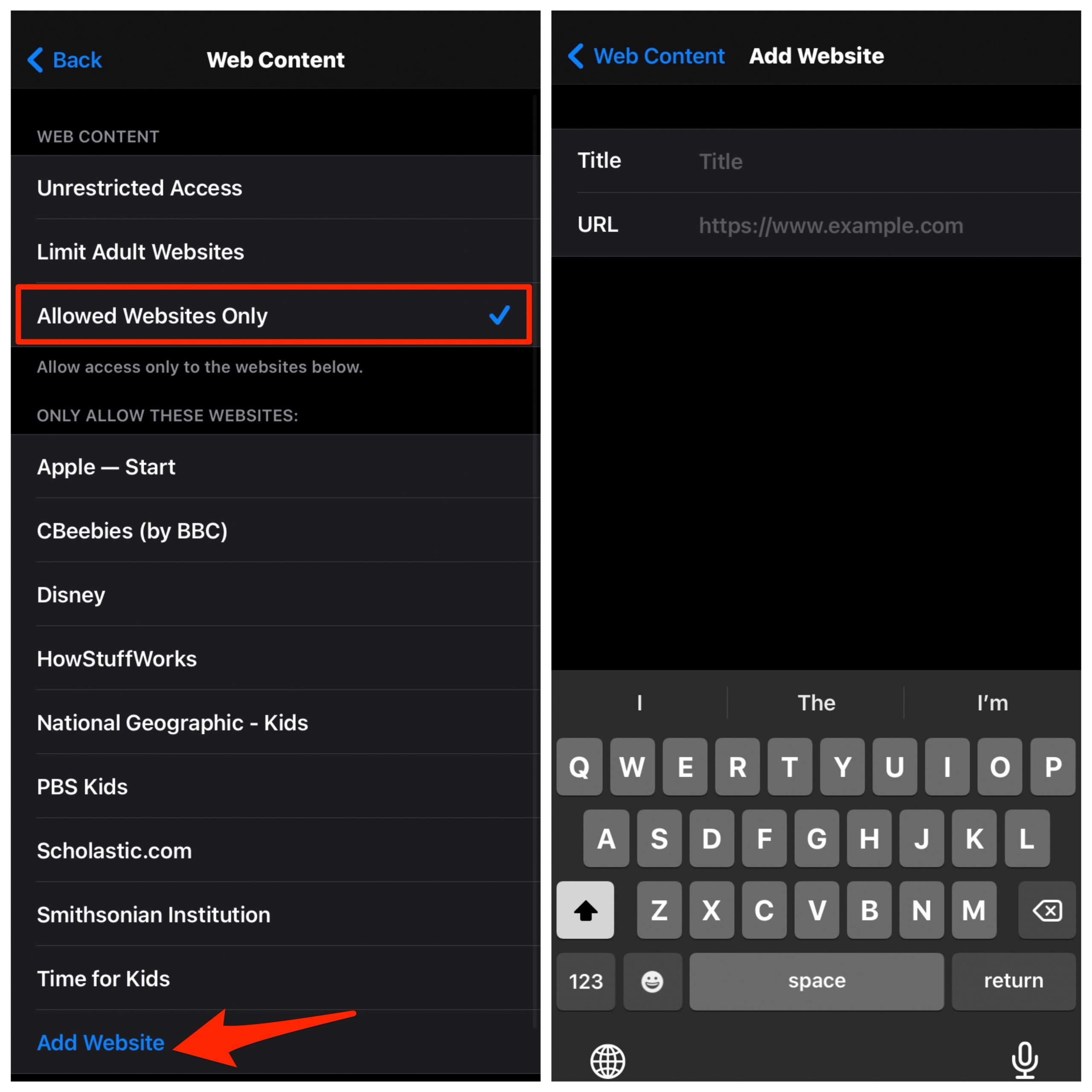
Fazit: Und schließlich, wenn Sie wieder auf alle Seiten im Browser zugreifen möchten, klicken Sie auf Uneingeschränkter Zugriff. Die Anleitung bietet Ihnen Optionen, um die Seiten in Safari für iPhone und iPad einzuschränken.
Wenn Sie Gedanken zu Wie man Websites in Safari für iPhone blockiert? haben, können Sie gerne unten im Kommentarfeld schreiben. Abonnieren Sie auch unseren DigitBin YouTube-Kanal für Video-Tutorials. Prost!
Erhalte neue Beiträge in deinem Posteingang.
Kein Spam. Jederzeit abmelden.