Websites blockieren · 2 min read · Oct 15, 2025
Wie man Websites unter Windows 10 blockiert?

In diesem Leitfaden erfahren Sie, wie Sie Websites auf Ihrem PC blockieren können, ohne Tools zu verwenden. Täglich verbringen die meisten von uns viel Zeit in sozialen Medien auf unserem PC. Wir sind anfällig für diese Sucht und möchten immer über alle Beiträge in unserem Feed informiert sein. Egal wie sehr wir es versuchen, sie ziehen uns immer wieder an, was zu Zeitverschwendung führt. Wir denken, dass es hilfreich sein könnte, Websites auf Ihrem PC zu blockieren, um mehr Zeit für sich selbst und für Ihre Lieben zu haben.
Schritte zum Blockieren von Websites unter Windows 10
Methode #1: Websites durch Bearbeiten der Host-Datei blockieren
Es ist eine der einfachsten Möglichkeiten, jede Website auf Ihrem PC zu blockieren. Befolgen Sie die Schritte für Ihren jeweiligen Computer, um die Websites zu blockieren.
Für Windows 2003/XP/Vista/7/8 und Windows 10 ist der Pfad zur Host-Datei:
C:\WINDOWS\system32\drivers\etc\Für Apple Mac OS X befindet sich der Pfad zur Host-Datei unter:
/private/etc/hosts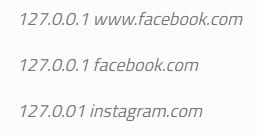
Sobald Sie die Datei geöffnet haben, bearbeiten Sie die Datei mit einem Texteditor. Sie können den Notepad-Editor verwenden und am Ende der Datei die URLs eingeben, die Sie mit ihren jeweiligen IP-Adressen blockieren möchten, wie im obigen Bild gezeigt. Diese werden blockiert, sobald Sie mit der Bearbeitung fertig sind.
Methode #2: Websites mit der Chrome-Erweiterung ‘Block Site’ blockieren
Auch lesen: Die 5 besten Webbrowser im Jahr 2020
- Laden Sie die Chrome-Erweiterung ‘Block Site’ herunter und installieren Sie sie in Ihrem Chrome-Browser.
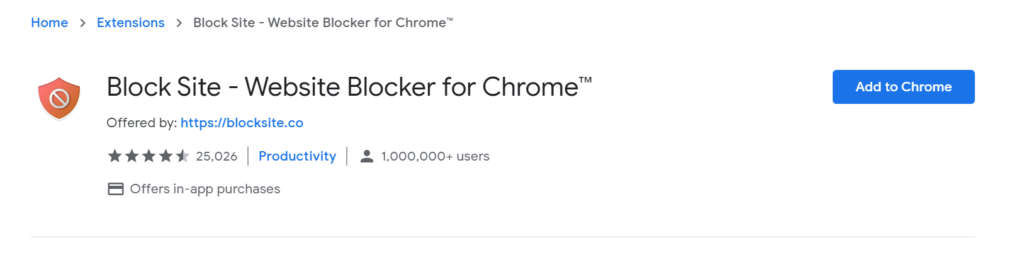
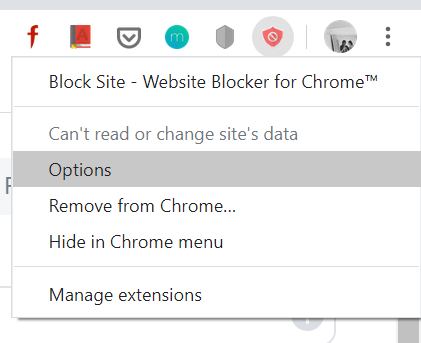
- Klicken Sie mit der rechten Maustaste auf das Block Site-Symbol und wählen Sie ‘Optionen’
- Fügen Sie die Webseiten hinzu, die Sie blockieren möchten.
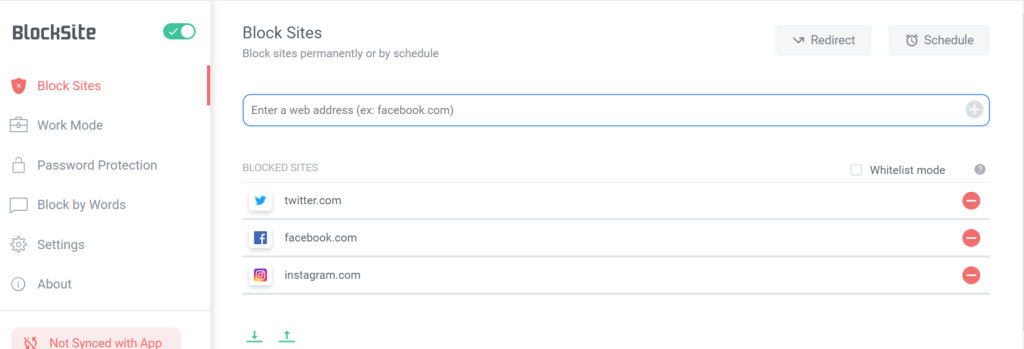
- Wenn Sie eine blockierte Website wieder entsperren möchten, klicken Sie mit der rechten Maustaste auf das Block Site-Symbol und wählen Sie ‘Optionen’. Klicken Sie auf die Schaltfläche ‘−’, um die Webseiten zu entfernen, die Sie entsperren möchten.
Methode #3: Websites mit HT Employee Monitor blockieren
- Laden Sie die Software auf Ihren PC herunter und installieren Sie sie.
- Starten Sie die Software und klicken Sie dann auf Website-Blocking.
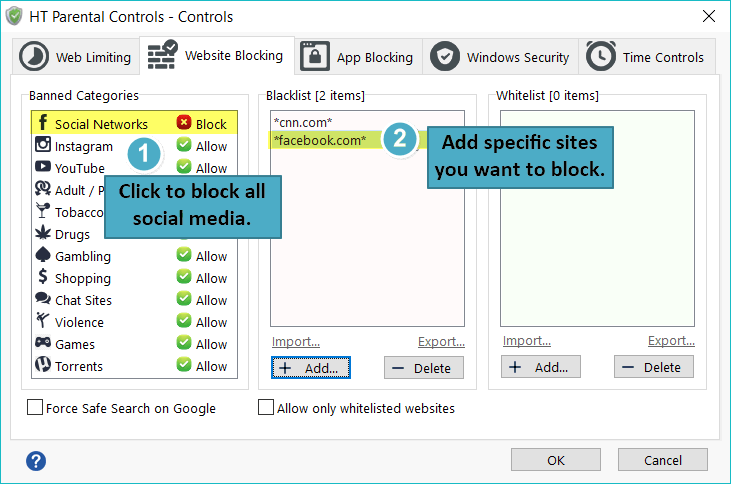
- Blockieren Sie soziale Medien-Websites, indem Sie sie aus der Kategorie soziale Netzwerke auswählen. Sie können eine bestimmte Website blockieren, indem Sie ihre URL in den Abschnitt Blacklist hinzufügen.
Das war’s! Sie können jetzt diese Methoden verwenden und die Websites blockieren, die Sie ablenken.
Weiterlesen:
- Wie man die Grafikkartendetails in Windows 10 überprüft?
- Wie man ein USB-Laufwerk in Windows 10 schreibschützt?
- Wie man den Fotoanzeiger in Windows 10 aktiviert
Erhalte neue Beiträge in deinem Posteingang.
Kein Spam. Jederzeit abmelden.