Microsoft Teams · 4 min read · Dec 01, 2025
Wie man den Hintergrund auf Microsoft Teams verschwommen macht und Effekte aktiviert?

Dieses Tool ist Teil von Microsoft 365 und ist eine proprietäre Plattform für die Geschäftskommunikation. Microsoft Teams macht enorme Fortschritte in Bezug auf die Benutzererfahrung während Videoanrufen. Sie können remote von jedem Ort aus arbeiten und sich um nichts im Hintergrund sorgen, mit zusätzlichen Effekten wie Unschärfe, einem benutzerdefinierten Hintergrundbild oder dem gemeinsamen Modus.
Dennoch wissen nicht viele Benutzer, wie sie diese Funktionen in ihrer Microsoft Teams-App vor dem Beitritt oder während eines Meetings nutzen können. Aber es gibt nichts zu befürchten, denn in diesem Leitfaden haben wir erklärt, wie Sie den Hintergrund verschwommen machen und Effekte in einem Microsoft Teams-Meeting aktivieren können. Stellen Sie also sicher, dass Sie die notwendigen Schritte dafür überprüfen.
Was ist Unschärfe oder Hintergrundeffekt auf Microsoft Teams?
Unschärfeeffekte oder Hintergrundeffekte sind die benutzerdefinierten Hintergründe, die Sie während eines Meetings auf Microsoft Teams verwenden können. Alle diese Effekte basieren jedoch auf KI; daher müssen Sie nichts tun; tippen Sie einfach auf den Effekt, und der Hintergrund wird automatisch ohne Probleme geändert.
Heutzutage ziehen es viele Benutzer aufgrund des Homeoffice-Programms vor. Darüber hinaus können alle Teilnehmer des Meetings sich auf das Thema konzentrieren, anstatt sich von Ablenkungen im Hintergrund ablenken zu lassen.
Wie man den Hintergrund auf Microsoft Teams auf Smartphones verschwommen macht oder ändert?
Wenn Sie Ihr Android- oder iPhone-Smartphone verwenden, um an einem Team-Meeting teilzunehmen und den Hintergrund verschwommen machen oder einfach Hintergrundeffekte aktivieren möchten, müssen Sie die folgenden Schritte befolgen, um Ihr langweiliges Meeting interessanter zu gestalten. Es gibt zwei Möglichkeiten, mit denen Sie diese Effekte hinzufügen können; lassen Sie uns diese überprüfen:
Methode 1: Vor dem Start Ihres Meetings
Bevor Sie an einem Meeting teilnehmen, wenn Sie Ihren ursprünglichen Hintergrund verbergen möchten, können Sie dies schnell tun. Sie können die Unschärfe- oder Hintergrundeffekte verwenden, um dies mit diesen Schritten zu tun:
- Tippen Sie vor dem Beitritt zum Meeting auf die Jetzt beitreten-Schaltfläche.
- Sobald Sie dies getan haben, wählen Sie Hintergrundeffekte; dies bringt Sie zum Vorschau-Bildschirm.
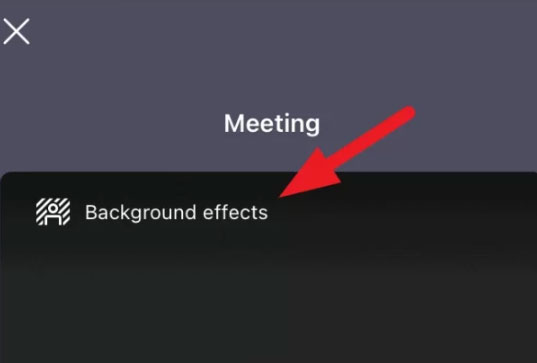
- Sie können Ihren Hintergrund auswählen, indem Sie die Unschärfe-Option wählen. Sie können ihn ändern, indem Sie eine andere Option auswählen.
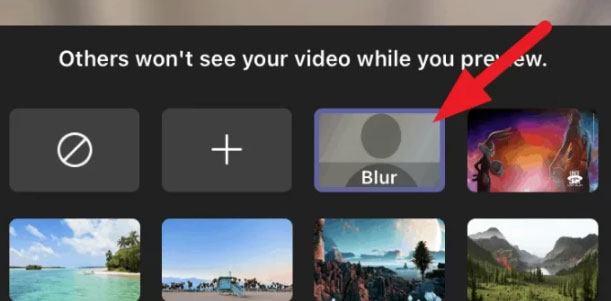
- Sobald die Änderungen vorgenommen wurden, klicken Sie auf Übernehmen, um sie zu speichern.
Methode 2: Nach dem Beitritt zum Anruf
Falls Sie bereits an einem Meeting teilgenommen haben und Ihren Hintergrund während eines Meetings auf Microsoft Teams ändern möchten, müssen Sie die folgenden Schritte ausführen:
- Wenn Sie im Anruf sind, klicken Sie auf das drei Punkte-Symbol unten.
- Wählen Sie Hintergrundeffekte aus dem sich öffnenden Menü.
- Wählen Sie als Nächstes Unschärfe, um den Hintergrund verschwommen zu machen. Alternativ können Sie einen anderen auffälligen Hintergrundeffekt auswählen, wenn Sie ihn nicht verschwommen machen möchten.
- Um Ihre Änderungen zu speichern, tippen Sie auf die Fertig-Option, sobald Sie fertig sind.
Wie man den Hintergrund auf Microsoft Teams auf PC verschwommen macht oder ändert?
Den Hintergrundeffekt vor und nach dem Beitritt zum Meeting auf Microsoft Teams auf dem PC zu ändern, wird für Sie keine sehr schwierige Aufgabe sein. Es ist auch so einfach, wie wir die Schritte für Smartphones beschrieben haben. Wenn Sie also an einem Desktop sind und den Hintergrund auf einem Microsoft Teams-Meeting verschwommen machen oder aktivieren möchten, müssen Sie diese Schritte ausführen und überprüfen, ob es hilft:
Methode 1: Vor dem Start Ihres Meetings
Ähnlich wie beim Smartphone dürfen Sie auf dem Desktop benutzerdefinierte Hintergründe vor oder während eines Meetings hinzufügen. Falls Sie noch nicht an einem Meeting teilnehmen und den Effekt zuerst anwenden möchten, bevor Sie dem Meeting beitreten, müssen Sie diese Schritte ausführen:
- Klicken Sie im Microsoft Teams-Fenster auf die Drei Punkte, dann auf Hintergrundeffekte anwenden.
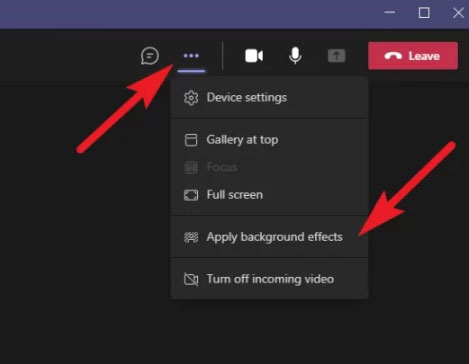
- Suchen Sie aus allen Hintergrundeffekten nach Unschärfe. Tippen Sie darauf. Sie können jedoch auch einen anderen Hintergrund für Ihr Meeting auswählen, wenn Sie den Unschärfeeffekt nicht verwenden möchten.
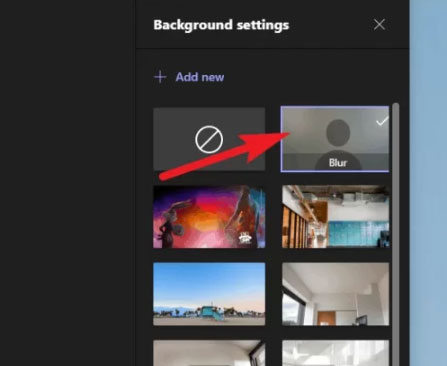
- Um die Änderungen anzuwenden, klicken Sie auf Übernehmen, nachdem Sie den Effekt ausgewählt haben.
Methode 2: Nach dem Beitritt zum Anruf
Obwohl der Prozess des Verwischens oder Änderns des Hintergrundeffekts nach dem Beitritt zum Anruf derselbe ist wie vor dem Start des Anrufs, gibt es dennoch einige Benutzer, die es schwierig finden. Daher werden diese Schritte für diejenigen hilfreich sein:
- Wählen Sie Hintergrundeffekte anwenden aus den Drei Punkten in der oberen rechten Ecke des Microsoft Teams-Fensters.
- Finden Sie aus allen Optionen die perfekten Hintergrundeffektoptionen. Wenn Sie den Unschärfeeffekt nicht verwenden möchten, können Sie einen Effekt Ihrer Wahl auswählen.
- Um die Änderungen anzuwenden, klicken Sie auf Übernehmen, nachdem Sie den Effekt ausgewählt haben.
Wie man den Hintergrund auf Microsoft Teams auf Mac verschwommen macht oder ändert?
Mac-Benutzer haben manchmal Probleme, während sie versuchen, ihren Hintergrund in Microsoft Teams-Meeting-Anrufen zu ändern. Nun, es besteht die Möglichkeit, dass sie dieses Problem haben, weil sie nicht genau wissen, wie sie es tun sollen. Wenn Sie also einen Mac haben und den Hintergrund Ihrer Teams-Anrufe ändern möchten, verwenden Sie diese Schritte:
- Öffnen Sie zunächst die Teams-Anwendung auf Ihrem Mac.
- Wählen Sie nun den Link zum Team-Meeting aus.
- Tippen Sie anschließend auf die drei Punkte, um die Meeting-Optionen zu öffnen.
- Tippen Sie dann auf die Option Hintergrundeffekt anzeigen.
- Wählen Sie nun Unschärfe oder welchen Effekt Sie auch immer in Ihrem Microsoft Teams-Meeting aus der Effektoption wünschen.
- Speichern Sie danach die Einstellungen und treten Sie dem Meeting bei.
Wenn Sie Gedanken zu Wie man den Hintergrund auf Microsoft Teams verschwommen macht und Effekte aktiviert? haben, dann zögern Sie nicht, unten im Kommentarfeld zu schreiben. Abonnieren Sie auch unseren DigitBin YouTube-Kanal für Video-Tutorials. Prost!
Erhalte neue Beiträge in deinem Posteingang.
Kein Spam. Jederzeit abmelden.