Windows 11 · 4 min read · Sep 08, 2025
So booten Sie in den abgesicherten Modus in Windows 11?
Dieser Leitfaden listet verschiedene Methoden auf, um Windows 11 im abgesicherten Modus zu starten. Das Booten eines Windows-PCs im abgesicherten Modus deaktiviert alle Drittanbieter-Apps und -Software. Es erlaubt nur den wichtigsten Treibern und Programmen, ihre normalen Funktionen auszuführen. Man könnte es als eine restriktive Umgebung betrachten, in der nur die wesentlichen System-Apps ihre wichtigen Aktivitäten ausführen dürfen.
Aber warum sollte man Windows 11 im abgesicherten Modus starten? Nun, es könnte dafür einige Gründe geben. Zum Beispiel könnten Entwickler diesen Modus für Test- und Debugging-Zwecke nutzen. Ebenso starten die allgemeinen Benutzer ihren PC in diesem Modus, um zu überprüfen, ob eine App oder Software Probleme auf ihrem System verursacht.
Alles in allem könnte dieser Modus in einigen Szenarien nützlich sein. Lassen Sie uns also ohne weitere Umschweife die verschiedenen Methoden kennenlernen, mit denen Sie Windows 11 im abgesicherten Modus starten können. Folgen Sie einfach.
Windows 11 im abgesicherten Modus über den Wiederherstellungsmodus starten
Dies ist im Allgemeinen ein zweistufiger Prozess. Im ersten Schritt müssen Sie Ihren PC in den Wiederherstellungsmodus booten. Dann können Sie direkt aus der Wiederherstellung in den abgesicherten Modus booten. Hier ist alles, was Sie diesbezüglich wissen müssen.
Schritt 1: Windows 11 in den Wiederherstellungsmodus booten
Es gibt drei verschiedene Methoden, mit denen Sie Ihren PC in den Wiederherstellungsmodus booten können. Sie können diejenige ausprobieren, die Ihnen am einfachsten erscheint.
Über das Startmenü
- Drücken Sie die Windows-Taste, um das Start-Menü zu öffnen.
- Klicken Sie dann auf das Netzschalter-Symbol.
- Halten Sie nun die Umschalttaste gedrückt und klicken Sie auf Neu starten.
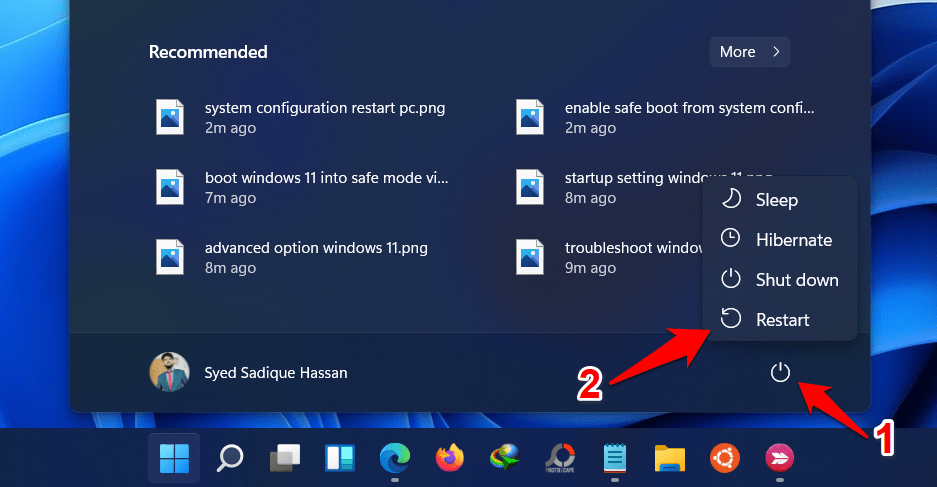
- Das war’s, Ihr PC wird jetzt in den Wiederherstellungsmodus booten.
Über das Einstellungsmenü
- Verwenden Sie die Windows+I-Tastenkombination, um die Einstellungen-Seite zu öffnen.
- Scrollen Sie dann zum Abschnitt Wiederherstellung.
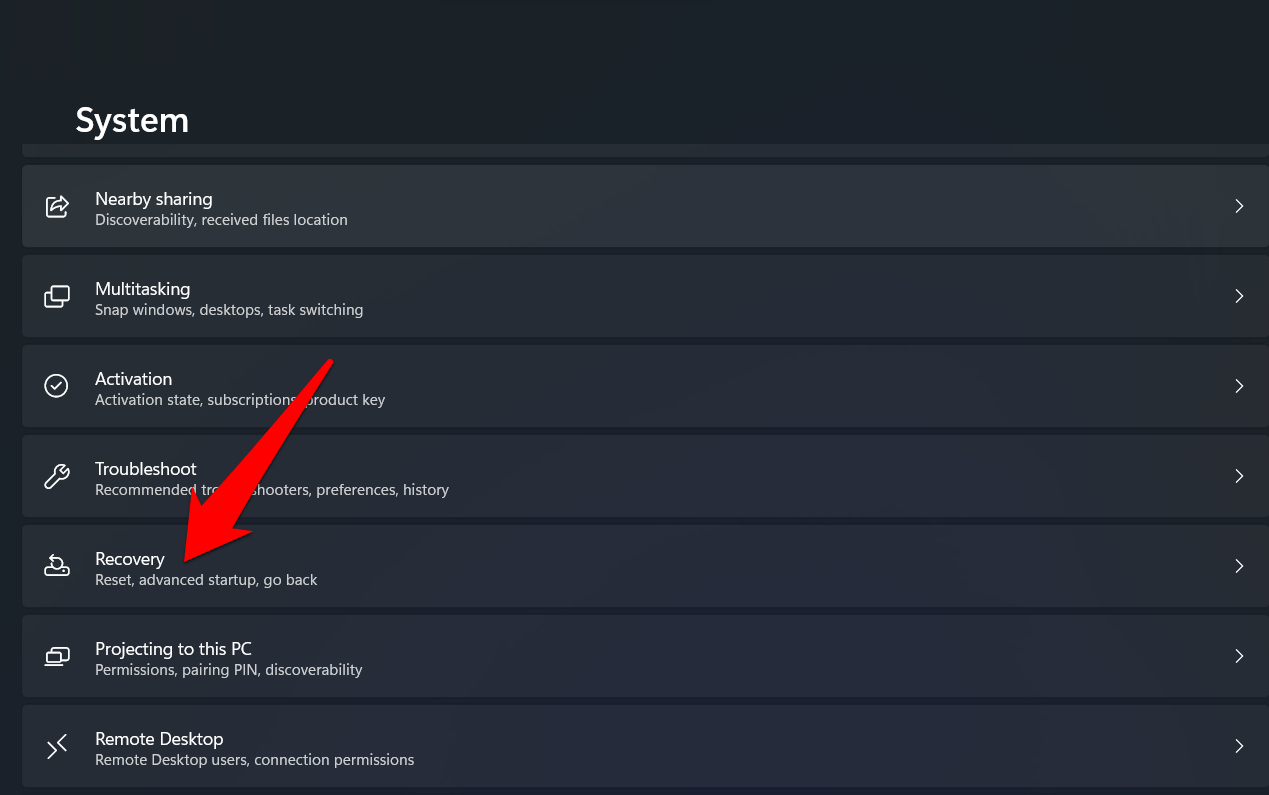
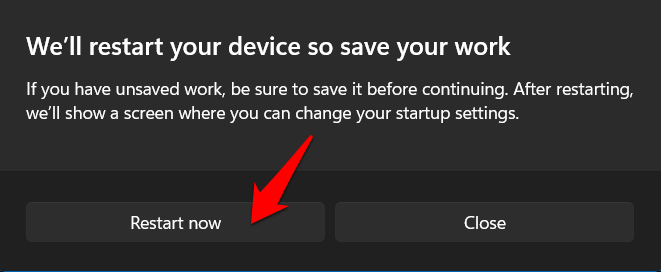
- Gehen Sie danach zum Abschnitt Erweiterter Start und klicken Sie auf die Schaltfläche Jetzt neu starten.
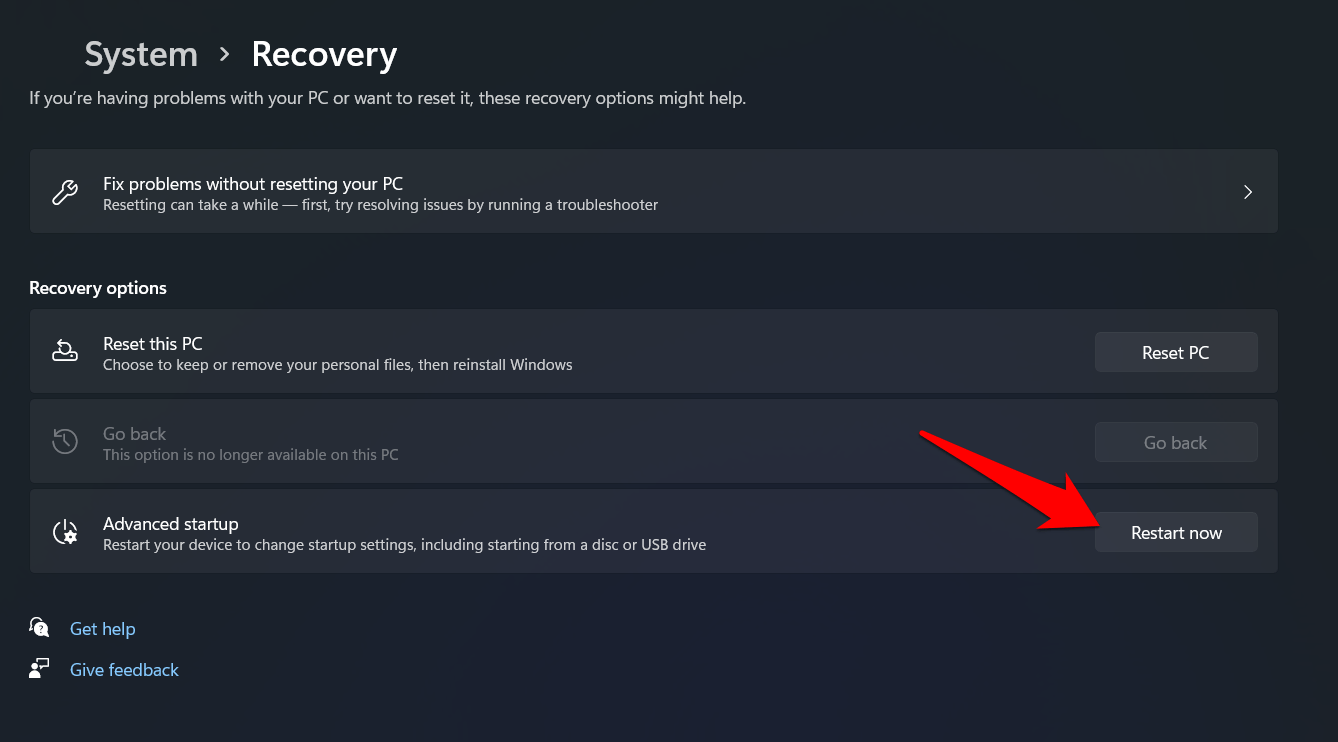
- Klicken Sie schließlich im Bestätigungsdialogfeld, das erscheint, auf Jetzt neu starten.
Über die Eingabeaufforderung
- Gehen Sie zum Start-Menü und suchen Sie nach CMD.
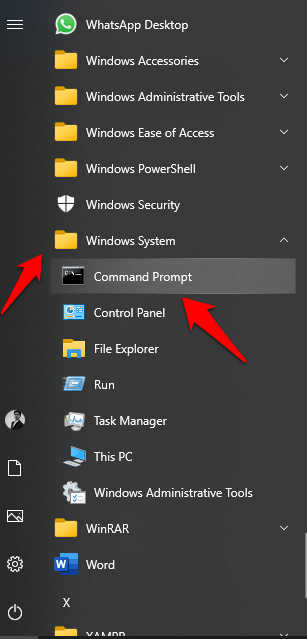
- Starten Sie dann die Eingabeaufforderung als Administrator.
- Führen Sie nun den folgenden Befehl im CMD-Fenster aus:
shutdown.exe /r /o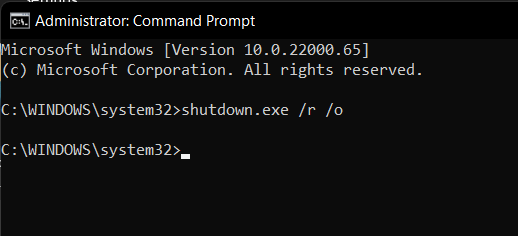
- Ihr PC wird jetzt in den Wiederherstellungs-Modus booten.
Das waren die drei verschiedenen Methoden, mit denen Sie Ihren PC in den Wiederherstellungsmodus booten können. Lassen Sie uns nun die Schritte kennenlernen, um Windows 11 im abgesicherten Modus zu starten.
Schritt 2: In den abgesicherten Modus über den Wiederherstellungsmodus booten
- Stellen Sie zunächst sicher, dass Ihr PC in den Wiederherstellungsmodus gebootet wurde.
- Klicken Sie dann von diesem Bildschirm aus auf Problembehandlung > Erweiterte Optionen.
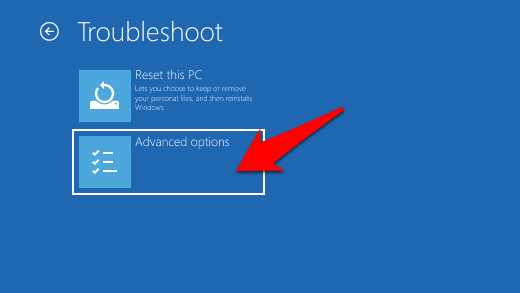
- Wählen Sie nun Startoptionen und klicken Sie auf die Schaltfläche Neu starten, die sich unten rechts befindet.
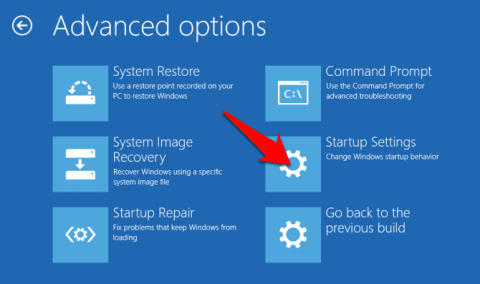
- Verweisen Sie auf die Nummerierung des abgesicherten Modus in der Liste und drücken Sie die zugehörige Nummer oder Funktionstaste.
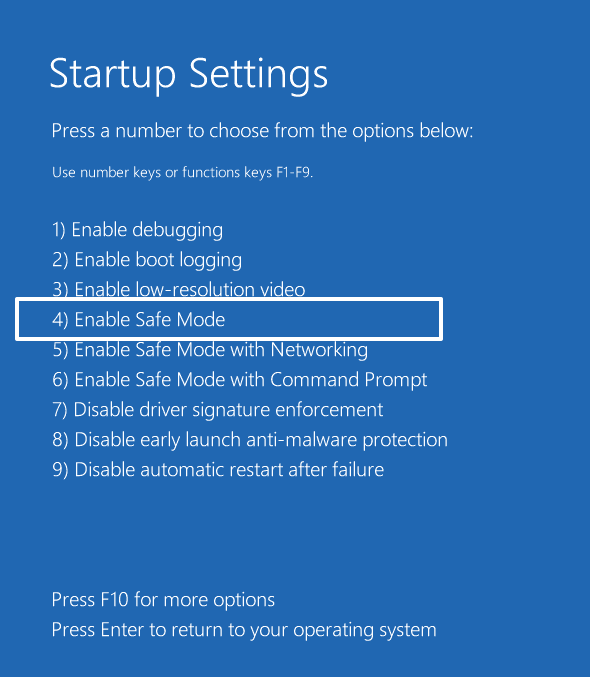
- Wenn es beispielsweise an vierter Stelle aufgeführt ist, können Sie entweder die 4 numerische Taste drücken oder die F4-Taste verwenden, um Windows 11 im abgesicherten Modus zu booten.
Das war’s, der Prozess ist abgeschlossen. Wir möchten nun Ihre Aufmerksamkeit auf einen wichtigen Aspekt lenken. Bis jetzt erfordert die Methode, die wir besprochen haben, dass Sie zuerst Ihren PC in den Wiederherstellungsmodus booten und von dort aus in den abgesicherten Modus booten.
Darüber hinaus wird Ihr PC beim nächsten Neustart automatisch den abgesicherten Modus verlassen und in den normalen Modus booten. Wie Sie vielleicht bemerkt haben, hat diese Methode zwei Nachteile - sie ist vorübergehend und erfordert einen zusätzlichen Schritt, um in den Wiederherstellungsmodus zu booten.
Es stellt sich heraus, dass es eine andere Methode gibt, die beide Probleme effektiv lösen kann. Lassen Sie uns das überprüfen.
Windows im abgesicherten Modus booten, indem der Wiederherstellungsmodus umgangen wird
Mit dieser Methode können Sie Ihren PC direkt im abgesicherten Modus booten, ohne mit der Wiederherstellung zu interagieren. Darüber hinaus bleibt der abgesicherte Modus auch nach einem Neustart erhalten. Wenn Sie es ausprobieren möchten, folgen Sie den Schritten:
- Drücken Sie die Windows+R-Tastenkombination, um das Ausführen-Dialogfeld zu öffnen.
- Sobald es geöffnet ist, geben Sie msconfig ein und drücken Sie die Eingabetaste. Dies öffnet das Menü Systemkonfiguration.
- Gehen Sie zum Tab Boot und setzen Sie ein Häkchen bei Abgesicherter Start unter den Boot-Optionen.
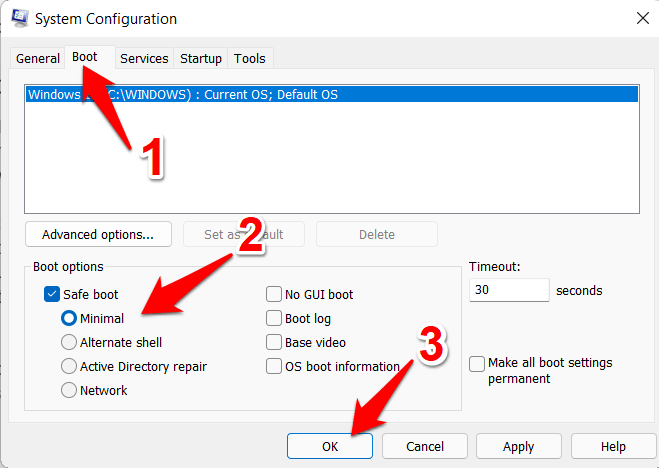
- Klicken Sie auf Übernehmen > OK und drücken Sie dann die Schaltfläche Neu starten im Bestätigungsdialogfeld.
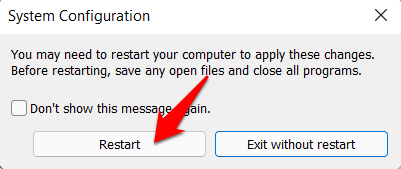
Ihr PC wird jetzt jedes Mal im abgesicherten Modus starten. Um es zu deaktivieren, müssen Sie die Option Abgesicherter Start in der Systemkonfiguration deaktivieren.
Fazit
Damit schließen wir den Leitfaden, wie man Windows 11 im abgesicherten Modus bootet. Wir haben zwei verschiedene Methoden dafür geteilt: mit und ohne den Wiederherstellungsmodus. Wenn Sie Fragen zu einer dieser beiden Methoden haben, lassen Sie es uns bitte im Kommentarbereich unten wissen.
Wenn Sie Gedanken zu So booten Sie in den abgesicherten Modus in Windows 11? haben, können Sie diese gerne im Kommentarbereich hinterlassen. Bitte abonnieren Sie auch unseren DigitBin YouTube-Kanal für Video-Tutorials. Prost!
Erhalte neue Beiträge in deinem Posteingang.
Kein Spam. Jederzeit abmelden.