Mac Tipps · 6 min read · Sep 11, 2025
So starten Sie Ihren Mac im Verbose-Modus
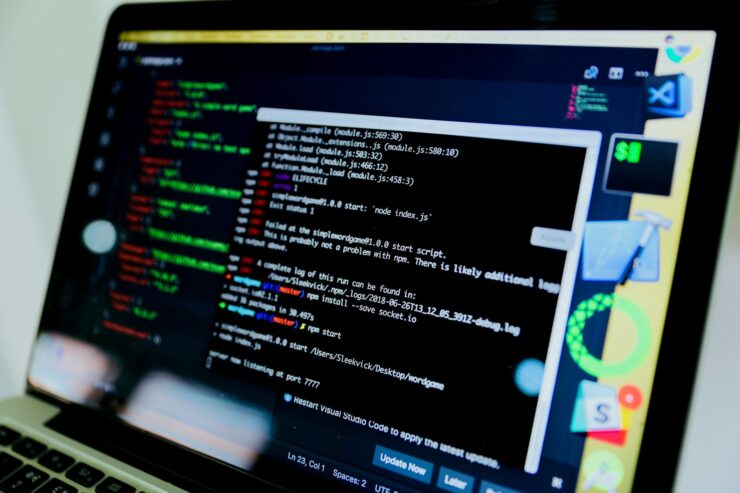
Macs sind bekannt für ihre Selbstständigkeit bei der Fehlersuche. Ob es sich um einen kleinen Fehler oder eine erhebliche Fehlfunktion handelt, macOS-Systeme bieten verschiedene Startmodi, um viele Probleme einfach zu beheben. Unter diesen Modi sticht der Verbose-Modus als besonders nützliches Werkzeug hervor. Er bietet Ihnen detaillierte Diagnosedaten während des Startvorgangs.
Das gesagt, lassen Sie uns untersuchen, wie Sie Ihren Mac im Verbose-Modus starten und von seinen Diagnosefähigkeiten profitieren können.
Was ist der Verbose-Modus auf macOS?
Der Verbose-Modus auf macOS ist eine Startoption, die Ihnen detaillierte Informationen über die Prozesse des Systems während des Bootvorgangs bereitstellt.
Wenn Sie den Verbose-Modus aktivieren, sehen Sie anstelle des Apple-Logos und der Fortschrittsanzeige einen kontinuierlichen Stream von Textnachrichten auf Ihrem Bildschirm. Er beschreibt jede Aufgabe, die das System beim Starten ausführt.
Dieser Modus ist besonders nützlich zur Diagnose von Startproblemen oder zur Identifizierung problematischer Komponenten oder Software.
Der Verbose-Modus zeigt die inneren Abläufe des Betriebssystems in Echtzeit und hilft Ihnen, Probleme zu finden, die den normalen Bootvorgang behindern könnten.
Möglichkeiten, im Einzelbenutzermodus auf macOS zu starten
Hier werden wir erkunden, wie Sie Ihren Mac einfach im Verbose-Modus starten:
Zuerst, Überprüfen Sie, welches Mac-Modell Sie haben
Bevor Sie den Verbose-Modus auf Ihrem Mac aktivieren, müssen Sie das spezifische Modell Ihres Macs identifizieren. Dies ist wichtig, um Probleme bei der Fehlersuche und Kompatibilitätsprobleme mit Software-Updates oder Hardware-Upgrades zu vermeiden.
Darüber hinaus hilft Ihnen das Wissen über Ihr Mac-Modell, die entsprechenden Maßnahmen für Ihr Gerät zu ergreifen. Sie können leicht seine Spezifikationen wie Prozessorart, RAM-Kapazität und unterstützte macOS-Versionen bestimmen. Diese sind entscheidend für die Fehlersuche und die Optimierung der Leistung.
Hier ist die Schritt-für-Schritt-Anleitung zur Überprüfung Ihres Mac-Modells:
- Klicken Sie auf das Apple-Logo in der oberen linken Ecke Ihres Bildschirms.
- Wählen Sie „ Über diesen Mac “ aus dem Dropdown-Menü.
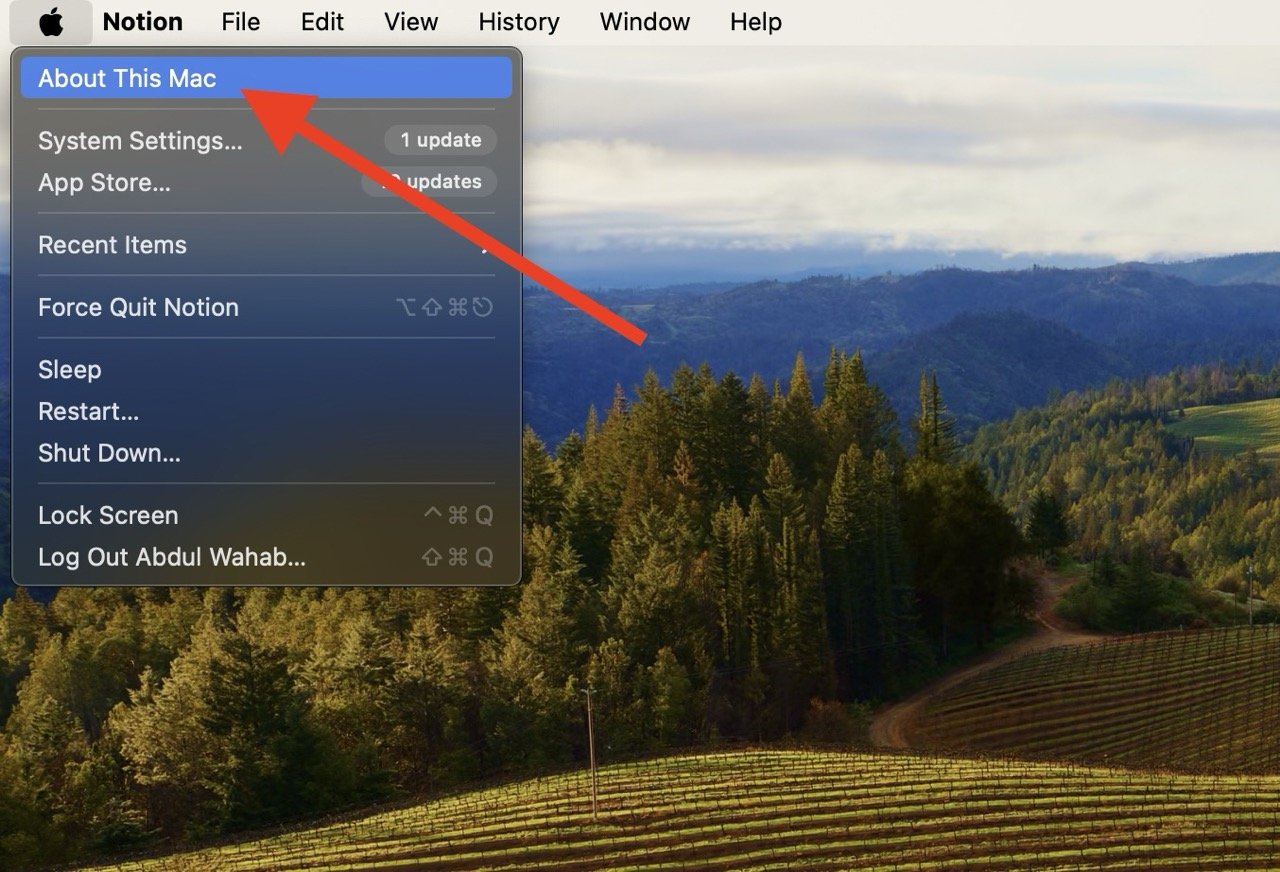
- Ein Fenster erscheint, das Ihr Mac-Modell und andere Spezifikationen anzeigt.
- Notieren Sie sich die Modellkennung (z. B. MacBookPro16,1).
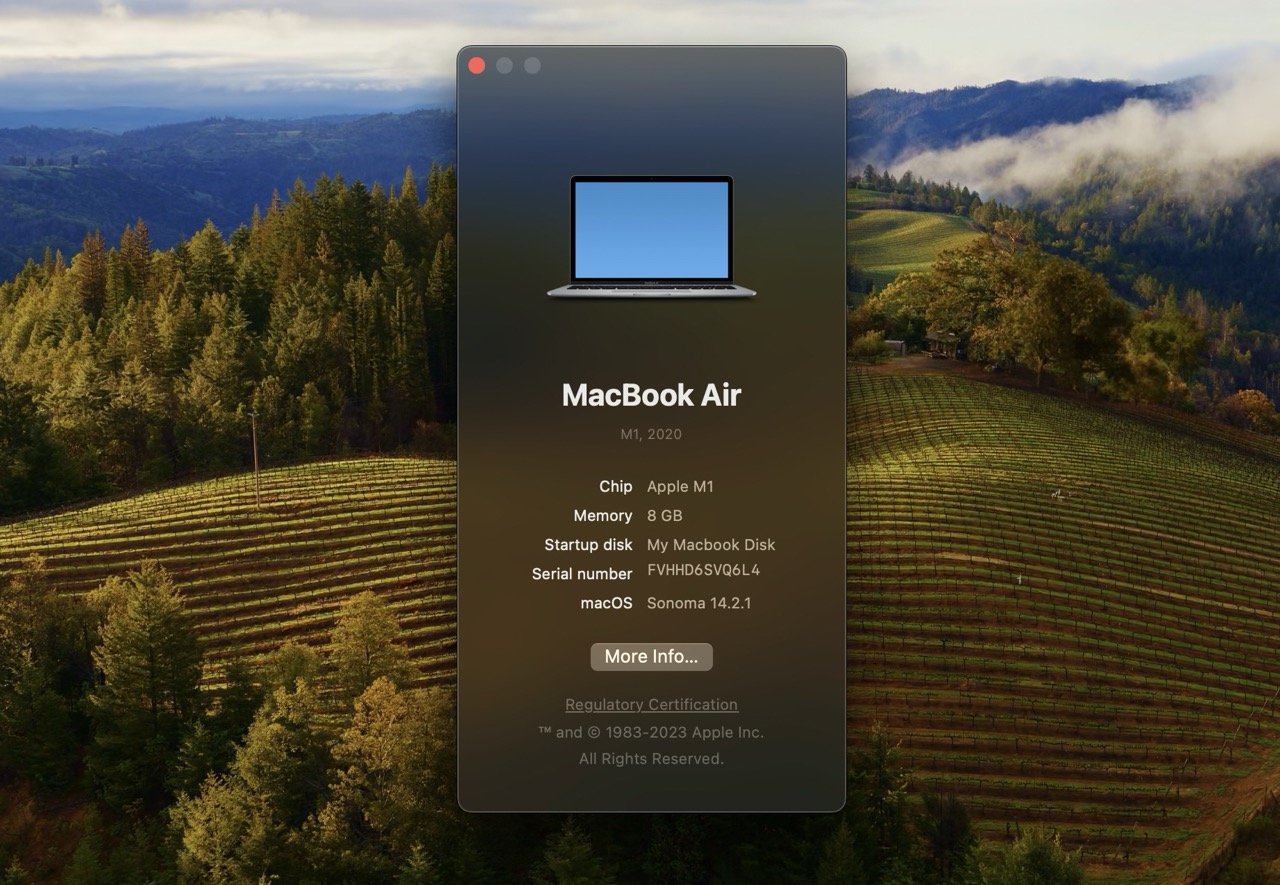
- Verwenden Sie diese Kennung, um online zu suchen oder spezifische Support-Ressourcen für Ihr Mac-Modell zu konsultieren.
In der Regel gibt es drei Fälle für Mac-Modelle: Macs mit T2-Chips, ohne T2-Chips und Macs mit Apple-Silizium-Chips. Jeder Fall erfordert eine andere Methode, um in den Verbose-Modus zu booten.
Starten Sie Ihren Mac im Verbose-Modus für Macs mit T2-Chip
Der Verbose-Modus zeigt detaillierte Informationen über den Startvorgang Ihres Macs, einschließlich des Ladens von Kernel-Erweiterungen und anderen Systemkomponenten.
Macs mit dem T2-Chip erfordern eine etwas andere Methode, um auf den Verbose-Modus zuzugreifen, aufgrund der Sicherheitsfunktionen, die vom T2-Chip implementiert wurden.
Hier ist die Schritt-für-Schritt-Anleitung, um Ihren Mac im Verbose-Modus zu starten, wenn er einen T2-Chip hat:
- Schalten Sie Ihren Mac vollständig aus und drücken Sie die Einschalttaste, um Ihren Mac zu starten.
- Drücken und halten Sie sofort die Tasten Command und R gleichzeitig.
- Halten Sie beide Tasten gedrückt, bis das Apple-Logo erscheint, und lassen Sie dann los.
- Ihr Mac startet im Wiederherstellungsmodus, wählen Sie dann im Menü Dienstprogramme „Startup Security Utility“ und authentifizieren Sie sich, wenn Sie dazu aufgefordert werden.
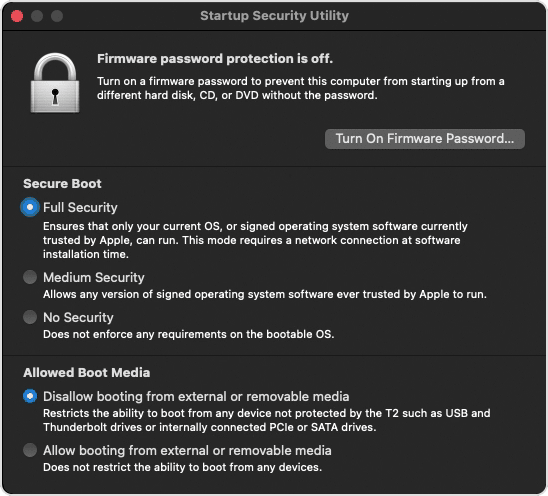
- Aktivieren Sie „Verbose Boot“, verlassen Sie dann das Dienstprogramm und starten Sie Ihren Mac neu.
- Während des Startvorgangs zeigt Ihr Mac detaillierte Nachrichten an, die den Fortschritt des Bootvorgangs und aufgetretene Probleme anzeigen. Wenn Sie diese Daten sehen, bedeutet das, dass Ihr Mac erfolgreich in den Verbose-Modus gewechselt ist.
Starten Sie Ihren Mac im Verbose-Modus für Macs ohne T2-Chip
Wenn Ihr Mac keinen T2-Chip hat, müssen Sie diese Schritte befolgen, um in den Verbose-Modus zu booten:
- Schalten Sie Ihren Mac vollständig aus.
- Schalten Sie Ihren Mac ein, indem Sie die Einschalttaste drücken.
- Drücken und halten Sie sofort die Command- und V-Tasten gleichzeitig.
- Halten Sie beide Tasten gedrückt, bis Sie weißen Text auf schwarzem Hintergrund sehen, was anzeigt, dass der Verbose-Modus aktiv ist.
- Lassen Sie die Tasten los, und Ihr Mac wird weiterhin hochfahren und dabei detaillierte Systemnachrichten anzeigen.
Sobald Sie im Verbose-Modus sind, können Sie die angezeigten Nachrichten analysieren, um Probleme zu identifizieren, die den Startvorgang beeinträchtigen.
Starten Sie Ihren Mac im Verbose-Modus für Macs mit Apple-Silizium-Chip
Ältere Macs laufen normalerweise auf Apple-Silizium-Chips; wenn Ihr Mac auch einen hat, hier ist, wie Sie ihn in den Verbose-Modus starten:
- Schalten Sie Ihren Mac vollständig aus.
- Schalten Sie Ihren Mac ein, indem Sie die Einschalttaste drücken.
- Drücken und halten Sie sofort die Command- und V-Tasten gleichzeitig.
- Halten Sie beide Tasten gedrückt, bis Sie weißen Text auf schwarzem Hintergrund sehen. Dies zeigt an, dass der Verbose-Modus aktiv ist.
- Lassen Sie die Tasten los, und Ihr Mac wird weiterhin hochfahren und dabei detaillierte Systemnachrichten anzeigen.
Was tun, wenn Ihr Mac im Verbose-Modus hängen bleibt?
Wenn Ihr Mac im Verbose-Modus hängen bleibt, können Sie verschiedene Methoden zur Fehlersuche durchführen.
Fix 1: Zwingen Sie Ihren Mac zum Herunterfahren
Wenn Ihr Mac im Verbose-Modus hängen bleibt, können Sie versuchen, Ihren Mac gewaltsam herunterzufahren und neu zu starten. So geht’s:
- Drücken und halten Sie die Einschalttaste etwa 10 Sekunden lang, um einen Zwangsherunterfahren durchzuführen.
- Warten Sie kurz, bevor Sie die Einschalttaste erneut drücken, um Ihren Mac neu zu starten.
Fix 2: Starten Sie Ihren Mac im sicheren Modus
Der sichere Modus deaktiviert bestimmte Software und Prozesse und hilft Ihnen, das zugrunde liegende Problem zu identifizieren und zu beheben, das das Hängen verursacht.
So können Sie Ihren Mac im sicheren Modus starten, wenn er im Verbose-Modus hängen bleibt:
- Halten Sie die Umschalttaste sofort nach dem Startsignal gedrückt, um im sicheren Modus zu booten.
- Lassen Sie die Umschalttaste los, wenn Sie das Apple-Logo und die Fortschrittsanzeige sehen.
- Starten Sie Ihren Mac nach dem Booten im sicheren Modus normal neu.
So konfigurieren Sie einen automatisch bootenden Mac im Verbose-Modus
Sie können Ihren Mac so konfigurieren, dass er automatisch im Verbose-Modus bootet, ohne Code anzuzeigen; folgen Sie einfach diesen Schritten:
- Öffnen Sie das Terminal auf Ihrem Mac.
- Geben Sie den folgenden Befehl ein, um den Mac so einzustellen, dass er automatisch im Verbose-Modus bootet: sudo nvram boot-args=”-v”
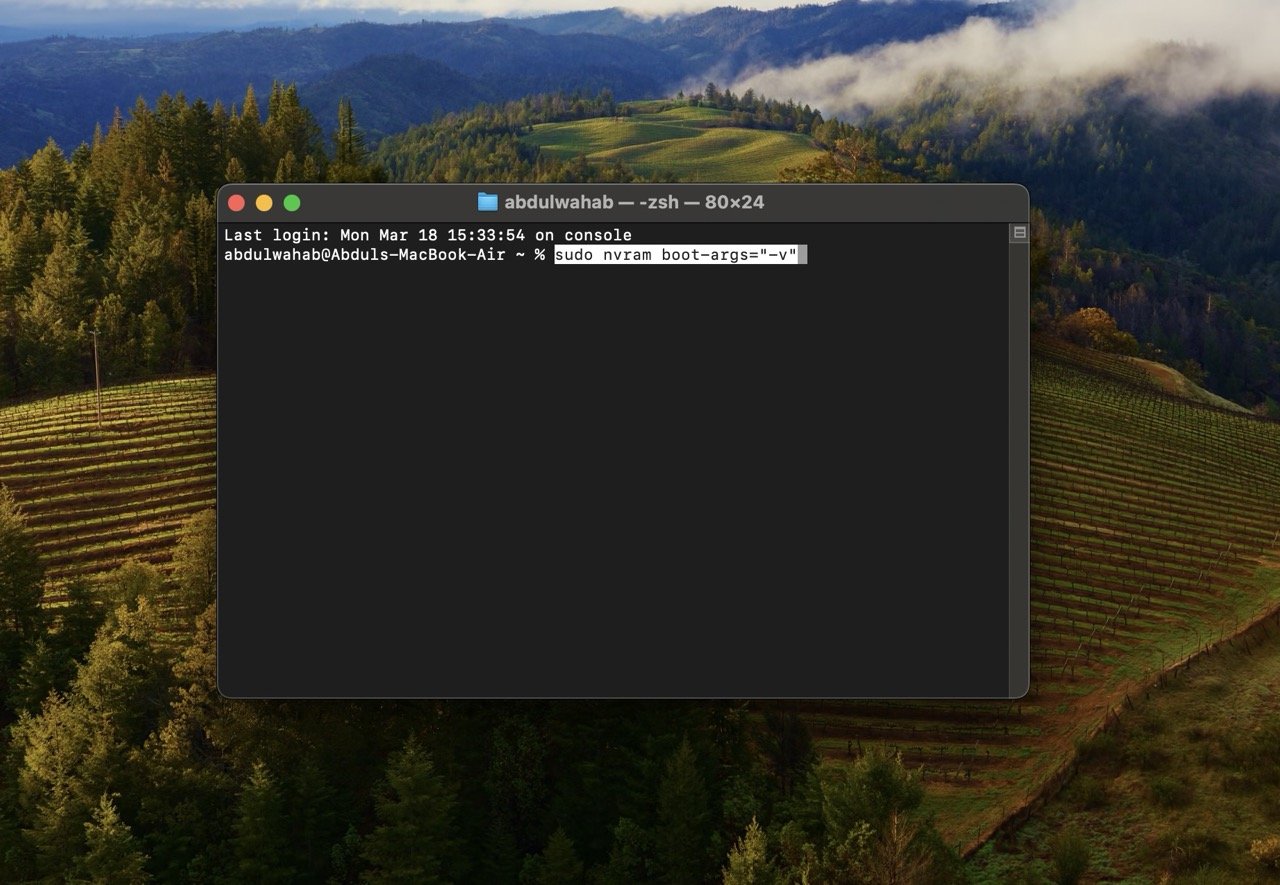
- Nach der Ausführung des Befehls starten Sie Ihren Mac neu, um die Änderungen zu übernehmen.
So deaktivieren Sie das automatische Booten im Verbose-Modus
Wenn Sie das automatische Booten im Verbose-Modus deaktivieren möchten, befolgen Sie diese Schritte:
- Öffnen Sie die Terminal-Anwendung.
- Geben Sie den folgenden Befehl ein und führen Sie ihn aus: sudo nvram boot-args=
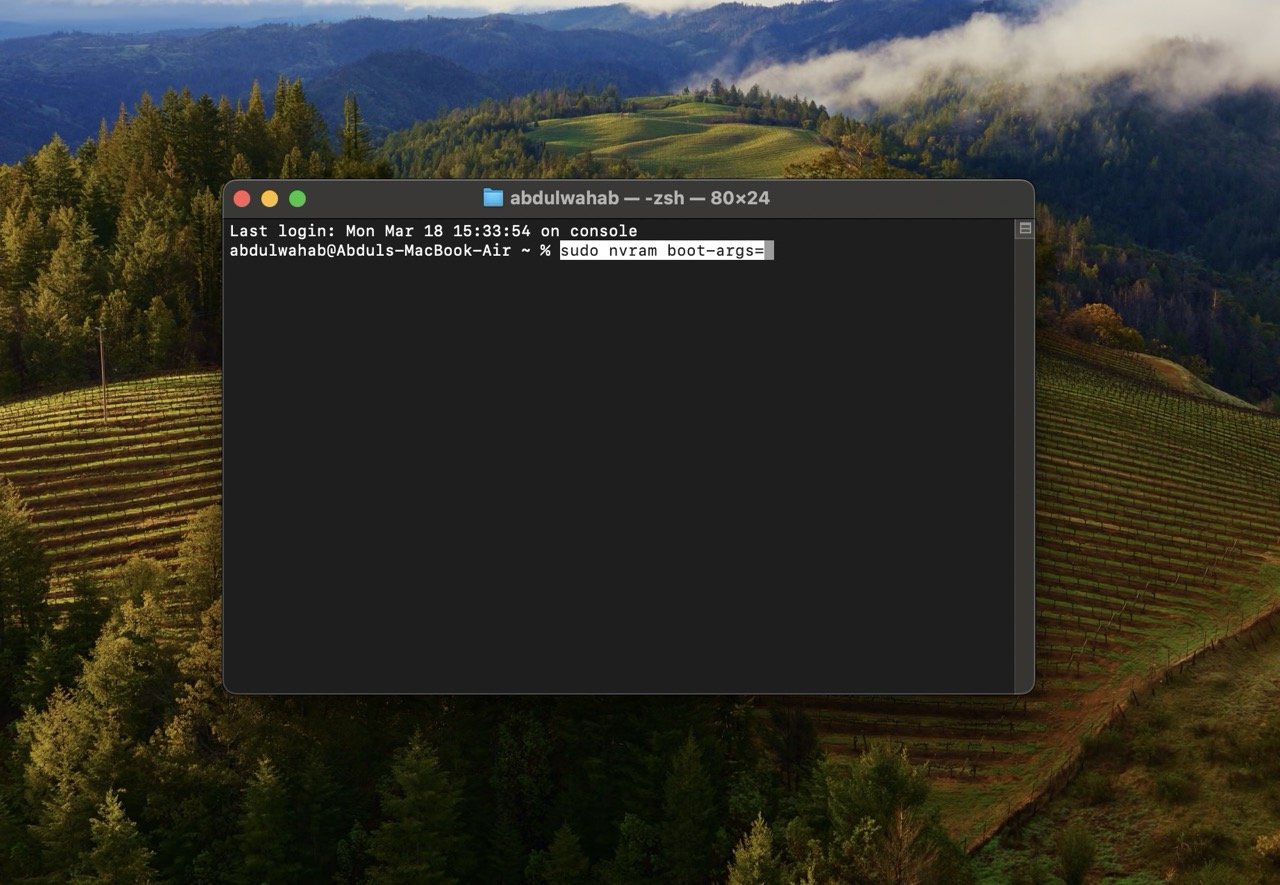
- Starten Sie Ihren Mac neu.
Häufig gestellte Fragen (FAQ)
Sind Einzelbenutzer- und Verbose-Modus dasselbe?
Nein, Einzelbenutzermodus und Verbose-Modus sind unterschiedlich. Der Einzelbenutzermodus ist ein Fehlersuchemodus, der den Zugriff auf eine textbasierte Schnittstelle zur Wartung ermöglicht. Der Verbose-Modus hingegen bietet detaillierte Echtzeitinformationen über den Startvorgang, die bei der Diagnose von Hardware- oder Softwareproblemen helfen.
Wie unterscheidet sich der Verbose-Modus vom sicheren Modus?
Der Verbose-Modus bietet detaillierte Informationen über den Startvorgang, um bei der Diagnose von Problemen zu helfen. Der sichere Modus hingegen isoliert und behebt softwarebezogene Probleme, indem er nur wesentliche Komponenten lädt und nicht wesentliche Funktionen deaktiviert.
Kann der Verbose-Modus auch DEBUGGEN?
Während der Verbose-Modus detaillierte Startinformationen bietet, debuggt er Probleme nicht direkt. Benutzer können die Daten im Verbose-Modus zur Fehlersuche verwenden, aber das Debuggen umfasst in der Regel zusätzliche Werkzeuge und Schritte über den Verbose-Modus hinaus.
Abschließende Worte
Der Verbose-Modus auf macOS ist ein leistungsstarkes Werkzeug zur Fehlersuche bei Startproblemen. Egal, ob Ihr Mac einen T2-Chip, Apple-Silizium oder keinen T2-Chip hat, der Zugriff auf den Verbose-Modus bietet detaillierte Einblicke in den Bootvorgang und hilft Ihnen, Probleme effektiv zu diagnostizieren und zu beheben. Falls Ihr Mac hängen bleibt, können Sie versuchen, ihn gewaltsam herunterzufahren oder im sicheren Modus zu starten, um das Problem zu beheben.
Wenn Sie Gedanken zu So starten Sie Ihren Mac im Verbose-Modus haben, können Sie gerne unten im Kommentarfeld schreiben. Abonnieren Sie auch unseren DigitBin YouTube-Kanal für Video-Tutorials. Prost!
Erhalte neue Beiträge in deinem Posteingang.
Kein Spam. Jederzeit abmelden.