Musik brennen · 3 min read · Nov 07, 2025
Wie man eine CD in iTunes brennt
iTunes ist großartig, um Ihre Musik auf dem Computer abzuspielen, und der iPod ist der unbestrittene Champion für persönliche Musik unterwegs. Allerdings kann keiner von uns der Notwendigkeit entkommen, hin und wieder “altmodische” CDs zu verwenden – wir nutzen sie, um über andere Geräte zuzuhören, sie mit Freunden zu teilen und unsere Musiksammlungen zu sichern. iTunes kann helfen.
Konfiguration:
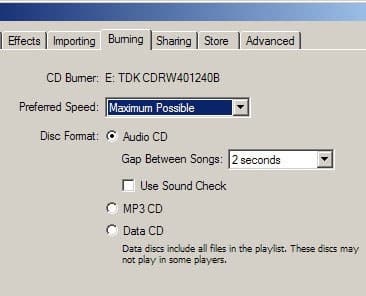
Um zu beginnen, müssen Sie zunächst den Typ der CD auswählen, die Sie brennen möchten. Gehen Sie zu den iTunes-Einstellungen und wählen Sie die Registerkarte “Brennen”.
Wählen Sie Ihr Brennformat entsprechend Ihrem Zweck wie unten gezeigt:
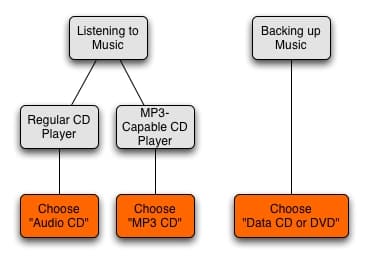
Im Folgenden finden Sie weitere Details zu den drei Brennoptionen:
- Audio-CD: Dies ist Ihre Standard-CD. Ihr Hauptvorteil ist, dass Audiodaten in einem Format geschrieben werden, das von praktisch jedem Audio-CD-Player gelesen werden kann. Wie zu erwarten ist, können Sie jedoch nur 74 Minuten Audio mit dieser Option unterbringen.
- MP3-CD: Diese Option brennt eine Wiedergabeliste auf eine CD und kopiert die Dateien als MP3-Dateien, anstatt als Audiospuren. Wenn sich in der angegebenen Wiedergabeliste AAC- oder geschützte AAC-Dateien befinden, werden diese nicht auf die CD aufgenommen. Dies ist vorteilhaft, um CDs für die Verwendung in tragbaren CD-Playern oder CD-Playern im Auto, die MP3-fähig sind, zu brennen, da diese Geräte derzeit AAC nicht unterstützen.
- Daten-CD oder DVD: Auf einer Daten-CD oder DVD werden alle Songs in einer Wiedergabeliste, unabhängig vom Dateityp, gebrannt. Diese Option ist die beste Wahl für ein Backup aus zwei Gründen. Erstens werden alle Ihre Songs – einschließlich AAC- und iTunes Music Store geschützten AAC-Dateien – gesichert. Zweitens ermöglicht die “Daten”-Option das Brennen auf eine DVD-R-Disk, die ungefähr 5-mal so viele Daten pro Disk speichert (DVD-Brenner oder Superdrive erforderlich). Sobald Sie ein Format ausgewählt haben, klicken Sie auf “OK”, um zum Hauptfenster von iTunes zurückzukehren. Prozess: iTunes erstellt CDs aus Wiedergabelisten. In früheren iPod 101-Segmenten haben wir gelernt, sowohl manuelle als auch intelligente Wiedergabelisten zu erstellen. Beide Typen funktionieren zum Brennen von CDs. Für Audio-CDs möchten Sie wahrscheinlich darauf achten, wie groß die Wiedergabeliste ist, um sicherzustellen, dass sie auf eine 74-minütige CD-R-Disk passt. Wenn Sie mehr als eine CD voller Songs brennen möchten (zum Beispiel für ein vollständiges Bibliotheks-Backup), können Sie dennoch eine Wiedergabeliste verwenden, die größer ist als die Kapazität der CD-R oder DVD-R, da iTunes Sie fragt, ob Sie Ihre Wiedergabeliste automatisch über mehrere Disks verteilen möchten. Beginnen Sie, indem Sie eine Wiedergabeliste in der Quellspalte markieren, die Sie brennen möchten. Ein überdeckter “Brennen”-Button erscheint in der oberen rechten Ecke des iTunes-Fensters. Drücken Sie die Brenntaste, und die “Sicherheitsabdeckung” öffnet sich, während iTunes Sie auffordert, eine leere Disk einzulegen. Ihr CD-Fach öffnet sich. Legen Sie eine leere Disk ein. iTunes überprüft die eingelegte Disk und fordert Sie auf, Ihre Absicht zu bestätigen, indem Sie erneut auf die Schaltfläche “Brennen” klicken. iTunes beginnt nun mit dem Brennen.
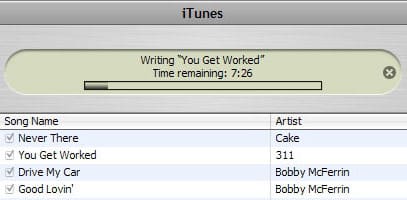 Wenn der Brennvorgang abgeschlossen ist, sehen Sie ein CD-Symbol in Ihrer “Quell”-Spalte erscheinen, das denselben Namen wie die Wiedergabeliste trägt, aus der es erstellt wurde. Herzlichen Glückwunsch! Ihre CD ist fertig. Drücken Sie die “Eject”-Taste in der unteren rechten Ecke Ihres Bildschirms, um Ihre CD auszuwerfen. Hinweise und Tipps:
 - Verwenden Sie intelligente Wiedergabelisten, um ein “laufendes” Backup Ihrer Bibliothek zu erleichtern. Brennen Sie zunächst Ihre gesamte vorhandene Bibliothek. Erstellen Sie für die Zukunft eine intelligente Wiedergabeliste, in der “Datum hinzugefügt nach [dem Datum Ihres Backups]” steht. Jedes Mal, wenn Sie dieses inkrementelle Backup brennen, ändern Sie das Datum in der intelligenten Wiedergabeliste, um das aktuelle Datum widerzuspiegeln. Sie können auch ein Kriterium hinzufügen, bei dem “Datum geändert nach [Datum des letzten Backups]” steht, um sicherzustellen, dass auch Audiodateien, die sich geändert haben, erhalten bleiben.
- Es ist eine gute Idee, auch wenn Sie nicht das Bedürfnis haben, Ihre gesamte Musik zu sichern, regelmäßig Ihre Wiedergabeliste “Gekaufte Musik” zu sichern, da iTunes Music Store-Tracks nicht erneut heruntergeladen werden können, wenn Sie sie verlieren. Die Wiedergabeliste “Gekaufte Musik” ist wie jede andere, sodass Sie sie einfach auswählen und auf das Brennsymbol klicken können, um ein Backup zu brennen (verwenden Sie natürlich den “Daten”-Modus).
- Wenn Sie ein Album reproduzieren möchten, das keine Stille zwischen den Titeln hat (z. B. Pink Floyds The Wall), kann iTunes dies tun. Wählen Sie im Hauptfenster der Brenneinstellungen Audio-CD aus und ändern Sie die Einstellung “Lücke zwischen Songs” auf “Keine.”
- Teilen Sie Ihre eigenen Erfahrungen in den Kommentaren unten!
Viel Spaß beim Brennen von CDs!! Bleiben Sie dran für weitere iPod 101 iTunes-Tutorials! Jerrod H.
Erhalte neue Beiträge in deinem Posteingang.
Kein Spam. Jederzeit abmelden.