Streaming-Anleitung · 5 min read · Nov 29, 2025
Wie man vom Handy und PC auf Fire Stick streamt?
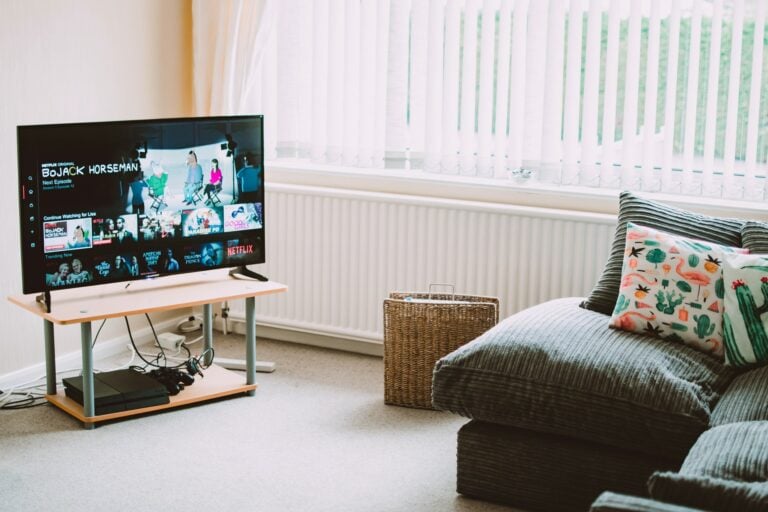
Das Streamen auf Fernsehern, die mit Amazon Fire Stick betrieben werden, von PC und Mobilgeräten ist ein Kinderspiel geworden. Es ermöglicht Ihnen, Inhalte von Ihrem PC oder Mobilgerät auf das TV-Setup mit Fire Stick anzuzeigen.
Dies ist praktisch, wenn Sie versuchen, Inhalte zu streamen, die auf einem Fernseher besser aussehen als auf einem Smartphone und umgekehrt, und ja, wir haben viele Inhalte, die für verschiedene Bildschirmgrößen geeignet sind.
Zum Beispiel ist ein MCU-Film am besten auf einem großen Bildschirm, d.h. Fernseher, geeignet, während die Lieblingsfolge der Sherlock-Holmes-TV-Serie unterhaltsamer sein könnte, wenn man sie auf einem Smartphone ansieht.
Wie auch immer, hier ist, wie Sie vom Handy (Android und iOS) und PC (Windows) auf Fire Stick streamen können. Lesen Sie weiter.
Außerdem lesen: Geräte, die mit der Spectrum TV-App kompatibel sind
Wie man vom Handy und PC auf Fire Stick streamt?
Der Prozess ist ziemlich einfach. Sie müssen die Bildschirmspiegelung auf Ihrem Fire TV aktivieren und dann das Handy/PC verwenden, um auf den Fire Stick zu streamen. So können Sie es tun.
So aktivieren Sie die Bildschirmspiegelung auf einem Fire Stick?
Schritt 01: Zuerst den Fernseher einschalten (natürlich).
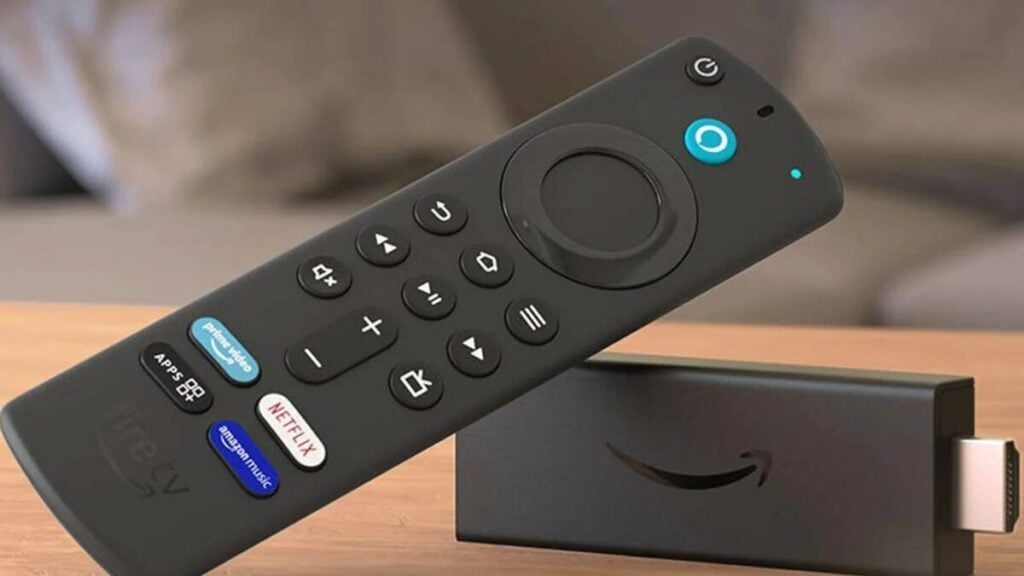
Schritt 02: Drücken und halten Sie die Home-Taste auf der Fernbedienung des Amazon Fire TV Stick für einige Sekunden, bis eine Auswahl von Optionen auf dem Bildschirm erscheint.
Schritt 03: Tippen Sie auf „ Mirroring “, was in Amazons Lexikon „ Casting “ bedeutet.
Schritt 04: Ein Fenster erscheint auf dem Bildschirm, das besagt, dass Sie die „Bildschirmspiegelung“ auf Ihrem Fernseher aktiviert haben und nun auf ein Gastgerät warten.
Schritt 05: Sie können eine beliebige Taste auf der Fernbedienung drücken, um den Spiegelmodus zu verlassen.
Außerdem lesen: So installieren Sie Android TV ROM auf Fire TV Stick 4K?
So streamen Sie auf Fire Stick von Android?
So können Sie vom Android-Gerät auf Fire Stick streamen.
Schritt 01: Zuerst gehen Sie zu Einstellungen auf Ihrem Gerät,
Schritt 02: Suchen Sie als Nächstes die Option „ Cast “ entweder über das Suchfeld der Einstellungen oder durchstöbern Sie die Einstellungen, um die Option zu finden. Sie befindet sich wahrscheinlich in der Option „ Bluetooth & Geräteverbindung “.
Schritt 03: Tippen Sie auf die Schaltfläche „ Aktivieren “ oben auf dem Bildschirm, um „ Cast “ zu aktivieren.
Schritt 04: Finden Sie den Amazon Fire TV Stick aus der Liste der verfügbaren Geräte. Wenn Sie einen anderen Namen festgelegt haben, suchen Sie nach diesem Namen und tippen Sie darauf, um eine Verbindung herzustellen.
Schritt 05: Sie erhalten eine Aufforderung, ob Sie die Spiegelung starten möchten oder nicht, wählen Sie „Jetzt starten “ und Sie haben das Handy erfolgreich über Fire Stick mit dem Fernseher verbunden.
Schritt 06: Jetzt können Sie beliebige unterstützte Inhalte auf Ihrem Handy abspielen oder ansehen, und sie werden auch auf dem Fire Stick gestreamt oder gespiegelt. So können Sie vom Android-Smartphone auf Fire Stick streamen.
So streamen Sie auf Fire Stick von PC und Laptops?
Windows auf PCs und Laptops bietet den Benutzern eine viel bessere Übersicht, da es eine Menge Funktionen gibt, im Gegensatz zu macOS. Das bedeutet, dass das Streamen von PCs ein Kinderspiel ist, selbst wenn Sie sich auf einem Desktop oder Laptop nicht auskennen.
Sie können über Fire Stick auf einem Fernseher von PCs aus mit diesen einfachen Anweisungen streamen.
- Tippen Sie in der Taskleiste auf das Windows Action Center. Sie erhalten ein kleines quadratisches Symbol, das einem Dialogfeld auf der äußersten rechten Seite der Taskleiste ähnelt. Tippen Sie darauf.
- Tippen Sie auf Erweitern, wenn keine Optionen angezeigt werden. Überspringen Sie die verschiedenen Optionen der Schnellkacheln.
- Tippen Sie auf „ Verbinden “, das ein Symbol eines Monitors und eines Pfeils darauf haben sollte.
- Sie erhalten eine Liste der verfügbaren Geräte und tippen Sie auf den Namen Ihres Fernsehers, wie „ Jack’s Fire TV “ oder „ Leslie’s TV “ oder einen anderen benutzerdefinierten Namen.
- Nach ein paar Sekunden sehen Sie den Bildschirm Ihres PCs auf dem Fernseher.
Dies ist eine der einfachsten Methoden, um vom Laptop und PC mit Windows-Betriebssystem auf Fire Stick zu streamen.
Außerdem lesen: [So] installieren Sie die BeeTV-App auf Android und Firesticks
So streamen Sie auf Fire Stick von iPhone oder iPad?
iOS auf iPhone- und iPad-Geräten ist nicht so offen wie sein Android-Pendant. Daher können Sie nicht direkt auf einen Fernseher streamen, es sei denn, Sie verwenden eine Bildschirmspiegelungs-App, es sei denn, Sie haben Apple TV. So funktioniert es.
Schritt 01: Zuerst gehen Sie zu Fire TV und laden Sie eine Bildschirmspiegelungs-App wie „ Screen Mirroring for Fire TV “ herunter und installieren Sie sie.
Schritt 02: Suchen Sie als Nächstes eine entsprechende App auf Ihrem iOS-Gerät.
Schritt 03: Führen Sie die App auf Ihrem iPhone/iPad aus und suchen Sie den Namen des Fernsehers, vorausgesetzt, dass beide Geräte im selben Netzwerk laufen.
Schritt 04: Sobald Sie den Namen des Fernsehers auf dem Gerät gefunden haben, wählen Sie ihn aus und verbinden Sie sich. Wenn Sie ihn nicht finden können, tippen Sie auf „ Über QR-Code verbinden “, wenn ein QR-Code auf dem Bildschirm erscheint, den Sie scannen und verbinden können.
Schritt 05: Dies ist freemium, was bedeutet, dass Sie eine Werbung ansehen müssen. Tippen Sie auf „ Anzeige ansehen “, wenn Sie nicht abonnieren möchten. Tippen Sie auf „ Pro werden “, um die Premium-Version zu abonnieren.
Schritt 06: Tippen Sie auf „ Screen Mirror (Bildschirm casten) “ und tippen Sie auf „ Übertragung starten “.
Beachten Sie, dass die Anweisungen auf dem Bildschirm beim Herunterladen einer App zur Spiegelung auf einem iOS-Gerät ausreichen, um Ihnen Hinweise zu geben und was zu tun ist, um sich mit dem genannten Fernseher zu verbinden und die Inhalte entsprechend zu streamen.
Es gibt eine Reihe anderer verfügbar, darunter AirReceiver, Reflector 2, AllConnect für Fire TV, AirBeam TV Mirroring Receiver, AirPlay Mirror und andere.
So streamen Sie auf Fire Stick von Mac-Geräten?
Wie im Fall von iOS hat macOS keinen direkten Weg, um Inhalte über Mac-Geräte auf den Fernseher zu streamen, also so können Sie es tun.
Schritt 01: Zuerst stellen Sie sicher, dass Ihr Fernseher und das Mac-Gerät mit demselben WiFi-Netzwerk verbunden sind.
Schritt 02: Gehen Sie zum Fire Stick-Startbildschirm und suchen Sie die „ AirPlay “-Spiegelungs-App. Sie können „ AirPlayMirror Receiver “ herunterladen und installieren.
Schritt 03: Gehen Sie auf dem Mac zu Systemeinstellungen >> Displays und aktivieren Sie das Häkchen bei „ Spiegelungsoptionen in der Menüleiste anzeigen, wenn verfügbar “.
Schritt 04: Wählen Sie jetzt „ AirPlay “ auf Ihrem Mac und suchen Sie nach dem Namen des Fire Stick TVs, um sich zu verbinden.
Schritt 05: Tippen Sie auf den Fernseher, den Sie finden, und es ist erledigt.
Schlussfolgerung – Vom Handy und PC auf Fire Stick streamen
Damit habe ich erklärt, wie man vom Handy oder PC auf Fire Stick streamt. Dieser Leitfaden fasst Methoden zum Verbinden mit Fire Stick über Android, Windows, macOS und iOS-Geräte zusammen.
Außerdem lesen: Googles neues Streaming-Gerät, um mit Amazons Firestick zu konkurrieren
Erhalte neue Beiträge in deinem Posteingang.
Kein Spam. Jederzeit abmelden.