Anpassungen · 4 min read · Nov 10, 2025
So ändern Sie das Boot-Logo auf Samsung-Geräten [Exynos]?

Einer der Hauptgründe, warum ich Android mag, ist die Möglichkeit, es nach Ihren Wünschen anzupassen. Sie können fast alles auf Ihrem Android-Gerät ändern, indem Sie es rooten und benutzerdefinierte ROMs installieren. Während fast alle Android-Smartphones gerootet und angepasst werden können, gibt es immer noch einige Telefone, die dank der vollständigen Sperrung des Quellcodes durch die Anbieter intakt bleiben.
Eine der beliebtesten Anpassungen, die die Modding-Community mag, ist das Ändern des Boot-Logos und der Boot-Animationen. Es könnte viele Gründe geben, warum Sie das Boot-Logo auf Ihrem Samsung-Gerät, das von einem Exynos-Prozessor betrieben wird, ändern möchten. Um zu beginnen, haben Sie möglicherweise ein altes Gerät und möchten diese Dinge damit lernen.
Schritte zum Ändern des Boot-Logos auf Samsung-Geräten [Exynos]
Bevor Sie mit diesem Artikel beginnen, stellen Sie sicher, dass Sie ein vollständiges Backup aller Ihrer Dateien erstellt haben. Denn wir können nicht für Ihr defektes Gerät verantwortlich gemacht werden. Diese Schritte funktionieren möglicherweise nicht mit Ihrem Gerätemodell. Versuchen Sie dies nicht, wenn Sie keine Erfahrung mit extremen Android-Anpassungen haben.
Schritt 1: TWRP- und Odin-Dateien herunterladen
Der erste Schritt dabei ist, Ihren Bootloader zu entsperren und eine benutzerdefinierte Wiederherstellungssoftware wie TWRP zu installieren. Dies ermöglicht es Ihnen, benutzerdefinierte ROMs und Skripte zu flashen, die es Ihnen ermöglichen, das Betriebssystem Ihres Telefons zu ändern oder zu modifizieren. Lassen Sie uns also sehen, wie Sie TWRP mit dem Odin-Tool flashen können.
- Laden Sie Odin von hier herunter und installieren Sie es. Seien Sie vorsichtig, wenn Sie Odin von anderen Websites herunterladen. Es gibt viele gefälschte.
- Laden Sie die TWRP-Datei herunter, die für Ihr Gerätemodell und Ihre Variante geeignet ist, von diesem Link.
- Stellen Sie sicher, dass Sie die *.img.tar-Datei für Ihr Gerät herunterladen. Denn Sie können nur tar-Dateien mit Odin flashen.
Schritt 2: Bootloader auf dem Telefon entsperren
Der nächste Schritt besteht darin, den Bootloader Ihres Geräts zu entsperren.
Warnung: Ein erfolgreicher Entsperrung des Bootloaders führt zu Datenverlust. Sie verlieren alle Daten auf Ihrem Gerät. Stellen Sie also sicher, dass Sie alles sichern, bevor Sie beginnen.
- Öffnen Sie die Einstellungen-App auf Ihrem Samsung-Gerät.
- Gehen Sie zu Über das Telefon > Softwareinformationen.
- Tippen Sie nun wiederholt auf die Build-Nummer, bis Sie „ Jetzt sind Sie Entwickler “ sehen
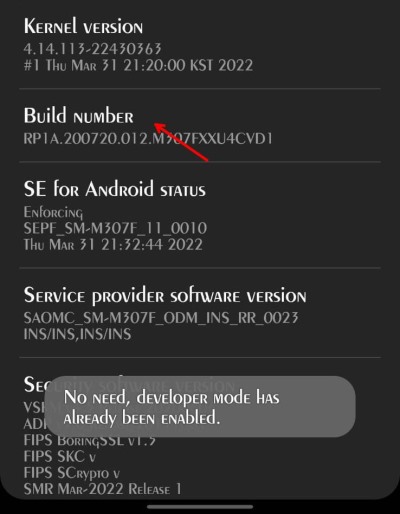
- Gehen Sie zurück und jetzt sehen Sie in der Einstellungen-App eine Option für „ Entwickleroptionen “.
- Öffnen Sie es und suchen Sie nach OEM-Entsperrung und USB-Debugging und aktivieren Sie diese. Geben Sie Ihre PIN oder Ihr Muster ein und bestätigen Sie es, wenn Sie dazu aufgefordert werden.
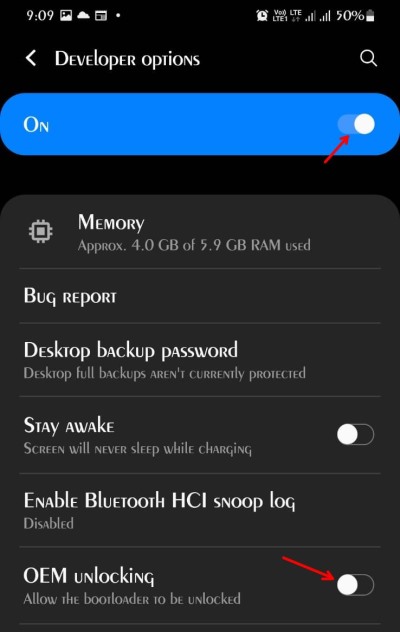
- Schalten Sie schließlich Ihr Telefon aus, verbinden Sie es mit einem PC und schalten Sie es mit der Lautstärketaste nach unten und der Einschalttaste gleichzeitig ein. (Kann bei einigen Geräten auf Lauter geändert werden.)
- Jetzt gelangen Sie in den Download-Modus. Halten Sie die Lauter-Taste gedrückt, bis Sie „ Bootloader entsperren “ sehen.
- Drücken Sie die Lauter-Taste erneut, um den Bootloader zu entsperren.
- Ihr Telefon wird neu gestartet und Sie müssen es erneut einrichten, wie Sie es beim ersten Mal getan haben.
Schritt 3: TWRP mit Odin flashen
Sobald Sie den Bootloader entsperrt haben, müssen Sie das TWRP-Wiederherstellungstool installieren, um die erforderlichen Dateien zu flashen, um das Boot-Logo zu ändern.
- Versetzen Sie Ihr Gerät in den Download-Modus, wie Sie es im obigen Schritt getan haben.
- Öffnen Sie nun das Odin-Tool auf Ihrem PC.
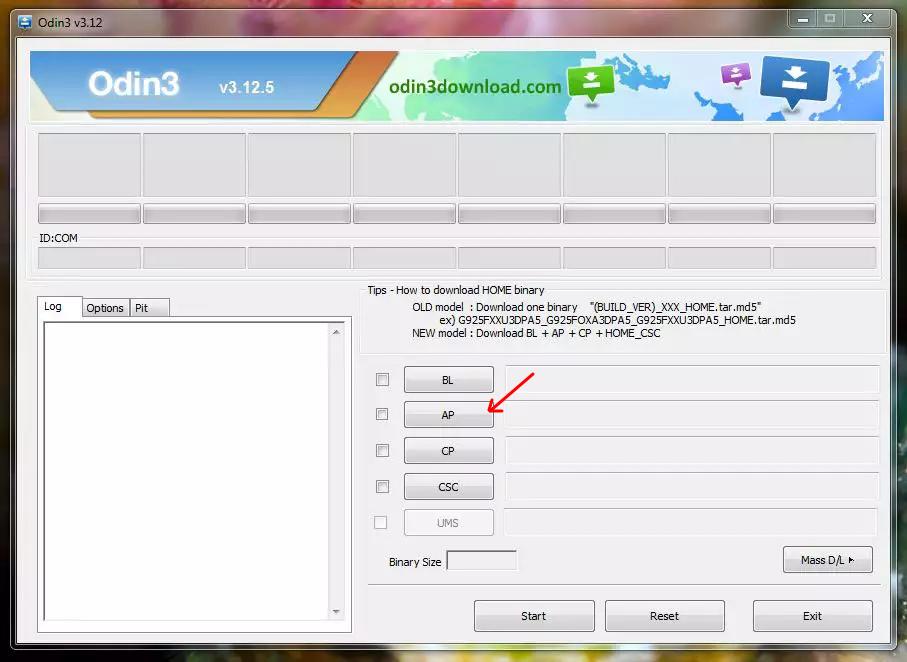
- Klicken Sie auf die AP-Schaltfläche und wählen Sie die TWRP-tar-Datei aus, die Sie von dem obigen Link heruntergeladen haben.
- Klicken Sie schließlich auf die Schaltfläche Start und warten Sie, bis das Tool den Flash-Vorgang abgeschlossen hat.
- Sobald dies abgeschlossen ist, müssen Sie den Wiederherstellungsmodus mit der Kombination aus Einschalttaste + Lautstärketaste nach unten aufrufen. (Kann je nach Modell variieren).
Schritt 4: Boot-Logo-Änderungs-Zip herunterladen und flashen
- Laden Sie die Zip-Dateien zum Ändern des Boot-Logos von diesem Link herunter und speichern Sie sie.
- Entpacken Sie sie mit 7zip oder WinRAR und ändern Sie die logo.jpg-Datei mit der erforderlichen Bilddatei.
Hinweis: Stellen Sie sicher, dass die neue Datei die gleiche Auflösung wie Ihr Gerät hat. Andernfalls könnten Sie Ihr Gerät hart bricken.
- Packen Sie den gesamten Inhalt mit der neuen jpg-Datei erneut und verschieben Sie ihn auf das Telefon.
- Klicken Sie mit TWRP auf Datei flashen und suchen Sie die Zip-Datei, und wischen Sie, um die Datei auf Ihrem Gerät zu flashen.
- Warten Sie, bis TWRP das Flashen abgeschlossen hat.
- Sobald dies abgeschlossen ist, starten Sie neu und sehen Sie, ob Sie das geänderte Bootloader-Logo sehen können.
So stellen Sie die ursprüngliche Boot-Animation wieder her
Wenn Sie sich entscheiden, zu dem zurückzukehren, wie es zuvor war, müssen Sie diese Zip-Datei mit TWRP flashen. Sobald dies erledigt ist, starten Sie Ihr Telefon neu und alles sollte wieder normal sein.
Fazit
Wie Sie sehen können, sind dies die Schritte, die Sie befolgen können, um das Boot-Logo auf Ihrem Samsung Android-Smartphone mit Exynos zu ändern. Wenn Sie eine Qualcomm-Snapdragon-Variante verwenden, sind diese Schritte für Sie nicht geeignet.
Sie müssen eine andere Methode suchen, um es zu ändern. Denn die Art und Weise, wie Qualcomm die Boot-Dateien speichert, ist anders als bei Exynos. Daher können Sie diese Datei nicht verwenden, um das Logo zu ändern. Im schlimmsten Fall könnten Sie Ihr Gerät beschädigen und hart bricken.
Wenn Sie Gedanken zu So ändern Sie das Boot-Logo auf Samsung-Geräten [Exynos]? haben, können Sie gerne unten im Kommentarfeld schreiben. Abonnieren Sie auch unseren DigitBin YouTube-Kanal für Video-Tutorials. Prost!
Erhalte neue Beiträge in deinem Posteingang.
Kein Spam. Jederzeit abmelden.