Windows 11 · 5 min read · Jan 03, 2026
So ändern Sie den Standard-Download-Speicherort in Windows 11?
Haben Sie bemerkt, dass jede Datei, die Sie in Windows 11 herunterladen, in einem bestimmten Ordner gespeichert wird? Es ist der Download-Bereich, in dem alle Downloads gespeichert werden. Normalerweise befindet sich dieser Download-Ordner standardmäßig auf dem Laufwerk, auf dem das Windows-Betriebssystem installiert ist. Bei den meisten Benutzern finden Sie ihn auf dem C-Laufwerk.
Das Problem beginnt, wenn Sie viele Dateien herunterladen und der Speicherplatz zu schwinden beginnt. Die meisten Benutzer möchten die im Download gespeicherten Dateien nicht löschen. Die ideale Lösung besteht darin, den Standard-Download-Speicherort in Windows 11 zu ändern. In diesem Leitfaden zeige ich Ihnen, wie Sie das tun können.
Ändern des Standard-Download-Speicherorts für Mediendateien
Wenn Sie feststellen, dass der Download-Ordner überquillt und der Speicherplatz fast erschöpft ist, folgen Sie den unten genannten Schritten, um den Standard-Speicherort des Download-Ordners zu ändern.
- Öffnen Sie die Windows OS-Einstellungen, indem Sie Windows + I drücken.
- Klicken Sie auf die Registerkarte System.
- Klicken Sie nun auf der rechten Seite auf Speicher.
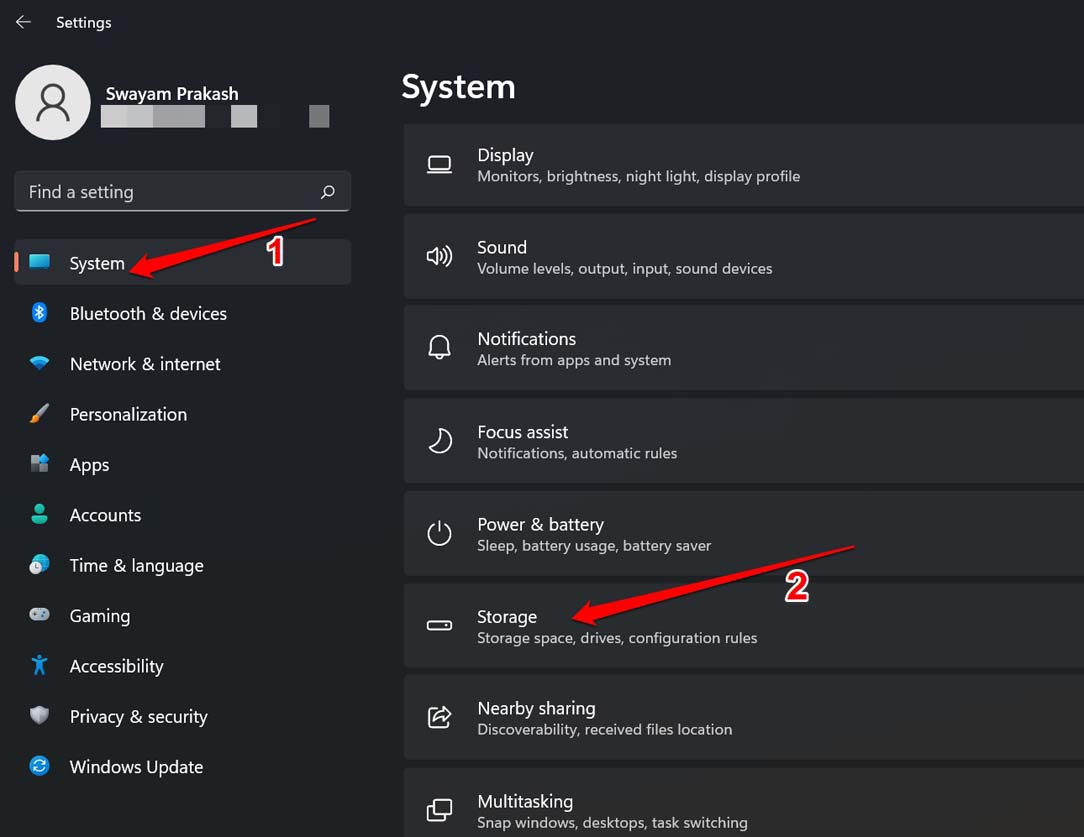
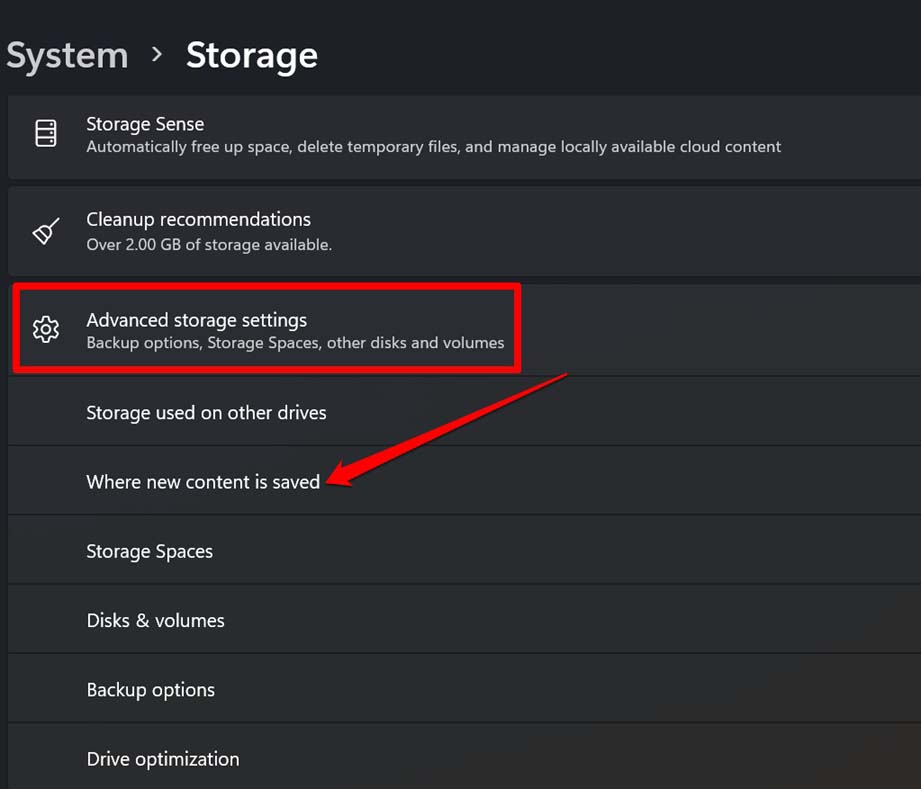
- Navigieren Sie zu Speicherverwaltung und klicken Sie auf Erweiterte Speichereinstellungen.
- Klicken Sie darunter auf Wo neue Inhalte gespeichert werden.
- Jetzt sehen Sie für verschiedene Dateitypen das Standardlaufwerk, das zugewiesen wurde, wo die heruntergeladenen Dateien vorhanden sind.
- Für jeden Dateityp wie Mediendateien, neue Dokumente, Apps, Fotos oder Filme klicken Sie auf das Dropdown-Menü und wählen Sie das andere verfügbare Laufwerk aus.
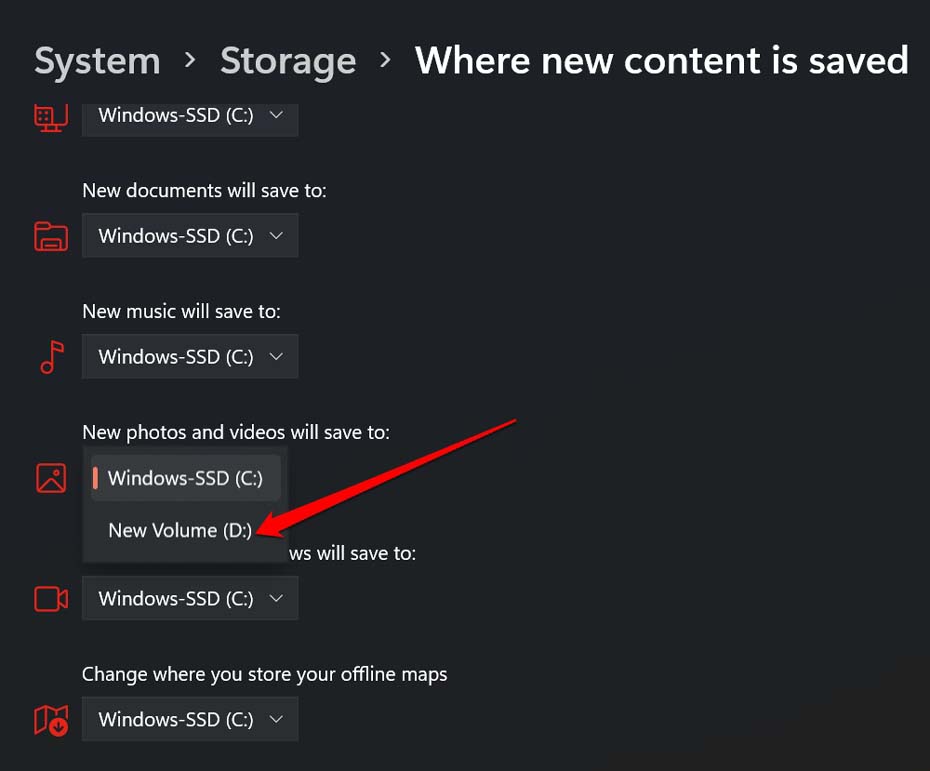
- Sobald Sie das Laufwerk geändert haben, klicken Sie auf Übernehmen, um die Änderungen vorzunehmen.
- Zum Beispiel möchte ich den Standard-Download-Speicherort für Fotos und Videos ändern, der standardmäßig auf dem C-Laufwerk eingestellt ist.
- Dann klicke ich auf das entsprechende Dropdown-Menü neben dem genannten Dateityp und wähle das D-Laufwerk aus.
- Von nun an werden die neuen Fotos und Videos, die ich herunterlade, auf dem D-Laufwerk anstelle des C-Laufwerks gespeichert.
Alternative Methode
Die oben genannte Methode hat eine alternative Implementierungsmöglichkeit. Anstatt die oben genannten Schritte im vorherigen Abschnitt auszuführen, können Sie die Dateien manuell von einem Laufwerk auf das andere verschieben. Sobald Sie feststellen, dass der Speicher auf dem primären Laufwerk (nehmen wir an, das C-Laufwerk) zur Neige geht,
- Erstellen Sie einen neuen Ordner im D-Laufwerk. [ Der, in dem ausreichend Speicher verfügbar ist ]
- Navigieren Sie zum C-Laufwerk und gehen Sie zum Downloads-Bereich.
- Wählen Sie einige oder alle Dateien aus und drücken Sie Strg + X, um zu schneiden (den Datei-Verschiebevorgang zu initiieren)
- Gehen Sie erneut zum D-Laufwerk und greifen Sie auf den Ordner zu, den Sie gerade in Schritt 1 in diesem Abschnitt erstellt haben.
- Drücken Sie Strg + V, um die Datei in den neuen Ordner einzufügen.
- Der Speicher im Download-Bereich hat jetzt ausreichend Platz, um neue Dateien zu speichern, die Sie herunterladen.
Diese Methode ist ideal, da Sie einfach jede Datei oder alle Dateien verschieben können, ohne sich um den Dateityp kümmern zu müssen. Außerdem ist es einfach ein Ausschneiden-und-Einfügen-Prozess.
So verschieben Sie den Download-Ordner auf ein anderes Laufwerk?
Früher haben wir gesehen, wie man ein bestimmtes Laufwerk als Speicher für einen bestimmten Dateityp festlegt, der auf Ihrem Computer heruntergeladen wird. Jetzt werden wir sehen, wie man den Download-Ordner von seinem Standardlaufwerk auf ein anderes Laufwerk verschiebt.
Standardmäßig befindet sich der Download-Ordner auf dem C-Laufwerk, das die Windows-Systemdateien enthält. Es kann auf andere Laufwerke auf Ihrem PC geändert werden. Hier sind die Schritte dafür.
- Drücken Sie Windows + E, um auf den Windows-Explorer zuzugreifen.
- Gehen Sie zu Diesem PC.
- Greifen Sie auf das Laufwerk ( sagen wir das D-Laufwerk) zu, auf das Sie den Download-Ordner vom C-Laufwerk übertragen möchten.
- Erstellen Sie auf dem D-Laufwerk einen neuen Ordner und benennen Sie ihn Neuer Download-Ordner.
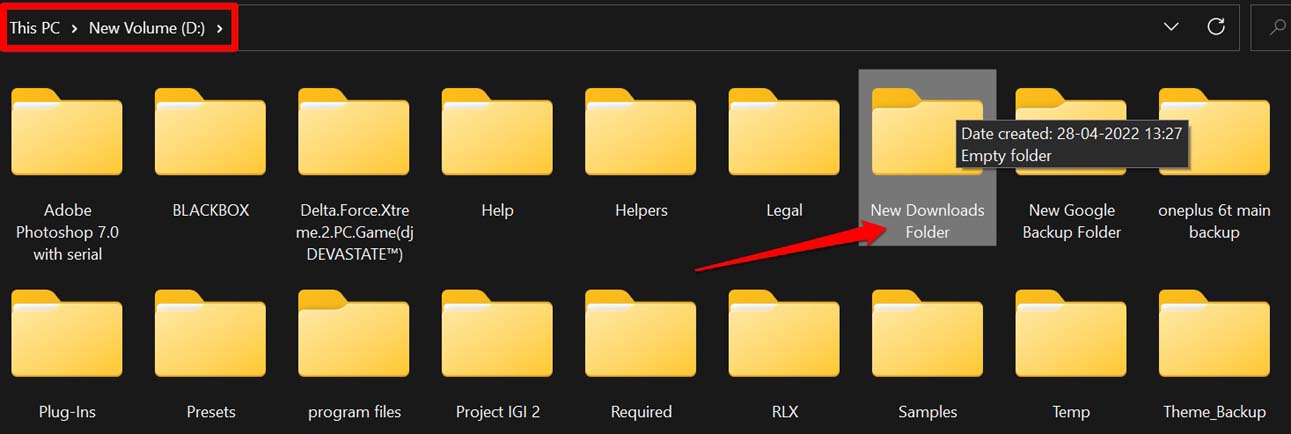
- Jetzt gehen Sie zurück zu Diesem PC. Sie werden den Download-Ordner dort sehen.
- Klicken Sie mit der rechten Maustaste auf Download und wählen Sie Eigenschaften [Sie können auch die Alt + Eingabetaste drücken]
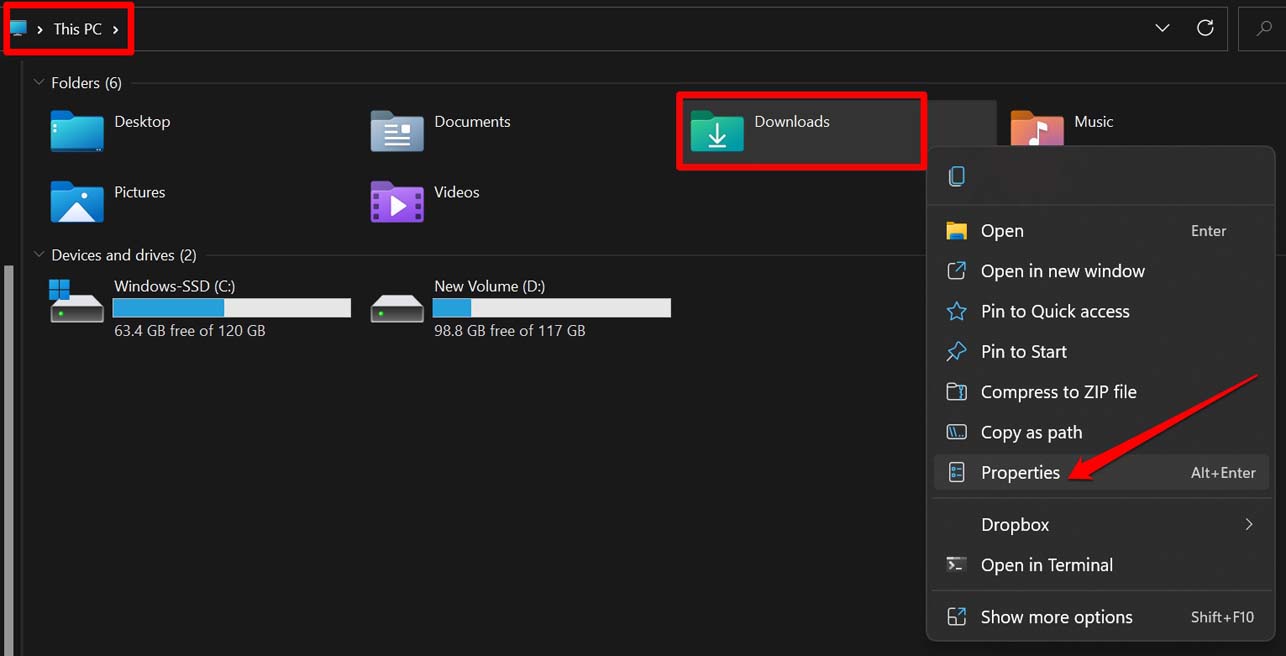
- Sobald das Dialogfeld Eigenschaften geöffnet ist, klicken Sie auf die Registerkarte Standort.
- Klicken Sie dann auf die Schaltfläche Verschieben.
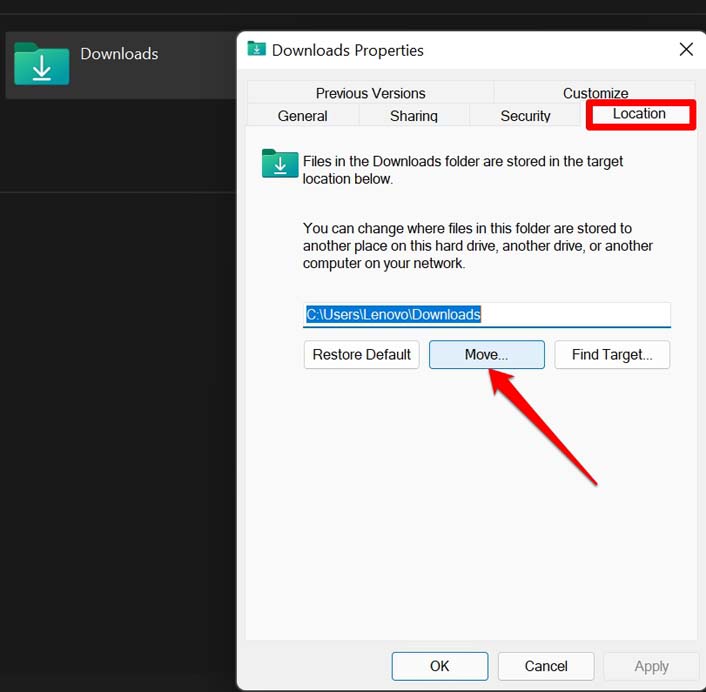
- Das Dialogfeld Ziel auswählen wird geöffnet.
- Navigieren Sie zu dem Ordner, den Sie mit dem Namen Neuer Download-Ordner im D-Laufwerk erstellt haben.
- Wählen Sie den betreffenden Ordner aus und klicken Sie auf Ordner auswählen.
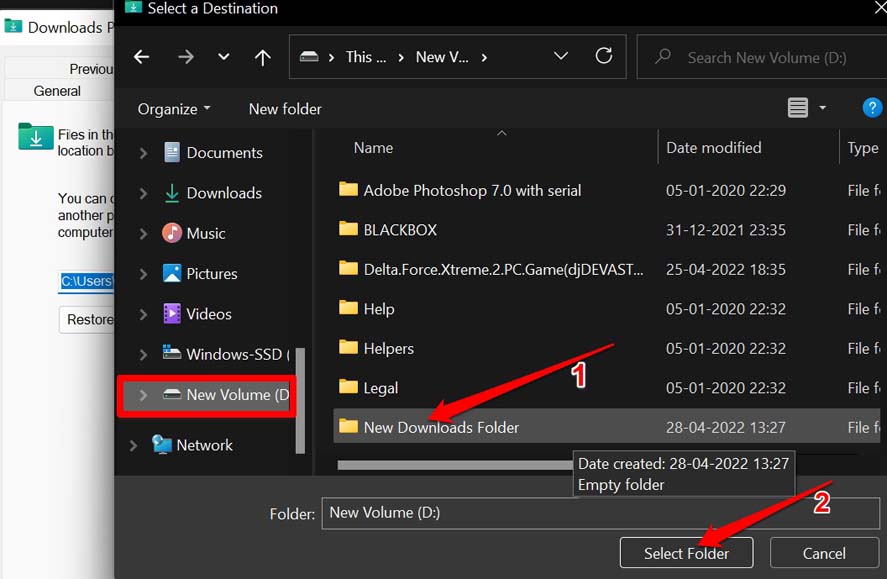
- Klicken Sie auf Übernehmen, um die Änderungen umzusetzen.
- Sie werden gefragt, ob Sie alle vorhandenen Dateien, die Sie im Download-Bereich heruntergeladen haben, in den neuen Zielordner auf dem D-Laufwerk verschieben möchten.
- Wählen Sie Ja.
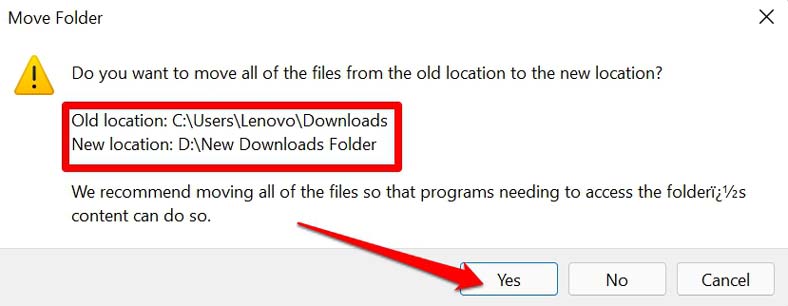
Jetzt werden die Inhalte des Download-Ordners vollständig auf das D-Laufwerk verschoben. Je nach Datenvolumen kann der Transfer einige Zeit in Anspruch nehmen. Also warten Sie einfach.
Ist es möglich, den Download-Ordner zurück auf das C-Laufwerk zu verschieben?
Wenn Sie später Ihre Meinung ändern und aus irgendeinem Grund den Download-Ordner zurück auf Ihr C-Laufwerk möchten, können Sie das auch tun.
Gehen Sie zu Diesem PC im Windows Explorer.
Klicken Sie mit der rechten Maustaste auf die Downloads.
Wählen Sie Eigenschaften.
Klicken Sie im Dialogfeld Eigenschaften auf Standort.
Wählen Sie dann Standard wiederherstellen, um den Download-Ordner zurück auf das C-Laufwerk zu verschieben.
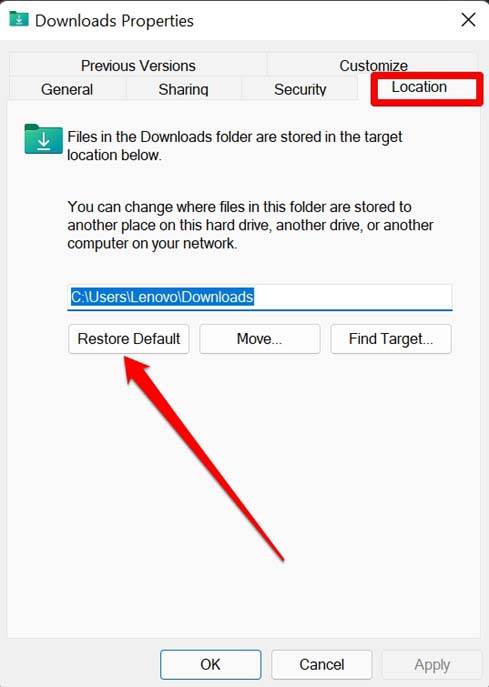
Klicken Sie auf Übernehmen, um den Umzug zu bestätigen und umzusetzen.
Beachten Sie, dass dieser Leitfaden zeigt, wie Sie den Standard-Download-Speicherort in Windows 11 ändern können. Sie können die gleichen Schritte auch verwenden, um den Download-Speicherort in Windows 10 zu verschieben oder zu ändern.
Fazit
Power-User werden niemals aufhören, Dateien auf ihrem Windows-PC herunterzuladen. Das einzige Problem ist, dass der Speicherplatz auf dem primären Laufwerk begrenzt ist, da es andere Systemdateien zusammen mit dem Download-Ordner enthält. Um Speicherplatz zu sparen, ist es klüger, den Standard-Download-Speicherort auf eine andere Festplatte zu ändern, die über ausreichend Speicher verfügt. Ich hoffe, dieser Leitfaden hilft Ihnen weiter.
Wenn Sie Gedanken zu So ändern Sie den Standard-Download-Speicherort in Windows 11? haben, können Sie gerne unten im Kommentarfeld schreiben. Abonnieren Sie auch unseren DigitBin YouTube-Kanal für Video-Tutorials. Prost!
Erhalte neue Beiträge in deinem Posteingang.
Kein Spam. Jederzeit abmelden.