Screenshots · 4 min read · Sep 28, 2025
So ändern Sie den Standard-Screenshot-Speicherort in Windows 11

Jeden Tag tauchen wir in die Technologie der Welt ein und finden die nützlichen Informationen, die wir benötigen. Um sie uns zu merken, machen wir einen schnellen Screenshot.
Wenn wir im Internet etwas Interessantes finden, sei es im Zusammenhang mit Technologie oder etwas aus einer bestimmten Kategorie, sind wir sofort bereit, einen Screenshot zu machen, um ihn mit anderen zu teilen. Darüber hinaus können Sie die speziellen Screenshots für Ihre Projekte verwenden.
Einen Screenshot zu machen, ist nicht schwer; alles, was Sie tun müssen, ist, die Windows + PrtSc-Taste gleichzeitig auf der Tastatur zu drücken, und es wird automatisch ein Screenshot erstellt.
Sobald Sie einen Screenshot machen, wird er an einem Standardort auf Ihrem Computer gespeichert. Sie finden die Screenshots jedoch an diesem Ort: C: \Users[Benutzername]\Pictures\Screenshots.
Es kann jedoch eine Situation geben, in der Sie den Standardpfad für Screenshots in einen bestimmten Ordner oder auf ein ausgewähltes Laufwerk ändern möchten. Wenn Sie also den Standard-Screenshot-Speicherort in Windows 11 ändern möchten, sind Sie hier genau richtig.
Hier zeigen wir Ihnen Schritt-für-Schritt-Anleitungen, wie Sie den Standard-Screenshot-Speicherort auf einem Windows-PC ändern können.
Warum den Standard-Screenshot-Speicherort in Windows 11 ändern?
Zunächst, warum ist es notwendig, den Standard-Screenshot-Speicherort zu ändern? Nun, es gibt verschiedene Möglichkeiten, den Speicherort für Screenshots zu ändern. Hier haben wir die Gründe skizziert, also schauen Sie sich das an.
- Wenn Ihr aktuelles Laufwerk möglicherweise nicht genügend Speicherplatz hat, sollten Sie in Betracht ziehen, den Standard-Screenshot-Speicherort zu wechseln.
- Sie möchten möglicherweise die Screenshots aus persönlichen Gründen in einem anderen Ordner aufbewahren, wie z. B. für persönliche Projekte. Es könnte einfacher für Sie sein, die Screenshots, die Sie möchten, aus einem bestimmten Ordner auszuwählen.
- Wenn Sie den Standard-Screenshot-Speicherort in einen bestimmten Ordner ändern, der mit iCloud-Speicher synchronisiert ist, hilft Ihnen das, viel einfacher von anderen Geräten zu teilen und darauf zuzugreifen.
- Sie können Screenshots auch auf einem USB- oder externen Laufwerk speichern, um sicherzustellen, dass sie gespeichert werden und eine Sicherungskopie erstellt wird. Falls das System nicht mehr funktioniert, sind Ihre Screenshots sicher und es gibt keinen Verlust.
Schritte zum Ändern des Standard-Screenshot-Speicherorts
Wenn Sie schnelle Screenshots Ihres Bildschirms machen möchten, müssen Sie die Win + PrtScr-Taste gleichzeitig auf Ihrer Tastatur drücken, und es wird automatisch ein Screenshot erstellt. Dies ist der einzige Weg, wie Sie einen Screenshot Ihres Bildschirms machen können.
Zusätzlich, wenn Sie einen bestimmten Teil der Informationen auf dem Bildschirm erfassen möchten, müssen Sie die Strg + Umschalt + S-Tasten gleichzeitig auf der Tastatur drücken.
Während Sie den Screenshot mit einer der Methoden erfassen können, wird das Bild im Standard-Screenshot-Speicherort auf Ihrem Computer gespeichert. Lassen Sie uns einen kurzen Blick darauf werfen, wie Sie den Standard-Screenshot-Speicherort im Datei-Explorer einfach ändern können:
- Öffnen Sie den Datei-Explorer von der Taskleiste, indem Sie auf das Symbol auf dem Desktop-Hauptbildschirm klicken oder es im Startmenü auswählen. Sie können auch die Win + E-Taste auf der Tastatur gedrückt halten, um den Datei-Explorer zu starten.
- Navigieren Sie im Navigationsbereich auf der linken Seite zu Bilder.
- Klicken Sie mit der rechten Maustaste auf den Screenshots-Ordner und wählen Sie Eigenschaften.
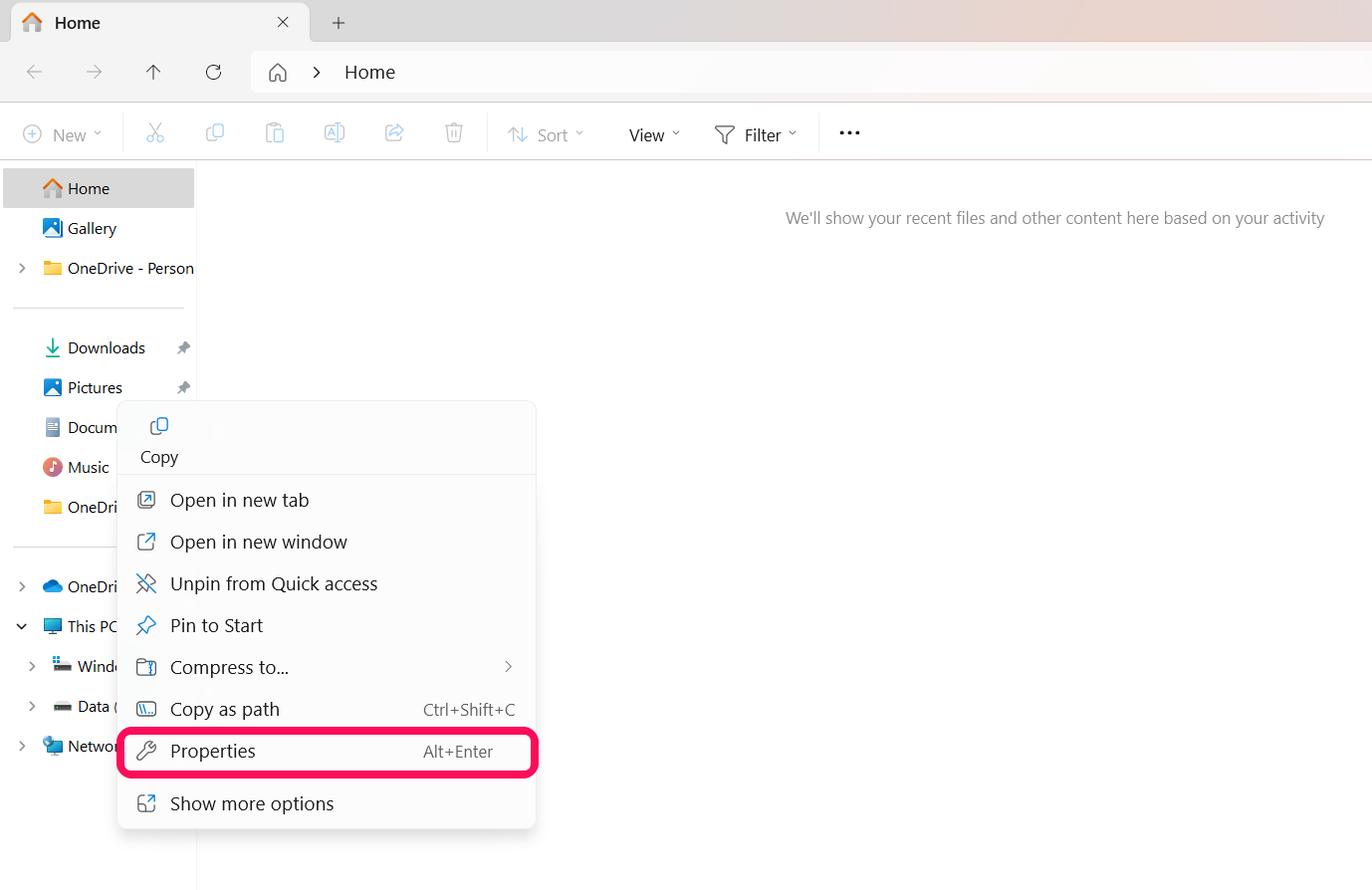
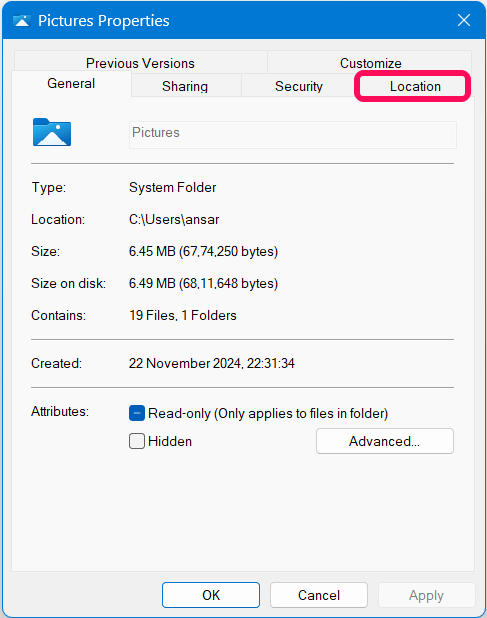
- Klicken Sie im Eigenschaftenfenster oben auf die Registerkarte Standort.
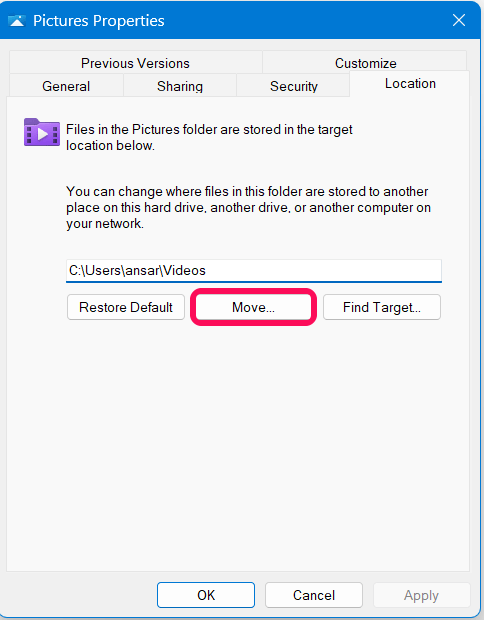
- Klicken Sie dann auf Verschieben und wählen Sie den neuen Speicherort aus, an dem Ihre Screenshots gespeichert werden sollen.
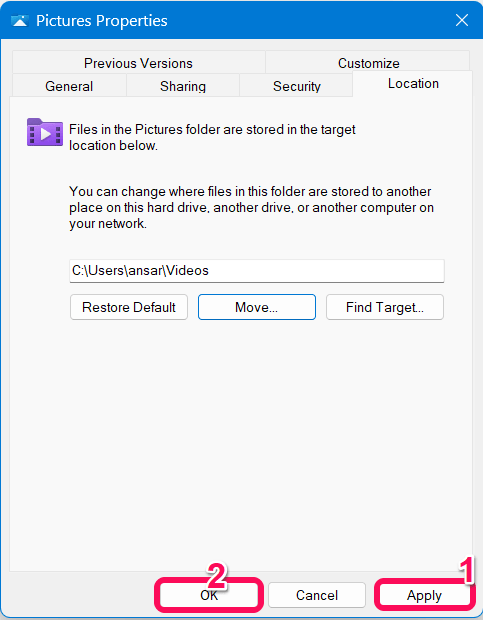
- Nachdem Sie den Speicherort ausgewählt haben, klicken Sie auf Übernehmen und dann auf OK, um die Änderungen zu speichern.
Denken Sie daran, sicherzustellen, dass der Ordner im von Ihnen gewählten Speicherort erstellt oder vorhanden ist. Das bedeutet, dass der Screenshots-Ordner mit dem Ordner, den Sie im Datei-Explorer ausgewählt haben, zusammengeführt wird.
Sobald Sie den Speicherort der Screenshots geändert haben, können Sie dies überprüfen. Machen Sie dazu einen Screenshot, indem Sie die Win + PrtScr-Taste drücken, und starten Sie dann den Datei-Explorer. Navigieren Sie anschließend zu dem neu ausgewählten Ordner und überprüfen Sie, ob die Screenshots verfügbar sind oder nicht.
So stellen Sie den Standard-Screenshot-Speicherort in Windows 11 wieder her
Falls Sie die Änderungen auf den ursprünglichen Screenshot-Speicherort zurücksetzen möchten, erfahren Sie hier, wie das geht.
- Starten Sie den Datei-Explorer, indem Sie die Win + E-Taste auf der Tastatur gedrückt halten.
- Navigieren Sie zu dem neu ausgewählten Ordner, klicken Sie mit der rechten Maustaste darauf und wählen Sie Eigenschaften.
- Klicken Sie dann auf die Registerkarte Standort in der oberen Leiste und klicken Sie auf Standard wiederherstellen.
- Klicken Sie auf Übernehmen und dann auf OK, um die Änderungen zu bestätigen.
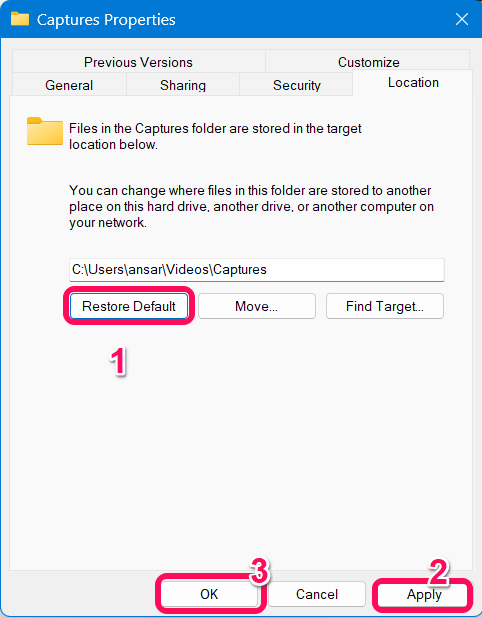
Jetzt können Sie die Änderungen bestätigen, indem Sie einen Screenshot machen und dann den Standard-Screenshot-Speicherort überprüfen, der normalerweise im Bilder-Ordner gespeichert wird. Es speichert auch die Screenshots im Screenshot-Ordner innerhalb der Bilder.
Fazit
So können Sie den Standard-Screenshot-Speicherort in Windows 11 ändern, indem Sie die oben genannten Methoden befolgen. Es ist eine gute Idee, den Speicherort der Screenshots in einen neuen Zielordner zu ändern. Egal, ob Sie die Screenshots als Projekt speichern oder ob Sie sie mit anderen als Informationen teilen möchten, die Änderung des Standard-Screenshot-Speicherorts erleichtert Ihnen die Aufgabe.
Sie können auch die Änderungen am Standard-Screenshot-Speicherort zurückholen, indem Sie die oben genannten Methoden befolgen. Wir hoffen, dass Sie diesen Leitfaden hilfreich fanden.
Wenn Sie Gedanken zu So ändern Sie den Standard-Screenshot-Speicherort in Windows 11 haben, können Sie gerne unten im Kommentarfeld schreiben. Abonnieren Sie auch unseren DigitBin YouTube-Kanal für Video-Tutorials. Prost!
Erhalte neue Beiträge in deinem Posteingang.
Kein Spam. Jederzeit abmelden.