Windows 11 · 4 min read · Dec 20, 2025
Wie man die Standardsystemschriftart in Windows 11 ändert?

Wenn Sie Ihren Windows 11-PC personalisieren möchten, lassen Sie uns besprechen, wie Sie die Standardsystemschriftart in Windows 11 ändern können. Diese Anleitung behandelt auch, wie Sie die Standardsystemschriftart wiederherstellen und die Schriftgröße in Windows 11 anpassen können. Wenn Sie ein Benutzer sind, der die Ästhetik des Bildschirminhalts verbessern möchte, wird Ihnen diese Anleitung helfen.
Um die Standardsystemschriftart in Windows 11 zu ändern, müssen Sie Änderungen über die Windows-Registrierungseinstellungen vornehmen. Dies kann nicht über die Windows 11-Einstellungen geändert werden. Ich habe die detaillierten Schritte in dieser Anleitung erklärt. Kurz gesagt, Sie müssen eine Registrierungsdatei erstellen, die einige Codefragmente enthält, um die Standardsystemschriftart in Windows 11 zu ändern.
Schritte zur Änderung der Standardsystemschriftart in Windows 11
Zuerst müssen Sie eine der verfügbaren Schriftarten auf Ihrem Windows-PC auswählen, indem Sie auf die Einstellungen zugreifen.
- Drücken Sie Windows + I, um zum Einstellungsbereich zu gelangen.
- Klicken Sie im linken Bereich auf Personalisierung.
- Klicken Sie auf Schriftarten.
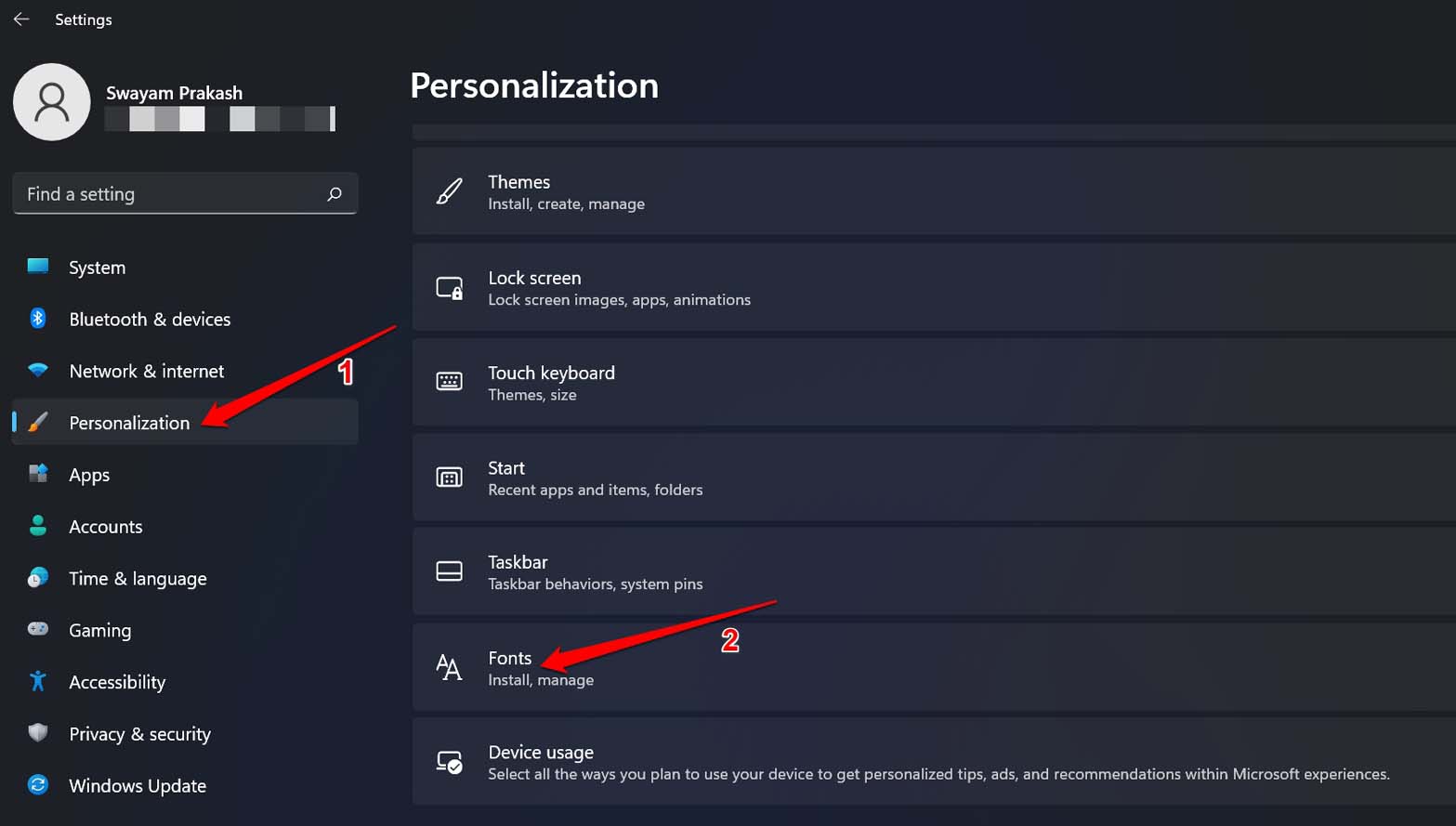
- Navigieren Sie zum Tab Verfügbare Schriftarten. Alle installierten Schriftarten auf Ihrem PC werden in der Liste angezeigt.
- Andernfalls können Sie auch weitere Schriftarten aus dem Microsoft Store herunterladen, wenn Sie möchten.
- Wählen Sie eine Schriftart aus den verfügbaren aus und notieren Sie sich ihren Namen.

Erstellen einer Registrierungsdatei für die ausgewählte Schriftart
- Öffnen Sie den Editor auf Ihrem Windows-Computer. Erstellen Sie eine neue Datei.
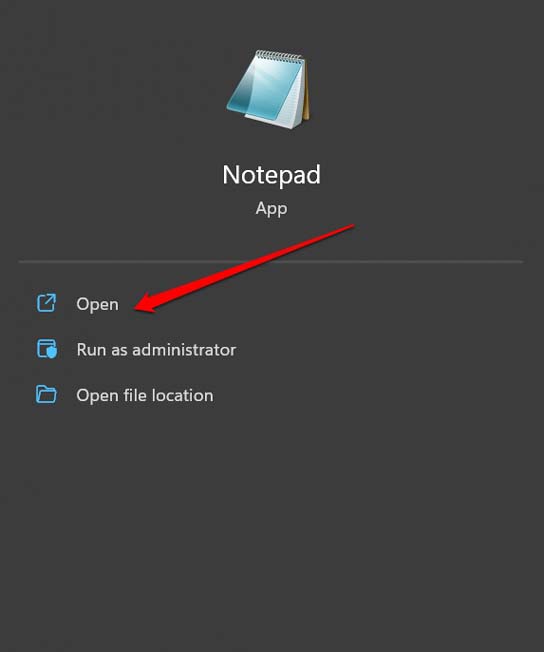
- Kopieren Sie nun den folgenden Codefragment in das Textfeld.
*Windows-Registrierungs-Editor Version 5.00 [HKEY_LOCAL_MACHINE\SOFTWARE\Microsoft\Windows NT\CurrentVersion\Fonts] "Segoe UI (TrueType)"="" "Segoe UI Bold (TrueType)"="" "Segoe UI Bold Italic (TrueType)"="" "Segoe UI Italic (TrueType)"="" "Segoe UI Light (TrueType)"="" "Segoe UI Semibold (TrueType)"="" "Segoe UI Symbol (TrueType)"="" [HKEY_LOCAL_MACHINE\SOFTWARE\Microsoft\Windows NT\CurrentVersion\FontSubstitutes] "Segoe UI"="FONT-NAME"* - Ersetzen Sie im obigen Codefragment den Schriftartnamen durch den tatsächlichen Namen der Schriftart, die Sie im vorherigen Abschnitt ausgewählt haben. Sehen Sie sich den Screenshot unten an, um dies zu verstehen.

- Klicken Sie auf Datei und wählen Sie im Menü Speichern unter. Alternativ können Sie Strg + Umschalt + S drücken, um die Datei zu speichern.
- Geben Sie einen Dateinamen ein, verwenden Sie jedoch die Dateiendung .reg (zum Beispiel xyz.reg) und ändern Sie den Dateityp in Alle Dateien.
- Klicken Sie auf Speichern.
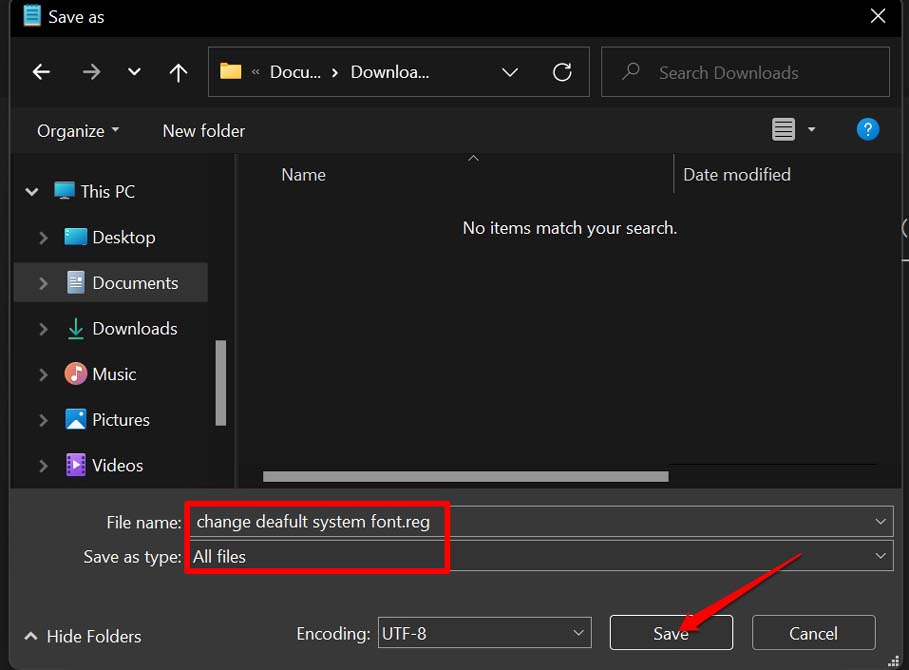
- Durchsuchen Sie nun den Speicherort, an dem Sie die Registrierungsdatei gespeichert haben.
- Klicken Sie mit der rechten Maustaste auf die Datei und wählen Sie Öffnen.
- Ein Hinweis wird angezeigt, der Sie auffordert, das Öffnen dieser Registrierungsdatei zu bestätigen. Klicken Sie auf Ja.
Das war’s. Sie haben erfolgreich die Standardsystemschriftart in Windows 11 geändert.
Standardsystemschriftart in Windows 11 wiederherstellen
Wenn Sie zur Standardsystemschriftart auf Ihrem Windows 11-PC zurückkehren möchten, sind hier die Schritte dafür. Dieser Prozess ist derselbe wie der vorherige, bei dem Sie eine neue Registrierungsdatei erstellen und ausführen müssen.
Öffnen Sie eine neue Datei zur Bearbeitung im Editor.
Geben Sie den folgenden Code so ein, wie er ist.
Windows-Registrierungs-Editor Version 5.00 [HKEY_LOCAL_MACHINE\SOFTWARE\Microsoft\Windows NT\CurrentVersion\Fonts] "Segoe UI (TrueType)"="segoeui.ttf" "Segoe UI Black (TrueType)"="seguibl.ttf" "Segoe UI Black Italic (TrueType)"="seguibli.ttf" "Segoe UI Bold (TrueType)"="segoeuib.ttf" "Segoe UI Bold Italic (TrueType)"="segoeuiz.ttf" "Segoe UI Emoji (TrueType)"="seguiemj.ttf" "Segoe UI Historic (TrueType)"="seguihis.ttf" "Segoe UI Italic (TrueType)"="segoeuii.ttf" "Segoe UI Light (TrueType)"="segoeuil.ttf" "Segoe UI Light Italic (TrueType)"="seguili.ttf" "Segoe UI Semibold (TrueType)"="seguisb.ttf" "Segoe UI Semibold Italic (TrueType)"="seguisbi.ttf" "Segoe UI Semilight (TrueType)"="segoeuisl.ttf" "Segoe UI Semilight Italic (TrueType)"="seguisli.ttf" "Segoe UI Symbol (TrueType)"="seguisym.ttf" "Segoe MDL2 Assets (TrueType)"="segmdl2.ttf" "Segoe Print (TrueType)"="segoepr.ttf" "Segoe Print Bold (TrueType)"="segoeprb.ttf" "Segoe Script (TrueType)"="segoesc.ttf" "Segoe Script Bold (TrueType)"="segoescb.ttf" [HKEY_LOCAL_MACHINE\SOFTWARE\Microsoft\Windows NT\CurrentVersion\FontSubstitutes] "Segoe UI"=-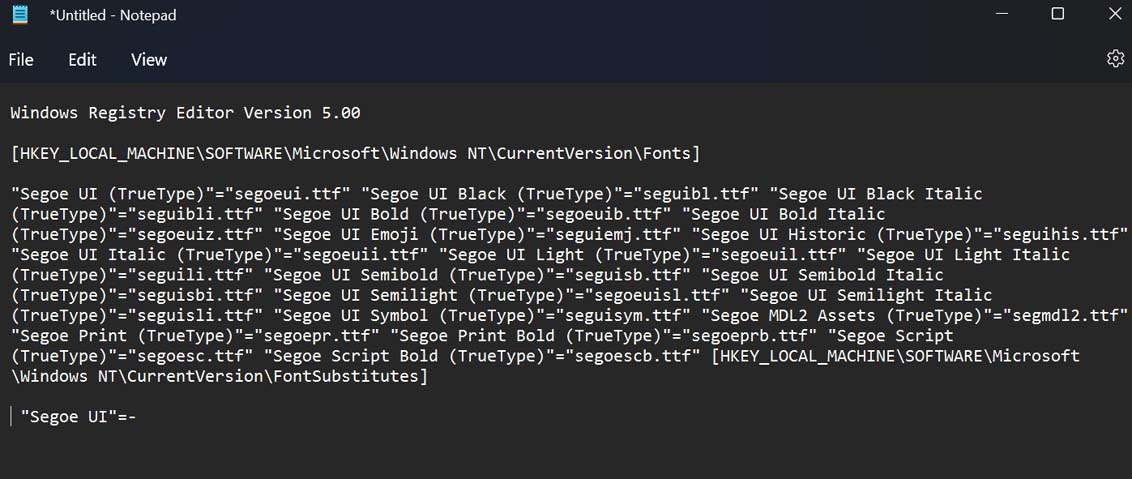
Klicken Sie auf Datei und wählen Sie im Menü Speichern unter. Andernfalls können Sie Strg + Umschalt + S drücken, um die Datei zu speichern.
Geben Sie einen Dateinamen ein, verwenden Sie jedoch die Dateiendung .reg (zum Beispiel abc.reg) und ändern Sie den Dateityp in Alle Dateien.
Klicken Sie auf Speichern.
Gehen Sie nun zu dem Speicherort, an dem Sie die Registrierungsdatei gespeichert haben.
Klicken Sie mit der rechten Maustaste auf die Datei und wählen Sie Öffnen.
Ein Hinweis wird angezeigt, und Sie müssen das Öffnen dieser Registrierungsdatei bestätigen. Klicken Sie auf Ja.
Beachten Sie, dass Sie in den beiden oben genannten Methoden, wenn Sie eine neue Registrierungsdatei erstellen, die vorhandene Registrierung von Windows ändern. Kopieren Sie die Codefragmente sorgfältig und stellen Sie sicher, dass Sie sie in keiner Weise ändern. Andernfalls kann das Windows-Betriebssystem unberechenbar reagieren. Da die Methoden das Bearbeiten der Registrierung beinhalten, tun Sie dies auf eigenes Risiko.
Wie man die Schriftgröße in Windows 11 ändert?
Nachdem Sie Ihre bevorzugte Standardsystemschriftart festgelegt haben, möchten Sie möglicherweise auch deren Größe ändern. So können Sie vorgehen. Dies erfordert keine Erstellung von Registrierungsdateien.
- Öffnen Sie die Windows-Einstellungen, indem Sie die Tastenkombination Windows + I drücken.
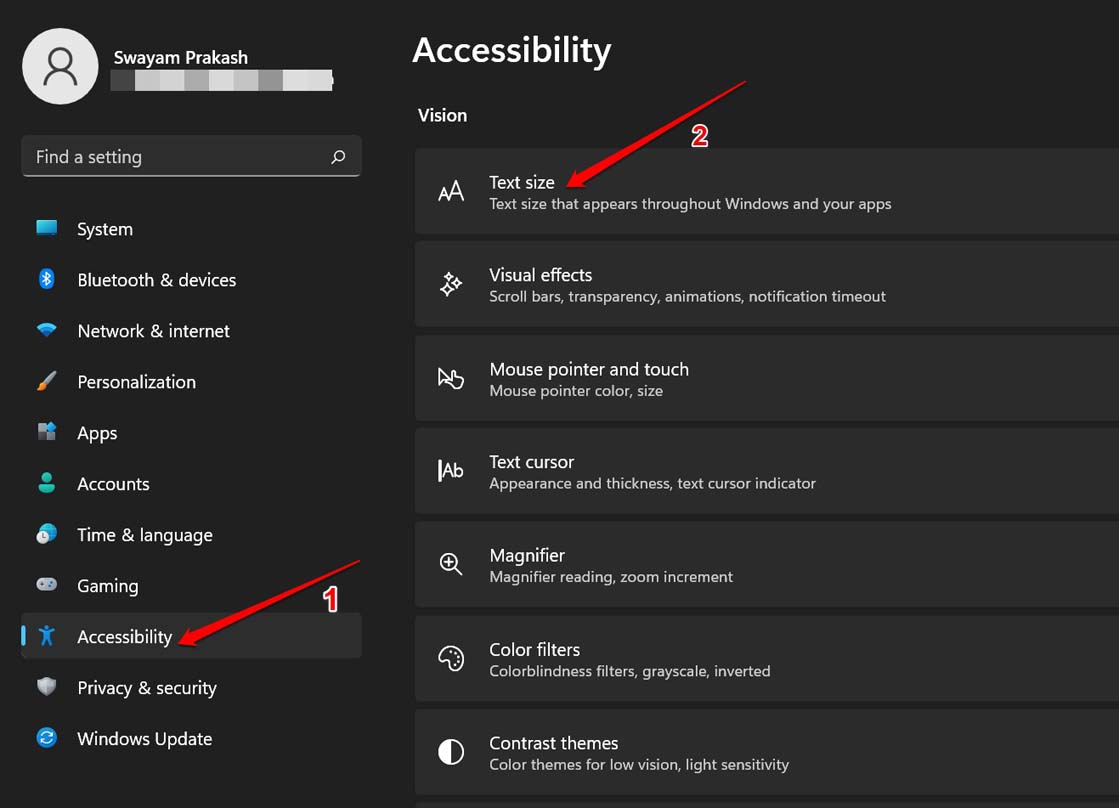
- Klicken Sie im linken Bereich der Einstellungen auf Barrierefreiheit.
- Klicken Sie dann auf Textgröße.
- Passen Sie den Schieberegler an und überprüfen Sie in der Vorschau, wie die resultierende Schriftgröße aussehen wird.
- Sobald Sie mit der Schriftgröße zufrieden sind, klicken Sie auf Übernehmen.
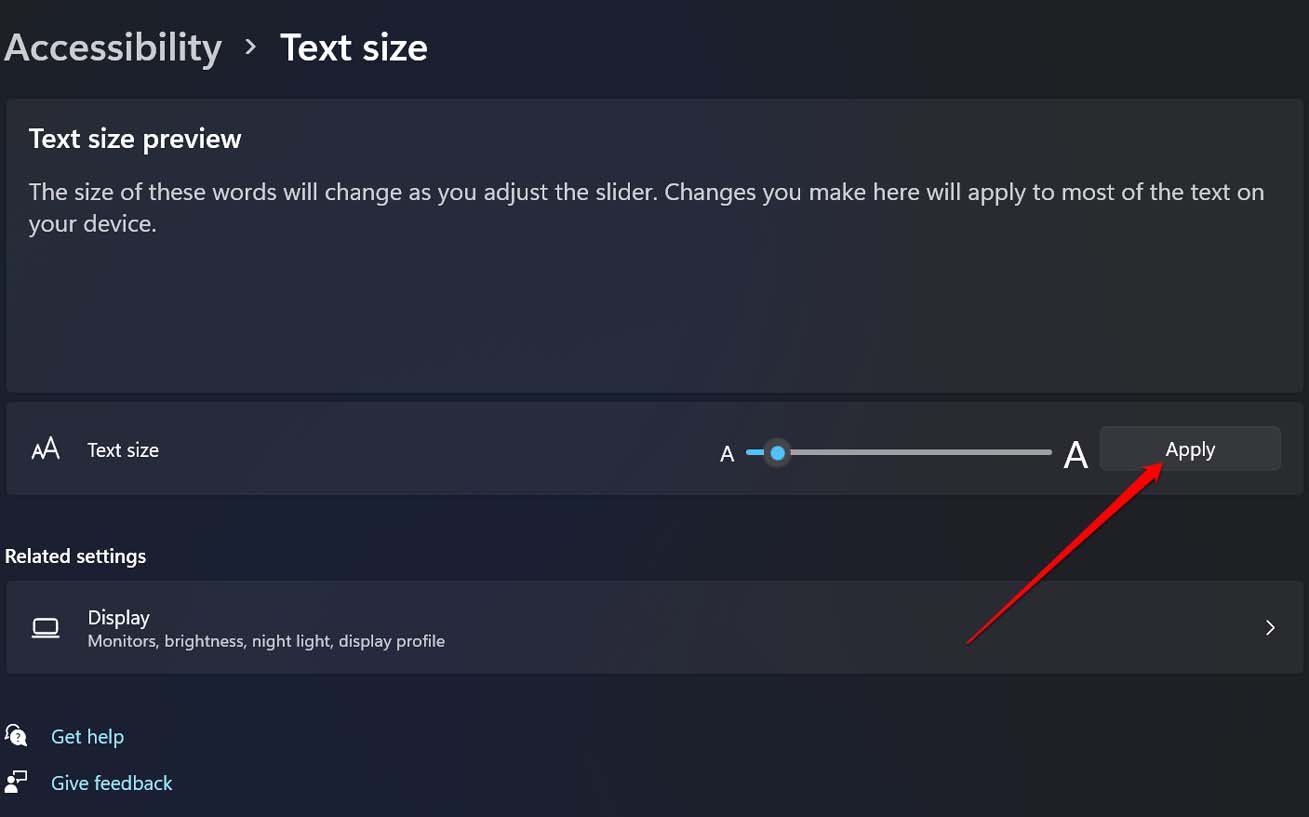
Die Änderung der Schriftgröße wird sofort auf die Systemschriftart angewendet.
Fazit
Wenn Sie einer dieser Enthusiasten sind, die es lieben, Schriftarten und Themen auf ihren Geräten anzupassen, probieren Sie dies aus. Der Prozess zur Änderung der Standardsystemschriftart in Windows 11 ist ziemlich einfach. Die Personalisierung des Windows-Betriebssystems macht immer viel Spaß.
Wenn Sie Gedanken zu Wie man die Standardsystemschriftart in Windows 11 ändert? haben, können Sie gerne unten im Kommentarfeld schreiben. Abonnieren Sie auch unseren DigitBin YouTube-Kanal für Video-Tutorials. Prost!
Erhalte neue Beiträge in deinem Posteingang.
Kein Spam. Jederzeit abmelden.