Browser-Anpassung · 3 min read · Sep 21, 2025
So ändern Sie den Google-Hintergrund in jedem Browser?

Mit all seinem notorischen Ruf in Bezug auf den RAM-Verbrauch besteht kein Zweifel, dass Google Chrome einer der besten Webbrowser ist.
Abgesehen von seiner reibungslosen Leistung bietet Google Chrome auch viele Anpassungsoptionen für Benutzer, damit sie den Browser nach ihren Wünschen einstellen können. Man kann den Google-Hintergrund ändern und Themen zum Google Chrome-Browser hinzufügen.
In diesem Artikel zeigen wir Ihnen, wie Sie den Google-Hintergrund auf Ihren Desktop- und Mobilgeräten in einfachen Schritten ändern können.
Außerdem lesen: Microsoft Edge vs Google Chrome vs Mozilla Firefox
Google-Hintergrund in Google Chrome ändern
Auf dem Desktop
Das ist ziemlich einfach, und wenn Sie Google als Ihre Standardsuchmaschine haben, wird Chrome die Hauptseite von Google öffnen. So können Sie den Hintergrund direkt von dort aus ändern.
Schritt 1: Gehen Sie einfach in die untere rechte Ecke der Hauptseite. Sie sehen ein stiftähnliches Symbol, klicken Sie darauf.
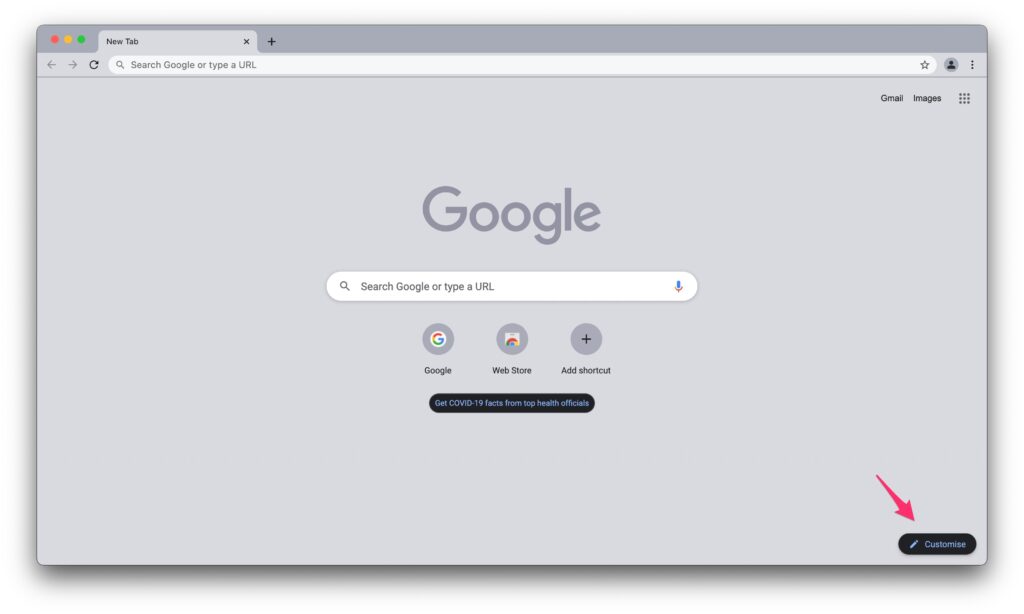
Schritt 2: Von hier aus können Sie einen Hintergrund für Google aus einer Vielzahl von Kategorien auswählen. Alles, was Sie tun müssen, ist auf die Kategorie zu klicken und dann eine auszuwählen.
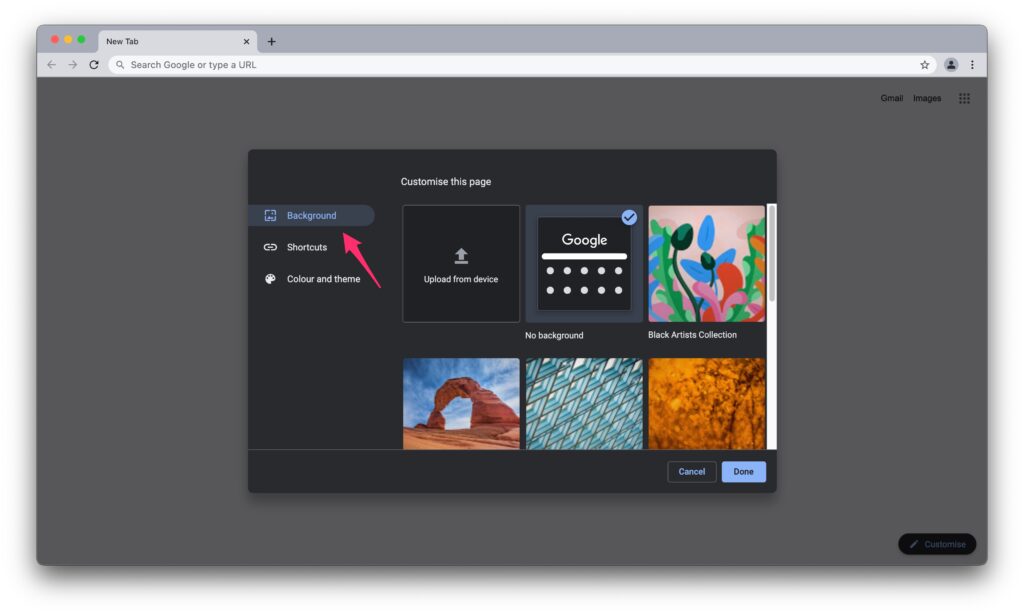
Alternativ können Sie auch Ihren eigenen benutzerdefinierten Hintergrund auswählen, indem Sie auf die Option „Von Gerät hochladen“ klicken.
Schritt 3: Jetzt müssen Sie nur noch auf „Fertig“ klicken, und das war’s.
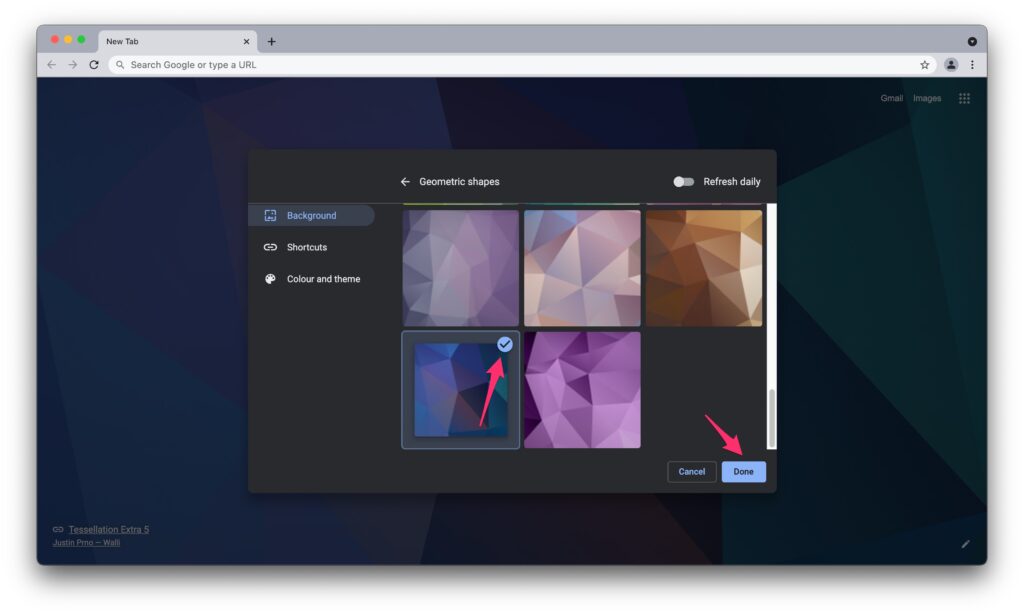
Ihr neuer Hintergrund wird sofort sichtbar sein. Wenn Sie zu den Personen gehören, die gerne Abwechslung haben, können Sie auch die Option „Täglich aktualisieren“ aktivieren, um täglich neue Bilder zu erhalten.
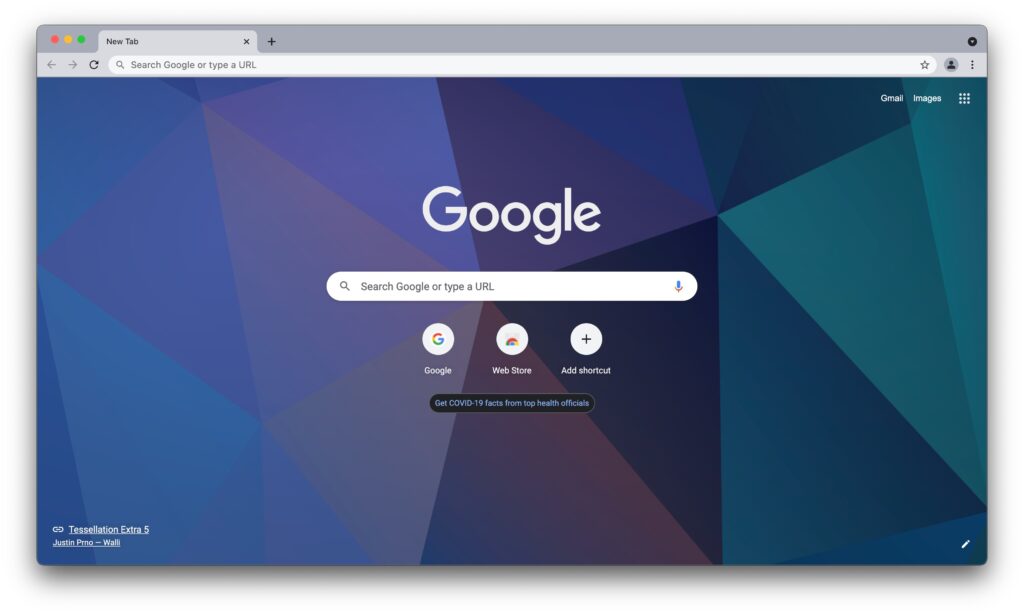
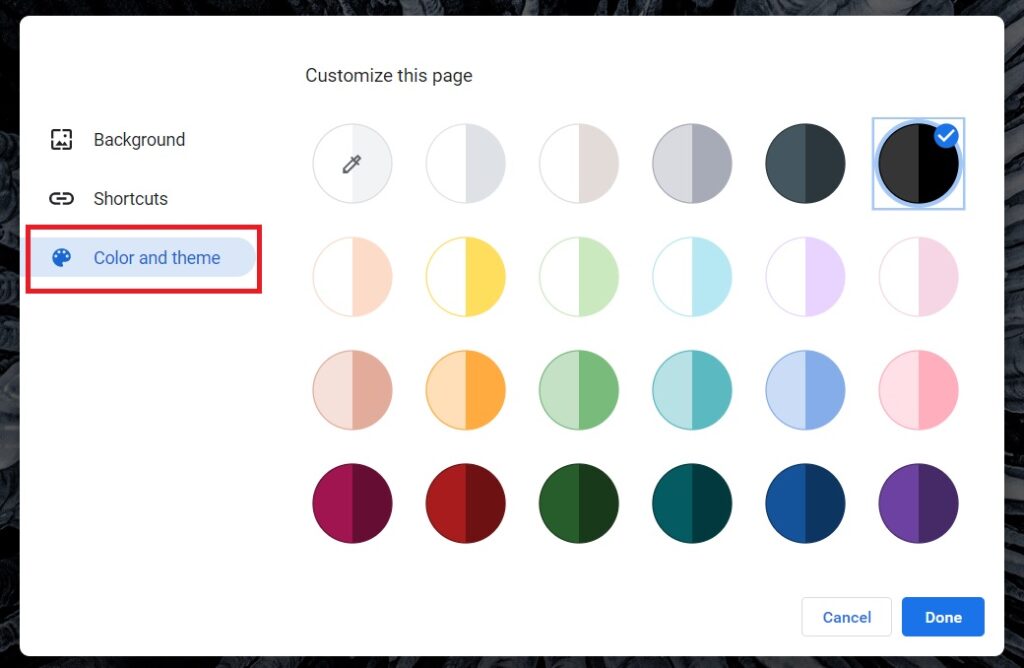
In ähnlicher Weise können Sie auch Farben und Themen für Ihren Browser auswählen. Alles, was Sie tun müssen, ist nach Schritt 1 auf „Farbe und Thema“ zu klicken.
In der mobilen Chrome-App
Hier wird es ein wenig knifflig. Es ist nicht möglich, den Google-Hintergrund in der Originalversion von Google Chrome auf einem Android-Smartphone zu ändern. Es gibt jedoch eine alternative Google-App, mit der Sie ein Hintergrundbild hinzufügen können. So geht’s:
Schritt 1: Gehen Sie zum Google Play Store und laden Sie Google Go herunter.
Schritt 2: Nach erfolgreicher Installation öffnen Sie Google Go.
Schritt 3: Tippen Sie auf das Zahnradsymbol in der oberen rechten Ecke.
Schritt 4: Tippen Sie auf „Wallpaper auswählen“.
Schritt 5: Jetzt können Sie ein Bild aus Ihrer Bildergalerie auswählen.
Schritt 6: Nach der Auswahl klicken Sie auf „Wallpaper festlegen“.
Das war’s. Jetzt sehen Sie Ihr benutzerdefiniertes Hintergrundbild auf dem Willkommensbildschirm. Wenn Sie das Hintergrundbild entfernen möchten, klicken Sie einfach auf das Zahnradsymbol und dann auf „Wallpaper entfernen“.
Thema in Google Chrome ändern
Wie bereits erwähnt, kann man nicht nur den Google-Hintergrund ändern, sondern auch die Themen. Wenn Sie mit den in den Anpassungseinstellungen angebotenen Optionen nicht zufrieden sind, können Sie viele Themen aus dem Chrome Web Store herunterladen.
Außerdem lesen: So erstellen Sie Ihr eigenes Chrome-Browser-Thema
Schritt 1: Klicken Sie auf das Drei-Punkte-Symbol in der oberen rechten Ecke Ihres Browsers.
Schritt 2: Navigieren Sie zu „Einstellungen“.
Schritt 3: Klicken Sie jetzt auf „Erscheinungsbild“.
Schritt 4: Klicken Sie auf „Thema“, und dies wird Sie zum Google Web Store weiterleiten.
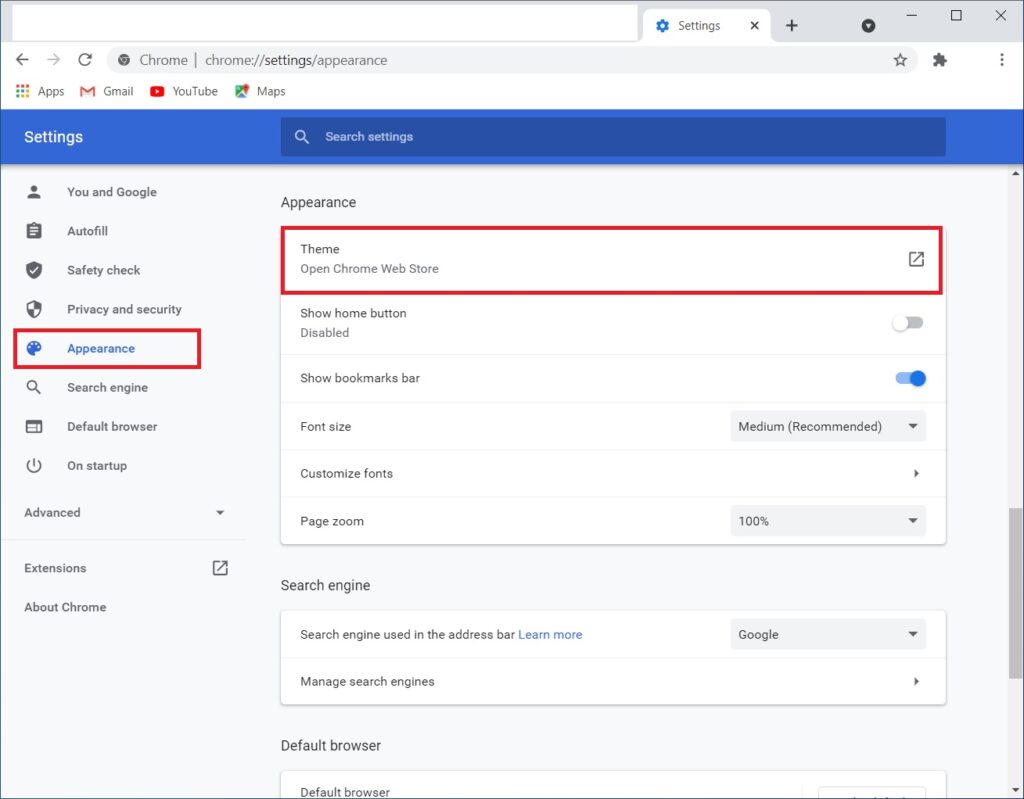
Schritt 5: Von hier aus können Sie Ihr Lieblingsdesign auswählen.
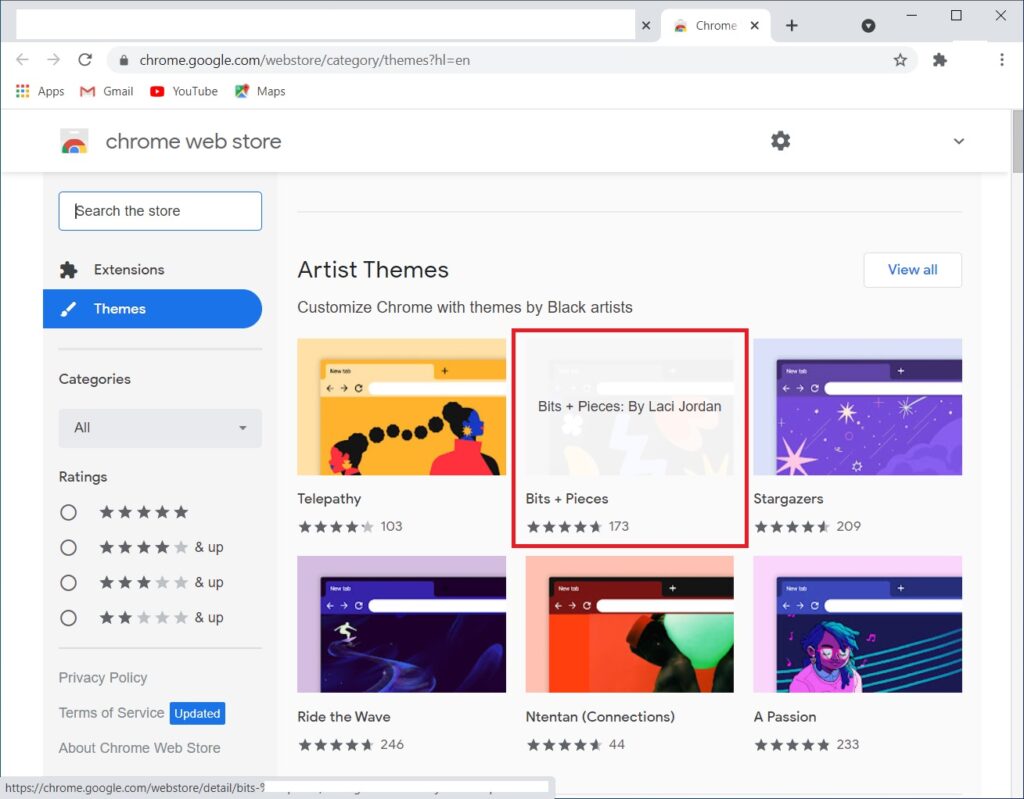
Schritt 6: Um das Thema anzuwenden, müssen Sie nur auf das Thema klicken, das Ihnen gefällt, und dann auf die Option „Zu Chrome hinzufügen“ klicken.
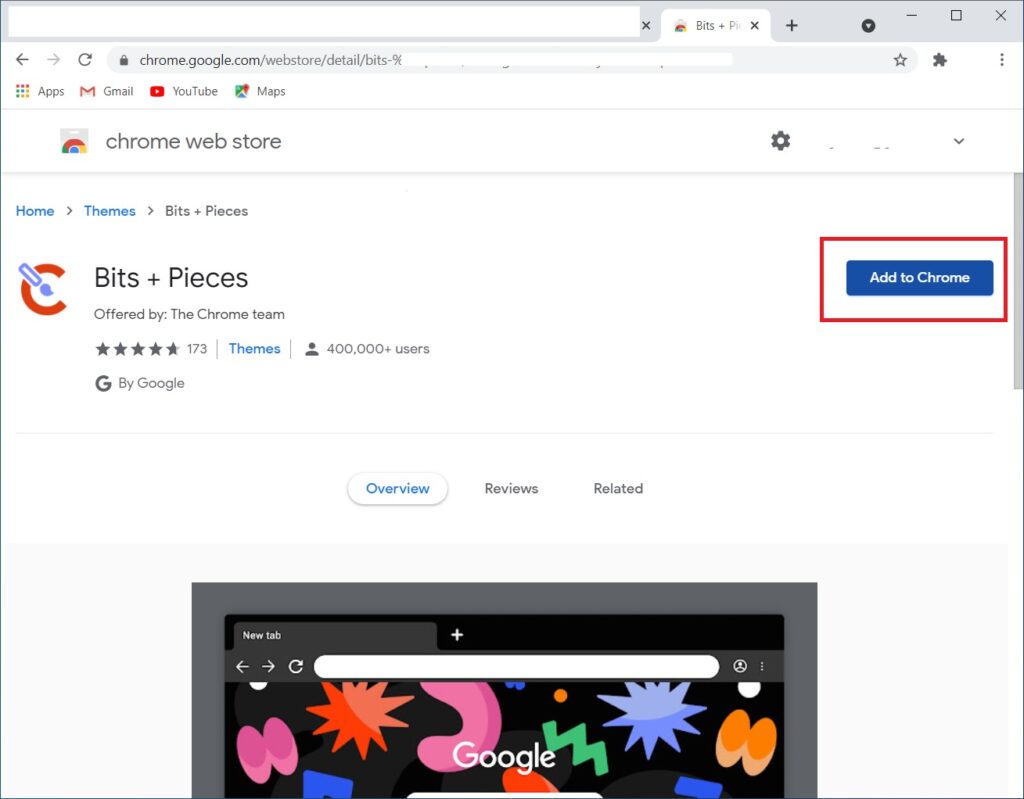
Das Thema wird sofort angewendet, und Sie müssen nichts neu starten.
Falls Sie Ihre Meinung ändern und das Thema nicht mehr möchten, können Sie die Änderungen zurücksetzen. Alles, was Sie tun müssen, ist zu „Erscheinungsbild“ zu gehen und auf „Themen“ zu klicken. Jetzt müssen Sie auf „Auf Standard zurücksetzen“ klicken.
Das ist es!
Google-Hintergrund in Microsoft Edge Chromium ändern
Derzeit, während ich diesen Artikel schreibe, ist die Funktion zum Ändern des Hintergrunds der Google-Suchmaschine in Microsoft Edge Chromium nicht verfügbar.
Google-Hintergrund in Mozilla Firefox ändern
Derzeit, während ich diesen Artikel schreibe, ist die Funktion zum Ändern des Hintergrunds der Google-Suchmaschine in Mozilla Firefox nicht verfügbar.
Schlussfolgerung
Das war also alles darüber, wie man den Google-Hintergrund ändert. Leider können Sie den Google-Hintergrund in anderen Browsern nicht ändern. Sie können jedoch die Themen ändern.
Die Anpassungsoptionen sind normalerweise unter dem Tab „Erscheinungsbild“ in den Einstellungen verfügbar. Von dort aus können Sie Themen in anderen Browsern ändern.
Wir hoffen, dass Ihnen dieser Artikel hilft, Ihr Google Chrome-Erlebnis anzupassen. Falls Sie Fragen zu diesem Artikel haben, können Sie gerne einen Kommentar hinterlassen.
Außerdem lesen: Die 5 besten Webbrowser im Jahr 2021
Erhalte neue Beiträge in deinem Posteingang.
Kein Spam. Jederzeit abmelden.