Windows 11 · 6 min read · Dec 10, 2025
So ändern Sie die Internetpriorität in Windows 11 [WiFi + Ethernet]

Die automatische Metrikfunktion von Windows 11 weist jeder Netzwerkkarte eine Metriknummer basierend auf vielen Variablen zu, wie z. B. der Geschwindigkeitsbegrenzung. Diese Metrik wird automatisch festgelegt, selbst für virtuelle Adapter, unabhängig von der Anzahl der Adapter auf einem Gerät. Welchen Adapter Ihr Windows-PC zwischen Wi-Fi und Ethernet bevorzugt, hängt von der ihm zugewiesenen Metriknummer ab.
Je nach den verschiedenen Situationen müssen Sie möglicherweise die Netzwerkadapterpräferenzen ändern, die Windows den verschiedenen Netzwerkadaptern zugewiesen hat. Darüber hinaus muss die Priorität der Netzwerke, mit denen Sie über Wi-Fi verbunden sind, möglicherweise basierend auf Ihren Internetanforderungen angepasst werden.
Um Ihnen dabei zu helfen, haben wir in diesem Leitfaden das Verfahren zur Änderung der Internetpriorität auf einem Windows 11-PC erläutert. Aber zuerst lassen Sie uns ein wenig über Internetpriorität und die Priorität der Netzwerkschnittstellenmetriken verstehen.
Was ist Internet- oder Netzwerkpriorität?
Einfach ausgedrückt ist Netzwerkpriorität, wenn Windows die Verwendung eines bestimmten Netzwerks gegenüber anderen priorisiert, wenn mehrere Netzwerke verfügbar sind. Mit der Netzwerkpriorität wird ein Fallback-Netzwerk festgelegt, das verwendet wird, wenn alle Netzwerke mit höherer Priorität nicht verfügbar sind.
Im Allgemeinen verteilt Windows die Priorität unter den Netzwerkadaptern des Geräts sowie unter den Wi-Fi-Netzwerken. Die Priorisierung von Adaptern, ähnlich wie die Netzwerkpriorität, stellt sicher, dass ein Adapter mehr als die anderen basierend auf ihrer Verfügbarkeit genutzt wird.
Zur Bestimmung der Netzwerkpriorität weist Windows jeder Netzwerkkarte Metriken zu. **
Was ist die Priorität der Netzwerkschnittstellenmetriken?
Eine Metrik ist eine ganze Zahl, die einer IP-Route für eine bestimmte Netzwerkschnittstelle zugewiesen wird. Die Metriken, Attribute und Tags, die die Funktionalität physischer und virtueller Netzwerkadapter darstellen, werden durch den Typ der Netzwerkschnittstellenmetrik bereitgestellt. Windows berücksichtigt die folgenden Faktoren, um die Rentabilität oder die Kosten eines Netzwerks zu bestimmen und weist jeder Netzwerkkarte basierend auf diesen Faktoren eine Metrik zu.
- Geschwindigkeit der Verbindung
- Die Anzahl der Hops, die benötigt werden, um einen bestimmten Ort zu erreichen
- Dauer der Verzögerung
Wie abgeleitet, steigt die Netzwerkpriorität mit abnehmenden Metriknummern. Es ist hilfreich, Netzwerkadapter zu priorisieren, insbesondere wenn mehrere Adapter mit demselben Netzwerk verbunden sind.
Möglichkeiten zur Änderung der Netzwerkschnittstellenmetriken für Ethernet-Verbindungen in Windows 11
Sie können die Prioritätsmetrik des Netzwerkadapters manuell auf Ihrem Windows 11-PC einfach anpassen. Hier sind die verschiedenen Möglichkeiten, dies zu tun.
Über die Systemsteuerung
Die folgenden Verfahren können verwendet werden, um die Metrik über die grafische Benutzeroberfläche (GUI) von Windows 11 zu ändern:
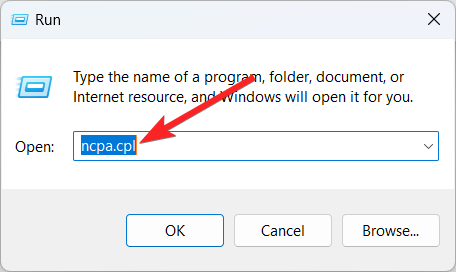
- Verwenden Sie die Windows + R-Tastenkombination, um das Ausführen-Dialogfeld zu starten. Geben Sie ncpa.cpl in das Textfeld ein und drücken Sie die Eingabetaste, um das Fenster Netzwerkverbindungen zu öffnen.
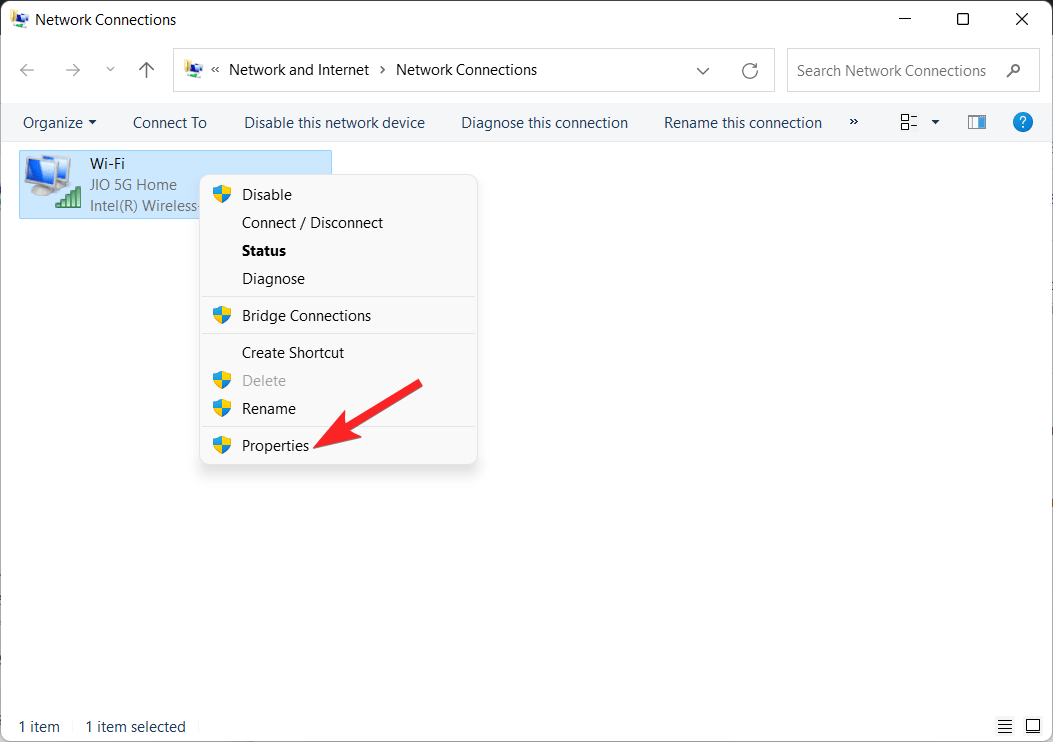
- Klicken Sie mit der rechten Maustaste auf den Netzwerkadapter und wählen Sie Eigenschaften aus dem Kontextmenü.
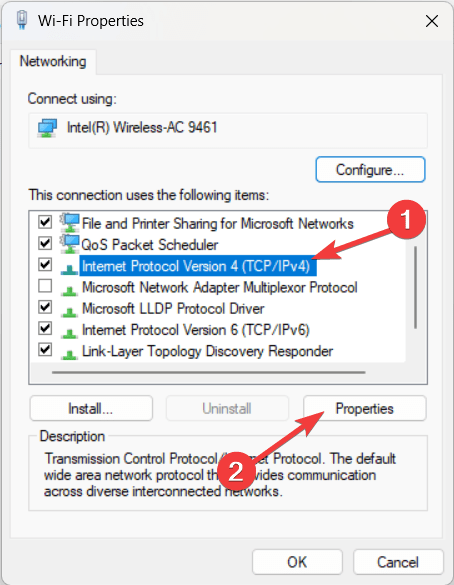
- Wählen Sie im Tab Netzwerkprotokoll die Internetprotokollversion 4 (TCP/IPv4) aus dem Dropdown-Menü und klicken Sie auf die Schaltfläche Eigenschaften.
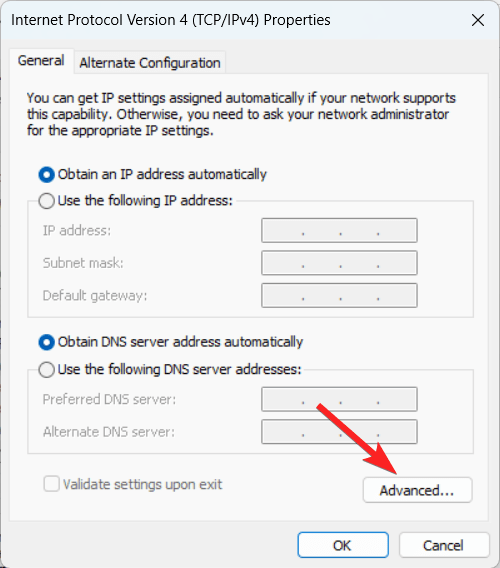
- Drücken Sie die Schaltfläche Erweitert, die sich unten rechts befindet.
- Deaktivieren Sie das Kontrollkästchen vor der Funktion Automatische Metrik und geben Sie die Metrik im Textfeld Schnittstellenmetrik ein. Sie können einen Metrikwert angeben, der von der Priorität abhängt, die diesem Netzwerkadapter zugewiesen ist.
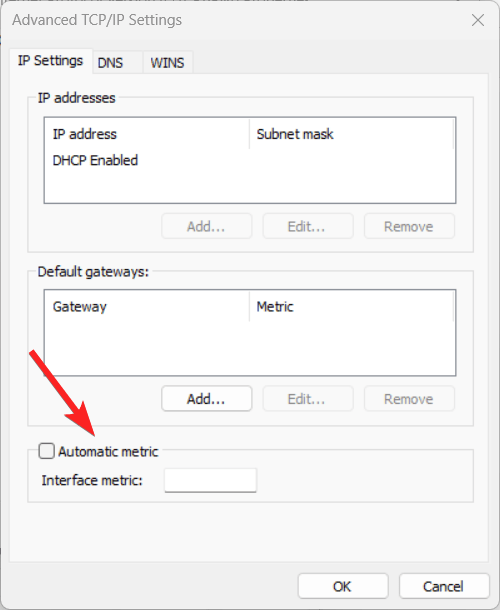
- Schließen Sie nun das Fenster Netzwerkverbindungen, indem Sie auf die Schaltfläche OK klicken.
- Wenn Sie weiteren Netzwerkadaptern Prioritäten zuweisen möchten, wiederholen Sie einfach die Schritte 2 bis 5, um deren Metriken zu ändern.
Über Windows PowerShell
Sie können auch die Metriken des Netzwerkadapters mit Windows PowerShell ändern. Nachfolgend sind die Schritte dafür aufgeführt.
- Drücken Sie die Windows-Taste, um das Startmenü zu öffnen. Geben Sie PowerShell in die Suchleiste oben ein und wählen Sie Ausführen als Administrator aus den Suchergebnissen.
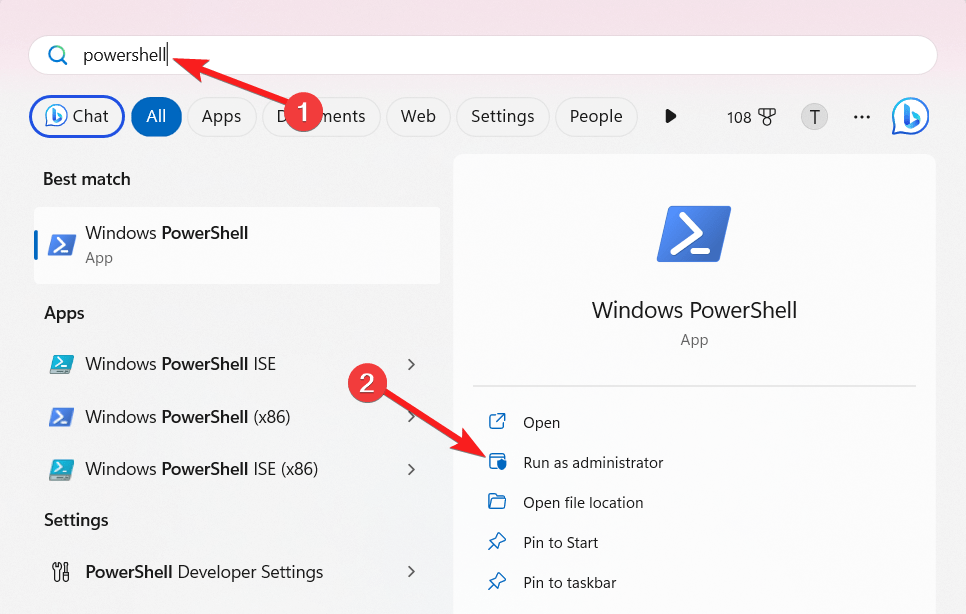
- Drücken Sie die Schaltfläche Ja, um Windows PowerShell mit administrativen Rechten zu starten.
- Geben Sie den folgenden Befehl ein und drücken Sie die Eingabetaste, um ihn auszuführen. Get-NetIPInterface
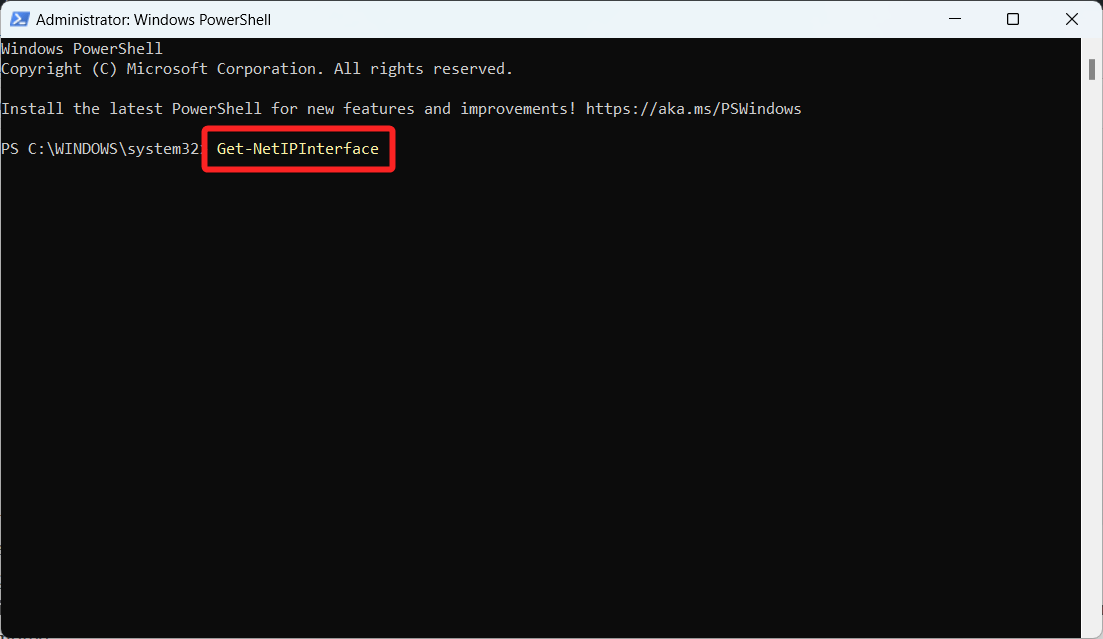
- Dieses Cmdlet zeigt die Details aller Netzwerkadapter, einschließlich virtueller und physischer, an. Der Schnittstellenindex des Netzwerkadapters sollte notiert werden.
- Als Nächstes müssen Sie den Befehl Set-NetIPInterface ausführen, um die Schnittstellenmetrik des Adapters zu ändern. Ersetzen Sie [IFMetric] durch den Metrikwert, den Sie auf den Netzwerkadapter anwenden möchten, und [IFIndex] durch den Schnittstellenindex. Set-NetIPInterface -InterfaceIndex [IFIndex] -InterfaceMetric [IFMetric]
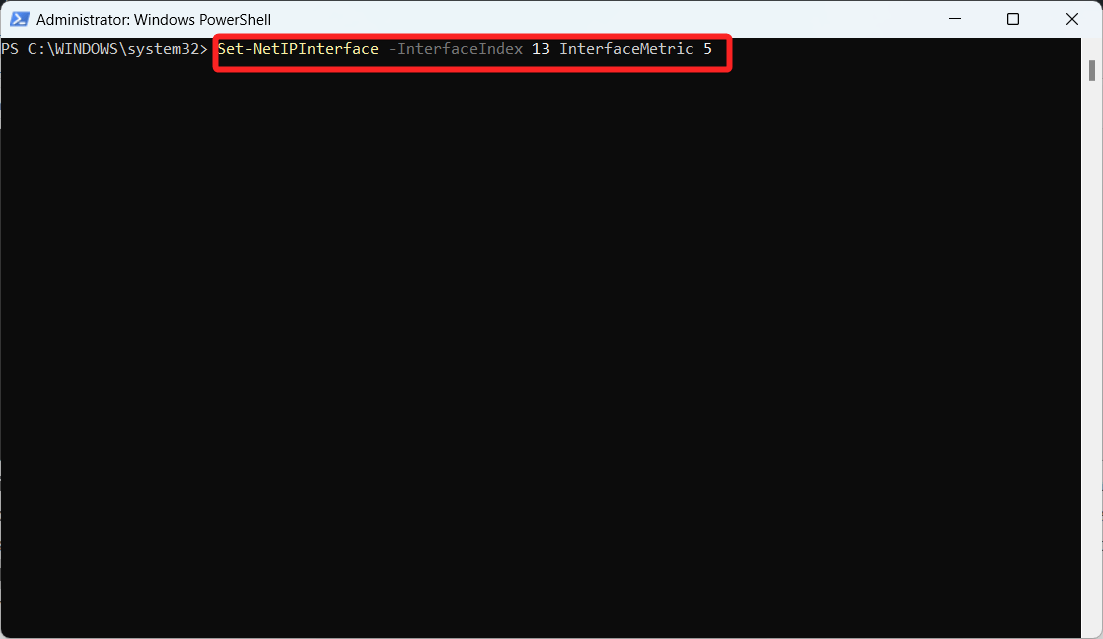
- Führen Sie nun den Befehl Get-NetIPInterface erneut aus, um zu überprüfen, ob der Schnittstellenindex des Netzwerkadapters geändert wurde.
So können Sie die Netzwerkschnittstellen auf Ihrem Gerät ändern, um unterschiedliche Prioritäten zu haben. In einer idealen Situation priorisiert Windows 11 den LAN-Adapter über den drahtlosen Netzwerkadapter. Es ist jedoch möglich, den Wi-Fi-Adapter vollständig zu blockieren, sodass der gesamte Datenverkehr über den LAN-Adapter geleitet wird.
Schritte zur Änderung der Priorität der Wi-Fi-Netzwerkverbindung in Windows 11
Sie können die Eingabeaufforderung verwenden, um Prioritäten für die verschiedenen Wi-Fi-Netzwerke zuzuweisen, was es Ihnen ermöglicht, auszuwählen, mit welchem WiFi-Netzwerk Sie sich verbinden möchten, wenn mehrere Wi-Fi-Verbindungen derzeit verfügbar sind. Folgendes ist das schrittweise Verfahren dafür.
- Verwenden Sie die Windows-Taste, um das Startmenü zu öffnen. Geben Sie cmd in das Suchfeld oben ein und wählen Sie Ausführen als Administrator aus dem Abschnitt der Suchergebnisse.
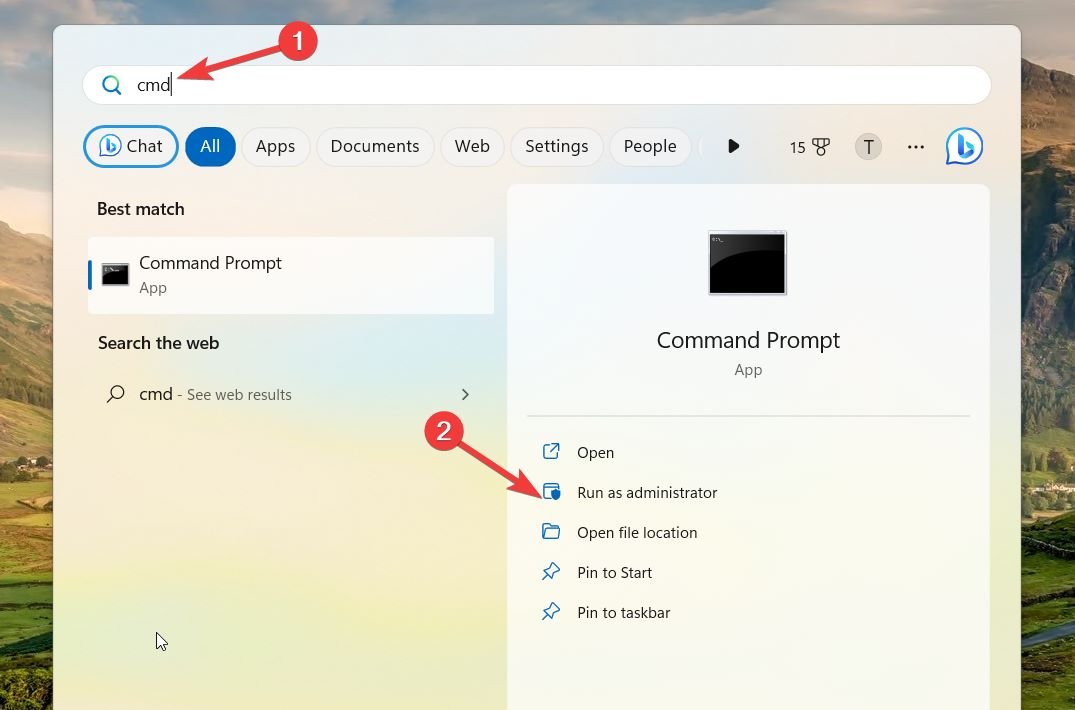
- Klicken Sie auf Ja im Benutzeraktionssteuerungsdialogfeld, um cmd mit erhöhten Berechtigungen zu starten.
- Geben Sie den Befehl netsh wlan show profiles ein, um die Liste der bekannten Netzwerkprofile anzuzeigen.
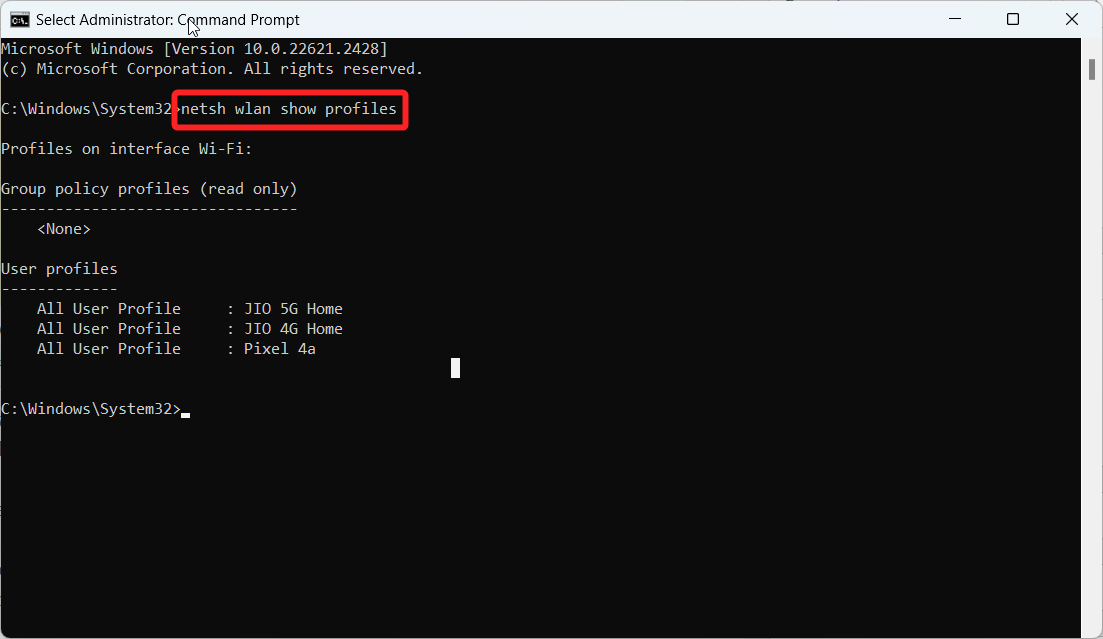
- Notieren Sie den Profilnamen für das Netzwerk, dessen Priorität Sie ändern möchten.
- Führen Sie als Nächstes den Befehl netsh wlan show interfaces aus, um die Details Ihrer drahtlosen Schnittstellen anzuzeigen.
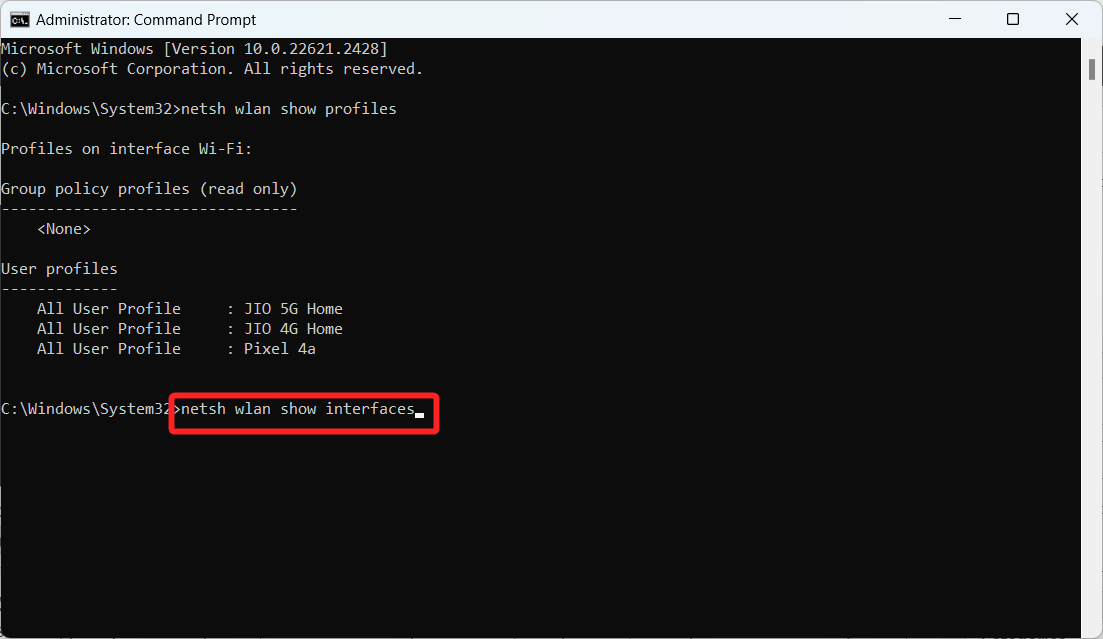
- Verwenden Sie den folgenden Befehl, um eine neue Priorität für das drahtlose Netzwerk festzulegen. netsh wlan set profileorder name=”[ProfileName]” interface=”[AdapterName]” priority=[PriorityValue]
- Ersetzen Sie [ProfileName] durch den Namen des Netzwerks, [AdapterName] durch den Namen Ihres drahtlosen Adapters und [PriorityValue] durch die gewünschte Priorität (1 ist die höchste).
- Wiederholen Sie Schritt 5, um verschiedene Prioritäten für verschiedene Netzwerkprofile auf demselben Adapter zuzuweisen. Setzen Sie den konstanten Wert [AdapterName], während Sie [PriorityValue] für verschiedene [ProfileNames] ändern, um unterschiedlichen Prioritäten für alle bekannten Netzwerke auf Ihrem Computer zuzuweisen.
Automatisch das nächstgelegene Netzwerk aus den Windows-Einstellungen auswählen
Sie können Windows 11 so konfigurieren, dass es automatisch mit dem nächstgelegenen verfügbaren drahtlosen SSID-Netzwerk verbindet, wenn das Netzwerk innerhalb des Übertragungsbereichs liegt. Dies priorisiert ein Netzwerk über das andere, aber alle Netzwerke haben die gleiche Priorität, wenn die Einstellung für mehr als ein Netzwerk aktiviert ist.
Um Windows zu ermöglichen, zwischen diesen Netzwerken automatisch auszuwählen, sollten Sie sicherstellen, dass Windows so konfiguriert ist, dass es sich automatisch mit dem verfügbaren Netzwerk verbindet, wenn es in Reichweite ist. Hier ist das schrittweise Verfahren dafür.
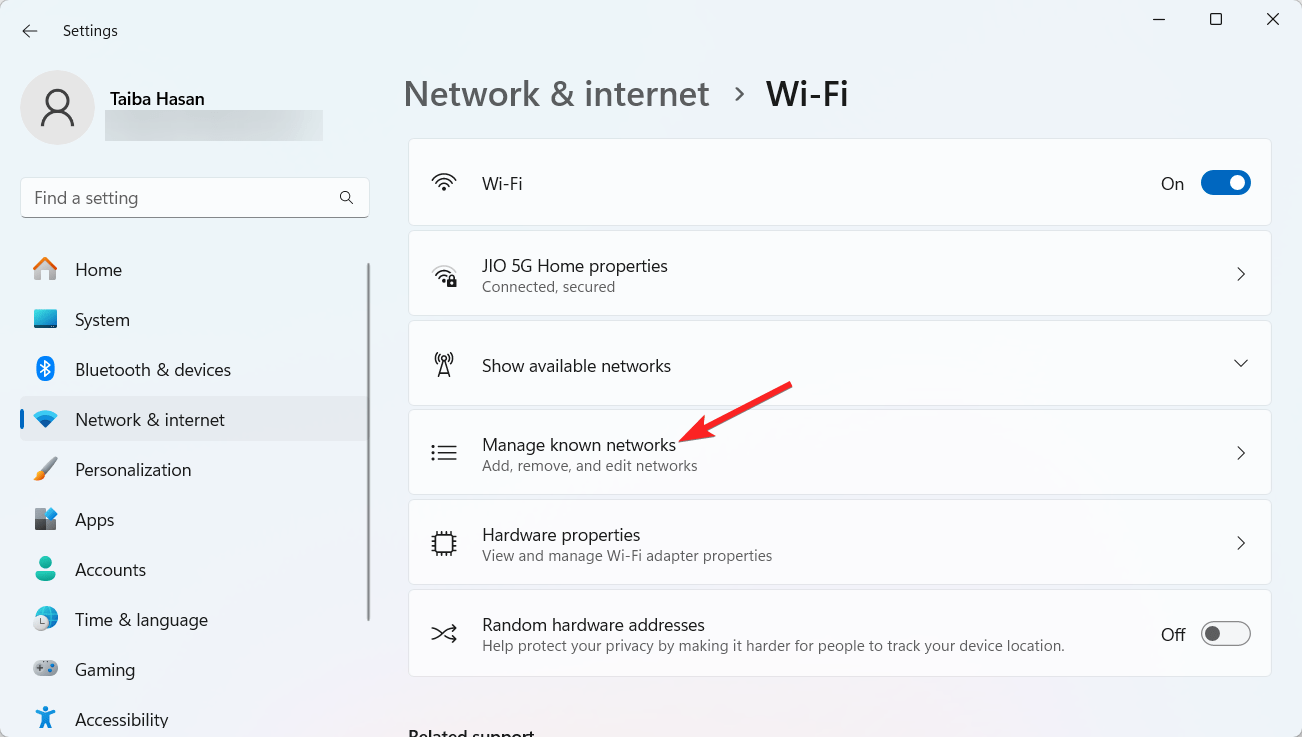
- Starten Sie die Einstellungen-App mit der Windows + I-Tastenkombination.
- Gehen Sie zu den Netzwerk- und Interneteinstellungen aus der linken Seitenleiste des Einstellungsfensters.
- Wählen Sie Wi-Fi aus der rechten Seitenleiste.
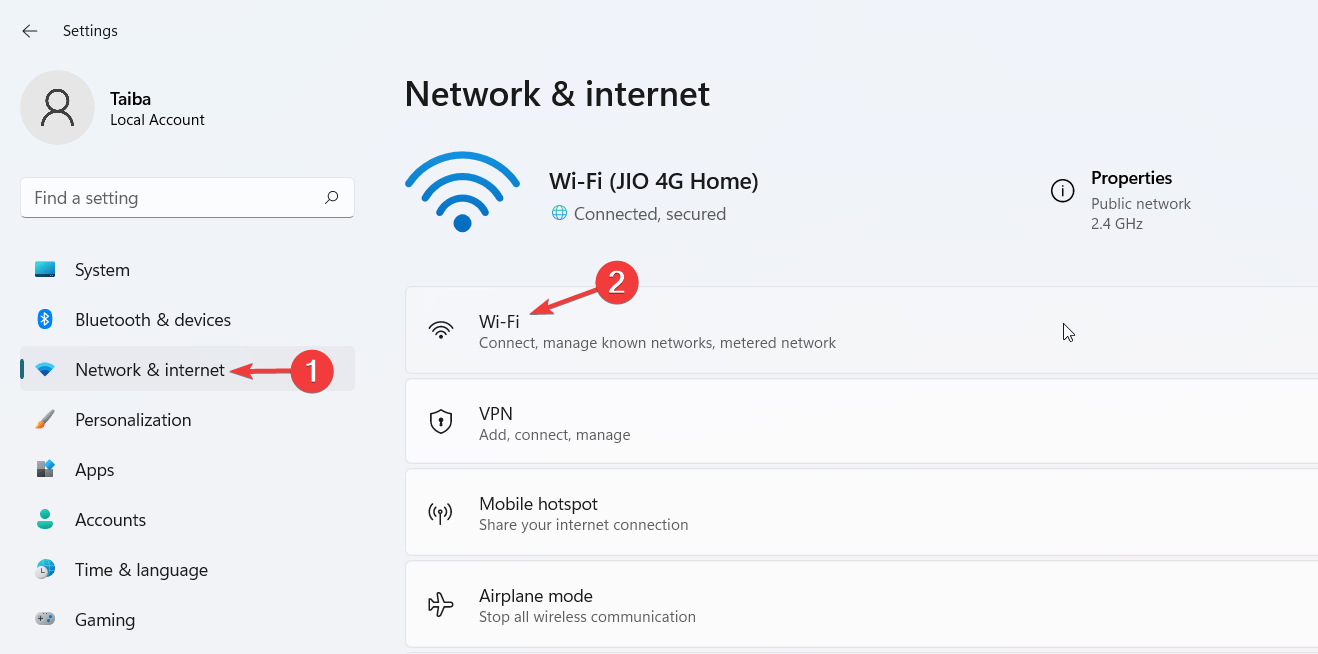
- Klicken Sie dann auf Bekannte Netzwerke verwalten im rechten Abschnitt.
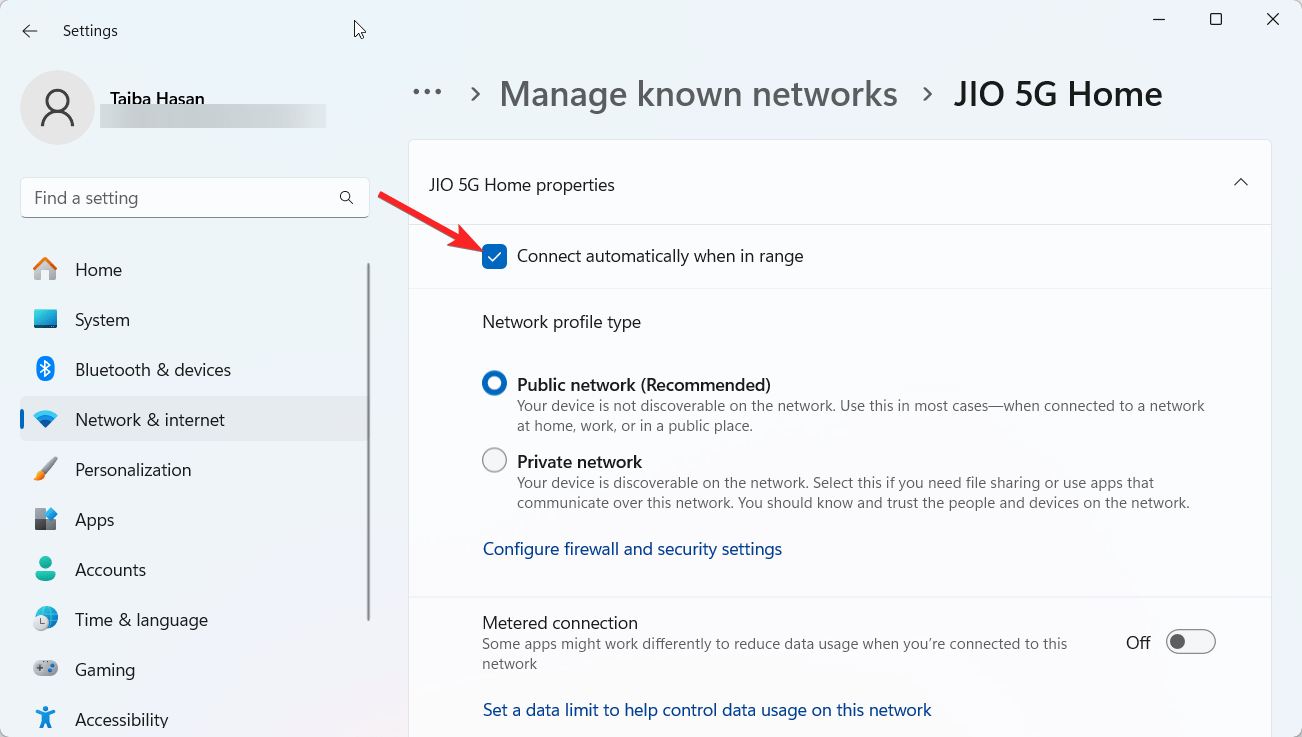
- Klicken Sie auf ein drahtloses Netzwerk aus der Liste, um die zugehörigen Einstellungen anzuzeigen.
- Aktivieren Sie das Kontrollkästchen neben der Option Automatisch verbinden, wenn in Reichweite.
- Gehen Sie zurück zum Fenster Einstellungen für bekannte Netzwerke aus der Einstellungs-Hierarchie.
- Wählen Sie nun das nächste drahtlose Netzwerk in der Liste aus und aktivieren Sie die Option Automatisch verbinden, wenn in Reichweite auch für dieses sowie für die verbleibenden drahtlosen Netzwerke in der Liste.
- Nachdem Sie die obigen Schritte abgeschlossen haben, wird Ihr Computer automatisch mit dem drahtlosen Netzwerk verbunden, das Sie eingerichtet haben.
Fazit
Wir empfehlen Ihnen, alle Metriken der Netzwerkadapter zu überprüfen, nachdem Sie eine erfolgreich geändert haben, um sicherzustellen, dass der identische Wert nicht versehentlich auf einen anderen Adapter angewendet wird.
Darüber hinaus ermöglicht es Ihnen die Priorität der Netzwerkadapter in Verbindung mit der Priorisierung von Wi-Fi-Netzwerken, sicherzustellen, dass Ihr Computer immer Zugriff auf die wichtigste Internetverbindung hat, was Ihre Internetleistung erheblich steigern kann.
Wenn Sie Gedanken zu So ändern Sie die Internetpriorität in Windows 11 [WiFi + Ethernet] haben, können Sie gerne unten im Kommentarfeld schreiben. Abonnieren Sie auch unseren DigitBin YouTube-Kanal für Video-Tutorials. Prost!
Erhalte neue Beiträge in deinem Posteingang.
Kein Spam. Jederzeit abmelden.