IP-Adresse ändern · 2 min read · Oct 13, 2025
So ändern Sie die IP-Adresse unter Windows 10 und macOS

Dieser Artikel handelt davon, wie man die IP-Adresse unter Windows 10, macOS und Linux ändert. Dazu müssen wir wissen, was eine IP-Adresse ist und warum man sie ändern sollte.
Die Internetprotokolladresse oder IP-Adresse ist eine Nummer, die verwendet wird, um ein System in einem Netzwerk zu identifizieren. Sie besteht aus zwei Zahlen; eine ist privat für Ihr lokales Netzwerk und eine identifiziert Sie im weiteren Internet. Eine IP-Adresse wird typischerweise automatisch vom Router generiert und es gibt keinen Zwang, sie so zu belassen. Sie können sie jederzeit ändern. Erfahren Sie hier mehr über IP-Adressen.
Warum? Würden Sie fragen. Nun, dies geschieht hauptsächlich, um Online-Sperren zu vermeiden, die Standortbeschränkungen Ihres Landes zu umgehen, und es kann auch andere Gründe geben.
In diesem Artikel zeigen wir Ihnen, wie Sie die IP-Adresse unter Windows 10, macOS und Linux ändern können. Folgen Sie also allen unten genannten Schritten.
IP-Adresse ändern
Für Windows
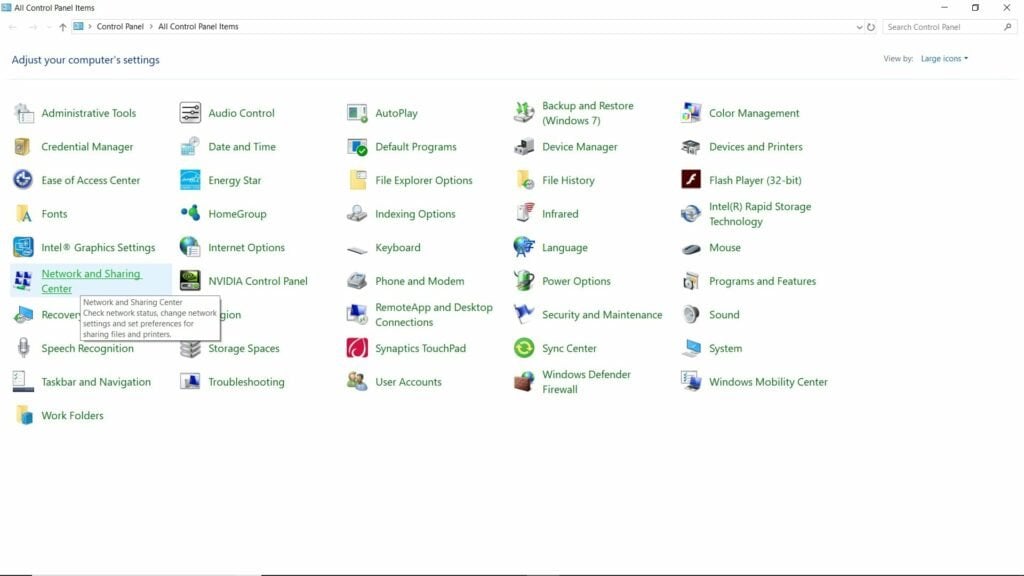
Schritt 1: Öffnen Sie die Systemsteuerung und klicken Sie auf „Netzwerk- und Freigabecenter“.
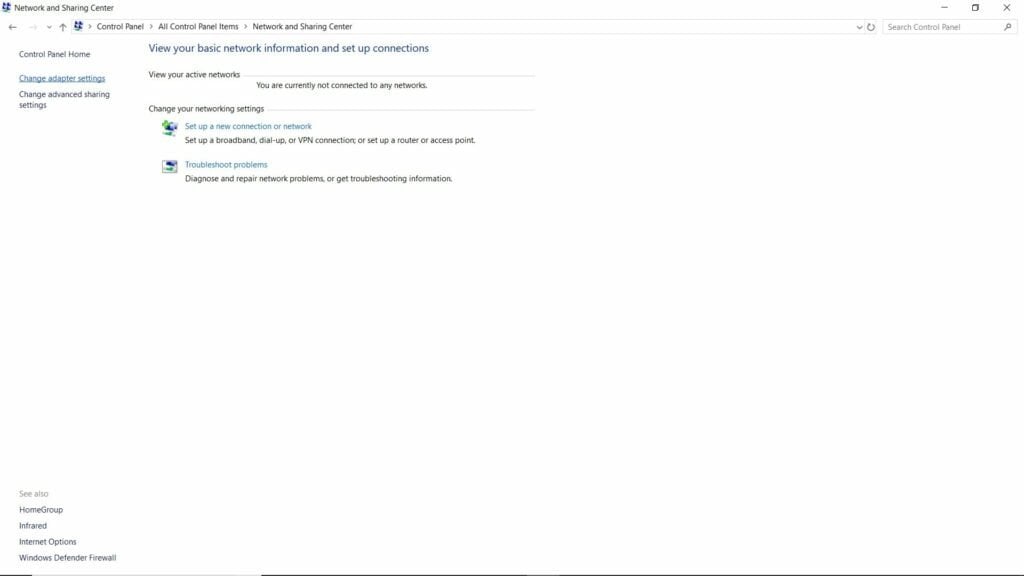
Schritt 2: Klicken Sie im linken Menü auf „Adaptereinstellungen ändern“.
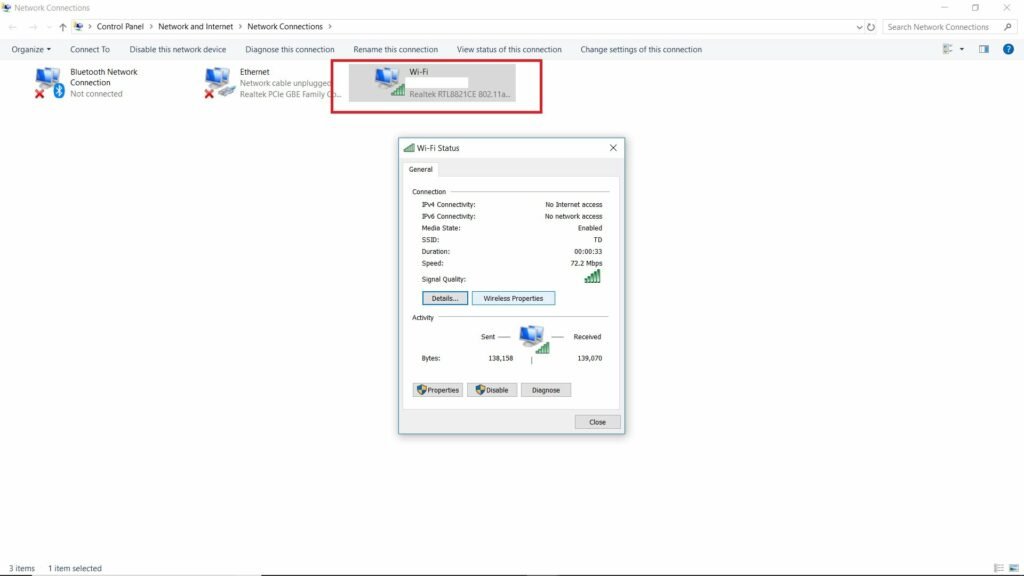
Schritt 3: Doppelklicken Sie auf die aktive Verbindung. Klicken Sie nun auf „Eigenschaften“.
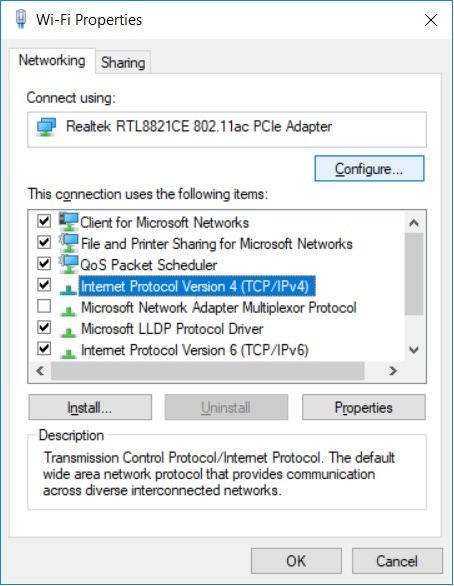
Schritt 4: Doppelklicken Sie auf „Internetprotokoll Version 4 (TCP/IPv4)“.
Schritt 5: Jetzt können Sie entweder „IP-Adresse automatisch beziehen“ auswählen oder „Die folgende IP-Adresse verwenden“ auswählen. Wenn Sie die automatische Option wählen, weist der Router Ihrem Computer automatisch eine IP-Adresse zu.
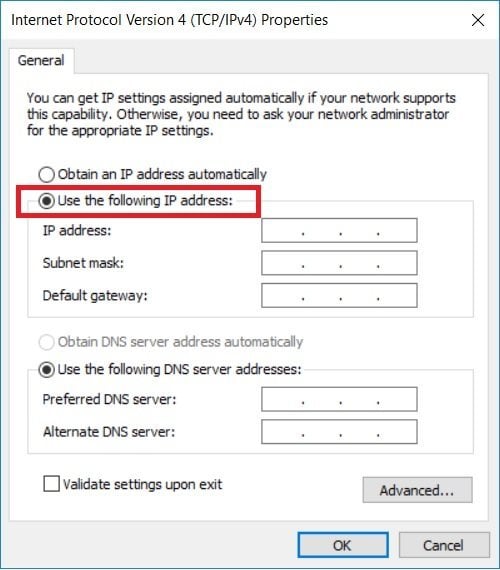
Wenn Sie jedoch IP-Adressinformationen eingeben, bleibt die IP-Adresse des Computers statisch.
Außerdem können Sie die DHCP-IP-Adresse sehr einfach freigeben und erneuern, indem Sie die folgenden Befehle in die Eingabeaufforderung eingeben
ipconfig /releaseipconfig /renewFür macOS
Schritt 1: Gehen Sie im Apple-Menü zu den Systemeinstellungen und wählen Sie Netzwerk.
Schritt 2: Wählen Sie das aktive Netzwerk aus dem Seitenmenü aus. Notieren Sie sich die aktuelle IP-Adresse, da Sie eine neue IP-Adresse innerhalb des privaten IP-Adressbereichs erstellen müssen.
Schritt 3: Klicken Sie unten rechts auf „Erweitert“.
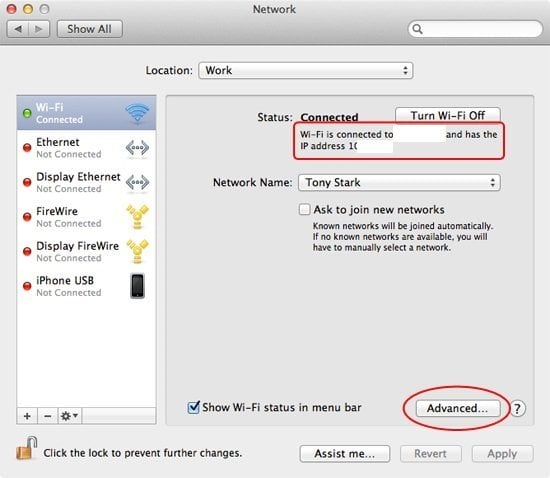
Schritt 4: Navigieren Sie zum TCP/IP-Tab und wählen Sie im Menü „IPv4 konfigurieren“ die Option „Manuell“. Sie können jede IP-Adresse auswählen, und die gute Regel ist, dass Sie den letzten Teil der Nummer im Bereich von 0-255 ändern. Solange sie nicht bereits einem anderen Gerät zugewiesen ist, können Sie sie verwenden.
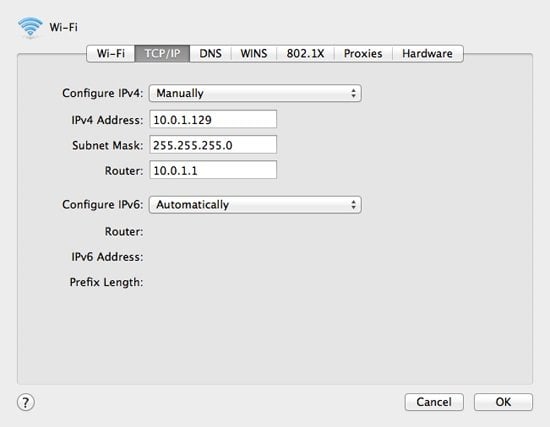
Schritt 5: Klicken Sie auf OK und Anwenden.
Das war’s, und Sie sind bereit, Sie haben jetzt eine statische IP-Adresse für Ihren Mac zugewiesen.
Das war alles, was Sie über die Änderung der IP-Adresse unter Windows 10 und macOS wissen müssen. Befolgen Sie alle Schritte und lassen Sie es uns in den Kommentaren wissen.
Mehr wie dies
- 5 Beste E-Mail-Clients für Windows 10 im Jahr 2020
- 5+ Technikartikel, die Sie in dieser Verkaufsaison erwerben sollten
- 3 Methoden, um Ihre echte IP im Jahr 2020 zu verbergen
- So installieren Sie den Google TV Launcher auf jedem Android TV jetzt
Erhalte neue Beiträge in deinem Posteingang.
Kein Spam. Jederzeit abmelden.