Tastatur ändern · 7 min read · Dec 24, 2025
So ändern Sie die Tastatur auf dem iPhone: Ultimativer Leitfaden
Die Standardtastatur auf dem iPhone ist nicht sehr benutzerfreundlich. Viele grundlegende Tasten, wie Punkt, Komma und Hashtags, sind mehrere Taps entfernt. Außerdem ist das Layout nicht anpassbar, was bedeutet, dass jeder die gleiche Tastaturgröße auf seinem iPhone verwenden muss.
Glücklicherweise können Sie dieses Problem beheben, indem Sie die Tastatur auf Ihrem iPhone ändern. In diesem Artikel werden wir sehen, wie Sie die Tastatur Ihres iPhones auf eine Drittanbieter-Tastatur wie Gboard oder Microsoft SwiftKey und mehr ändern können.
Ändern Sie Ihre iPhone-Tastatur
Es gibt eine Vielzahl von Drittanbieter-Tastaturen im App Store. Während Sie frei wählen können, empfehlen wir die Verwendung einer, die sowohl funktionsreich als auch sicher ist, wie die, die wir unten aufgelistet haben.
1. Gboard
Gboard ist eine der beliebtesten Tastaturen für mobile Geräte. Es hat alle Funktionen der Apple-Tastatur und einige Extras. Das Beste daran? Sie müssen sich nicht anmelden, um Gboard zu verwenden.
Zunächst einmal ist die predictive text von Gboard immer noch unübertroffen. Es bietet genaue und ziemlich hilfreiche Vorschläge, während Sie tippen. Gboard hat auch eine Emoji-Küche und eine umfangreiche Bibliothek von GIFs, die in die Tastatur selbst integriert sind.
Darüber hinaus haben Sie die Google-Suche integriert – tippen Sie einfach auf das Google-Symbol oben links und geben Sie Ihre Suchanfrage ein. Noch besser, Sie können jeden Text direkt von der Tastatur aus übersetzen.
Gboard ermöglicht es Ihnen auch, nach YouTube, Karten und Kontakten zu suchen. Dies ermöglicht es Ihnen, schnell einen Standort oder ein Video zu teilen, ohne woanders hingehen zu müssen. Sie können auch anpassen, wie Ihre Tastatur aussieht, mit benutzerdefinierten Themen.
- Öffnen Sie den App Store und suchen Sie nach Gboard.
- Tippen Sie auf GET, um die App auf Ihrem iPhone zu installieren.
- Öffnen Sie die App und tippen Sie auf GET STARTED.
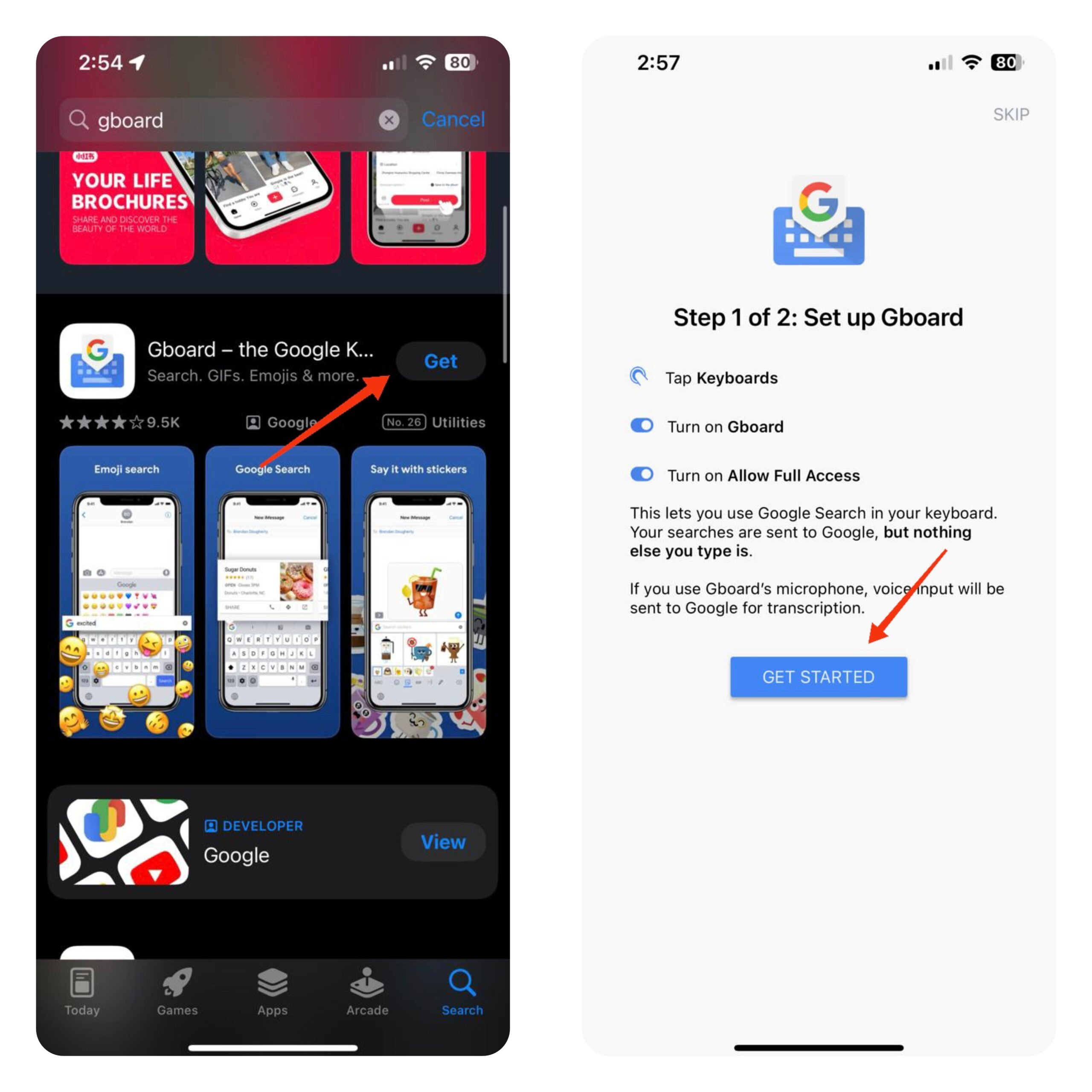
- Tippen Sie erneut auf Get Started und Sie werden zur Einstellungen-App weitergeleitet.
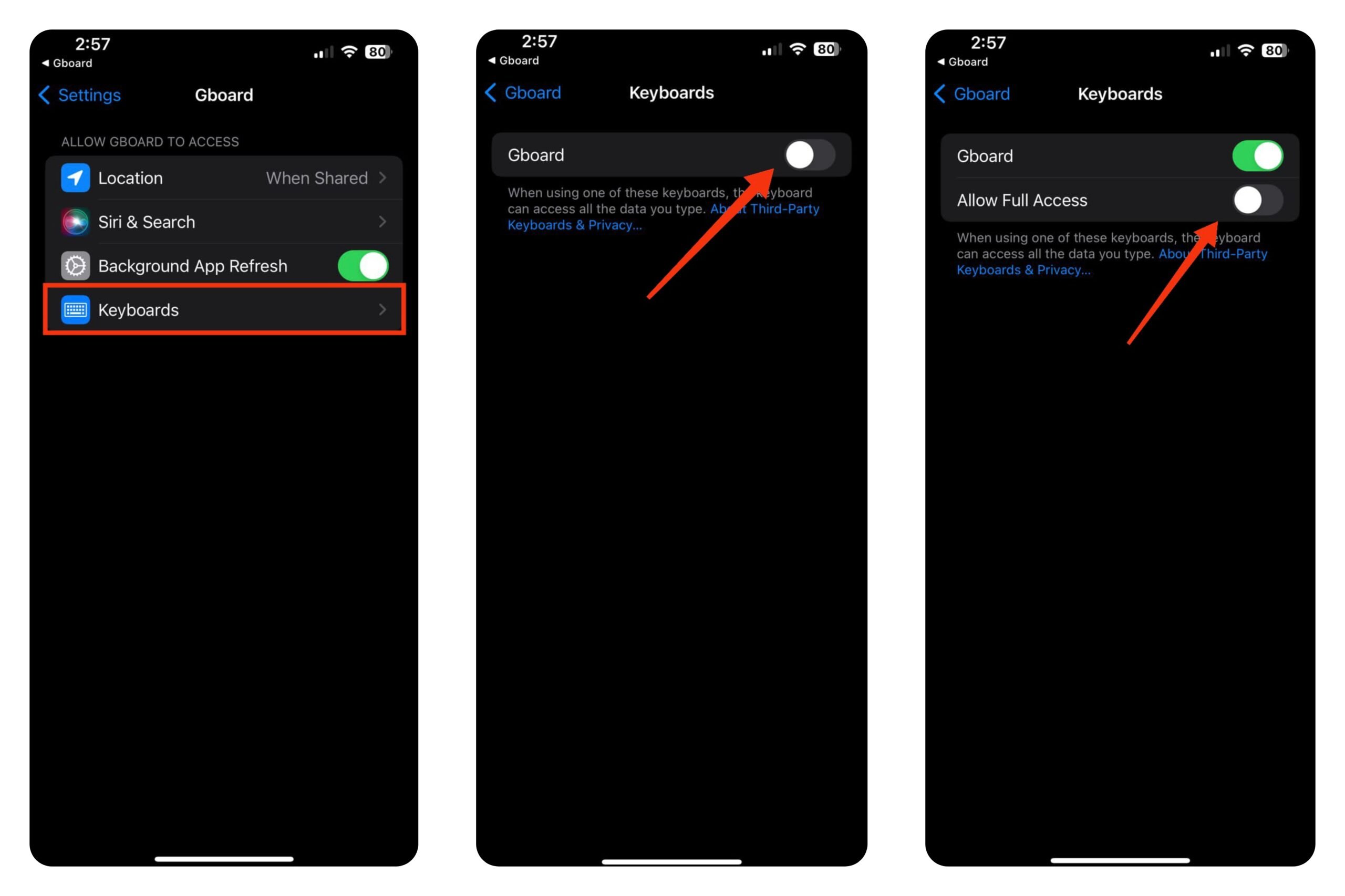
- Unter Bevorzugte Sprache tippen Sie auf Tastaturen.
- Aktivieren Sie den Schalter neben Gboard.
- Wenn Sie möchten, dass Gboard vollen Zugriff auf das, was Sie tippen (für predictive text), aktivieren Sie den Schalter neben Vollen Zugriff erlauben.
- Tippen Sie auf Erlauben, um zu bestätigen.
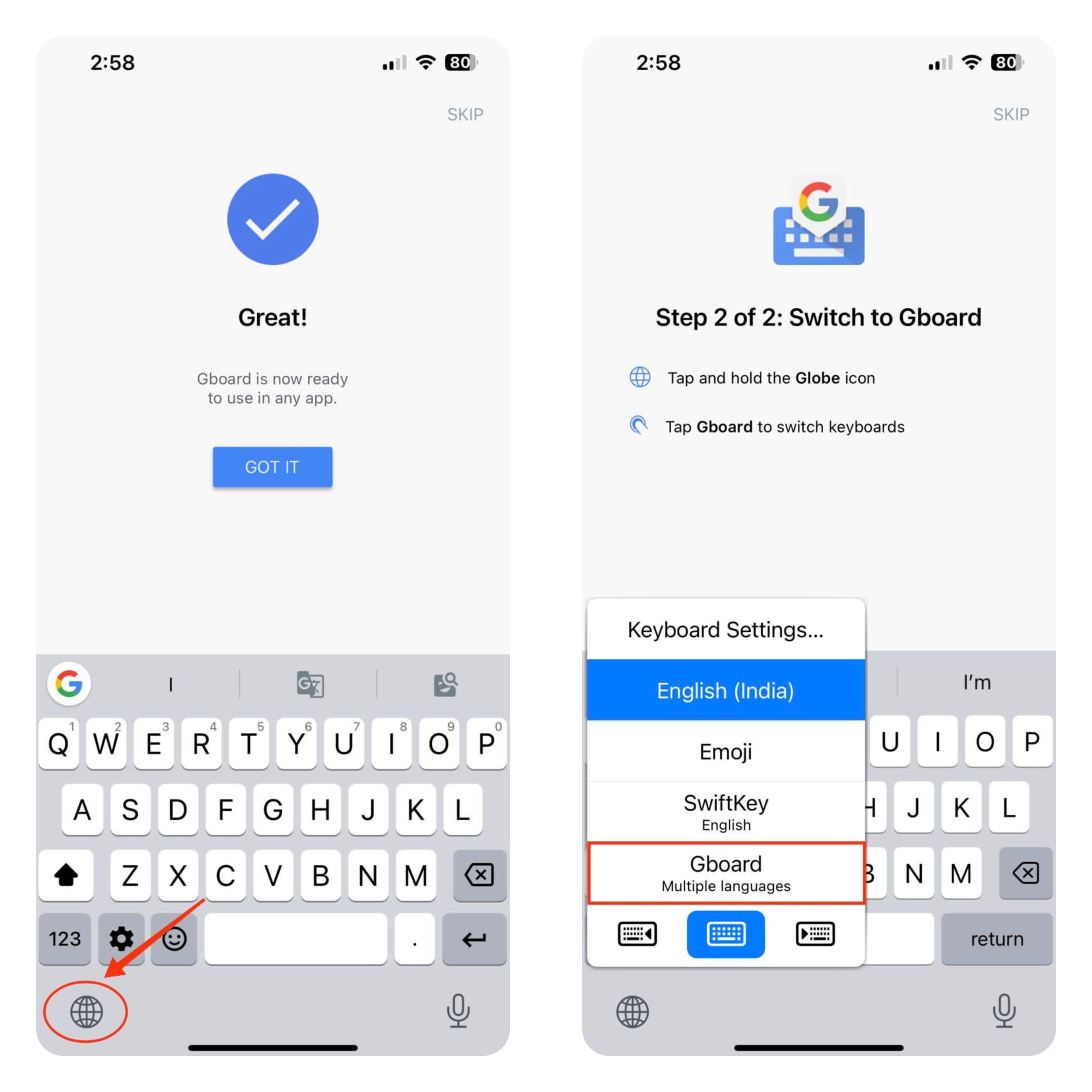
- Zurück zur Gboard-App, drücken und halten Sie das Globus-Symbol und wählen Sie Gboard.
- Sie können das Gboard aus der App anpassen.
2. Microsoft SwiftKey
Microsoft SwiftKey ist eine weitere großartige Wahl. Es bietet die meisten Funktionen von Gboard, mit mehr Anpassungsmöglichkeiten in den Themen.
SwiftKey hat Funktionen wie Wisch-Tippen, anpassbare Themen, Autokorrektur, Microsoft Translator, GIFs, Tippstatistiken und mehr. Es unterstützt bis zu 700 Sprachen.
- Öffnen Sie den App Store und suchen Sie nach SwiftKey.
- Tippen Sie auf Get, um die App auf Ihrem iPhone zu installieren.
- Öffnen Sie die SwiftKey-App und tippen Sie auf Get Started.
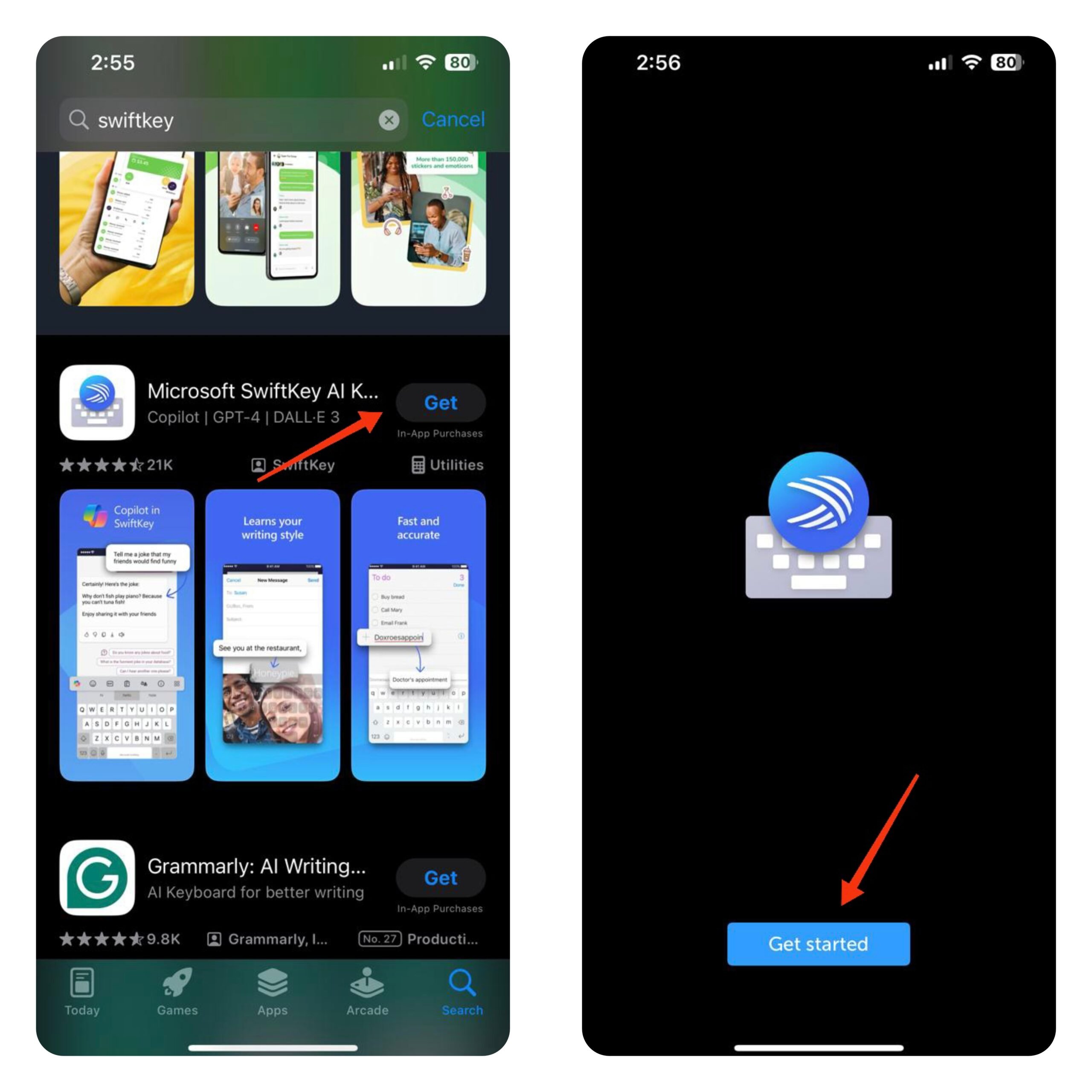
- Um fortzufahren, melden Sie sich mit einer der Optionen an. Wenn Sie sich nicht anmelden möchten, tippen Sie einfach auf Nicht jetzt > Nicht jetzt.
- Tippen Sie auf Take me there.
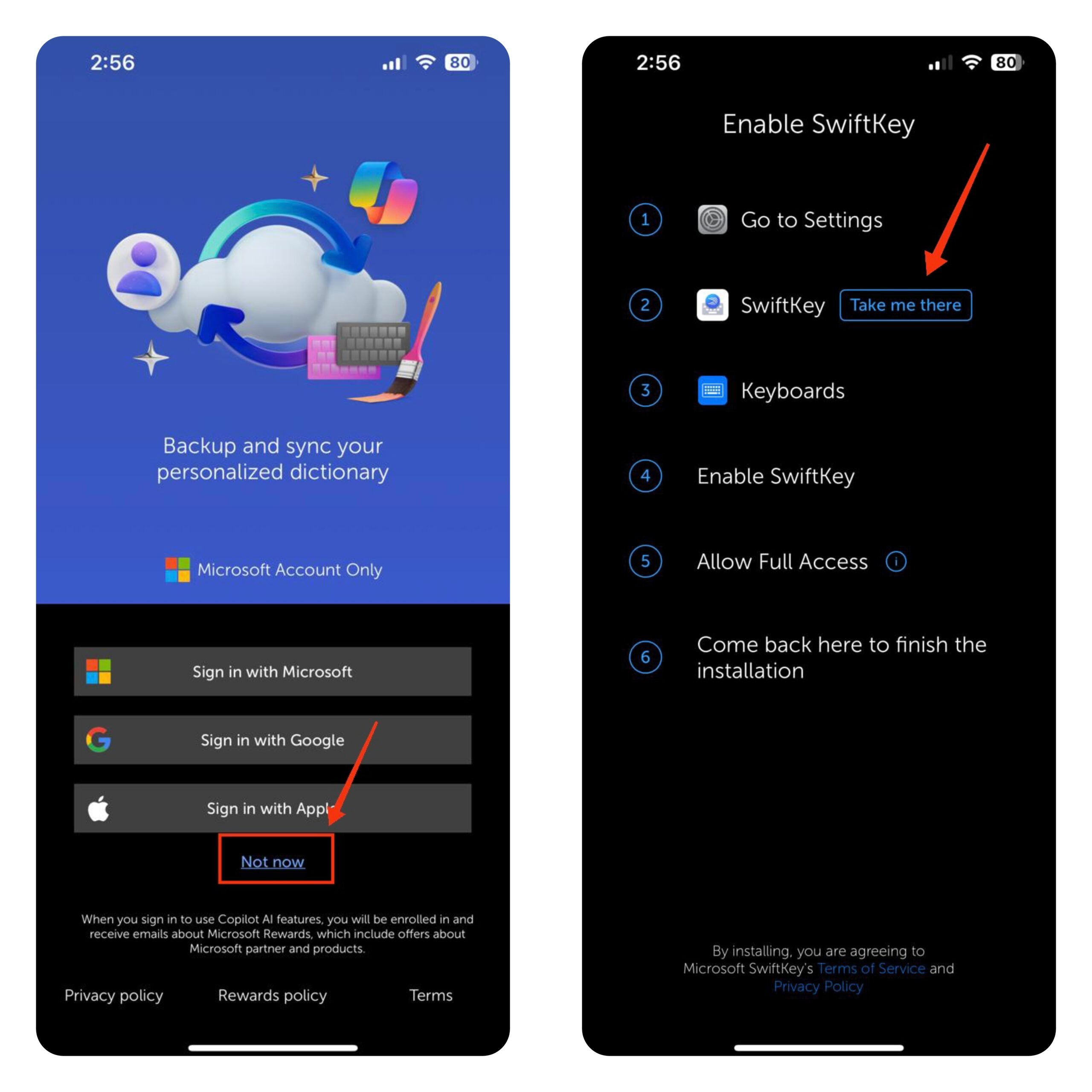
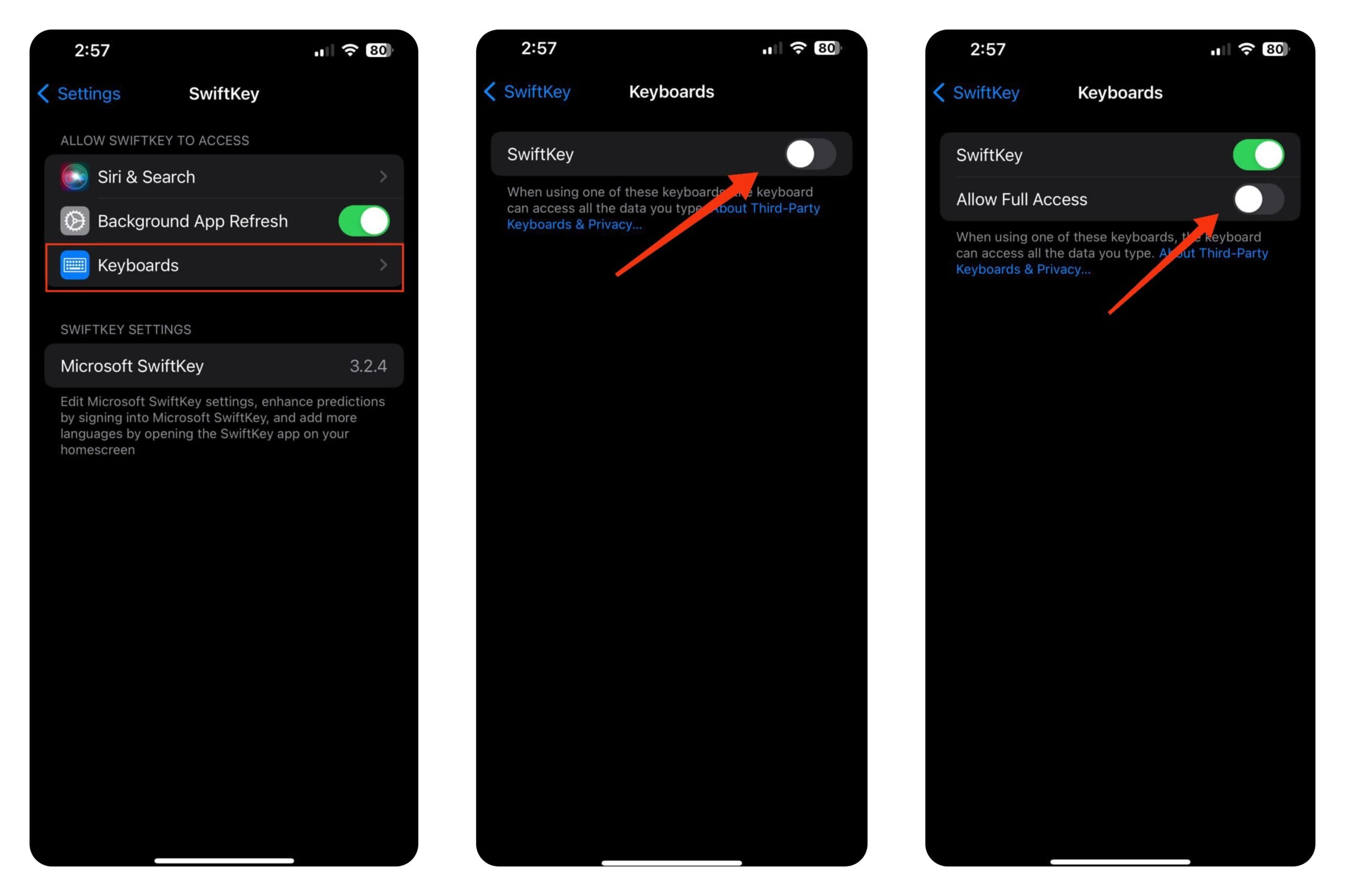
- Tippen Sie dann auf Tastaturen.
- Aktivieren Sie den Schalter neben SwiftKey.
- Wenn Sie möchten, dass SwiftKey vollen Zugriff auf das, was Sie tippen, aktivieren Sie den Schalter neben Vollen Zugriff erlauben.
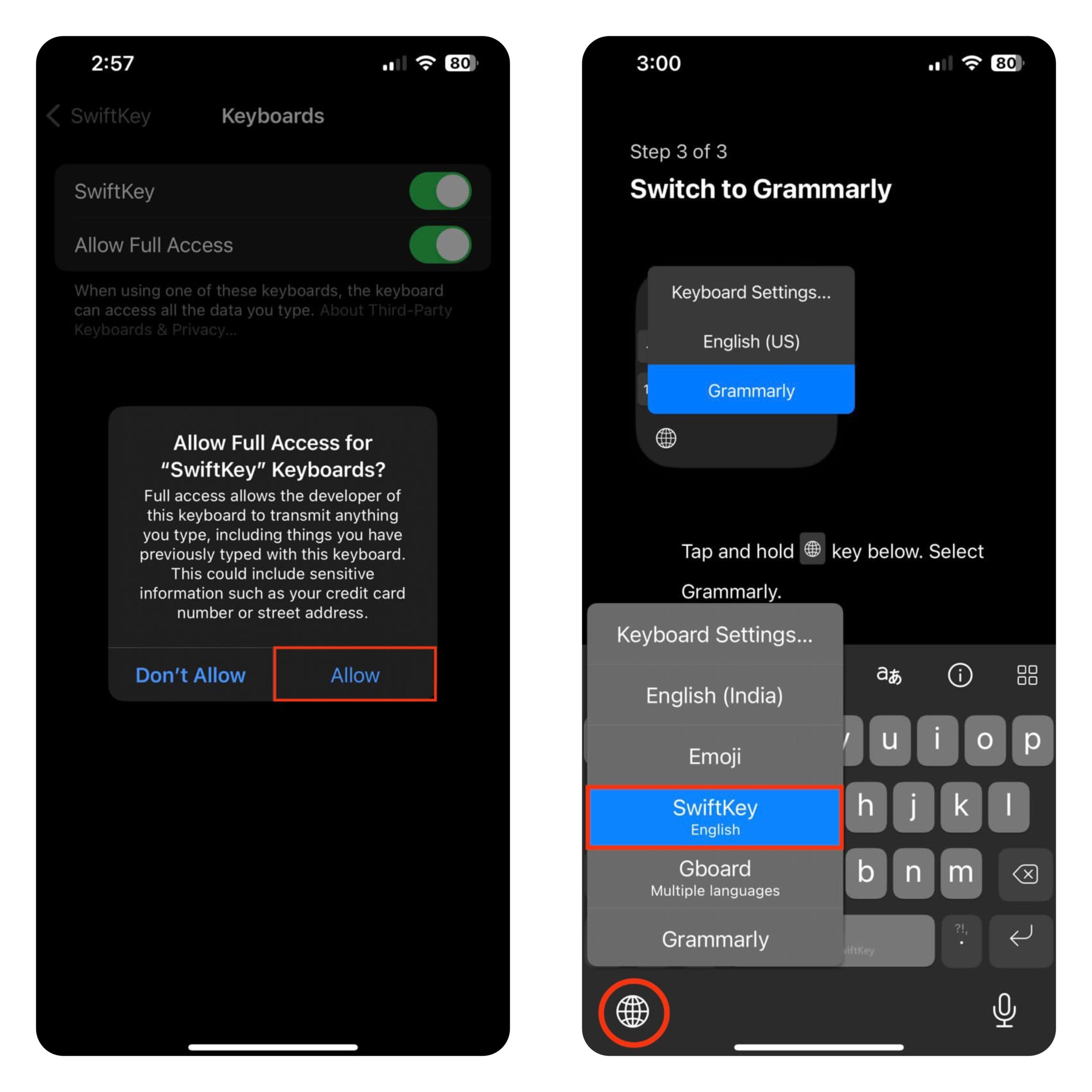
- Tippen Sie auf Erlauben, um zu bestätigen.
- Zurück zur SwiftKey-App, drücken und halten Sie das Globus-Symbol und wählen Sie SwiftKey .
- Sie können die SwiftKey-Tastatur aus ihrer App anpassen.
3. Grammarly
Grammarly ist eine weitere gute Option, wenn Sie eine Tastatur und ein Textkorrekturpaket in einem möchten. Die Grammarly-Tastatur ist größtenteils ähnlich der iPhone-Tastatur, hat aber eine markante Funktion – die Grammatikprüfung.
Grammarly korrigiert Ihre Fehler nicht automatisch, sondern bietet einen Vorschlag, den Sie annehmen oder ignorieren können. Während die App kostenlos verwendet werden kann, können erweiterte Vorschläge ein Abonnement erfordern.
- Öffnen Sie den App Store und suchen Sie nach Grammarly.
- Tippen Sie auf GET, um die App auf Ihrem iPhone zu installieren.
- Nach der Installation öffnen Sie die App und folgen Sie den Anweisungen auf dem Bildschirm, bis Sie zur Anmeldeseite gelangen.
- Verwenden Sie Ihr Apple-Konto, Google-Konto oder Ihre E-Mail, um sich für Grammarly anzumelden. Wenn Sie sich nicht anmelden möchten, tippen Sie auf Nicht jetzt unten rechts.
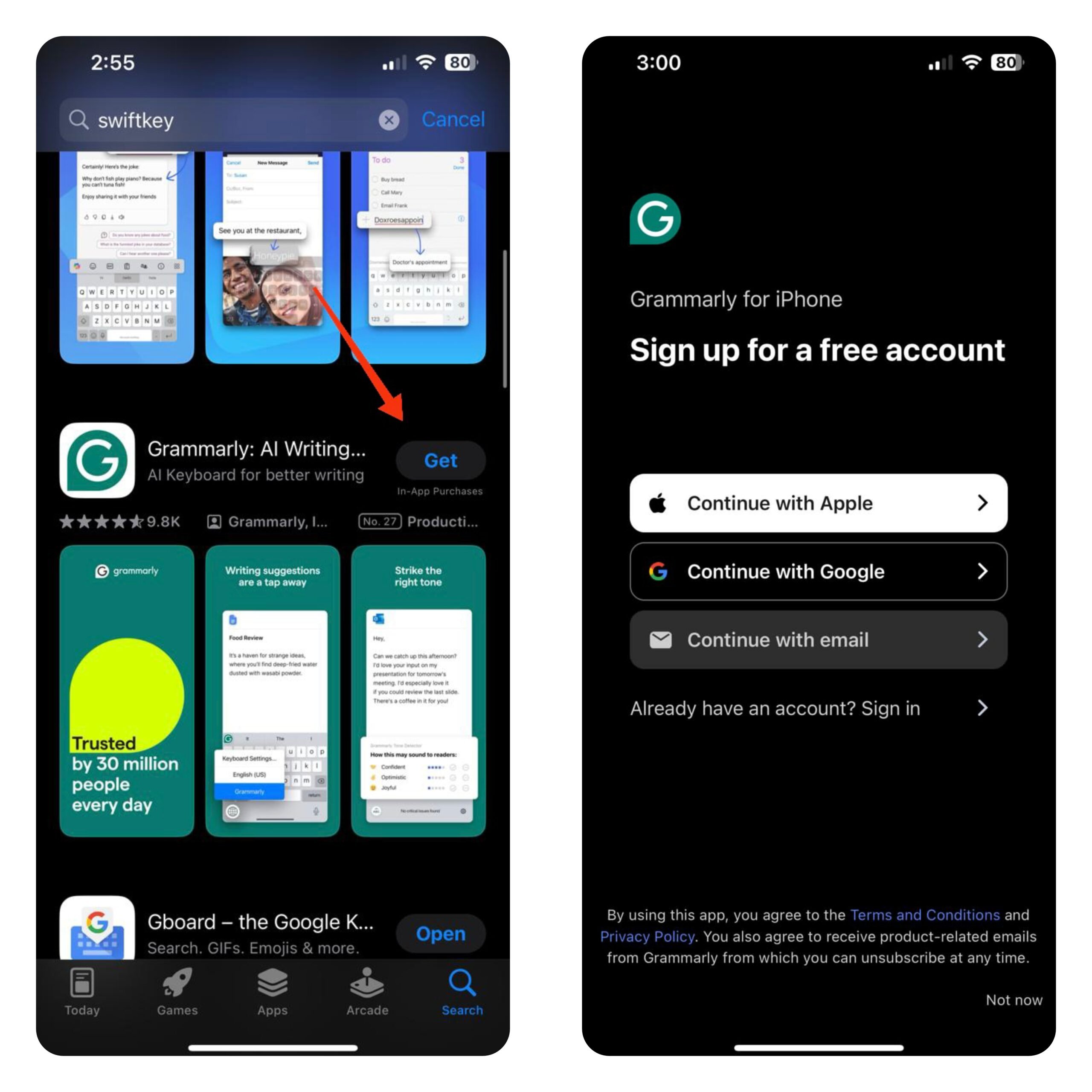
- Tippen Sie nun auf Grammarly-Tastatur hinzufügen. Dies leitet Sie zur Einstellungen-App weiter.
- Tippen Sie auf Tastaturen.
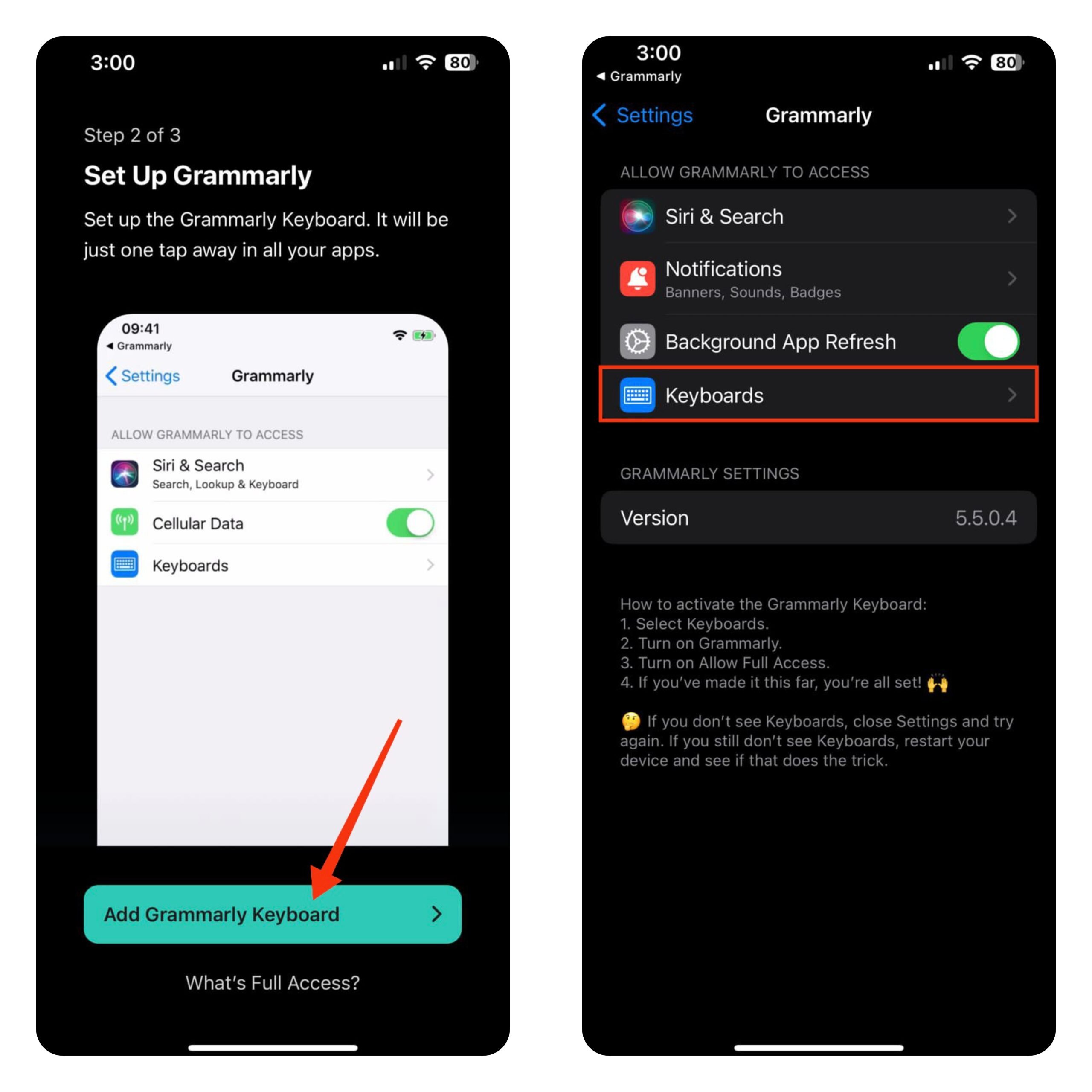
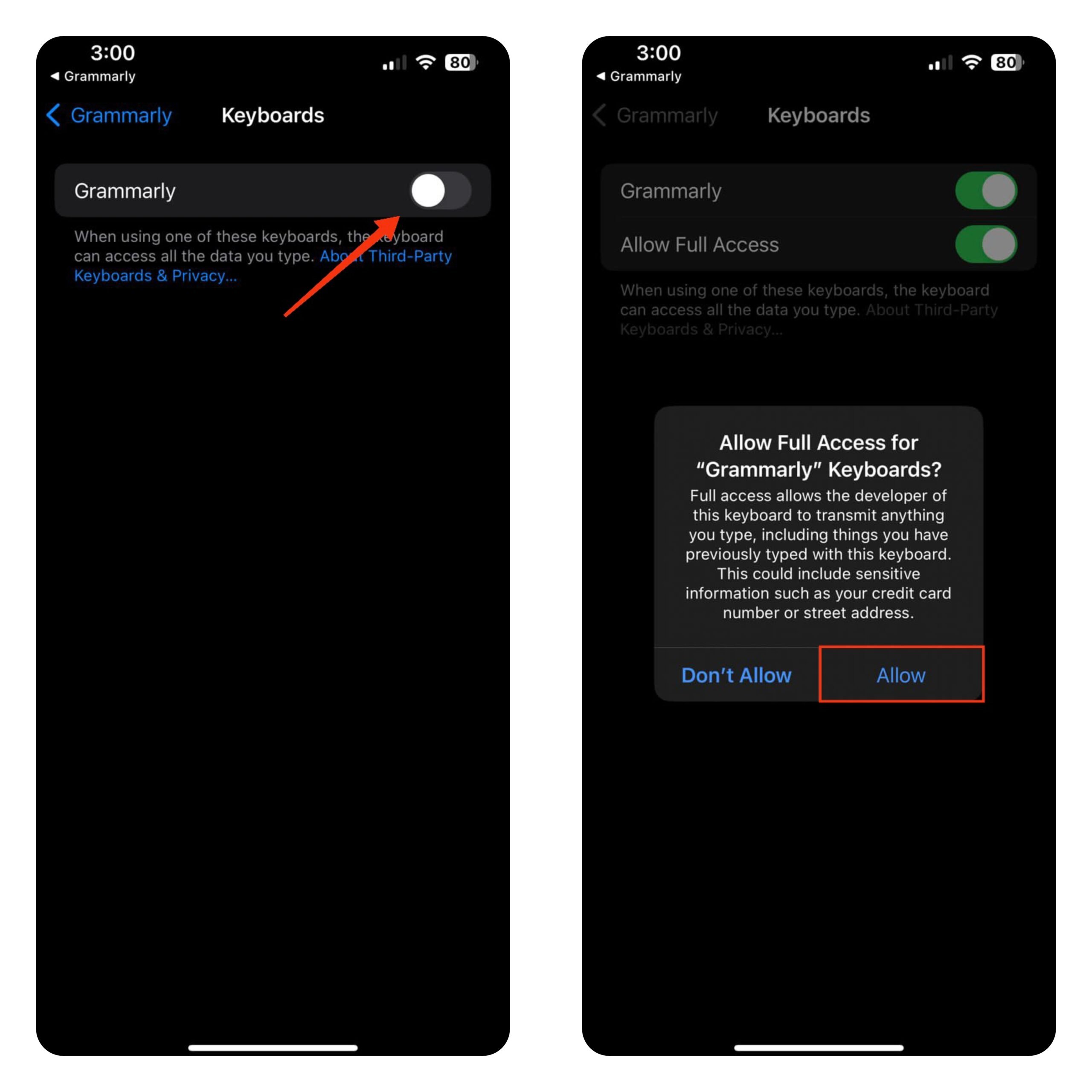
- Aktivieren Sie den Schalter neben Grammarly.
- Wenn Sie möchten, dass Grammarly vollen Zugriff auf das, was Sie tippen (für predictive text), aktivieren Sie den Schalter neben Vollen Zugriff erlauben.
- Tippen Sie auf Erlauben, um zu bestätigen.
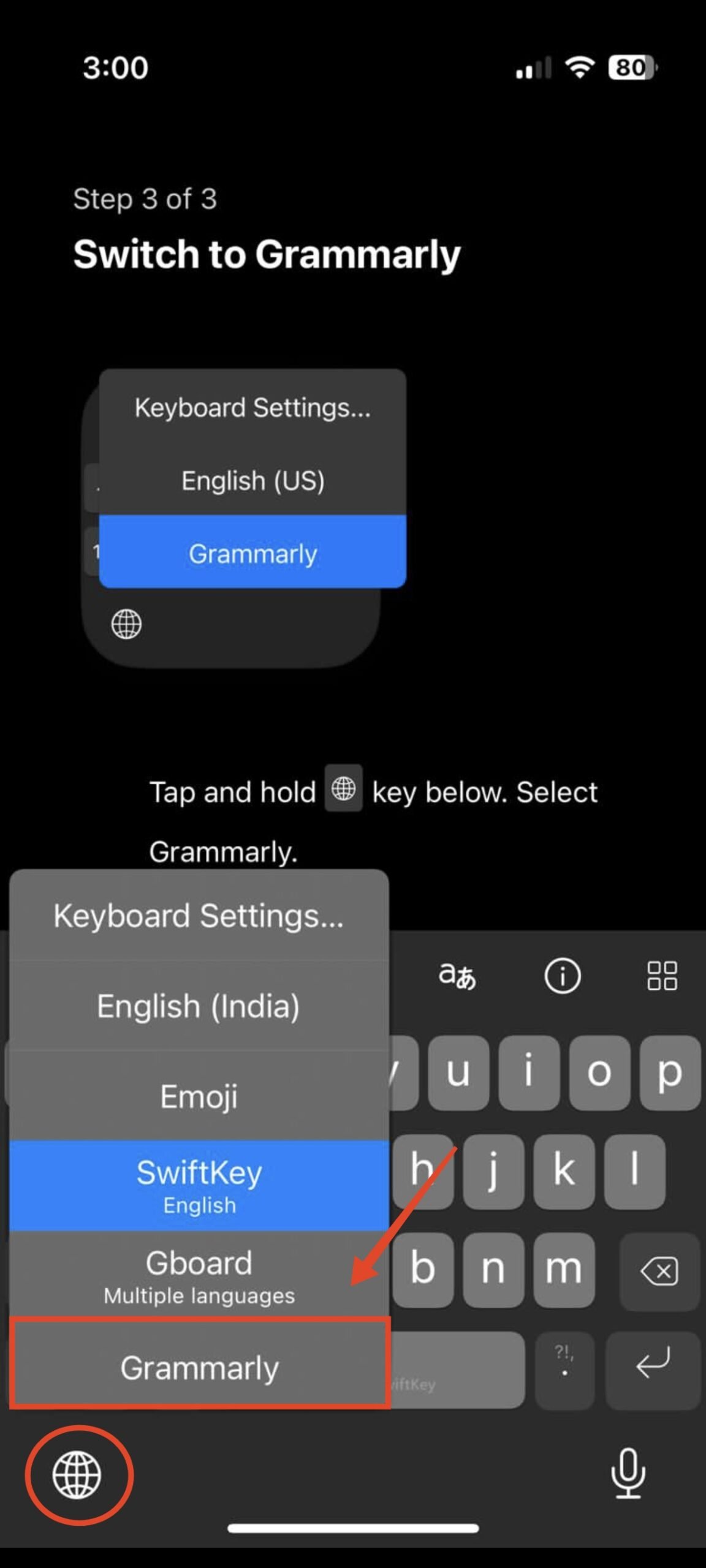
- Öffnen Sie nun die Tastatur, drücken und halten Sie das Globus-Symbol und wählen Sie Grammarly.
- Tippen Sie auf das Grammarly Symbol, um Ihre Vorschläge zur Rechtschreibung und Grammatikkorrektur zu sehen.
- Sie können die Grammarly-Tastatur aus ihrer App anpassen.
Gefällt Ihnen die andere Tastaturen nicht? Passen Sie stattdessen die iPhone-Tastatur an
Wenn Sie keine der Tastaturen gut genug finden, möchten Sie vielleicht bei der originalen iPhone-Tastatur bleiben. Obwohl Sie die Tastatur nicht drastisch ändern können, gibt es einige Dinge, die Sie anpassen können, um das Tipp-Erlebnis zu verbessern.
So fügen Sie Sprachen zur iPhone-Tastatur hinzu
Wenn Sie mehrsprachig sind und gerne zwischen verschiedenen Sprachen beim Tippen wechseln, dann ist diese Funktion für Sie. So können Sie mehrere Sprachen zur iPhone-Tastatur hinzufügen.
- Öffnen Sie die Einstellungen-App.
- Tippen Sie auf Allgemein.
- Tippen Sie dann auf Tastatur.
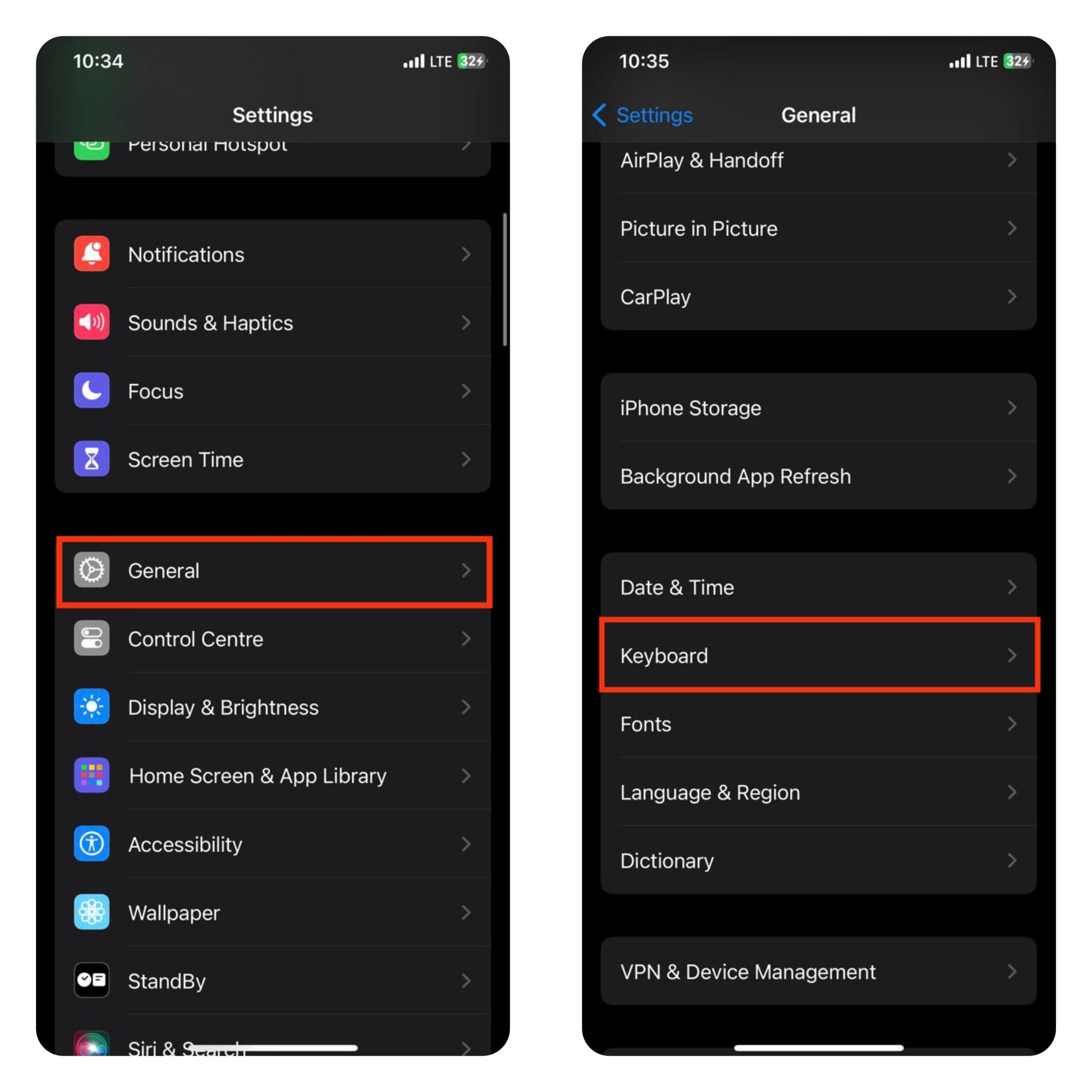
- Tippen Sie auf Tastaturen und dann auf Neue Tastatur hinzufügen.
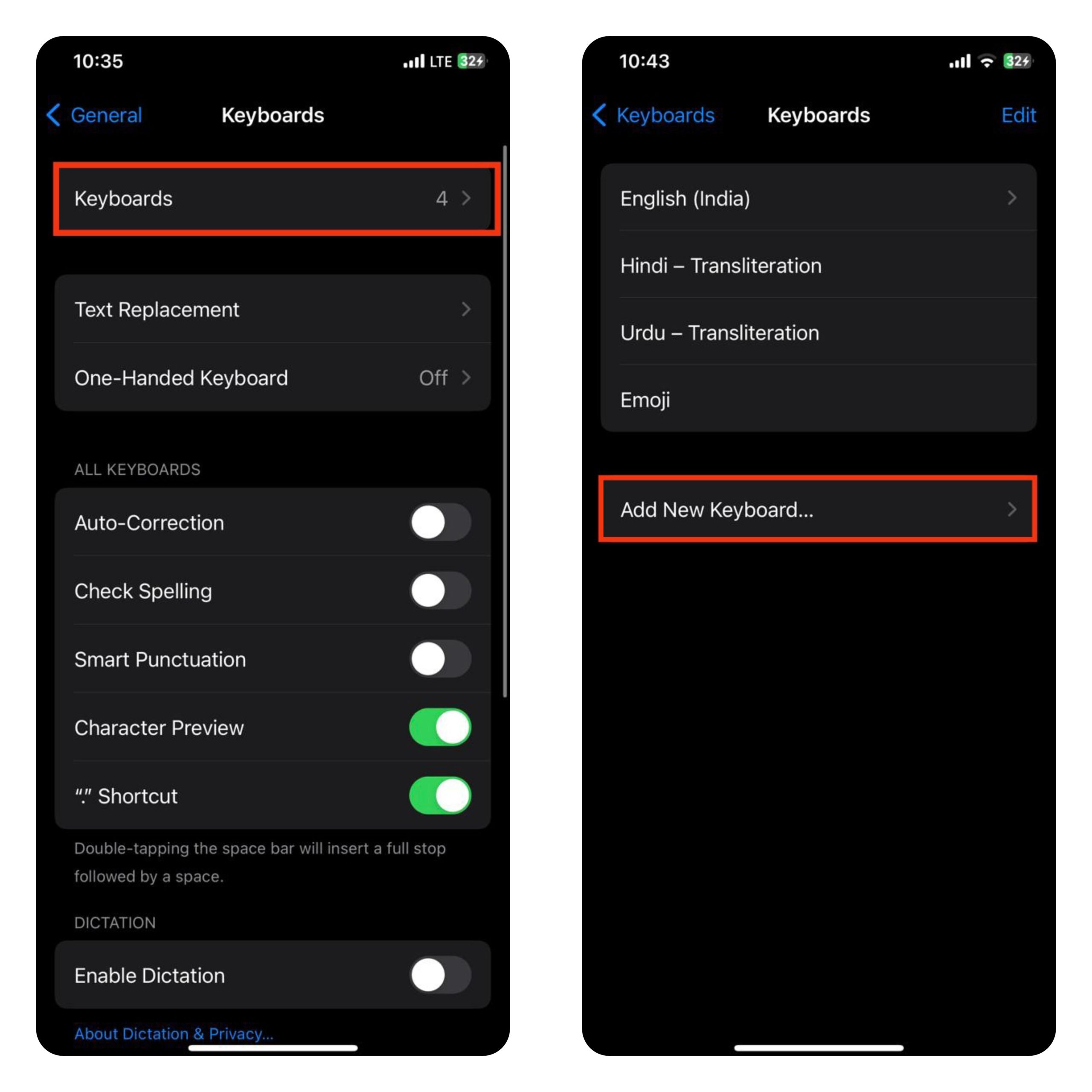
- Sie sehen eine Reihe von Sprachen zur Auswahl. Wählen Sie eine Sprache aus, die Sie hinzufügen möchten, oder suchen Sie sie mit der Suchleiste oben.
Um zwischen den Sprachen zu wechseln, tippen Sie weiter auf das Globus-Symbol, bis Sie die richtige Tastatur finden. Sie können auch das Globus-Symbol antippen und halten und die Tastatur auswählen, die Sie möchten.
So ändern Sie das Tastaturlayout auf der iPhone-Tastatur
Bevorzugen Sie das AZERFY oder das QWERTZ-Tastaturlayout? Wenn ja, ist diese Option für Sie.
- Öffnen Sie die Einstellungen-App.
- Tippen Sie auf Allgemein.
- Tippen Sie dann auf Tastaturen.
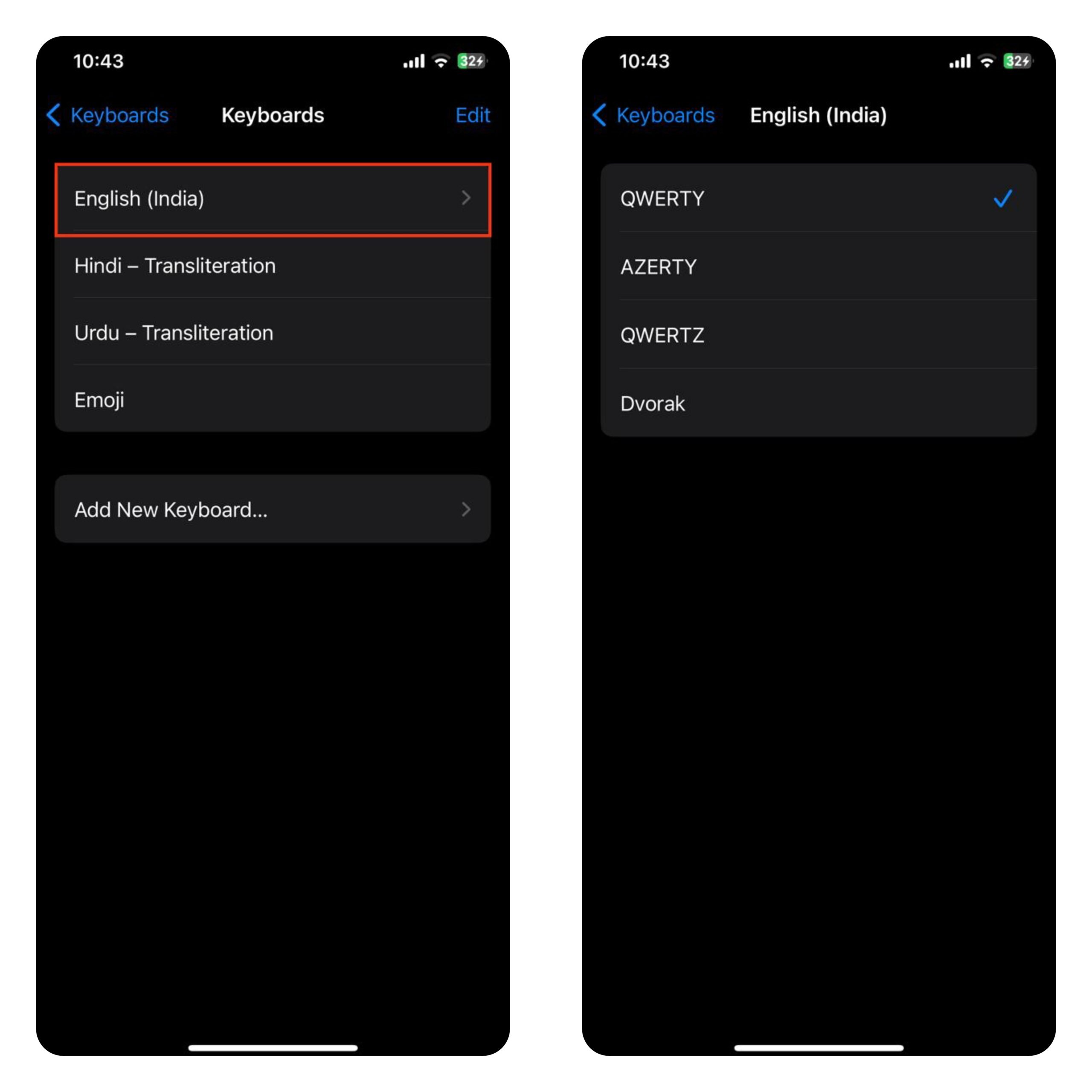
- Tippen Sie auf Tastaturen und wählen Sie dann die Englische Sprache.
- Wählen Sie eine der folgenden Optionen: QWERTY, AZERTY oder QWERTZ.
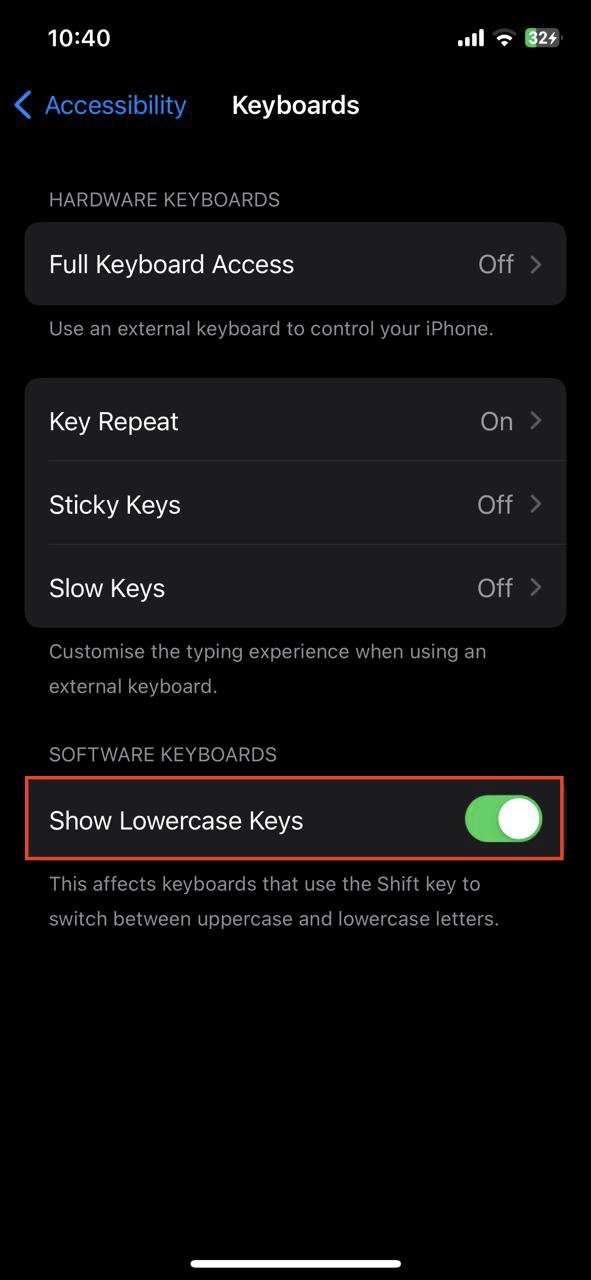
So deaktivieren Sie Kleinbuchstaben auf der iPhone-Tastatur
Während Kleinbuchstaben für einige Benutzer leicht zu lesen sein können, bevorzugen andere möglicherweise Großbuchstaben auf ihrer Tastatur. Wenn Sie einer dieser Benutzer sind, folgen Sie den folgenden Schritten.
- Öffnen Sie die Einstellungen-App.
- Tippen Sie auf Barrierefreiheit gefolgt von Tastaturen.
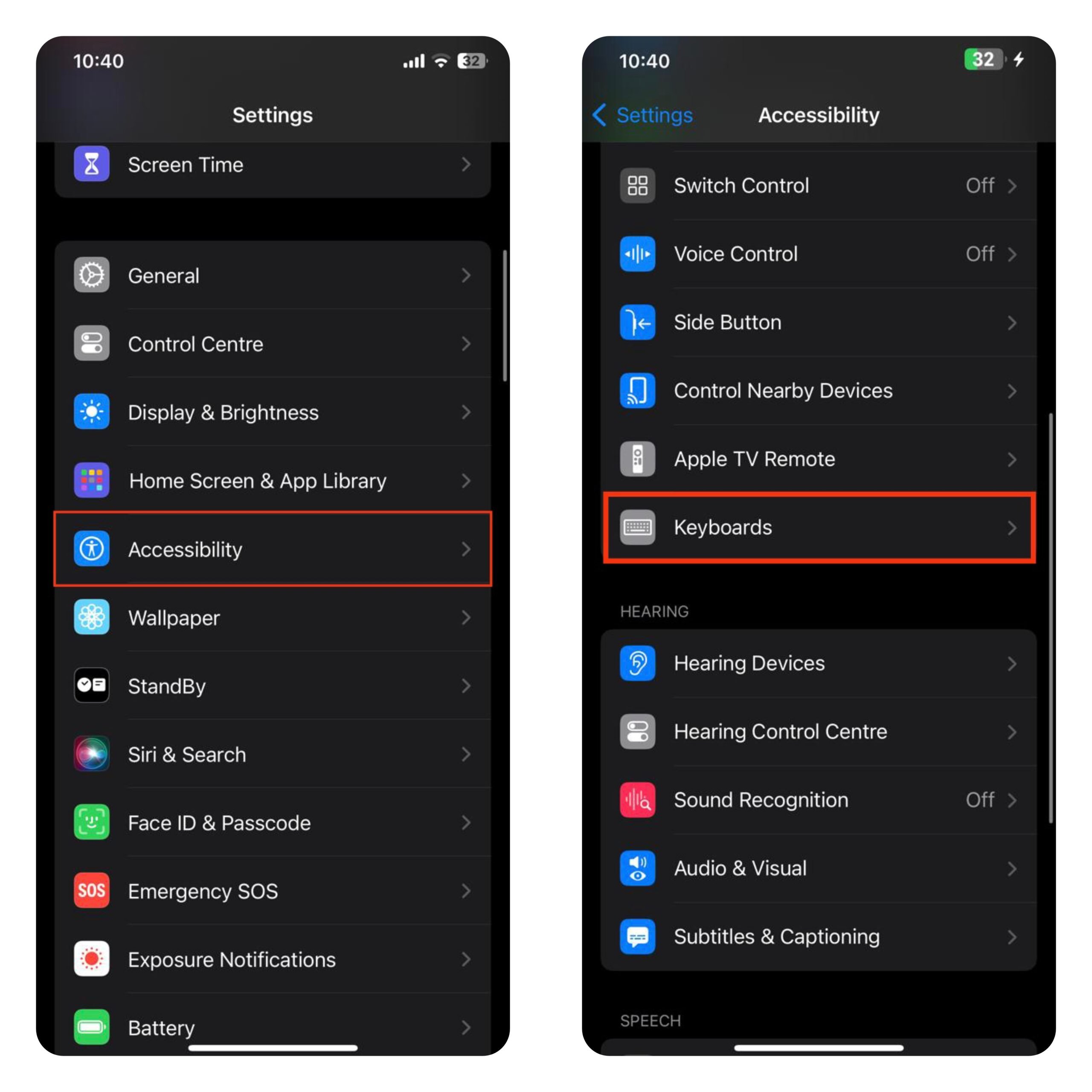
- Deaktivieren Sie den Schalter neben Kleinbuchstabentasten anzeigen.
Doppeltippen, um einen Punkt „.“ hinzuzufügen
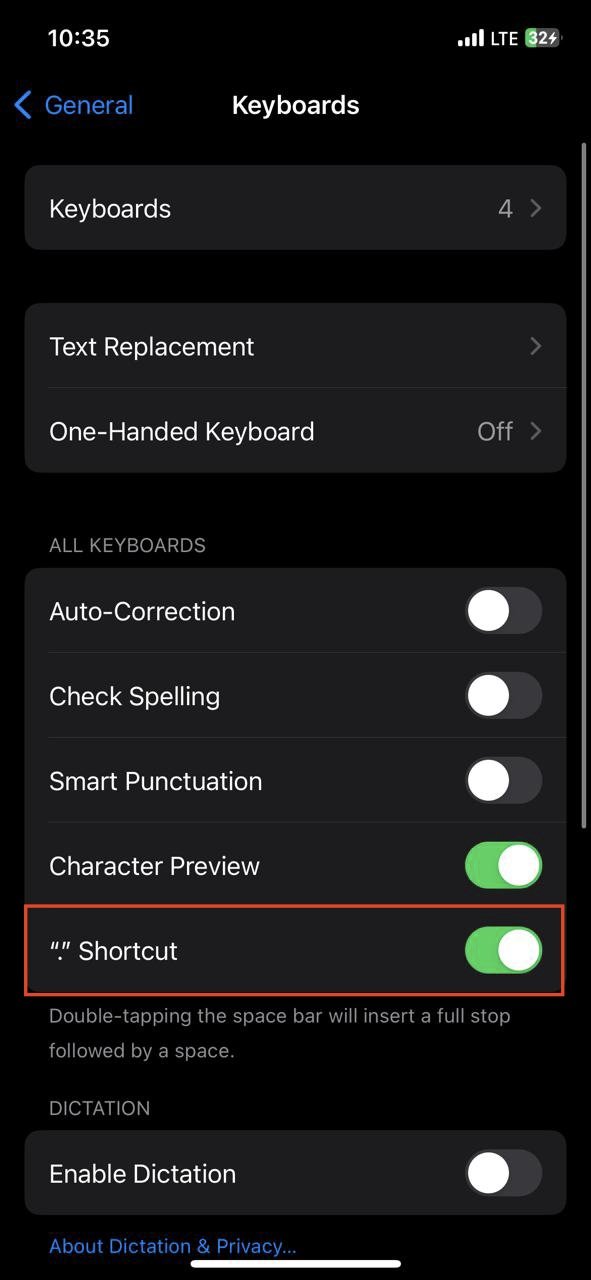
Die iPhone-Tastatur hat auf dem Standardlayout keine Punkt-Taste. Während wir die Taste nicht zum Standardlayout hinzufügen können, können Sie die Doppeltipp-Verknüpfung verwenden, um überall einen Punkt hinzuzufügen.
Tippen Sie einfach doppelt auf die Leertaste und ein Punkt wird zu Ihrem Text hinzugefügt. Um diese Funktion zu aktivieren, folgen Sie den folgenden Schritten.
- Öffnen Sie die Einstellungen-App.
- Tippen Sie auf Allgemein.
- Tippen Sie dann auf Tastatur.
- Aktivieren Sie den Schalter neben „.“-Verknüpfung.
So verwenden Sie den Einhandmodus auf der iPhone-Tastatur
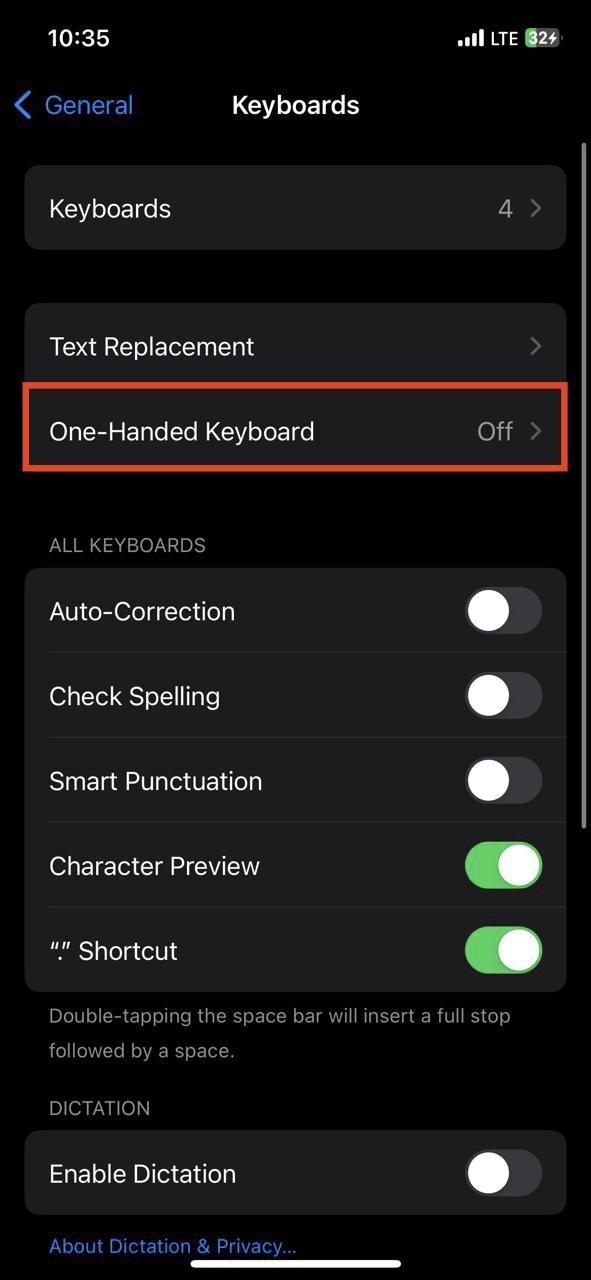
Wenn Sie kleine Hände haben oder ein Plus- oder Pro Max-iPhone verwenden, könnte die einhändige Tastatur die beste Wahl für Sie sein. So aktivieren Sie sie.
- Öffnen Sie die Einstellungen-App.
- Tippen Sie auf Allgemein.
- Tippen Sie dann auf Tastatur > Einhandtastatur.
- Wählen Sie nun eine der folgenden Optionen: Aus, Links oder Rechts.
Alternativ können Sie das Globus-Symbol antippen und halten und die linke oder rechte Seite für die einhändige Tastatur auswählen. Die Wahl der richtigen Seite ist einfach, stimmen Sie sie einfach mit der Hand ab, mit der Sie Ihr iPhone verwenden.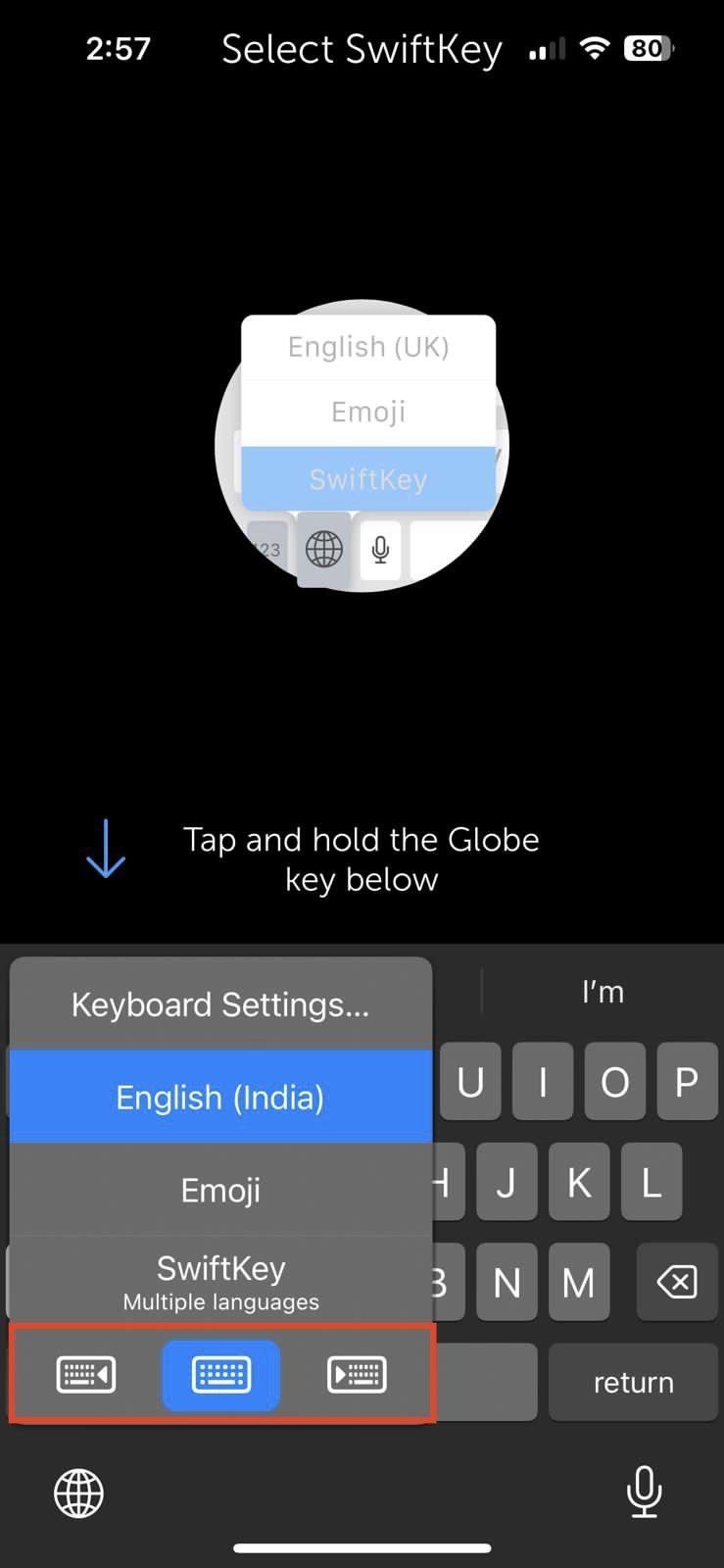
Häufig gestellte Fragen (F.A.Q)
1. Kann ich verschiedene Tastaturen für verschiedene iPhone-Apps verwenden?
Nein, Sie können keine verschiedenen Tastaturen für verschiedene Apps verwenden. Sie können jedoch jederzeit mit dem Globus-Symbol zwischen verschiedenen Sprachen und Tastaturen wechseln.
2. Unterstützen Drittanbieter-iPhone-Tastaturen Wisch-Tippen?
Ja, die meisten Drittanbieter-iPhone-Tastaturen, einschließlich Gboard und Microsoft SwiftKey, unterstützen Wisch- oder Swipe-Tippen.
3. Gibt es iPhone-Tastaturen mit integrierter Übersetzung?
Während die native iPhone-Tastatur keine integrierte Übersetzung hat, können Ihnen Drittanbieter-Tastatur-Apps wie Gboard und Microsoft SwiftKey dabei helfen.
4. Wie wechsle ich schnell zwischen Tastaturen auf einem iPhone?
Der schnellste Weg, zwischen Tastaturen auf einem iPhone zu wechseln, besteht darin, das Globus-Symbol zu halten und die Tastatur auszuwählen, die Sie verwenden möchten.
5. Wie entferne ich eine Drittanbieter-Tastatur von meinem iPhone?
Deinstallieren Sie die Drittanbieter-Tastatur-App von Ihrem iPhone, und sie wird automatisch entfernt.
Fazit
Das war’s für diesen Leitfaden. Wir hoffen, dass wir alle Ihre Fragen bezüglich des Wechsels oder der Änderung von Tastaturen auf einem iPhone beantwortet haben. Wenn Sie jedoch weitere Fragen haben, lassen Sie es uns im Kommentarbereich unten wissen.
Wenn Sie Gedanken zu So ändern Sie die Tastatur auf dem iPhone: Ultimativer Leitfaden haben, können Sie gerne das Kommentarfeld unten nutzen. Abonnieren Sie auch unseren DigitBin YouTube-Kanal für Video-Tutorials. Prost!
Erhalte neue Beiträge in deinem Posteingang.
Kein Spam. Jederzeit abmelden.