Windows 11 · 4 min read · Jan 04, 2026
So ändern Sie die Scrollrichtung der Maus in Windows 11

Wussten Sie, dass es möglich ist, die Scrollrichtung der Maus/des Touchpads in Windows 11 umzukehren? Das aktuelle Update von Microsoft fügt exklusiv eine Einstellung hinzu, um das Scrollen der Maus umzukehren, und führt die Funktion Erweiterte Zeigerpräzision ein.
Normalerweise scrollt die Seite nach oben, wenn Sie mit der Maus nach oben scrollen. Ebenso führt das Scrollen nach unten dazu, dass Sie nach unten auf der Seite gelangen. Einige Benutzer bevorzugen die umgekehrte Aktion, bei der das Scrollen nach unten am Mausrad sie nach oben auf der Seite bewegt.
Sie können auch die Windows 11-Registrierung anpassen, um das umgekehrte Scrollen der Seite zu erleichtern. Es gibt eine Einstellung in Windows 11, die es Laptopbenutzern ermöglicht, die Scrollrichtung des Touchpads umzukehren. In diesem Leitfaden habe ich die verschiedenen Methoden erklärt, um das Scrollen der Maus auf Ihrem Windows 11-PC/Laptop umzukehren.
So aktivieren Sie das umgekehrte Scrollen der Maus in Windows 11?
Das oben genannte Microsoft-Update wurde gerade für die Windows 11-Vorabversion 26257 veröffentlicht. Stabile Windows 11-Benutzer könnten es nach einer Weile erhalten. Denken Sie daran, neue Windows 11-Updates zu installieren, wenn sie verfügbar sind.
- Gehen Sie zu Einstellungen, indem Sie Windows + I drücken.
- Klicken Sie auf Windows Update > Auf Updates prüfen.
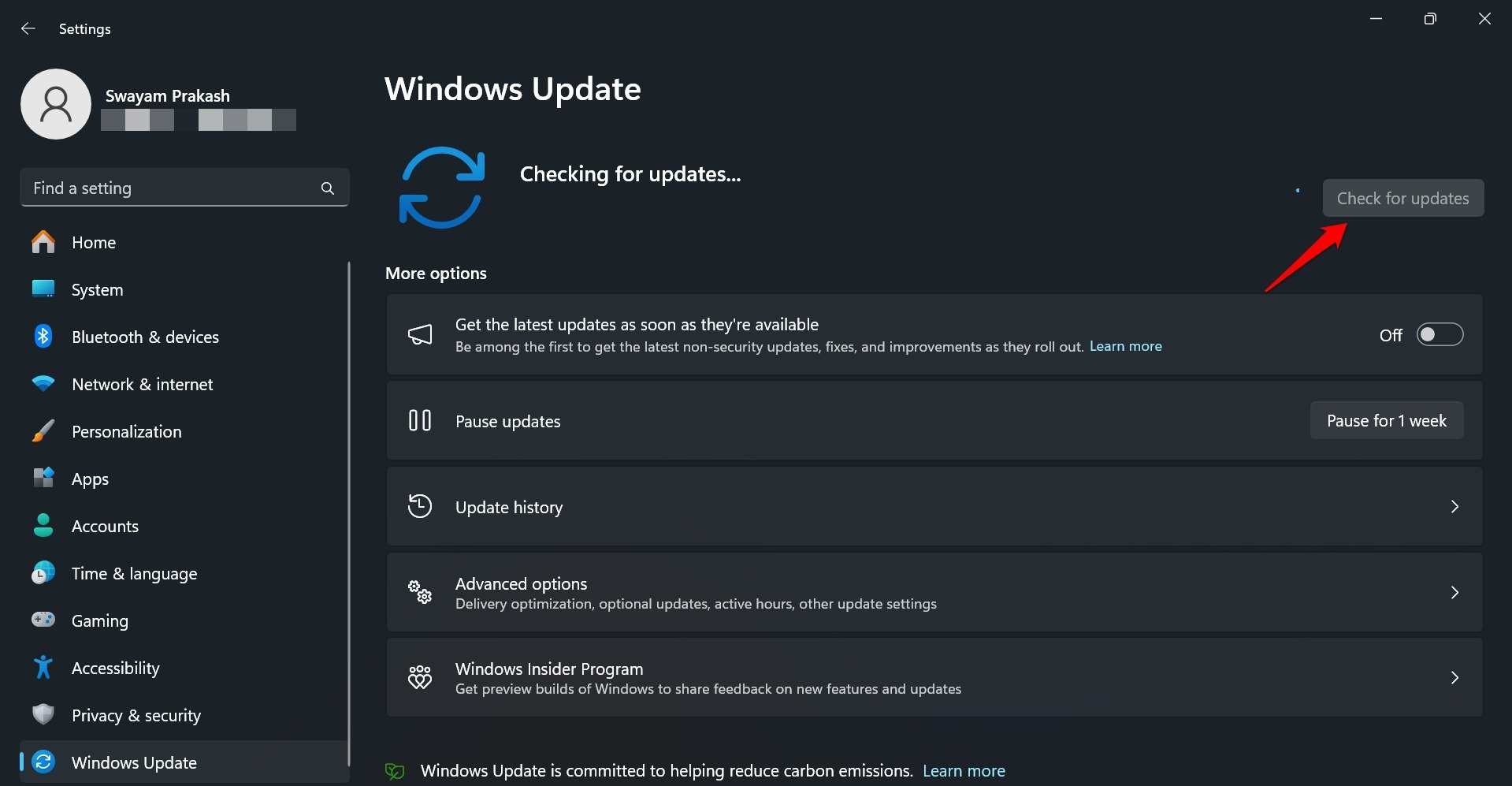
- Installieren Sie alle neuen verfügbaren Softwareupdates.
- Gehen Sie nun zu Bluetooth und Geräte unter Einstellungen.
- Greifen Sie auf die Maus-Einstellungen zu.
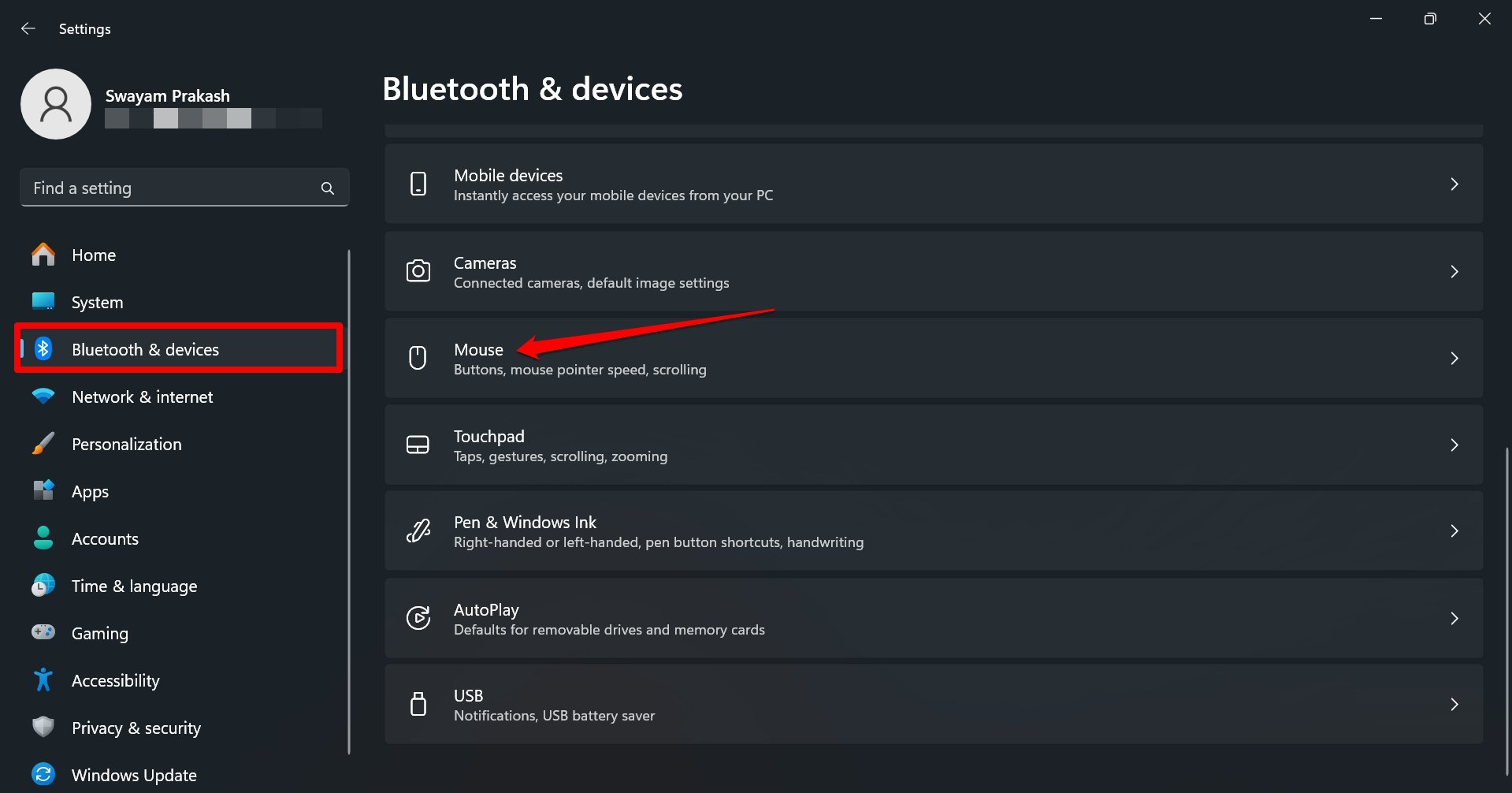
- Aktivieren Sie den Schalter neben Erweiterte Zeigerpräzision.
- Gehen Sie zu Scrollrichtung und klicken Sie auf den Dropdown-Selector, um die Option Nach unten scrollen bewegt nach oben auszuwählen.
Scrollen Sie nun mit dem Mausrad nach unten und überprüfen Sie, ob die Änderung wirksam geworden ist.
Aktivieren Sie das umgekehrte Scrollen der Maus über die Windows-Registrierung
Während die Funktion für das umgekehrte Scrollen der Maus möglicherweise spät für stabile Windows 11-Benutzer verfügbar wird, können sie die Funktion dennoch nutzen, indem sie die Windows-Registrierung anpassen.
Es handelt sich um einen zweistufigen Prozess, bei dem Sie die Geräte-ID der Maus im Windows 11-Geräte-Manager ermitteln müssen. Greifen Sie dann mit der Geräte-ID auf den Registrierungsschlüssel für die Maus zu und kehren Sie das Scrollen der Maus um.
- Drücken Sie Windows + X, um den Geräte-Manager zu starten.
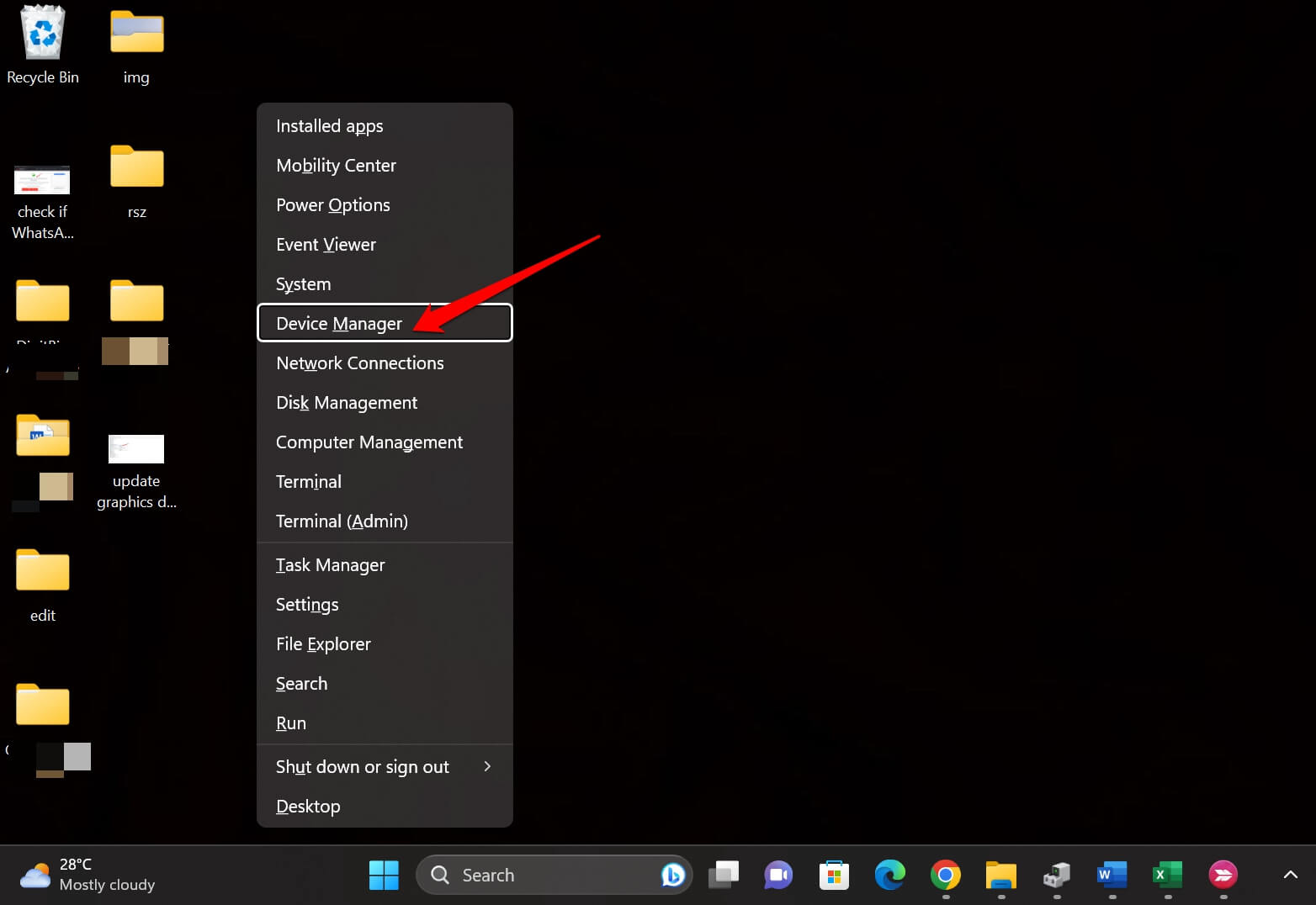
- Erweitern Sie Mäuse und andere Zeigegeräte.
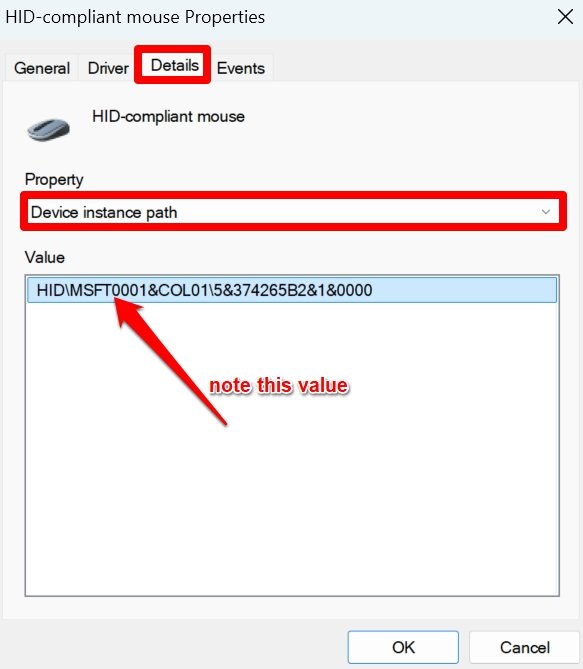
- Klicken Sie mit der rechten Maustaste auf das Mausgerät Ihres PCs und wählen Sie Eigenschaften.
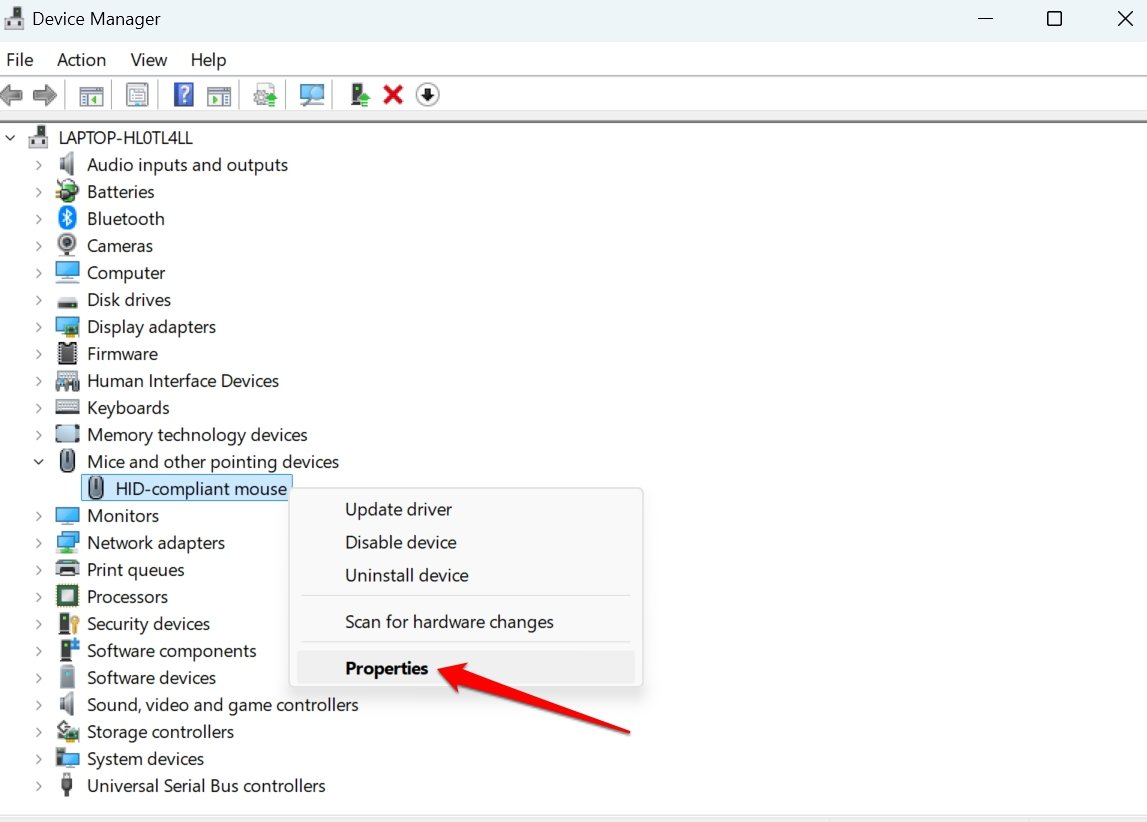
- Klicken Sie auf die Registerkarte Details im Dialogfeld Eigenschaften.
- Erweitern Sie im Dropdown-Menü Eigenschaft und wählen Sie Geräteinstanzpfad aus.
- Notieren Sie sich die MSFT-Nummer, wie im Screenshot angezeigt (auf einigen Geräten kann es VID sein)
Änderungen an der Registrierung vornehmen
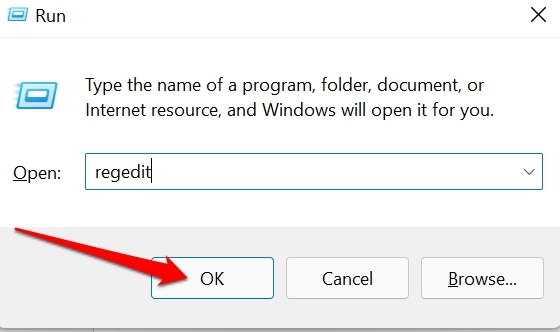
- Drücken Sie Windows + R, um das Ausführen-Fenster zu öffnen.
- Geben Sie regedit ein und drücken Sie die Eingabetaste.
- Gehen Sie den folgenden Pfad in der Registrierung entlang.
HKEY_LOCAL_MACHINE\SYSTEM\CurrentControlSet\Enum\HID - Überprüfen Sie unter HID, ob die Maus-ID, die Sie vom Geräteinstanzpfad kopiert haben, mit dem Unterschlüssel innerhalb von HID übereinstimmt.
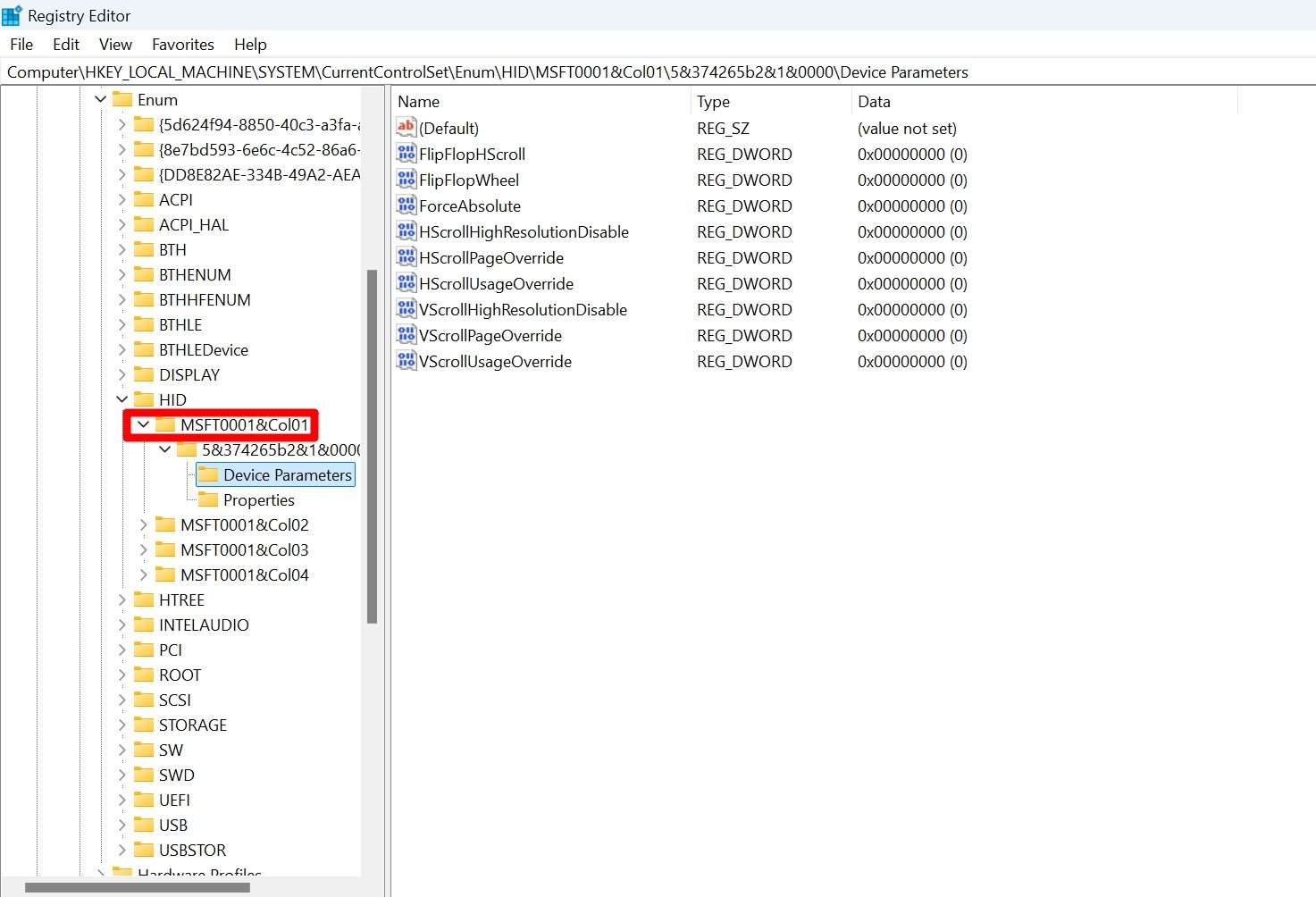
- Erweitern Sie den Unterschlüsselordner (der mit der Maus-ID übereinstimmt), bis Sie einen Geräteparameter-Ordner sehen. Greifen Sie auf die Inhalte der Geräteparameter zu.
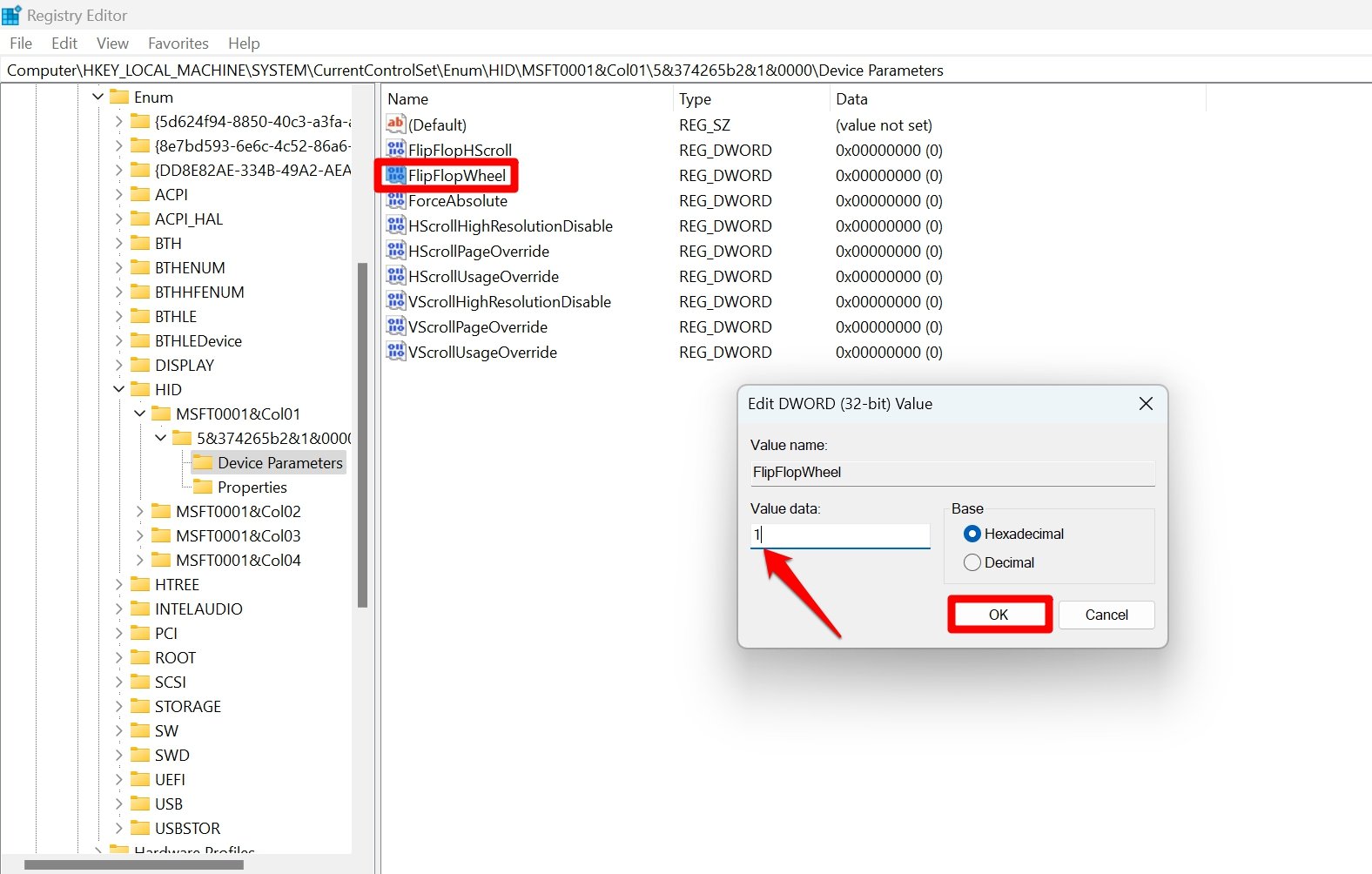
- Doppelklicken Sie auf den DWORD-Wert FlipFlopWheel.
- Ändern Sie den Wert von FlipFlopWheel auf 1.
- Klicken Sie auf OK und schließen Sie die Registrierung.
- Starten Sie den PC neu, um die Änderungen zu übernehmen.
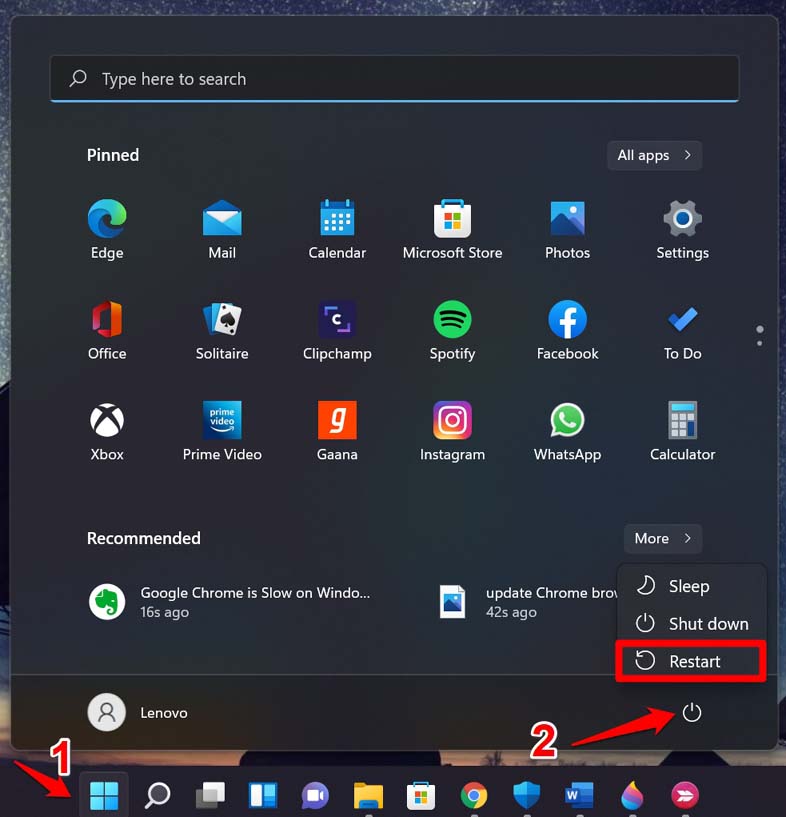
HINWEIS: Die Modifizierung der Registrierung kann einige Funktionen von Windows 11 oder der Systembenutzeroberfläche instabil machen. Fahren Sie nach eigenem Ermessen fort. DigitBin übernimmt keine Verantwortung für technische Probleme auf Ihrem Gerät, die durch falsche Änderungen an der Registrierung verursacht werden.
Um das umgekehrte Scrollen der Maus zu deaktivieren, greifen Sie auf die Registrierung zu. Befolgen Sie die gleichen Schritte wie oben beschrieben. Ändern Sie lediglich den DWORD-Wert FlipFlopWheel auf 0 (null).
So aktivieren Sie die umgekehrte Scrollrichtung auf dem Touchpad?
Laptopbenutzer, die Windows 11 verwenden, können das Scrollen auf dem Touchpad über die entsprechenden Einstellungen umkehren.
- Drücken Sie die Windows + I-Tastenkombination, um zu den Laptop-Einstellungen zu gelangen.
- Klicken Sie auf Bluetooth und Geräte > Touchpad.
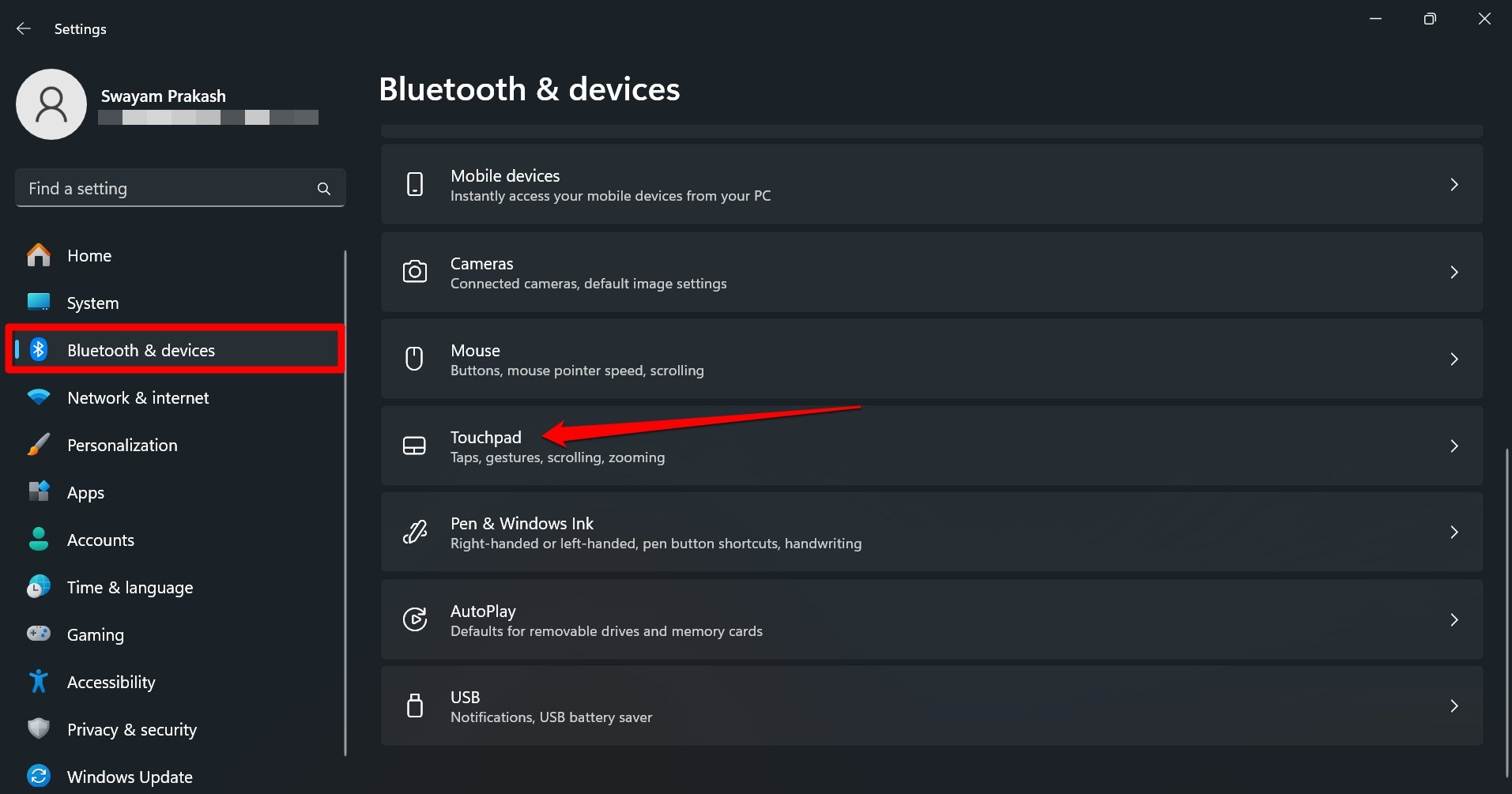
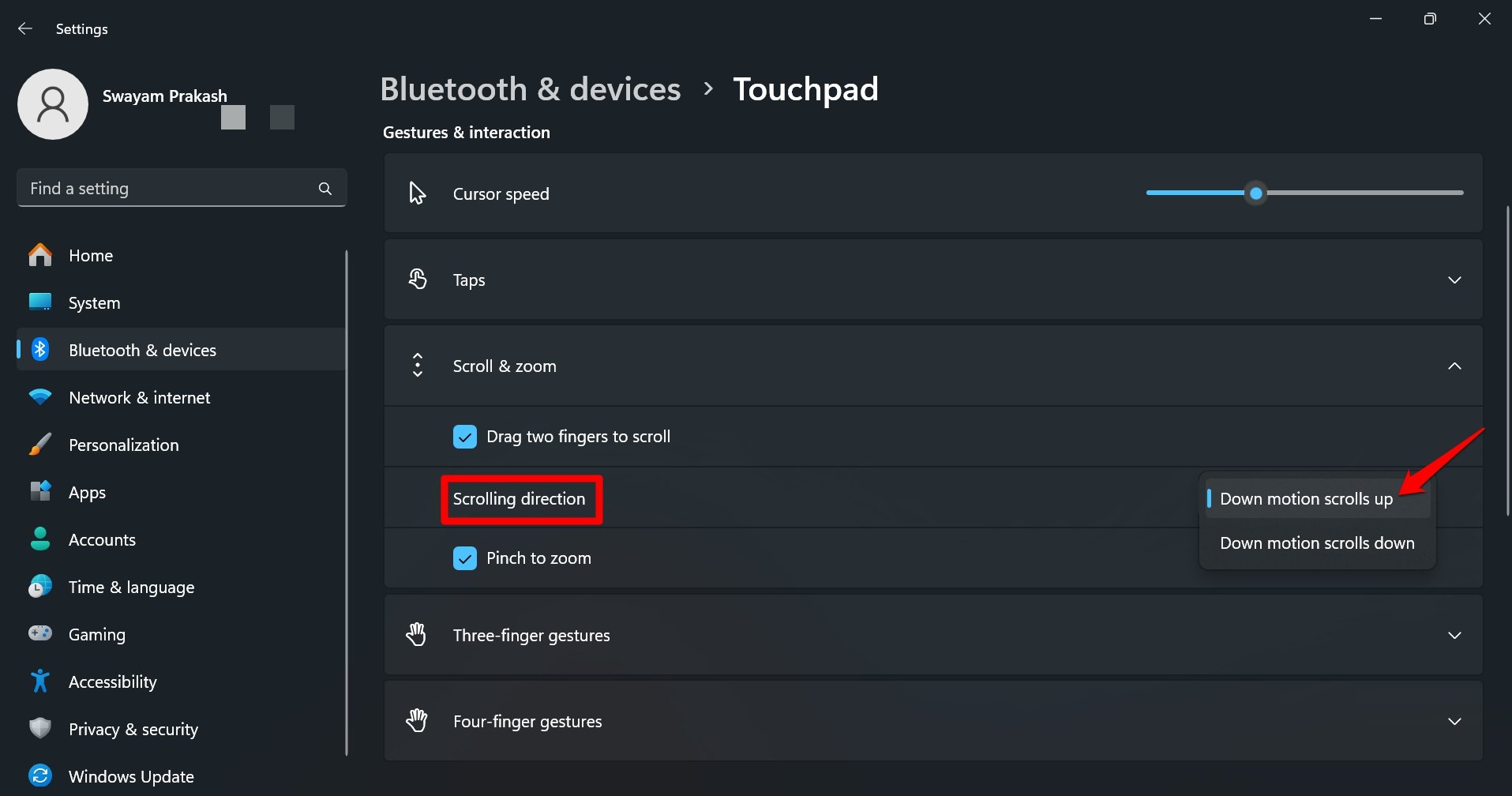
- Erweitern Sie die Registerkarte Scrollen und Zoomen.
- Stellen Sie die Scrollrichtung auf Nach unten scrollen bewegt nach oben ein.
Fazit
Ändern Sie die Scrollrichtung der Maus auf Ihrem PC, wenn Sie gerne mit Windows 11 experimentieren. Warten Sie auf das stabile Windows 11-Update, um die Funktion zur Scrollrichtung in den Mauseinstellungen zu bringen. Alternativ können Sie die Registrierung auf Ihrem Computer ändern, um die Funktion zu aktivieren. Laptopbenutzer können das umgekehrte Scrollen über die Touchpad-Einstellungen aktivieren.
Wenn Sie Gedanken zu So ändern Sie die Scrollrichtung der Maus in Windows 11 haben, können Sie gerne unten im Kommentarfeld schreiben. Abonnieren Sie auch unseren DigitBin YouTube-Kanal für Video-Tutorials. Prost!
Erhalte neue Beiträge in deinem Posteingang.
Kein Spam. Jederzeit abmelden.