Maus Einstellungen · 4 min read · Nov 22, 2025
So ändern Sie die Mausempfindlichkeit in Windows 11
Wenn Sie jemals ein Problem mit dem Mauszeiger während der Aktivitäten, die Sie in Windows durchgeführt haben, hatten, könnte dies an der Mausempfindlichkeit liegen, die möglicherweise zu schnell oder zu langsam eingestellt ist. Egal, ob Sie ein professioneller Grafikdesigner, ein Gamer oder jemand sind, der immer einen ausgewogenen Mauszeiger in Windows benötigt, die Anpassung der Mausempfindlichkeit ist ganz einfach.
Es ist notwendig, eine ausgewogene und korrekte Mausempfindlichkeit für das beste Benutzererlebnis bei der Durchführung von Aufgaben am Computer zu wählen. Daher können Sie, wenn die Empfindlichkeit der Maus nicht ausgewogen ist, diese mit einem einfachen Verfahren anpassen. In diesem Leitfaden zeigen wir Ihnen zwei effektive Möglichkeiten, die Mausempfindlichkeit in Windows 11 zu ändern. Lassen Sie uns gleich loslegen.
Top Möglichkeiten zur Änderung der Mauszeigergeschwindigkeit auf Windows-PC
Hier haben wir die beiden Methoden skizziert, um die Mausempfindlichkeit in Windows 11 zu ändern.
1. Ändern Sie die Mausempfindlichkeit über die Einstellungen-App
Wenn die Mausempfindlichkeit auf Ihrem Computer nicht reagiert oder zu schnell oder zu langsam arbeitet, können Sie die Intensität der Mausempfindlichkeit in den Einstellungen anpassen. Gehen Sie dazu wie folgt vor:
- Öffnen Sie die Windows-Einstellungen-App auf Ihrem Computer. Sie können sie starten, indem Sie gleichzeitig die Windows + I-Taste auf der Tastatur drücken.
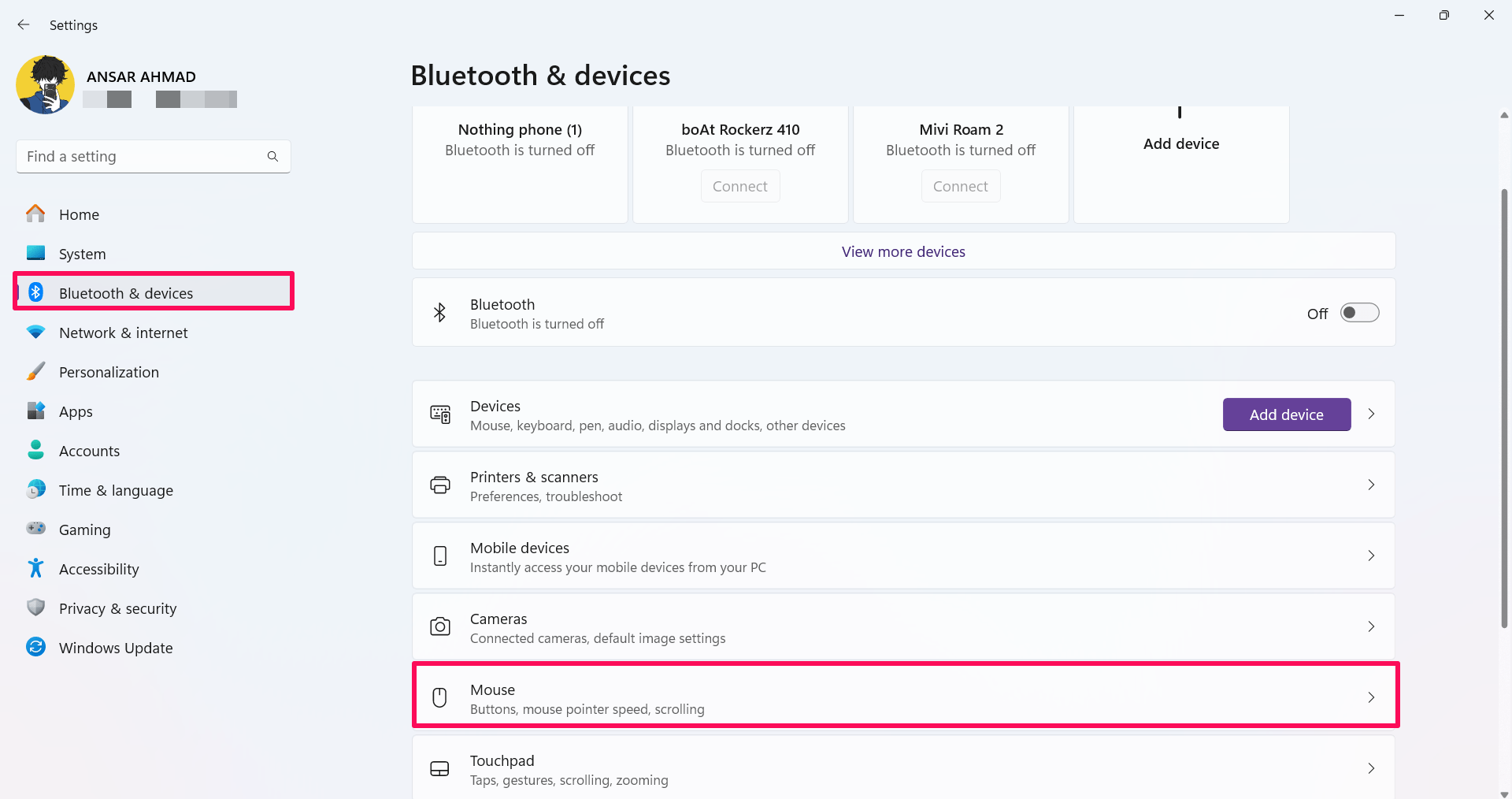
- Klicken Sie auf Bluetooth & Geräte in der linken Seitenleiste und wählen Sie Maus.
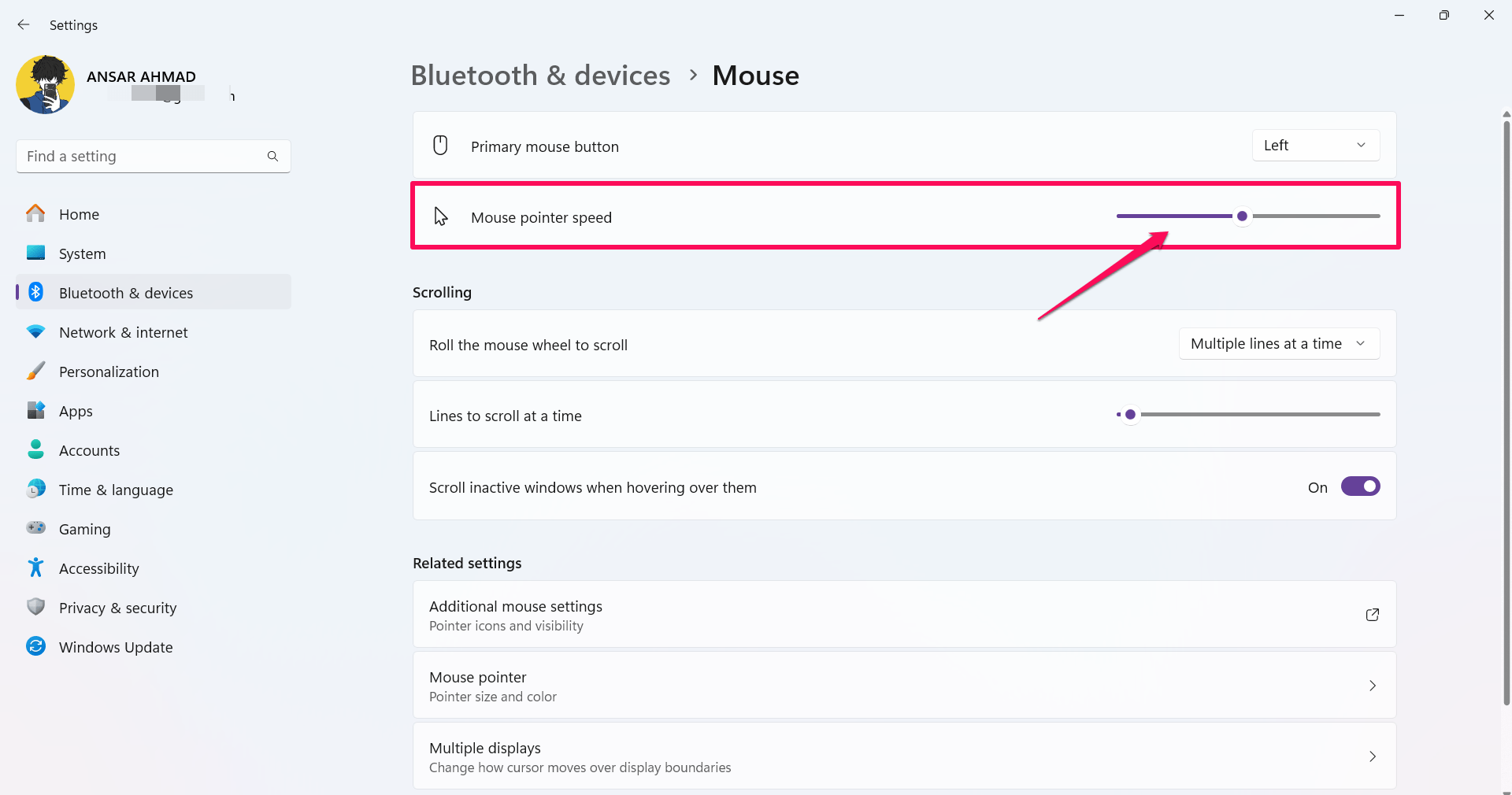
- Im Abschnitt Maus finden Sie die Option Mauszeigergeschwindigkeit. Damit können Sie die Geschwindigkeit des Mauszeigers ändern.
- Schieben Sie den Schieberegler nach rechts, um die Geschwindigkeit zu erhöhen, oder nach links, um die Geschwindigkeit zu verringern.
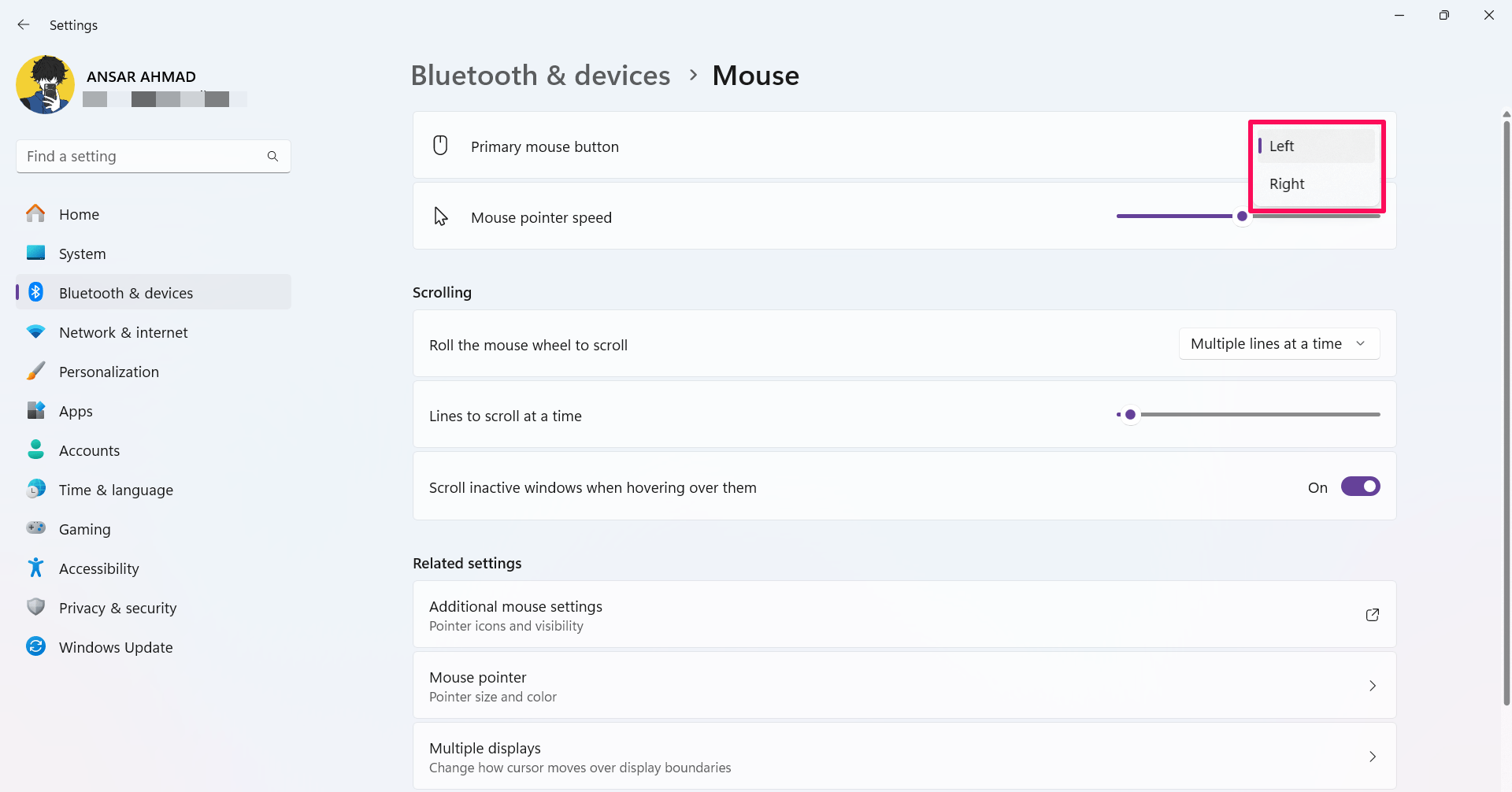
- Wenn Sie die primäre Maustaste ändern möchten, klicken Sie auf den Dropdown-Pfeil und wählen Sie die gewünschte Option: Links oder Rechts.
 **
**
Zusätzlich können Sie andere Änderungen im Zusammenhang mit dem Scrollen vornehmen, die die Anzahl der Zeilen ändern können, die auf einmal gescrollt werden, die Größe und Farbe der Mauszeiger-Icons und vieles mehr in den zusätzlichen Maus-Einstellungen.
2. Ändern Sie die Mausempfindlichkeit über die Systemsteuerung
Es gibt eine alternative Möglichkeit, die Mausempfindlichkeit über die Systemsteuerung in Windows zu ändern. So geht’s:
- Drücken Sie die Windows-Taste, um das Startmenü auf Ihrem Computer zu öffnen.
- Klicken Sie auf die Suchleiste und geben Sie „Systemsteuerung“ ein und klicken Sie auf Öffnen.
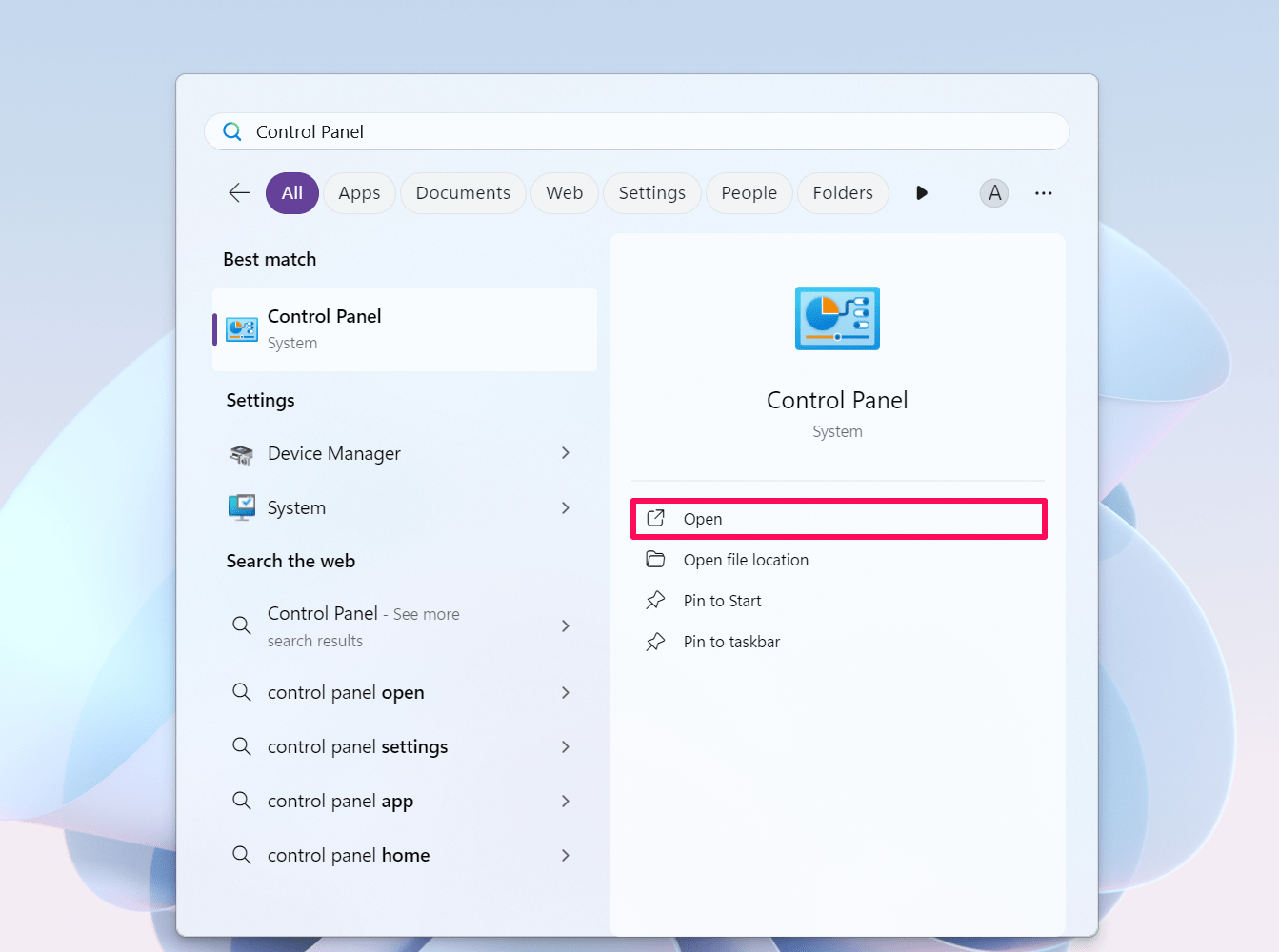
- Klicken Sie im Fenster der Systemsteuerung auf die Option „Hardware und Sound“.
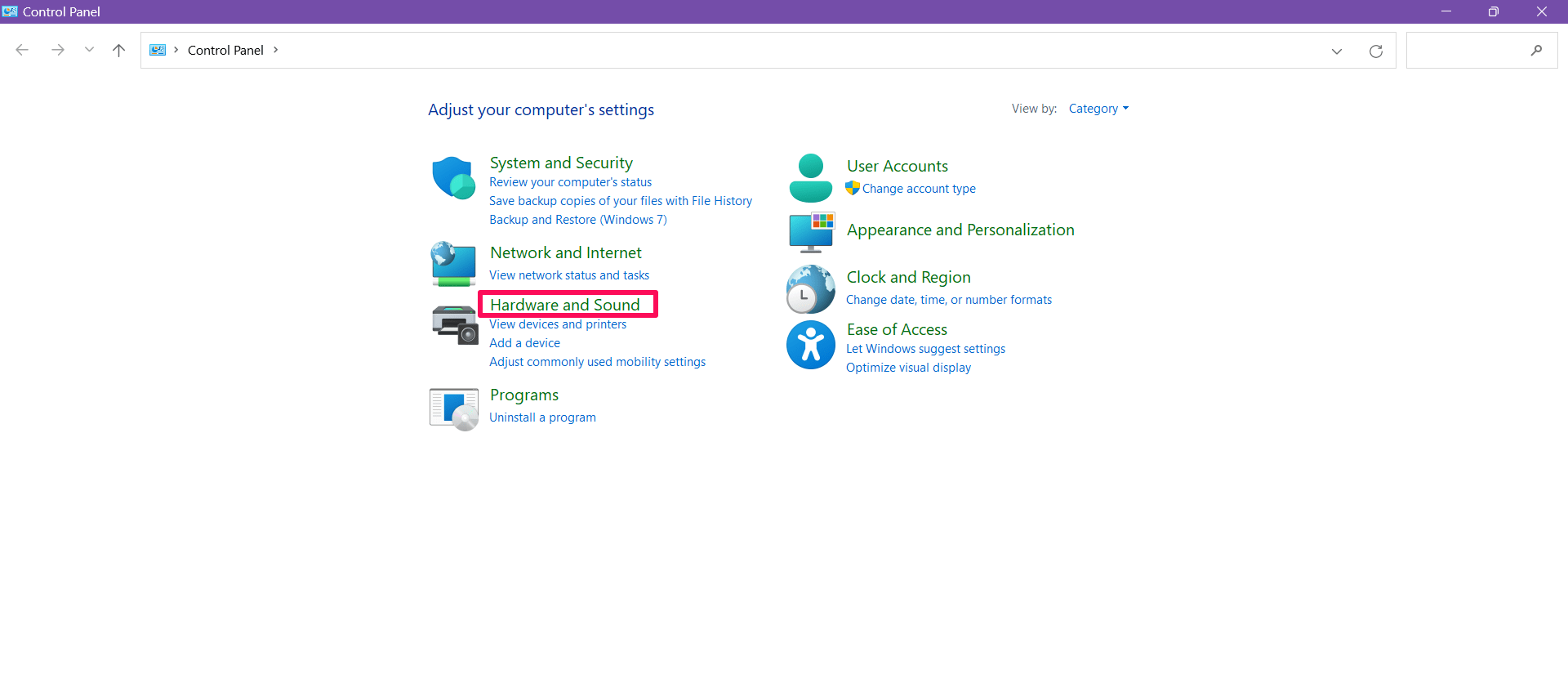
- Klicken Sie im Abschnitt Geräte und Drucker auf Maus.
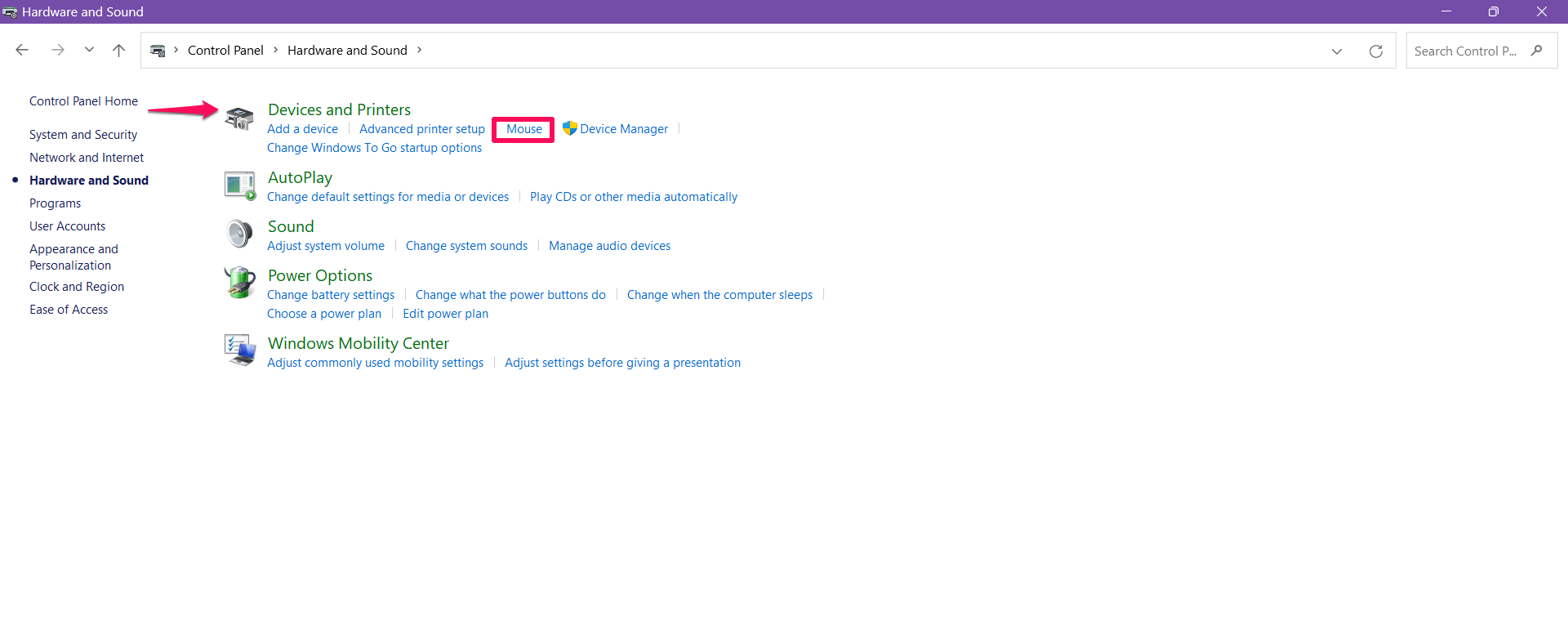
- Klicken Sie im Menü Maus-Eigenschaften auf die Registerkarte Zeigeroptionen.
- Hier finden Sie die Zeigergeschwindigkeit im Abschnitt Bewegung.
- Ziehen Sie den Schieberegler nach rechts, um die Punktgeschwindigkeit auf schnell einzustellen. Oder ziehen Sie den Schieberegler nach links, um ihn langsam zu machen.
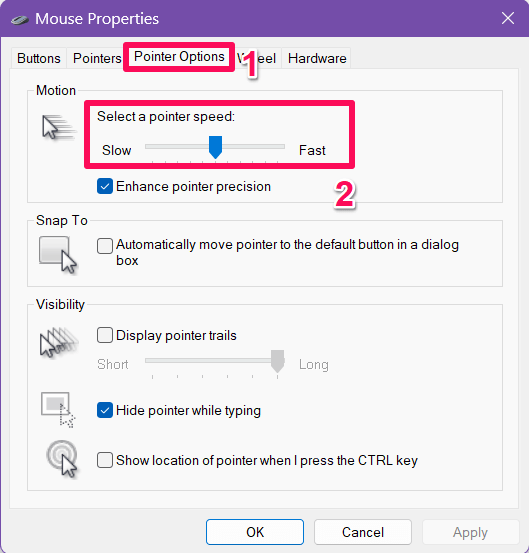
- Unter dem Menü können Sie Änderungen vornehmen, z. B. Zeiger-Spuren aktivieren, die Strg-Taste aktivieren, um den Standort des Mauszeigers anzuzeigen, oder den Zeiger beim Tippen auszuschalten.
- Nachdem Sie die Änderungen vorgenommen haben, klicken Sie auf Übernehmen, gefolgt von OK, und schließen Sie das Fenster.
Da haben Sie es! Jetzt sollten Sie bemerken, dass die Mausempfindlichkeit entsprechend Ihrer Zeigergeschwindigkeit geändert wurde. Wie bereits erwähnt, können Sie andere Änderungen am Mauszeiger in den Einstellungen oder der Systemsteuerung vornehmen.
Häufig gestellte Fragen
Ist es besser, die Mausempfindlichkeit auf ein höheres Niveau zu ändern?
Das hängt hauptsächlich von Ihren Bedürfnissen ab. Eine höhere Mausempfindlichkeit ermöglicht schnellen Zugriff und Bewegung, ist jedoch weniger präzise, was für andere Aufgaben möglicherweise nicht besser ist, wenn Sie das beste Erlebnis wünschen.
Kann ich die Mausempfindlichkeit auf jedes Niveau ändern?
Ja, Sie können die Mausempfindlichkeit je nach Ihren Anforderungen über die Einstellungen-App ändern. Es gibt zwei Optionen: langsam oder schnell, zwischen denen Sie wählen können. Wenn Sie eine schnellere Bewegung für die Aufgaben oder Aktivitäten wünschen, können Sie die Intensität des Mauszeigers erhöhen. Andernfalls können Sie die Zeigergeschwindigkeit nach Ihren Wünschen verringern.
Kann ich die Mausempfindlichkeit auf die Standardeinstellungen zurücksetzen?
Ja, Sie können die Änderungen der Mausempfindlichkeit entweder über die Windows-Einstellungen oder die Systemsteuerung auf die Standardeinstellungen zurücksetzen. Sie können die Zeigergeschwindigkeit auf die mittlere Position setzen, um die vorgenommenen Änderungen zurückzusetzen.
Schlussworte
Das ist es. So können Sie die Mausempfindlichkeit auf einem Windows 11-PC ganz einfach ändern. Es ist immer am besten, die geeignete oder ausgewogene Empfindlichkeit für den Mauszeiger zu wählen, um das beste Erlebnis bei der Durchführung von Aufgaben oder Aktivitäten in einer einzelnen App zu erhalten.
Wir haben zwei verschiedene Methoden zur Änderung der Mausempfindlichkeit skizziert. Sie können eine der Lösungen ausprobieren, um die Mausempfindlichkeit oder Zeigergeschwindigkeit auszugleichen. Ich hoffe, Sie fanden diesen Leitfaden hilfreich.
Wenn Sie Gedanken zu So ändern Sie die Mausempfindlichkeit in Windows 11 haben, können Sie gerne unten im Kommentarfeld schreiben. Abonnieren Sie auch unseren DigitBin YouTube-Kanal für Video-Tutorials. Prost!
Erhalte neue Beiträge in deinem Posteingang.
Kein Spam. Jederzeit abmelden.