Signal App · 3 min read · Dec 16, 2025
Wie man den Klingelton in Signal ändert?
Während Signal bereits 2014 auf den Markt kam, hat es erst kürzlich einen massiven Anstieg seiner Nutzerbasis erlebt. Ein wesentlicher Faktor dafür könnte das neue Datenschutz-Update von WhatsApp sein. Besorgt über ihre vertraulichen und privaten Daten gab es einen massiven Zustrom von Nutzern vom Facebook-eigenen Instant-Messaging-Dienst zu Signal.
Es gibt einige Gründe, warum Nutzer sich für Letzteres als perfekte Alternative entschieden haben. Zunächst einmal sind alle Ihre Chats weiterhin Ende-zu-Ende-verschlüsselt. Ebenso finden sich nahezu alle wichtigen Funktionen, mit denen WhatsApp prahlen kann, auch in Signal. In ähnlicher Weise bietet die App auch zahlreiche Anpassungsoptionen.
Von der Änderung des Themas bis hin zu benutzerdefinierten Benachrichtigungen stehen viele Optionen zur Verfügung. In diesem Leitfaden werden wir uns auf einen solchen Aspekt konzentrieren. Heute zeigen wir Ihnen, wie Sie den Benachrichtigungston in der Signal-App ändern können. Ebenso werden wir detaillierte Anweisungen auflisten, um benutzerdefinierte Benachrichtigungstöne für einzelne Nutzer festzulegen. Lassen Sie uns also ohne weitere Umschweife beginnen.
Wie man den Klingelton für die Signal-App ändert?
Zunächst einmal lassen Sie uns die Schritte überprüfen, um die Anruf- und Nachrichtentöne universell in der gesamten App zu ändern. Mit anderen Worten, die Benachrichtigungstonänderungen, die Sie hier vornehmen, werden auf alle Ihre Signal-Kontakte angewendet.
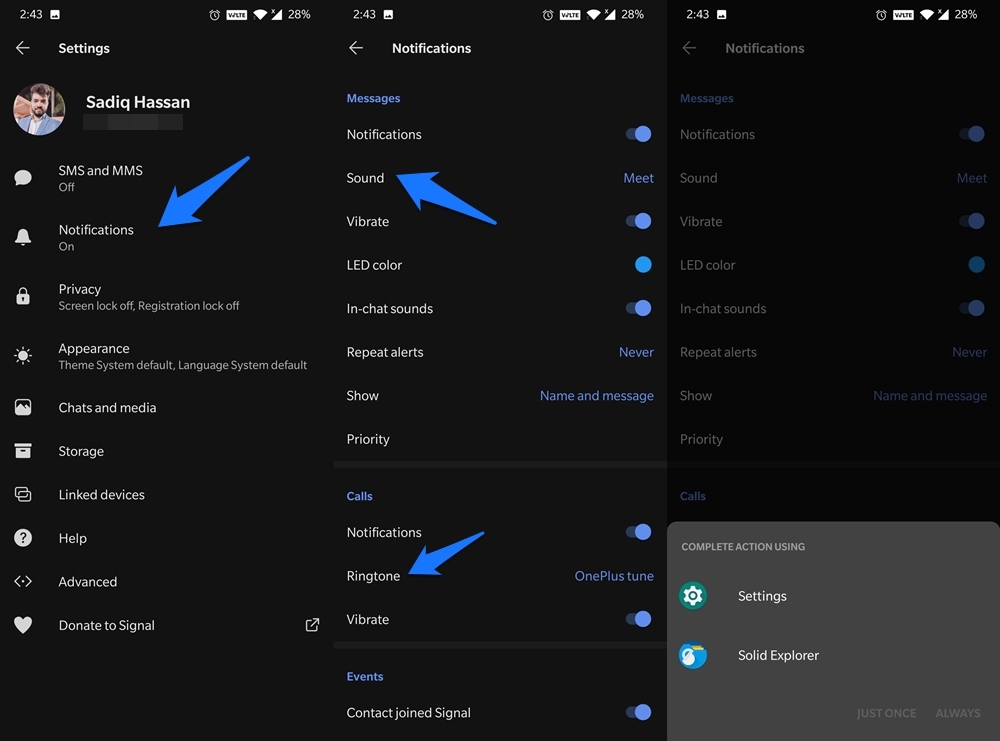
- Starten Sie die Signal-App auf Ihrem Gerät und tippen Sie auf Ihr Avatar oben links.
- Gehen Sie zum Abschnitt Anrufe und wählen Sie Klingelton. Wählen Sie den gewünschten Dateiauswahl (Einstellungen oder Datei-Explorer) und wählen Sie den benötigten Ton für Ihre Signal-Anrufe aus.
- Ebenso können Nutzer den Benachrichtigungston ändern. Wählen Sie Benachrichtigungen aus dem Menü und gehen Sie zum Abschnitt Nachrichten.
- Tippen Sie nun auf Ton und wählen Sie den Dateiauswahl Ihrer Wahl. Wenn Sie die standardmäßigen Benachrichtigungstöne verwenden möchten, die von Ihrem OEM bereitgestellt werden, wählen Sie die Option Einstellungen.
- Wenn Sie hingegen einen benutzerdefinierten Ton verwenden möchten (zum Beispiel einen Ton, der aus dem Internet heruntergeladen wurde), wählen Sie den Datei-Explorer aus der Liste aus.
- Nachdem Sie Ihre Auswahl getroffen haben, suchen Sie den gewünschten Benachrichtigungston für Ihre Signal-Nachrichten und wählen Sie ihn aus.
Das war’s. Dies waren die Schritte, um die Signal-Anruf- und Nachrichtentöne universell zu ändern. Lassen Sie uns nun überprüfen, wie Sie diese Aufgabe auf einer pro-Nutzer-Basis durchführen können.
Ändern des Signal-Klingeltons für benutzerdefinierten Kontakt
Einige Nutzer ziehen es vor, unterschiedliche Benachrichtigungstöne für einzelne Kontakte festzulegen. Auf diese Weise können sie den Nutzer leicht erkennen, ohne in ihr Mobildisplay zu schauen. Wenn Sie auch diese Gedanken teilen, werden Sie erfreut sein zu erfahren, dass Signal diese Funktion bereits integriert hat. Hier ist, was Sie tun müssen;
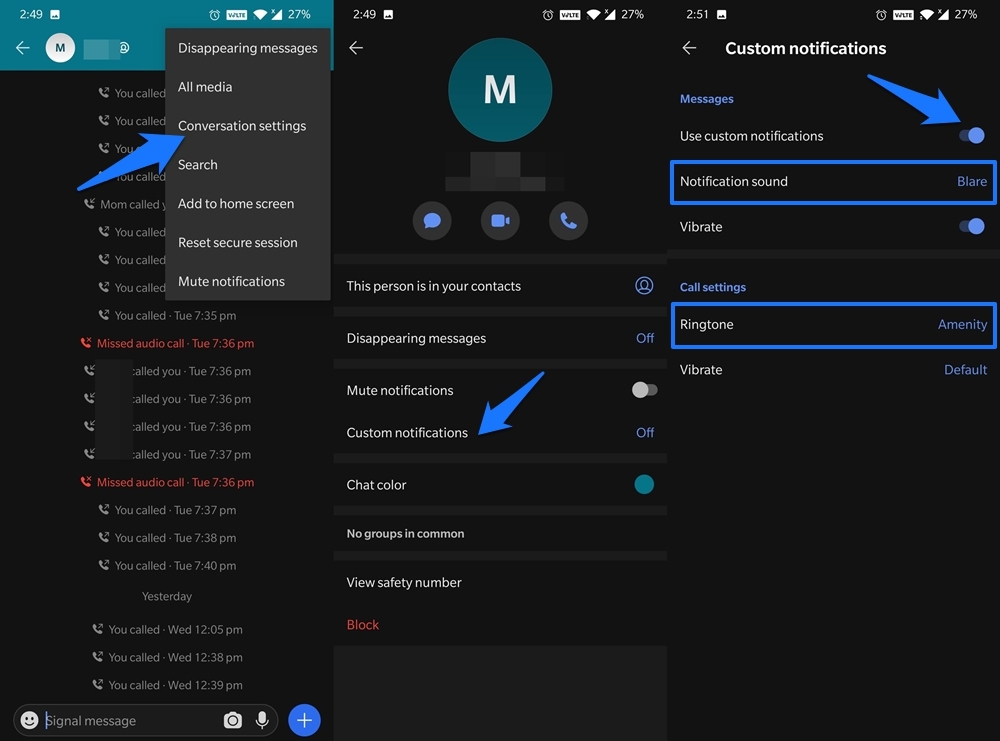
- Öffnen Sie die Signal-App und gehen Sie zum gewünschten Chatbildschirm des Nutzers.
- Tippen Sie dann auf das Überlauf-Symbol oben rechts und wählen Sie Konversationseinstellungen.
- Gehen Sie nun zur Option Benutzerdefinierte Benachrichtigungen und aktivieren Sie den Schalter Benutzerdefinierte Benachrichtigungen verwenden.
- Tippen Sie dann auf Benachrichtigungston unter Nachrichten und wählen Sie den gewünschten Ton aus.
- Das Auswahlverfahren ist wieder dasselbe: Um die voreingestellten Töne zu verwenden, wählen Sie Einstellungen aus dem Dialogfeld der Dateiauswahl. Oder wählen Sie eine Datei-Explorer-App, um einen benutzerdefinierten heruntergeladenen Ton festzulegen.
- Sobald das erledigt ist, tippen Sie auf Klingelton unter Anruf-Einstellungen und wählen Sie den gewünschten Klingelton für den beabsichtigten Anrufer aus.
- Damit haben Sie erfolgreich den Anruf- und Nachrichtenton für diesen Signal-Nutzer geändert. Sie können die gleichen Schritte auch ausführen, um eine benutzerdefinierte Benachrichtigung für andere Nutzer festzulegen.
Das war alles aus diesem Leitfaden, wie man die Signal-Benachrichtigungstöne für alle Chats sowie für einzelne Kontakte ändert. Lassen Sie uns in den Kommentaren wissen, ob Sie noch Fragen zu den oben genannten Anweisungen haben.
Wenn Sie Gedanken zu Wie man den Klingelton in Signal ändert? haben, dann können Sie gerne unten im Kommentarfeld schreiben. Abonnieren Sie auch unseren DigitBin YouTube-Kanal für Video-Tutorials. Prost!
Erhalte neue Beiträge in deinem Posteingang.
Kein Spam. Jederzeit abmelden.