Siri Einstellungen · 2 min read · Oct 24, 2025
Wie ändere ich die Siri-Stimme? Und wechsle zu einheimischem Akzent und Geschlecht
Wenn Sie die Siri-Stimme auf Ihren lokalen Sprecher ändern möchten, sind Sie hier genau richtig. In diesem Artikel werden wir lernen, wie man die Stimme von Siri auf den lokalen Akzent ändert.
Wir alle wissen, dass Siri Apples KI-virtueller Assistent ist, der auf Apple-Geräten wie iPhone, iPad und macOS-Maschinen vorinstalliert ist. Es ist ähnlich wie der Google Assistant “OK Google” und der Amazon-Assistent “Hey Alexa”. Und Sie können Siri mit dem Sprachbefehl “Hey Siri” aktivieren.
Lassen Sie uns mit der Änderung der Siri-Stimme auf Apple-Geräten beginnen —
Wie ändere ich die Siri-Stimme auf iPhone oder iPad?
Hier sind die Schritte, um die Siri-Stimme auf iPhone oder iPad zu ändern:
- Öffnen Sie Einstellungen
- Navigieren Sie zu Siri & Suche
- Wählen Sie Siri-Stimme aus den verfügbaren Optionen
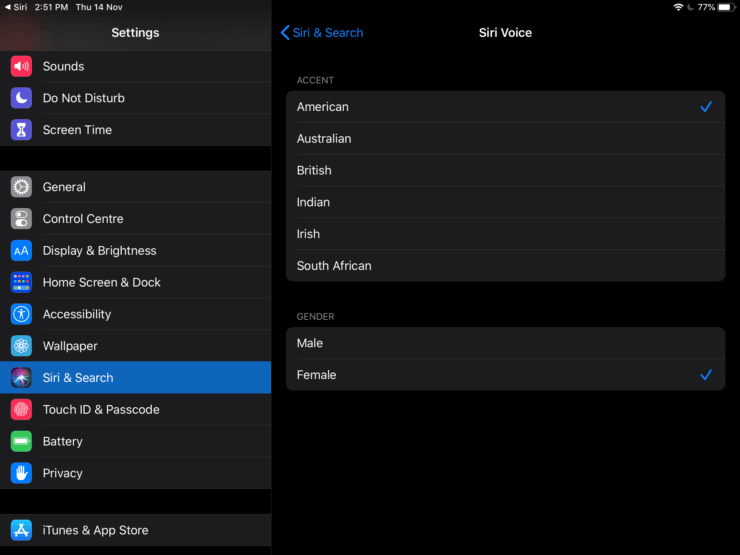
- Wählen Sie den bevorzugten Akzent und Geschlecht aus der verfügbaren Liste
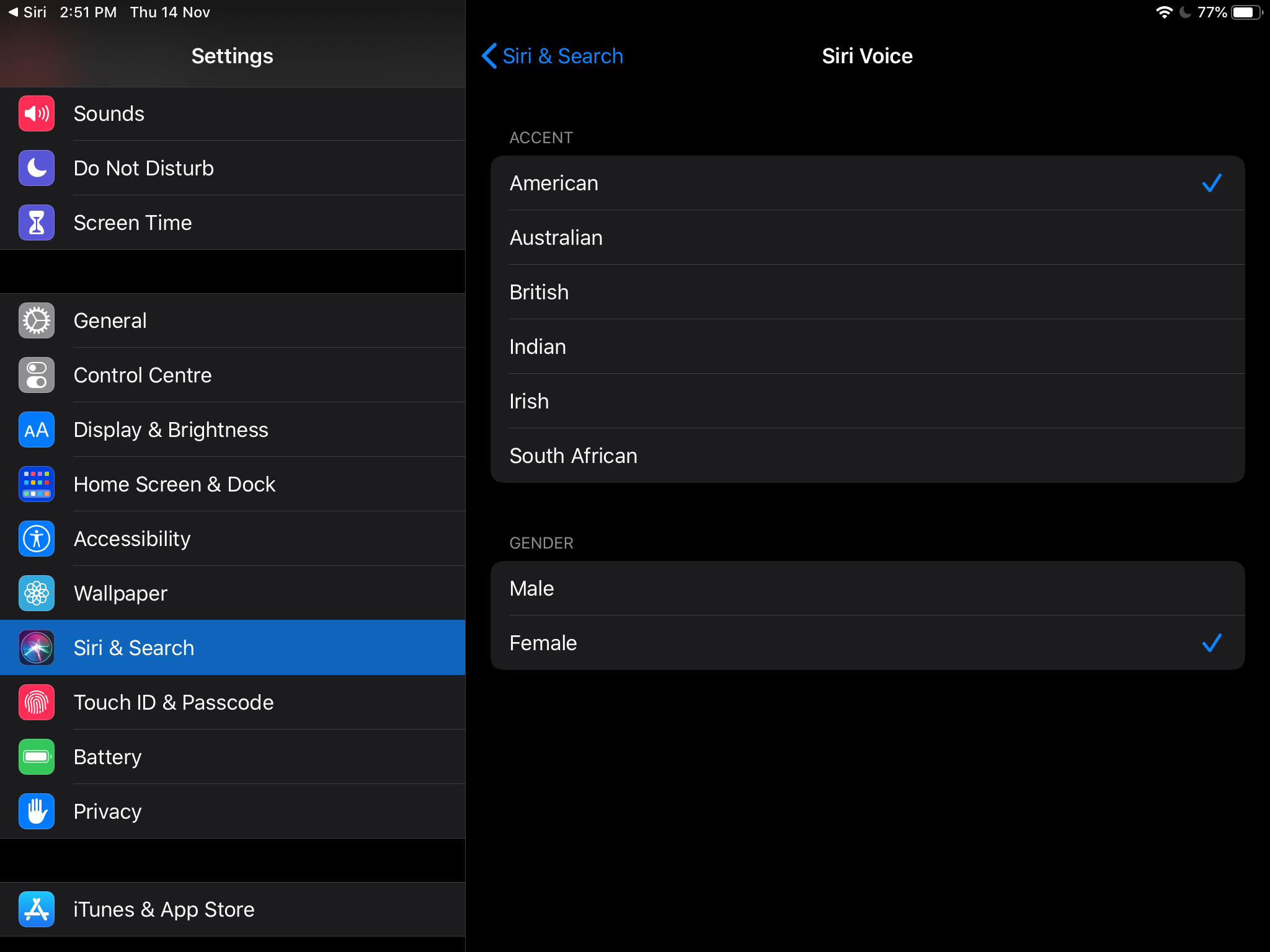
Die akzentuierte Stimme und das Geschlecht werden heruntergeladen und als Standardstimme für zukünftige Sprachbefehle ausgewählt.
Das iPhone oder iPad ermöglicht es uns, den regionalen Sprachakzent und das Geschlecht auszuwählen. Hier sind einige der verfügbaren Akzente in Siri für iOS und iPadOS für die englische Sprache:
- Amerikanisch
- Australisch
- Britisch
- Indisch
- Irisch
- Südafrikanisch
Alle genannten Akzente haben sowohl männliche als auch weibliche Geschlechtsstimmen.
Wie ändere ich die Siri-Stimme in macOS?
Hier sind die Schritte, um die Siri-Stimme auf MacBook- und iMac-Geräten zu ändern:
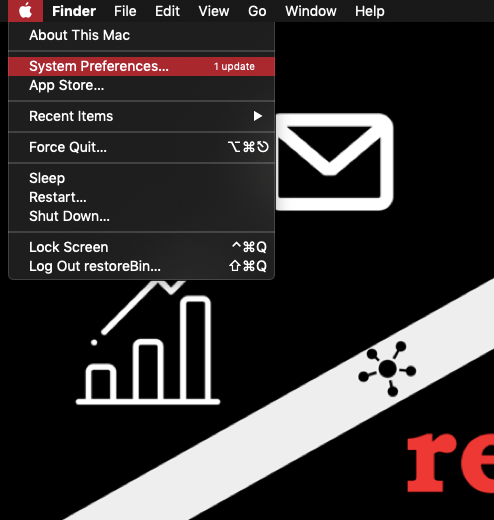
- Klicken Sie auf die in macOS
- Wählen Sie Systemeinstellungen… aus der Liste
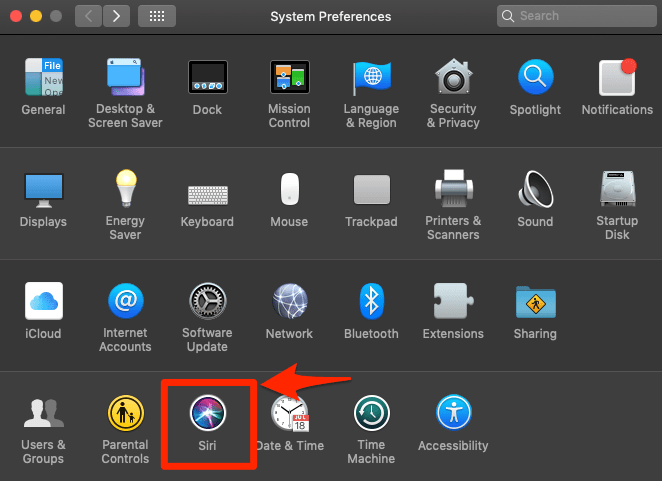
- Wählen Sie Siri aus dem Fenster Systemeinstellungen
- Wählen Sie den gewünschten regionalen Akzent und Geschlecht aus den Siri-Stimme Dropdown-Optionen
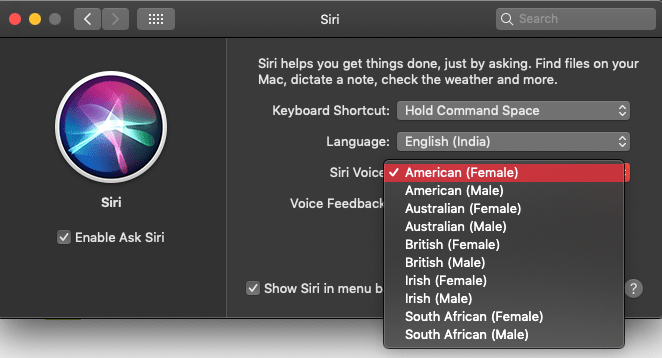
Das war’s. Die Siri-Stimme wird geändert und Sie können die neue Stimme von Ihrem KI-virtuellen Assistenten hören. Das macOS ermöglicht derzeit die Auswahl der folgenden Siri-Stimme für die englische Sprache:
- Amerikanisch (Weiblich/Männlich)
- Australisch (Weiblich/Männlich)
- Britisch (Weiblich/Männlich)
- Irisch (Weiblich/Männlich)
- Südafrikanisch (Weiblich/Männlich)
Fazit zur Siri-Stimme
Sie haben auch die Möglichkeit, die Sprache zu ändern und auch den Sprachakzent und das Geschlecht für die ausgewählte Sprache auszuwählen. Die Optionen werden jedoch sehr begrenzt sein.
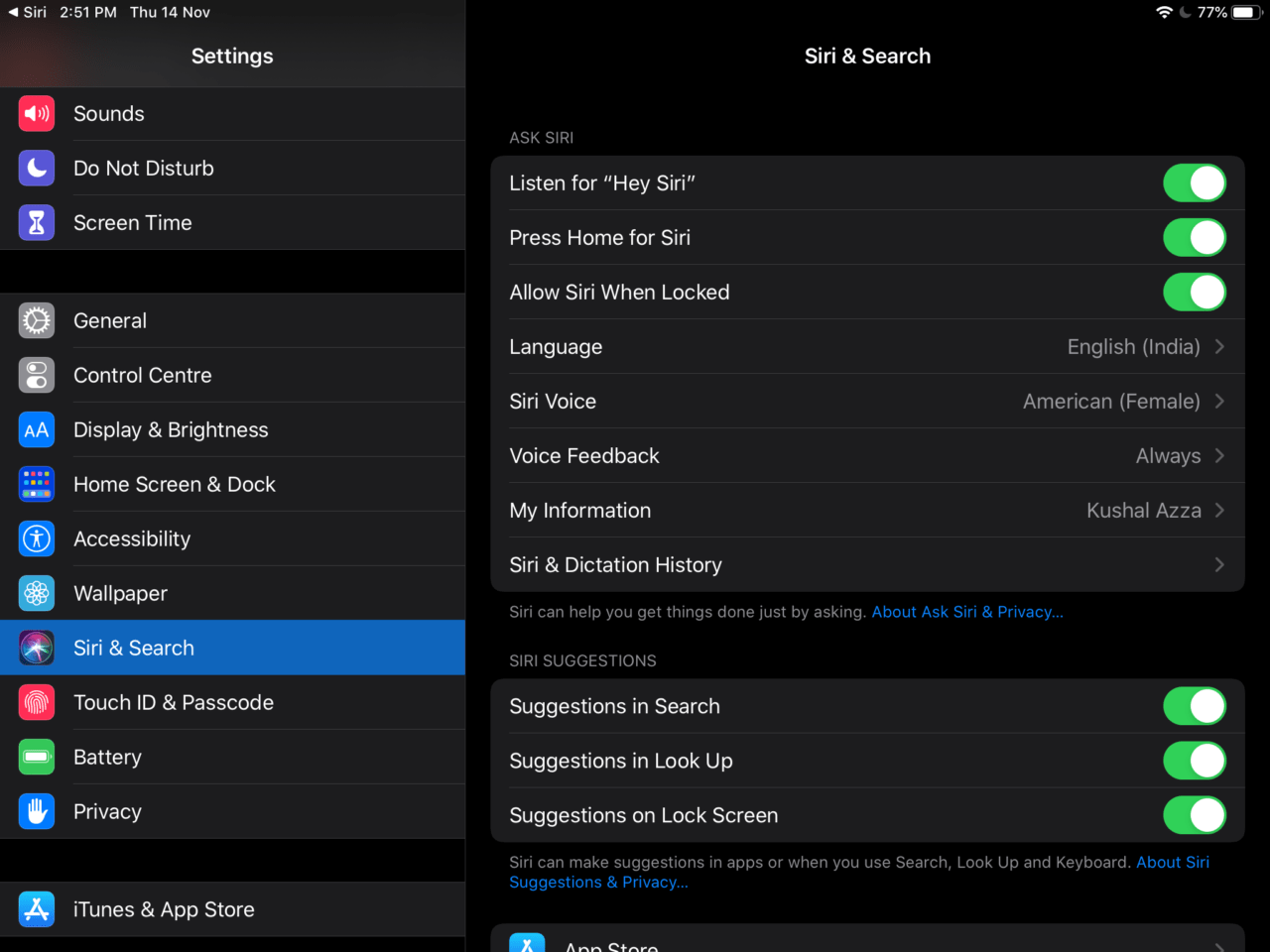
In den Einstellungen von Siri & Suche > Sprache, wenn Sie eine einheimische Sprache wählen, die nicht Englisch/Französisch/Spanisch ist. Sie haben nur die Möglichkeit, zwischen Männlich und Weiblich in den Siri-Stimme-Präferenzen zu wählen.
Wenn Sie Gedanken zu Wie ändere ich die Siri-Stimme? Und wechsle zu einheimischem Akzent und Geschlecht haben, können Sie gerne unten im Kommentarfeld schreiben. Abonnieren Sie auch unseren DigitBin YouTube-Kanal für Video-Tutorials. Prost!
Erhalte neue Beiträge in deinem Posteingang.
Kein Spam. Jederzeit abmelden.