Mac Tipps · 4 min read · Nov 10, 2025
So ändern Sie die Standard-App-Symbole auf dem Mac

Wenn Ihnen die Standard-App-Symbole in macOS Big Sur oder macOS im Allgemeinen nicht gefallen, sind Sie nicht allein. Das Gute ist, dass Sie diese Standard-Symbole durch die von Ihnen bevorzugten ersetzen können.
In diesem Leitfaden werden wir detailliert darauf eingehen, wie Sie die Standard-App-Symbole auf Ihrem Mac ändern können. Dieser Prozess umfasst das Sammeln von benutzerdefinierten Symbolen im PNG-Format, das Konvertieren in ICNS und das Festlegen für Ihre Apps. Damit gesagt, lassen Sie uns beginnen.
So passen Sie App-Symbole in macOS an
Befolgen Sie diese Schritte, um die Standard-App-Symbole Ihres Macs durch die von Ihnen gewünschten zu ersetzen:
Schritt 1: Laden Sie die Symbole herunter, die Sie verwenden möchten
Um die Standard-App-Symbole in macOS Big Sur zu ändern, ist der erste Schritt, die Symbole herunterzuladen, die Sie verwenden möchten. Sie können benutzerdefinierte Symbole im PNG-Format aus verschiedenen Quellen sammeln, einschließlich webbasierter Symbolbibliotheken wie IconsDB, PNGTree, FlatIcon und Icons8.
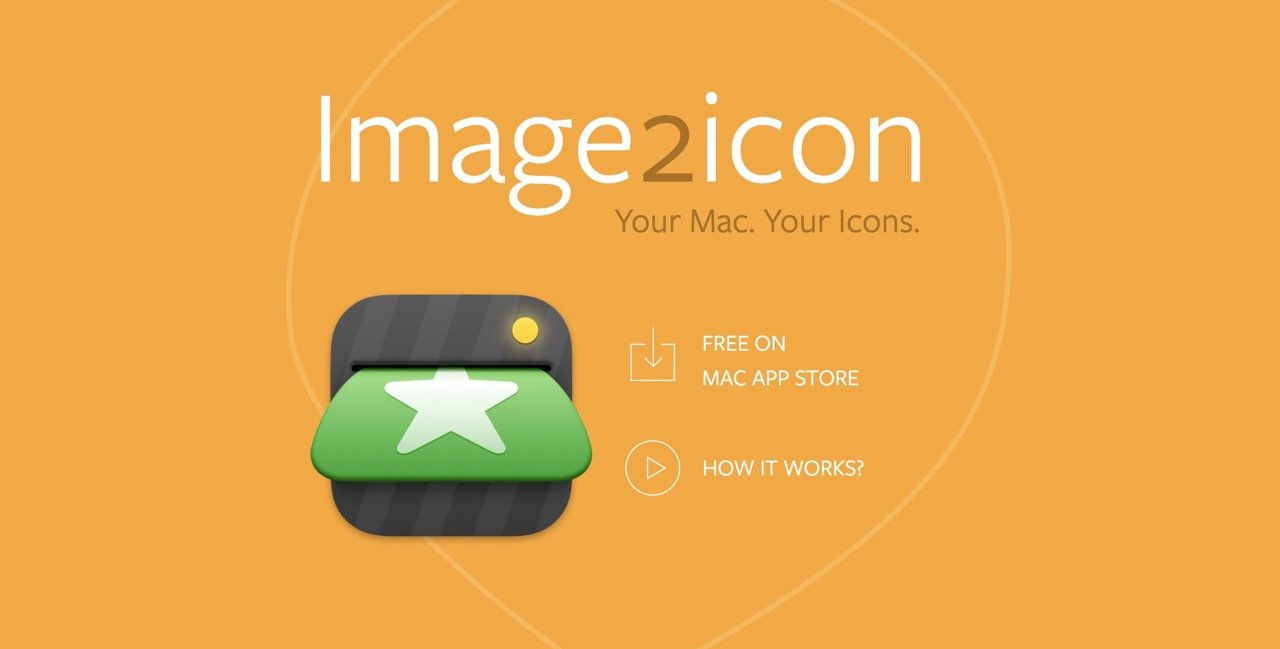
Es ist ratsam, sie im PNG-Format herunterzuladen, um sie nahtlos als App-Symbole auf Ihrem Mac hinzuzufügen. Wenn Sie sie im .icns-Dateiformat herunterladen können, ist das noch besser. Eine großartige Ressource zum Herunterladen von Symbolen für den Mac ist Image2icon, eine kostenlose App, mit der Sie verschiedene Vorlagen verwenden können, um dem abgerundeten quadratischen Symbolästhetik von macOS Big Sur zu entsprechen.
Schritt 2: Konvertieren Sie Symbole in das ICNS-Dateiformat
Um benutzerdefinierte App-Symbole auf Ihrem Mac hinzuzufügen, müssen Sie sie in das ICNS-Dateiformat konvertieren. Sie können eine Konverter-App verwenden, um dies zu tun, wenn Ihr Symbol im PNG-, JPG- oder einem anderen Dateiformat vorliegt.
Eine Möglichkeit, sie zu konvertieren, besteht darin, die CloudConvert PNG zu ICNS Converter-Web-App zu verwenden.
Hier sind die Schritte zur Konvertierung:
- Gehen Sie zur CloudConvert PNG zu ICNS Converter-Web-App
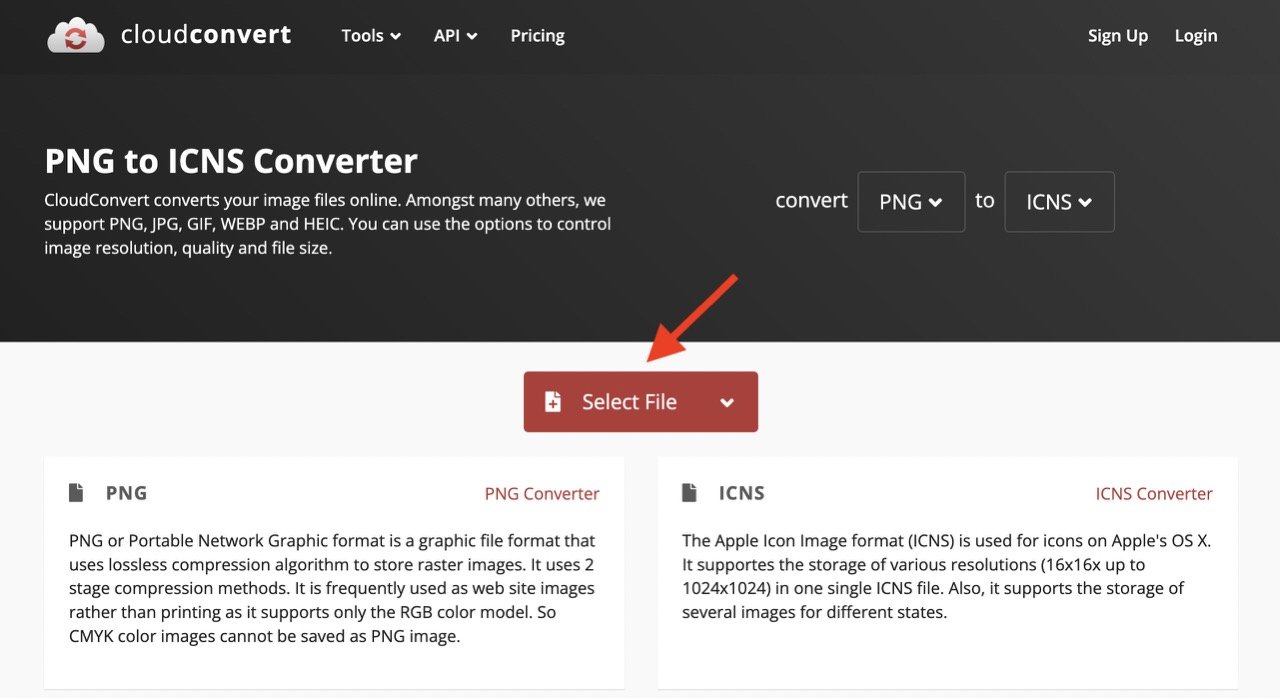
- Wählen Sie die heruntergeladenen Symbole im PNG-Format aus
- Klicken Sie auf “ Konvertieren “ und warten Sie, bis die Konvertierungen abgeschlossen sind.
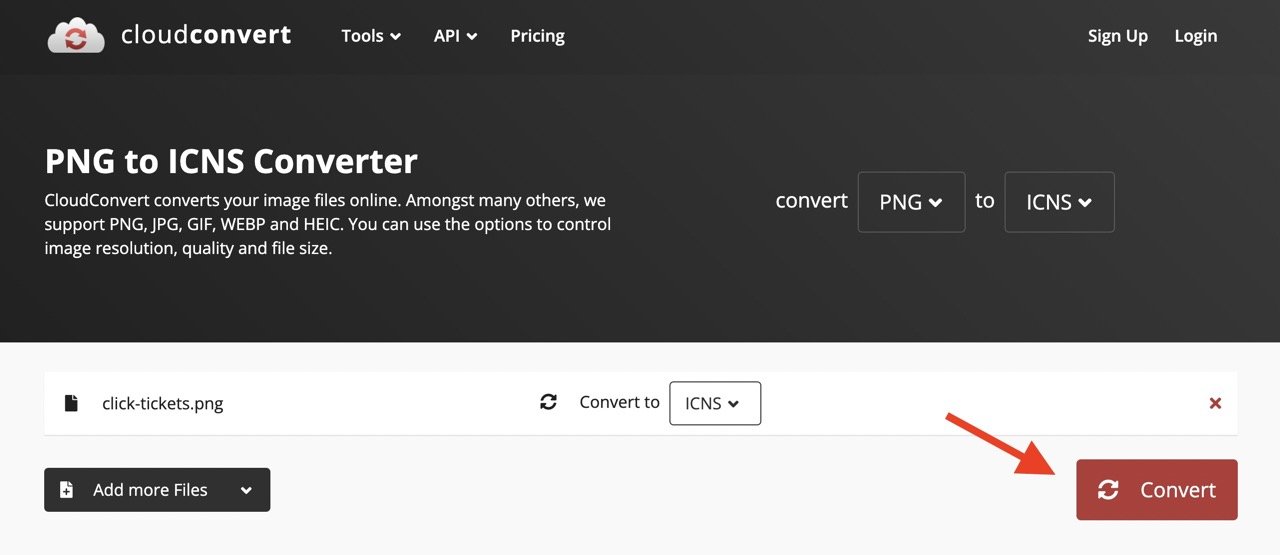
- Sie können die konvertierten Dateien einzeln oder alle auf einmal als ZIP-Datei herunterladen.
Schritt 3: Legen Sie diese Symbole als App-Symbole fest
Jetzt, da Sie Symbole im ICNS-Format bereit haben, ist es an der Zeit, sie zu den Apps Ihres Macs hinzuzufügen. Befolgen Sie diese Schritte, um das Standard-App-Symbol für Apps in macOS zu ändern:
- Öffnen Sie den Finder auf dem Mac und gehen Sie zum Ordner “ Programme “.
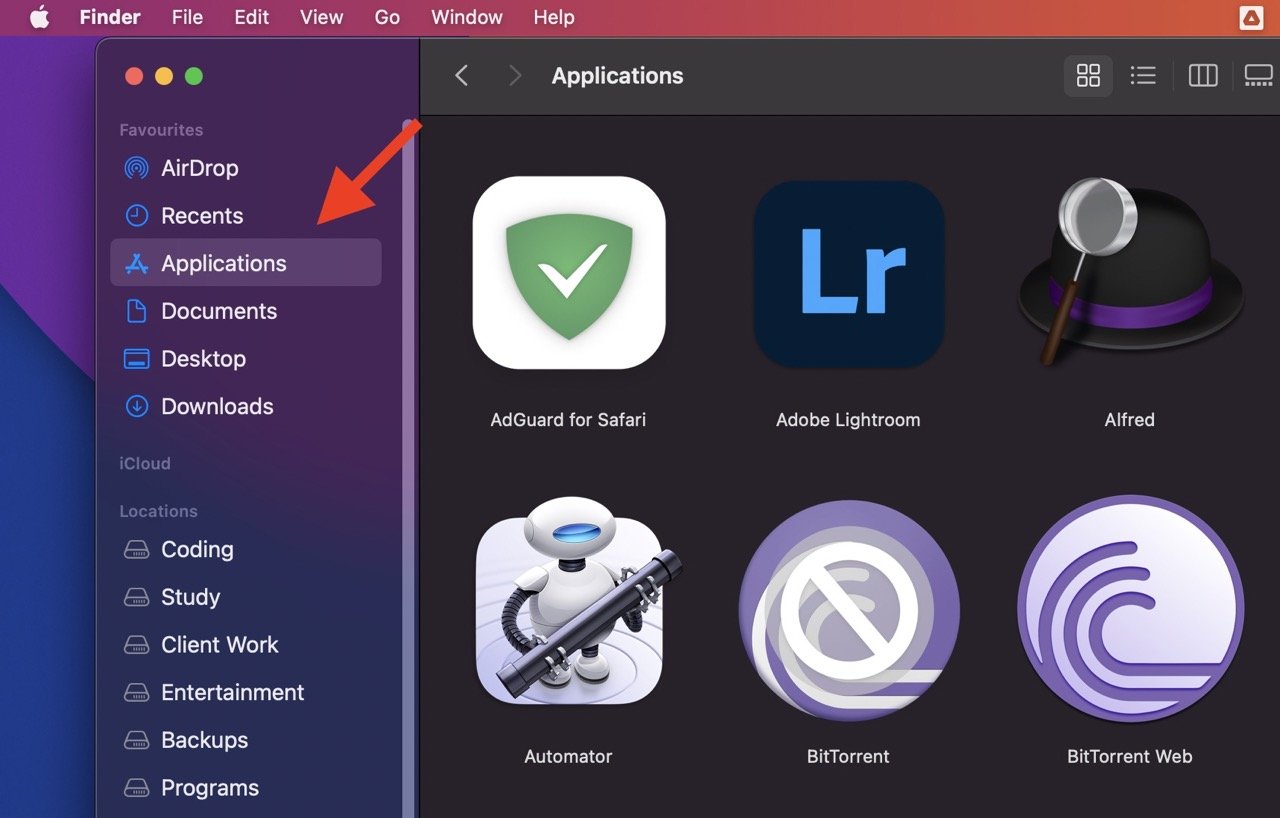
- Wählen Sie eine App aus, für die Sie das Symbol ändern möchten. Klicken Sie mit der rechten Maustaste darauf und wählen Sie “ Informationen “.
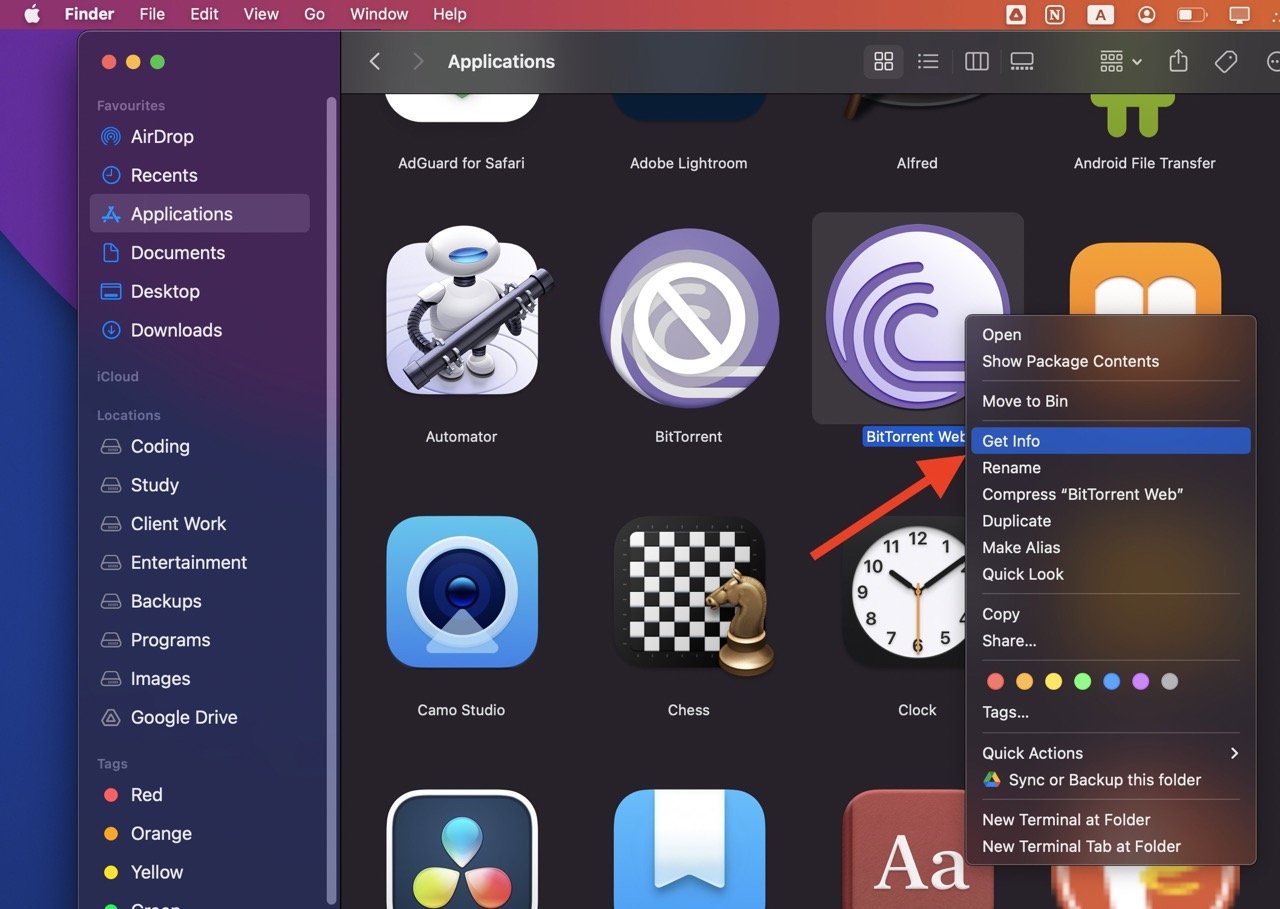
- In der oberen linken Ecke des Informationsfensters sehen Sie das App-Symbol. Ziehen Sie die gewünschte benutzerdefinierte Symbol-Datei (im ICNS-Format), die Sie zuvor aus dem Finder konvertiert haben, auf den Platzhalter für das App-Symbol in der oberen linken Ecke des Informationsfensters.
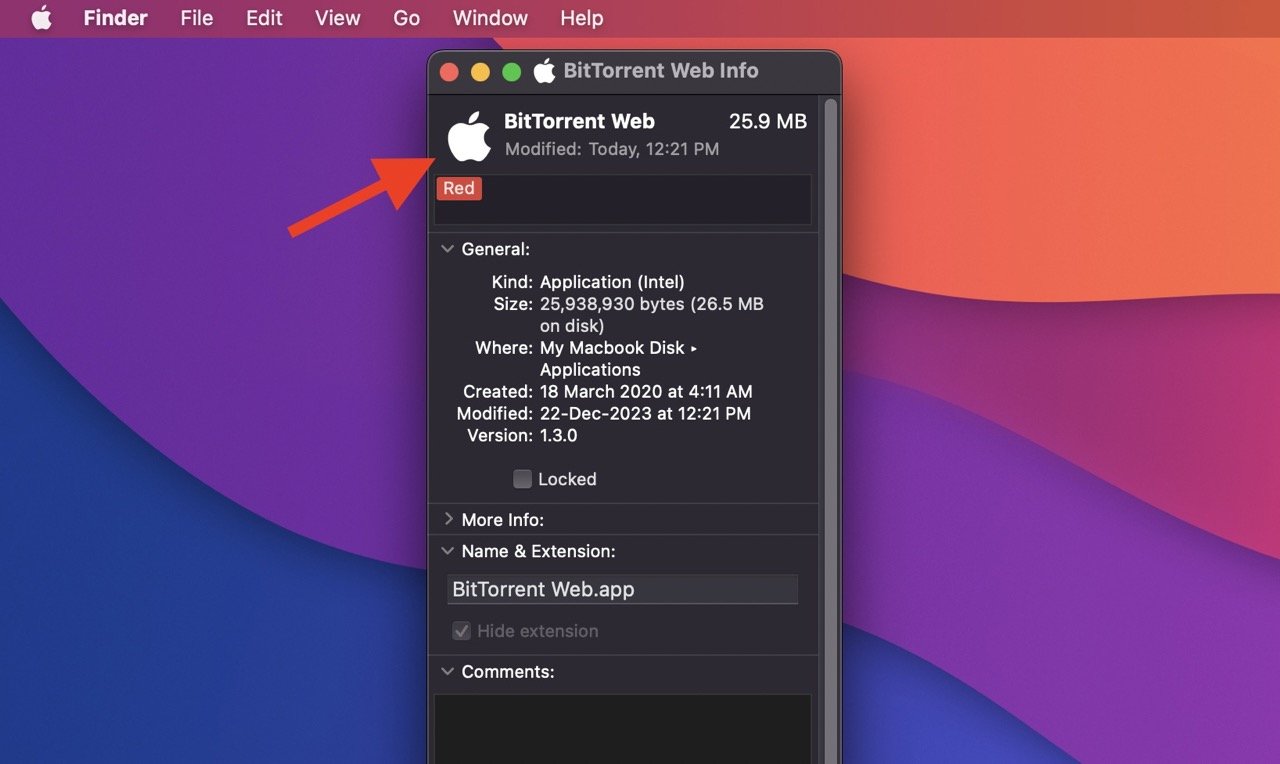
- Schließen Sie das Informationsfenster, wenn Sie fertig sind. Das App-Symbol sollte auf das neue gewünschte geändert werden und in ganz macOS angezeigt werden.
- Wiederholen Sie die gleichen Schritte für alle Apps, für die Sie das Standard-App-Symbol ändern möchten.
So entfernen Sie das neue Symbol, das Sie hinzugefügt haben
Falls Sie zum Standard-App-Symbol auf Ihrem Mac zurückkehren möchten, führen Sie diese Schritte aus:
Navigieren Sie zu Finder > Programme und wählen Sie die App aus, für die Sie das Symbol auf das Standard zurücksetzen möchten, und klicken Sie auf “ Informationen “.
In der oberen linken Ecke des Informationsfensters sehen Sie das App-Symbol. Klicken Sie auf das Symbol und drücken Sie die “ Entf “-Taste auf der Tastatur.
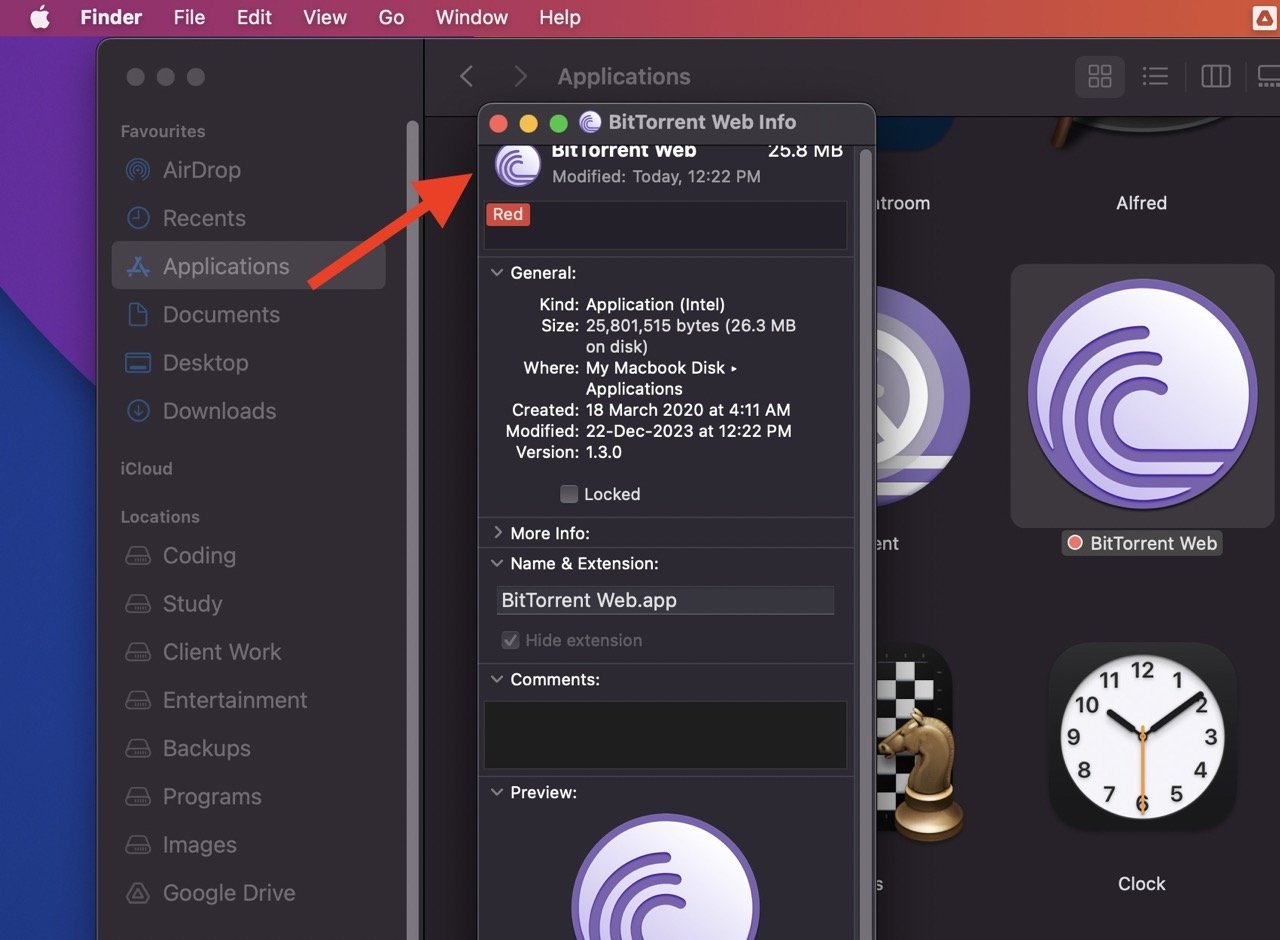
Das war’s – das App-Symbol wird auf das Standard zurückgesetzt.
FAQ: Kann ich die Standard-Symbole von System-Apps auf dem Mac ändern?
Leider gelten die hier genannten Methoden nicht für die Standard-Apple-Apps in macOS 11 Big Sur und darüber hinaus. Sie sind im Signed System Volume (SSV) geschützt, um sie vor Änderungen zu bewahren.
Das Deaktivieren des SSV erfordert technisches Know-how und Komfort mit den Systemeinstellungen. Vorsicht ist geboten – das Ändern dieser Dateien kann zu Problemen wie App-Fehlern und Systemproblemen führen. Wenn Sie nicht technikaffin sind, ist es ratsam, von der Änderung dieser Einstellungen abzusehen, um potenzielle Probleme mit Ihrem Mac zu vermeiden.
Abschließende Worte
Die Änderung der Standard-App-Symbole in macOS ist eine einfache und effektive Möglichkeit, das Aussehen Ihres Computers zu personalisieren. Indem Sie die in diesem Leitfaden beschriebenen Schritte befolgen, können Sie das Aussehen Ihrer Apps ganz einfach anpassen und Ihren Mac visuell ansprechender und einzigartiger gestalten.
Aber seien Sie vorsichtig, wenn Sie Systemdateien ändern, da dies zu unerwarteten Problemen führen kann. Denken Sie immer daran, eine Sicherung Ihres Systems zu erstellen, bevor Sie wesentliche Änderungen vornehmen.
Bis zum nächsten Mal, Prost!
Wenn Sie Gedanken zu So ändern Sie die Standard-App-Symbole auf dem Mac haben, können Sie gerne unten im Kommentarfeld schreiben. Abonnieren Sie auch unseren DigitBin YouTube-Kanal für Video-Tutorials. Prost!
Erhalte neue Beiträge in deinem Posteingang.
Kein Spam. Jederzeit abmelden.