Webcam Einstellungen · 3 min read · Sep 06, 2025
Wie man die Webcam-Berechtigungen in Windows 11 ändert?

Aufgrund des aktuellen Homeoffice-Szenarios sind PC-Webcams ein integraler Bestandteil unserer täglichen Arbeitsroutine geworden. Neben ihrer Verwendung in professionellen Meetings werden sie auch zunehmend von Nutzern verwendet, die an virtuellen Familienfeiern, Webinaren und ähnlichem teilnehmen möchten.
Daher sollte es zu den obersten Prioritäten gehören, sich mit dem Wissen über die effektive Verwaltung der Webcam Ihres PCs vertraut zu machen. Dies umfasst beide Aspekte: zu wissen, wie man der App die Berechtigungen zum Zugriff auf die Webcam erteilt, und die Anweisungen, um diese Berechtigung zu deaktivieren, wenn sie nicht mehr benötigt wird.
Und dieser Leitfaden wird Ihnen dabei helfen, mit dem Fokus auf die neueste Version des Windows-Betriebssystems. Lassen Sie uns also ohne weitere Umschweife die Schritte zur Aktivierung und Deaktivierung der Kameraberechtigung auf Ihrem Windows 11-PC überprüfen.
Aktivieren oder Deaktivieren der systemweiten Kamera in Windows 11
Die folgenden Anweisungen schalten die Webcam-Berechtigung auf Systemebene um. Das heißt, die Einstellung, die Sie ändern, wird auf alle Einstellungen, Anwendungen und Programme auf Ihrem PC angewendet.
- Rufen Sie die Einstellungen-Seite über die Tastenkombination Windows+I auf.
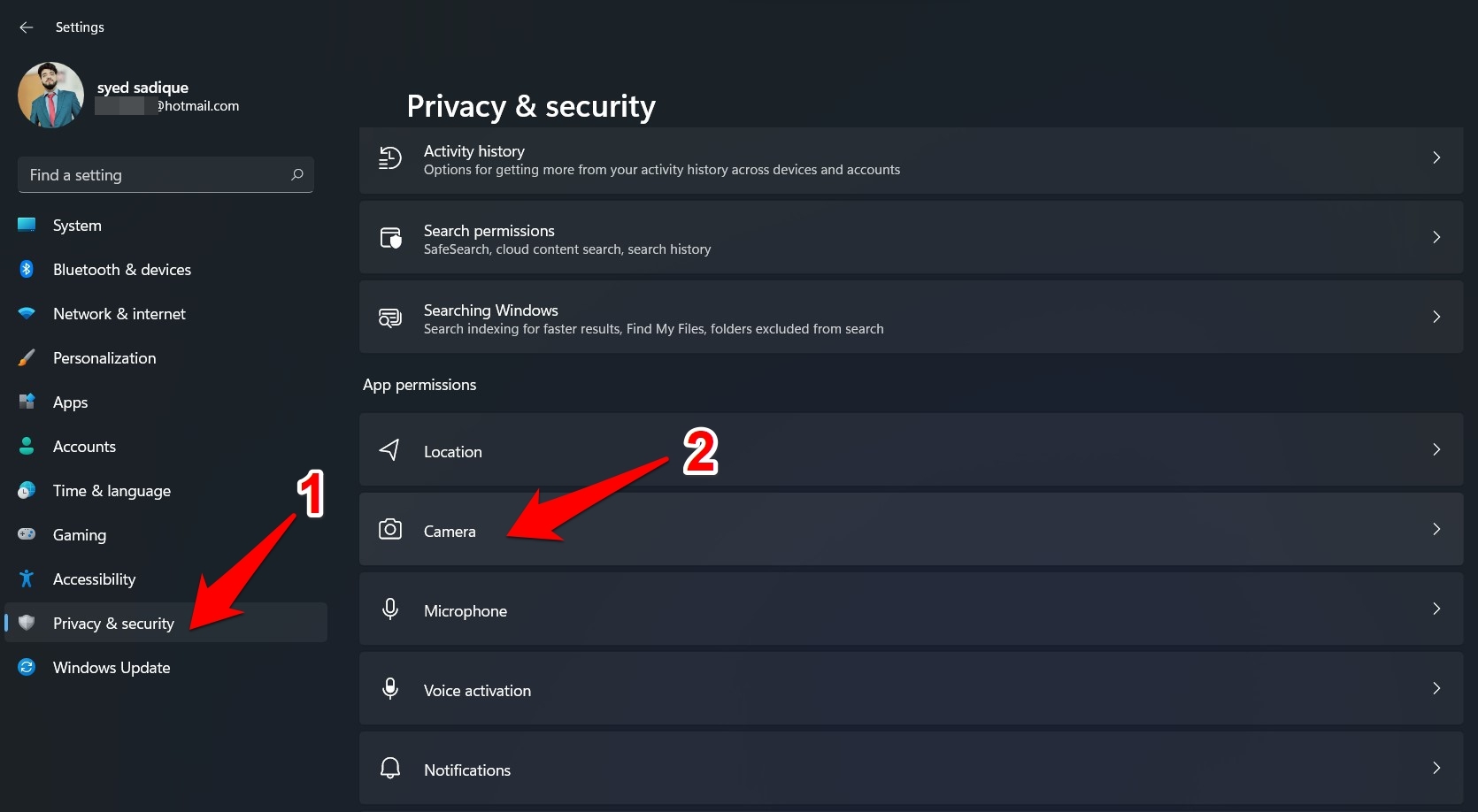
- Wählen Sie darin die Option Datenschutz und Sicherheit aus der linken Menüleiste aus.
- Scrollen Sie dann zum Abschnitt App-Berechtigungen und klicken Sie auf Kamera.
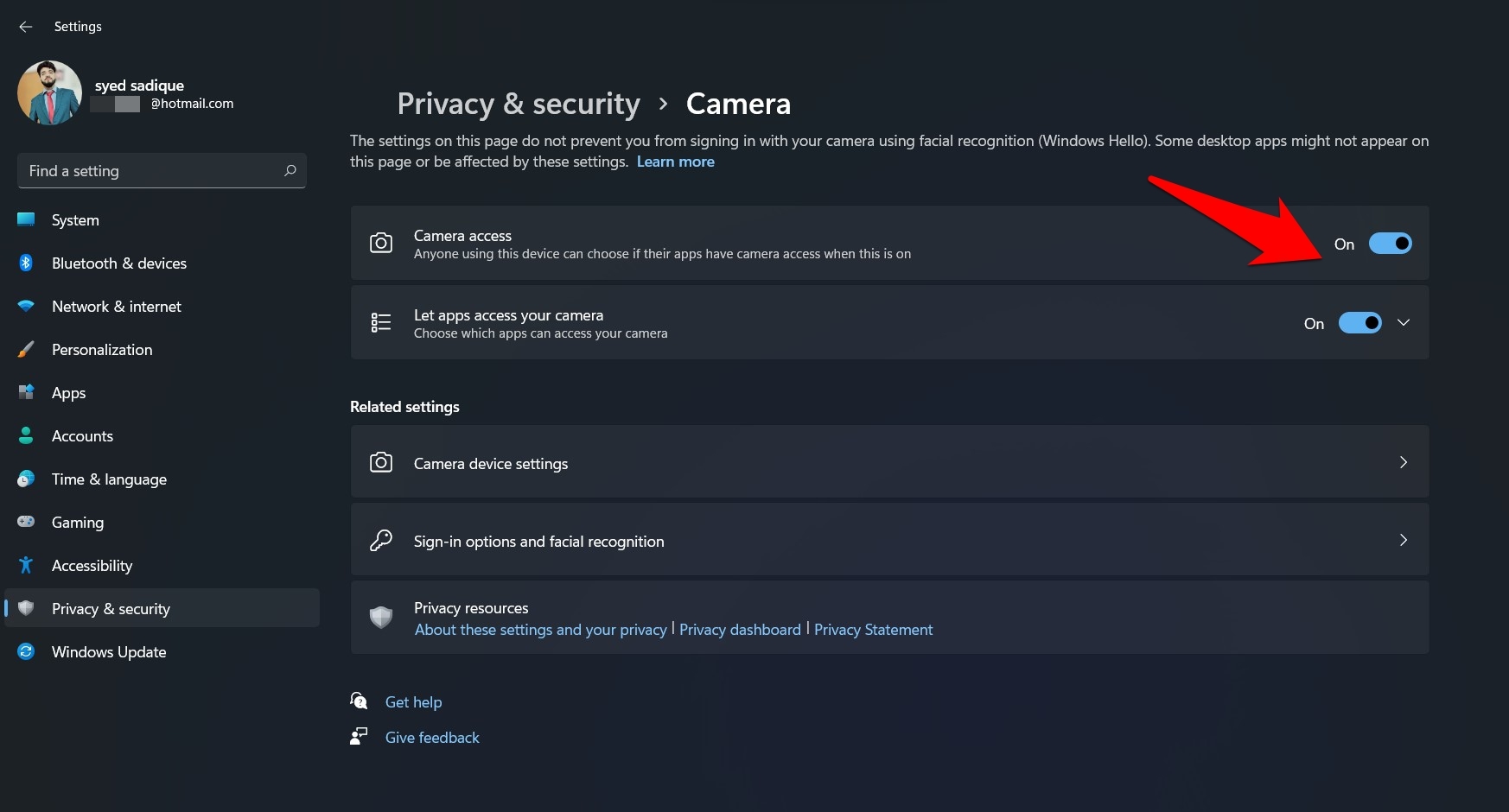
- Aktivieren/deaktivieren Sie jetzt den Schalter für den Kamerazugriff, um den systemweiten Webcam-Zugriff auf Ihrem Windows 11-PC ein- oder auszuschalten.
Aktivieren oder Deaktivieren der Kamera für einzelne Apps
Im obigen Abschnitt werden die Änderungen, die Sie vorgenommen haben, im gesamten System angewendet. Aber was ist, wenn Sie granularere Kontrollen darüber wünschen?
Angenommen, Sie möchten Änderungen an den Kameraberechtigungen der App vornehmen, möchten jedoch nicht, dass diese in anderen Bereichen widergespiegelt werden. Dann sind die folgenden Anweisungen hilfreich.
Ebenso, in Fällen, in denen Sie nur die Webcam-Berechtigung einer oder zweier Apps deaktivieren möchten, aber möchten, dass die restlichen Apps weiterhin Zugriff auf die Webcams Ihres PCs haben, können Sie sich ebenfalls auf die folgenden Schritte beziehen:
- Starten Sie die Einstellungen-Seite und gehen Sie zum Abschnitt Datenschutz und Sicherheit.
- Gehen Sie darin zum Abschnitt App-Berechtigungen und klicken Sie auf Kamera.
- Wenn Sie möchten, dass alle Drittanbieter-Apps auf Ihrem PC Zugriff auf die Kamera haben, aktivieren Sie einfach den Schalter neben der Option ‘Apps Zugriff auf Ihre Kamera erlauben‘.
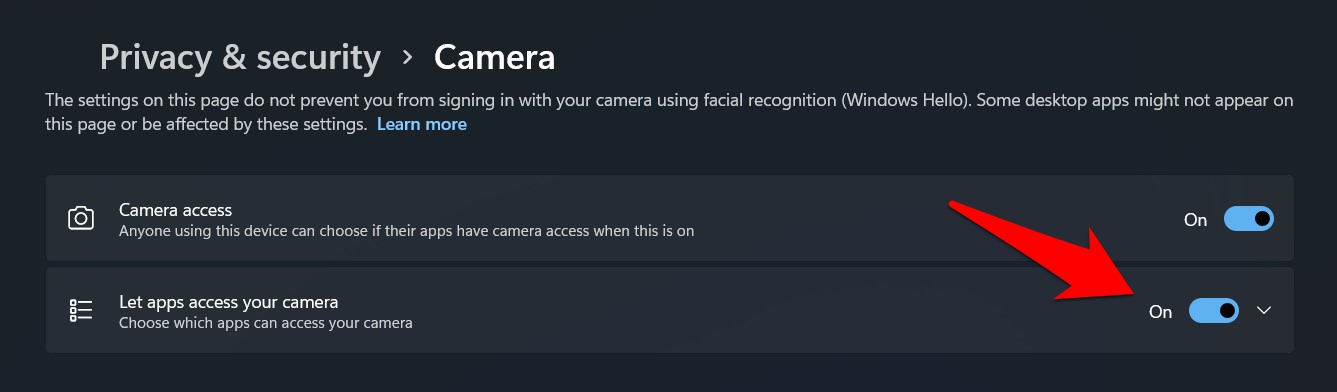
- Deaktivieren Sie hingegen diesen Schalter, wenn Sie verhindern möchten, dass alle Apps auf die Webcam zugreifen.
- Um jedoch diese Kameraeinstellungen auf individueller App-Basis anzupassen, klicken Sie auf das Menü ‘Apps Zugriff auf Ihre Kamera erlauben‘, um es weiter zu erweitern.
- Windows zeigt nun die Liste aller Apps an, die Zugriff auf die Kamera haben, und derjenigen, die keinen Zugriff haben.
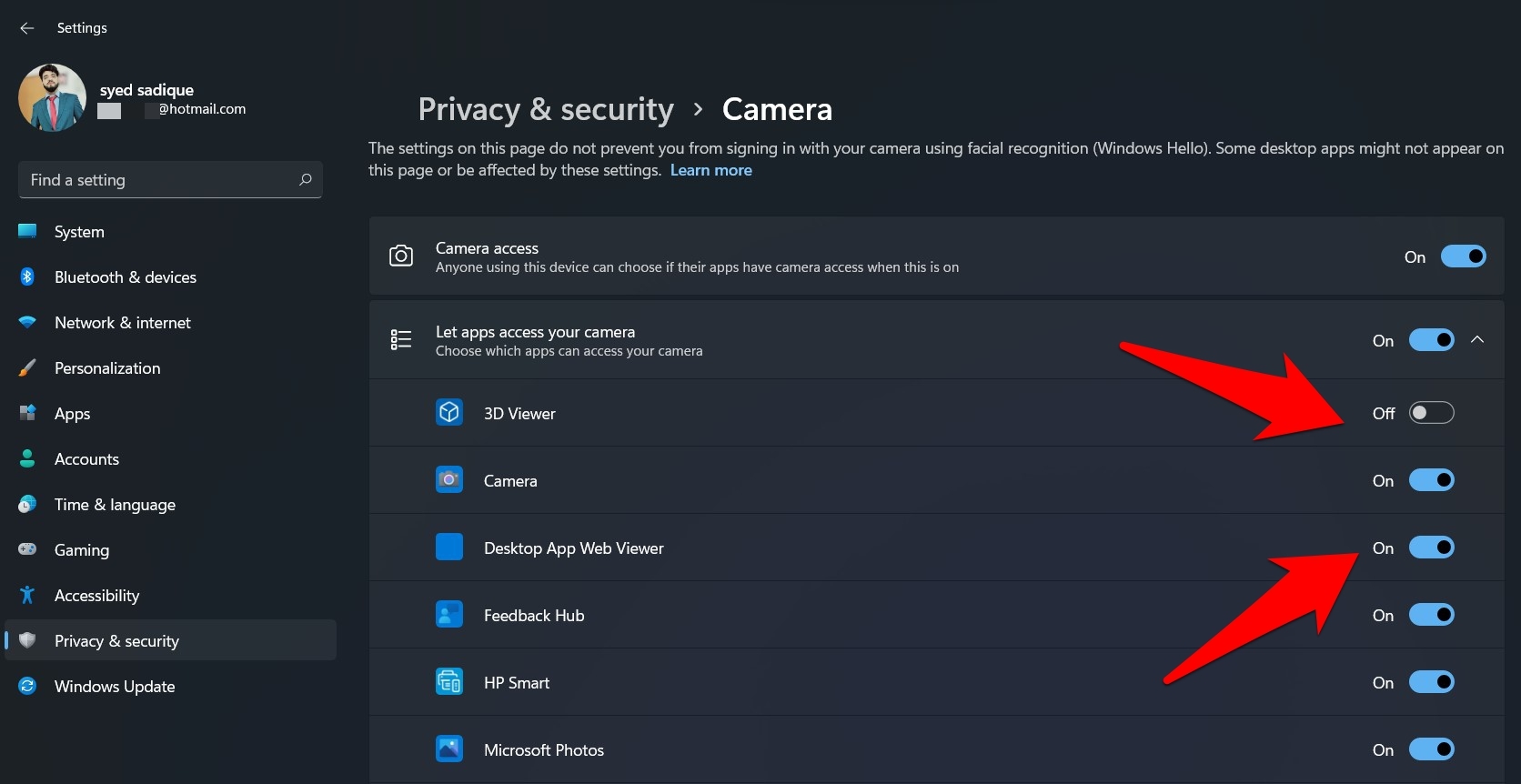
- Um die Kameraberechtigung einer App zu deaktivieren, deaktivieren Sie einfach den Schalter daneben.
- Aktivieren Sie ebenso den Schalter neben einer App, um den erforderlichen Kamerazugriff zu gewähren.
Das war’s. Dies waren die Schritte, um die Kameraberechtigungen der App auf Ihrem Windows 11-PC zu aktivieren oder zu deaktivieren.
Webcam in Windows 11 vollständig deaktivieren
Sie könnten einen aggressiveren Ansatz wählen und die integrierte Webcam Ihres Laptops mit den folgenden Anweisungen vollständig deaktivieren. In ähnlicher Weise, wenn Sie mehr als eine Kamera an Ihren PC angeschlossen haben und die sekundäre Kamera deaktivieren möchten, helfen Ihnen ebenfalls die folgenden Anweisungen. Folgen Sie einfach weiter.
- Öffnen Sie das Einstellungen-Menü auf Ihrem PC.
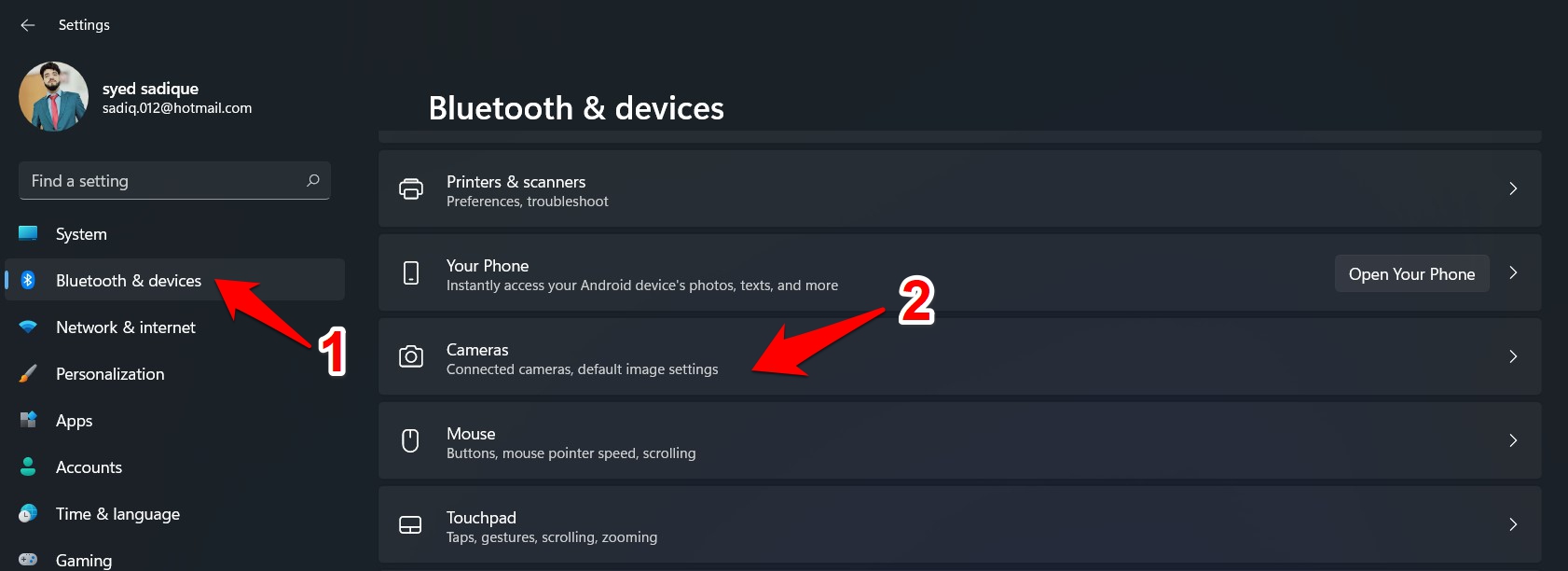
- Gehen Sie dann zum Abschnitt Bluetooth und Geräte aus der linken Menüleiste.
- Scrollen Sie bitte zum Abschnitt Kamera und klicken Sie darauf.
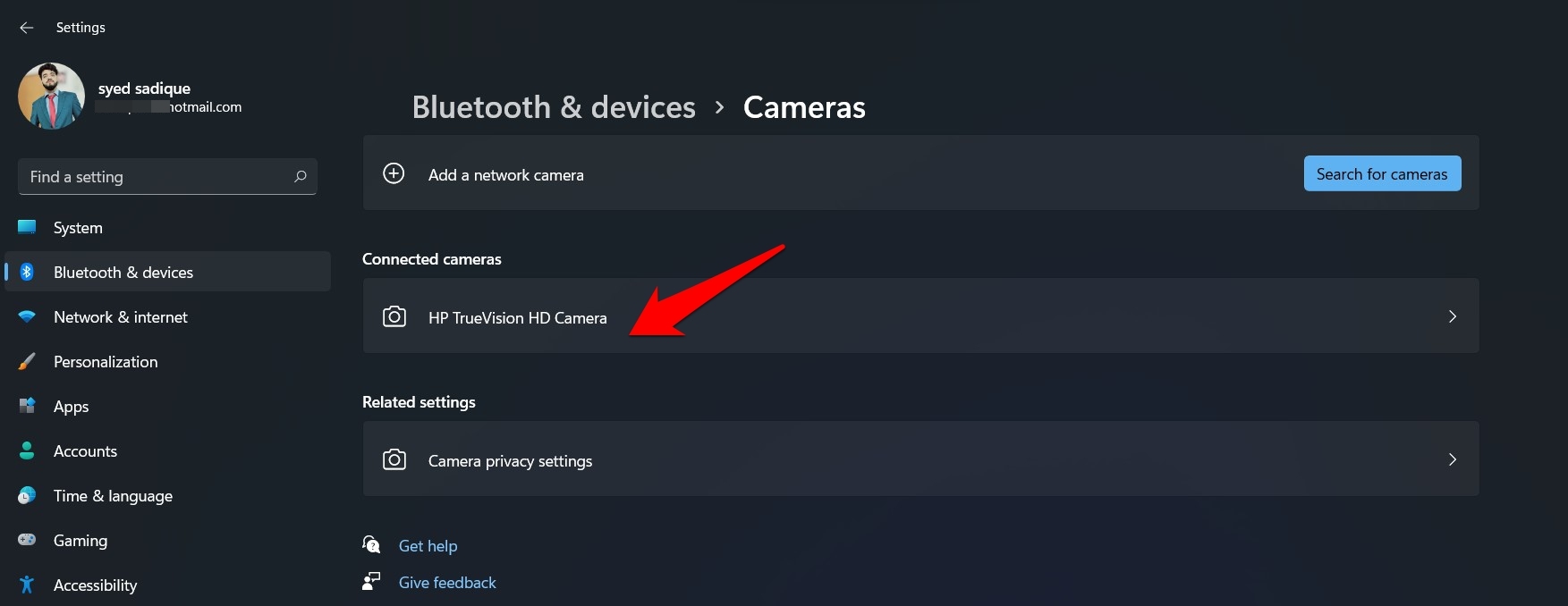
- Gehen Sie nun zum Abschnitt Verbunden Kamera und wählen Sie Ihre Webcam aus der Liste aus.
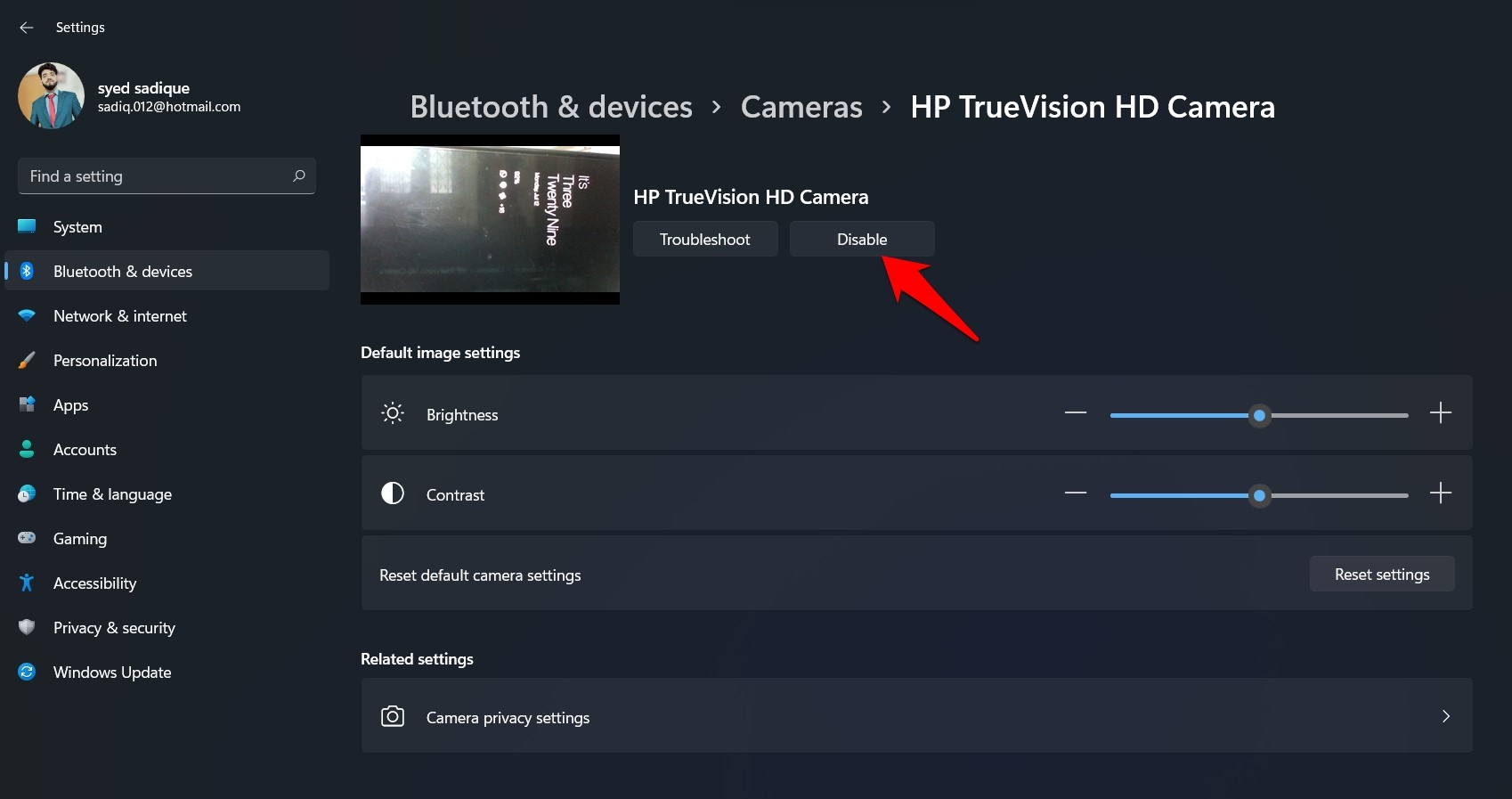
- Klicken Sie schließlich auf die Schaltfläche Deaktivieren neben dem Vorschauabschnitt, und die ausgewählte Kamera wird deaktiviert.
Fazit
Das war’s; dies waren die Schritte, um die Kameraberechtigungen in Windows 11 zu aktivieren oder zu deaktivieren. Wir haben die Anweisungen sowohl für systemweite als auch für app-spezifische Berechtigungen aufgelistet.
Wir haben auch die Schritte zum vollständigen Deaktivieren der Webcam auf Ihrem PC in ähnlicher Weise angegeben. Wenn Sie Fragen zu den oben genannten Schritten haben, lassen Sie es uns bitte im Kommentarfeld unten wissen.
Wenn Sie Gedanken zu Wie man die Webcam-Berechtigungen in Windows 11 ändert? haben, können Sie gerne das Kommentarfeld unten nutzen. Bitte abonnieren Sie auch unseren DigitBin YouTube-Kanal für Video-Tutorials. Prost!
Erhalte neue Beiträge in deinem Posteingang.
Kein Spam. Jederzeit abmelden.