Android Tipps · 4 min read · Dec 19, 2025
Wie ändere ich die Autofill- und Passwortmanager-Einstellungen auf Android?

Sind Sie es leid, jedes Mal Passwörter einzugeben, wenn Sie sich anmelden, oder vergessen Sie Ihre Passwörter? Keine Sorge; Android hat eine großartige Funktion dafür. Sie können Ihre Benutzernamen, Passwörter usw. mit den standardmäßigen Autofill-Einstellungen auf Ihrem Android-Gerät speichern. Standardmäßig verwendet Android Google zum automatischen Ausfüllen Ihrer Benutzernamen und Passwörter, aber Sie können jeden Dienst verwenden, den Sie möchten.
Autofill und Passwortmanager sind nützliche Funktionen für diejenigen, die sich nicht an ihre Benutzernamen oder Passwörter erinnern möchten. Es ist sehr vorteilhaft, da es auch verwendet werden kann, um zu überprüfen, ob Sie sich auf einer Phishing-Seite befinden. Wie? Nun, wenn Sie sich nicht auf einer Originalseite befinden, werden der Benutzername oder das Passwort nicht automatisch ausgefüllt. Wenn die Anmeldedaten nicht automatisch ausgefüllt werden, kann der Benutzer überprüfen, ob er sich auf der Original-Website befindet.
Autofill funktioniert nicht nur als Verifizierungsdienst, sondern es ist auch bequemer, eine Website zu suchen und sich in nur wenigen Sekunden anzumelden, ohne sich um das Erinnern von Passwörtern kümmern zu müssen. Im Gegensatz dazu dauert es etwas länger, wenn Sie die Anmeldedaten manuell eingeben, und wenn Sie jemand sind, der Anmeldedaten vergisst, dann ist es ein Wettlauf ins Unendliche.
Wie funktioniert Android Autofill?
Die Anmeldedaten, die Sie zuerst eingeben, werden (mit Ihrer Erlaubnis) auf Ihrem Gerät gespeichert. Die Daten werden nur vorab ausgefüllt, nachdem die folgenden Punkte überprüft wurden – Domainname, Protokoll, das von der Website verwendet wird (Http/Https), Element-IDs und -namen sowie Formattribute. Wenn die oben genannten Attribute nicht übereinstimmen, werden die Daten nicht vorab ausgefüllt.
Autofill kann zwei Arten haben:
- Automatisches Autofill: Bei dieser Art von Autofill werden die Benutzernamen und Passwörter ohne Benutzerinteraktion automatisch ausgefüllt.
- Manuelles Autofill: Hier ist Benutzerinteraktion erforderlich; es fragt nach Ihrer Erlaubnis, bevor es Ihre Benutzernamen oder Passwörter automatisch ausfüllt.
Hinweis: Sie können Ihr Autofill so einstellen, dass es sowohl auf Android als auch auf Windows/Mac funktioniert, indem Sie einige Einstellungen ändern. Lesen Sie weiter, um mehr zu erfahren.
Vorteile von Autofill und Passwortmanager
Das Schlechte an Autofill ist, dass Sie Ihre Passwörter möglicherweise vergessen, weil sie jedes Mal automatisch ausgefüllt werden. Daher sollten Sie Autofill nur verwenden, wenn es notwendig ist und für Passwörter, die ziemlich lang oder komplex sind.
Einige Passwortmanager, die Sie für Android verwenden können:
- Enpass Passwortmanager – 500.000 Downloads und plattformübergreifende Unterstützung.
- Blackberry Passwort Keeper – 1 Million Downloads, aber nur kostenlos für Blackberry-Geräte. Andere Geräte erhalten eine 30-tägige kostenlose Testversion.
- LastPass Passwortmanager – 10 Millionen Downloads und plattformübergreifende Unterstützung.
- Dashlane Passwortmanager – 5 Millionen Downloads. Minimalistische Benutzeroberfläche.
- 1password-Passwortmanager – 1 Million Downloads und plattformübergreifende Unterstützung
Wie ändere ich meinen Android Autofill- und Passwortmanager?
Wenn Sie den Autofill- und Passwortmanager von Google auf einen anderen Dienstanbieter ändern möchten, folgen Sie den folgenden Schritten:
- Entsperren Sie Ihr Mobiltelefon und tippen Sie auf die Einstellungen-App.
- Scrollen Sie nach unten und tippen Sie auf System > Zusätzliche Einstellungen > Sprache & Eingabe.
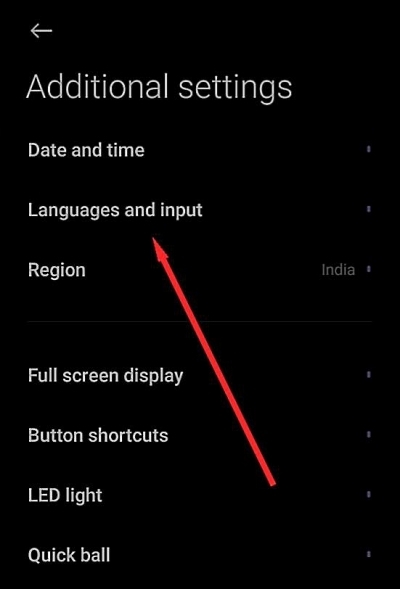
- Tippen Sie auf Zusätzliche Einstellungen, um den Abschnitt zu erweitern, und tippen Sie auf Autofill-Dienst.
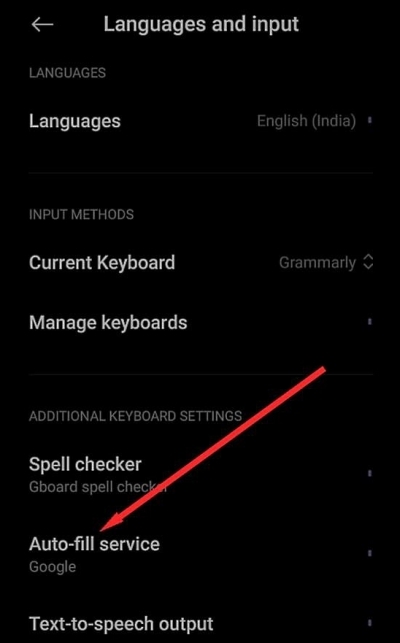
- Tippen Sie nun erneut auf Autofill-Dienst.
- Wenn Sie keine Autofill-Apps sehen, sehen Sie den Standarddienst, d.h. Google. Sie können auch andere hinzufügen.
- Tippen Sie nun auf Dienst hinzufügen.
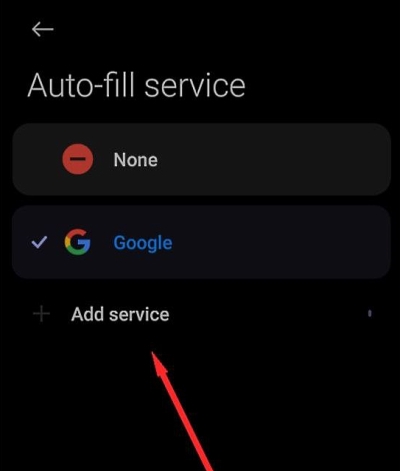
- Sie müssen einen Passwortmanager auswählen, und dann wird Google Sie auffordern, zu bestätigen, dass Sie der App vertrauen. Tippen Sie auf OK.
- Starten Sie Ihr Gerät neu, um die Änderungen zu speichern.
Wie verwalte ich die Google Autofill-Einstellungen?
Wenn Sie Google Autofill als Standard-Passwortmanager wählen, haben Sie die Möglichkeit, ihn anzupassen. Wenn Sie den Google Passwortmanager verwenden und ihn anpassen möchten, folgen Sie den folgenden Schritten:
- Entsperren Sie Ihr Mobiltelefon und tippen Sie auf die Einstellungen-App.
- Scrollen Sie nun nach unten zu den Google-Einstellungen.
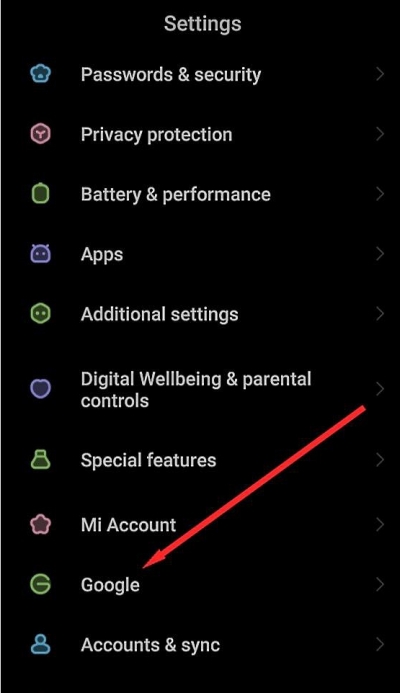
- Tippen Sie auf Autofill.
- Tippen Sie erneut auf Autofill mit Google.
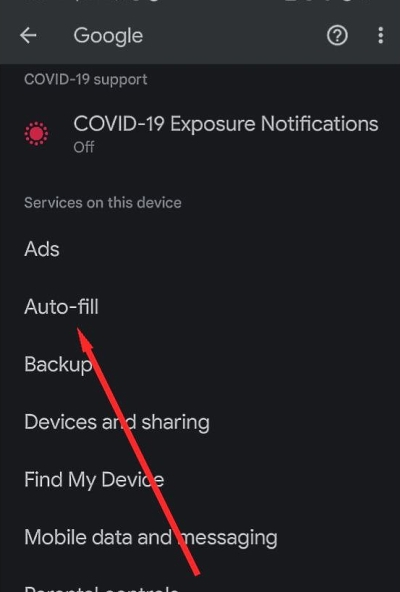
- Hier können Sie persönliche Informationen, Adressen, Zahlungsmethoden und Passwörter anpassen. Sie können die Informationen nach Belieben anpassen.
- Starten Sie Ihr Mobilgerät neu.
Wie lösche ich Google Autofill-Daten?
Wenn Sie Google Autofill nicht verwenden möchten, können Sie es einfach deaktivieren. Oder wenn Sie nur bestimmte Informationen löschen möchten, folgen Sie den folgenden Schritten:
Entsperren Sie Ihr Mobiltelefon und tippen Sie auf die Einstellungen-App.
Scrollen Sie nun nach unten zu den Google-Einstellungen.
Tippen Sie auf Autofill.
Tippen Sie erneut auf Autofill mit Google.
Tippen Sie auf Adressen, ändern Sie die Änderungen, indem Sie auf das Stiftsymbol klicken. Bestätigen Sie die Änderungen.
Tippen Sie auf Zahlungsmethoden, ändern Sie die Änderungen, indem Sie auf die Optionen Entfernen, Bearbeiten oder Zahlungsmethode hinzufügen tippen. Bestätigen Sie die Änderungen.
Tippen Sie auf Passwörter, ändern Sie die Änderungen, indem Sie auf die Website klicken, deren Passwort Sie ändern oder entfernen möchten. Bestätigen Sie die Änderungen.
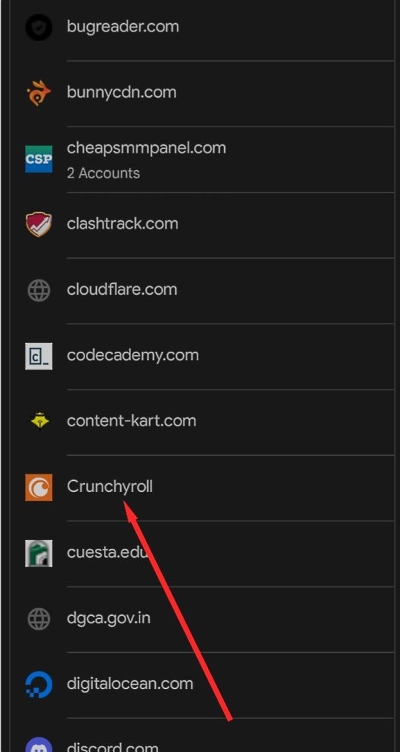
- Nachdem die Änderungen vorgenommen wurden, starten Sie Ihr Mobilgerät neu.
- Zur Sicherheit können Sie überprüfen, ob die Details entfernt wurden, indem Sie die oben genannten Schritte wiederholen.
Zusammenfassung
Android Autofill hat sowohl Vorteile als auch Nachteile. Es liegt an Ihnen, vorsichtig zu sein, bevor Sie eine verdächtige Website besuchen. Wenn Sie Fragen zu dem Artikel haben, kommentieren Sie bitte. Lassen Sie uns wissen, welchen Passwortmanager oder Autofill-Dienst Sie verwenden, und das war’s.
Wenn Sie Gedanken zu Wie ändere ich meinen Android Autofill- und Passwortmanager? haben, können Sie gerne unten im Kommentarfeld schreiben. Abonnieren Sie auch unseren DigitBin YouTube-Kanal für Video-Tutorials. Prost!
Erhalte neue Beiträge in deinem Posteingang.
Kein Spam. Jederzeit abmelden.