iPhone Tipps · 5 min read · Nov 02, 2025
Wie ändere ich meine Wohnadresse auf dem iPhone?
Wenn Sie Ihre Wohnadresse auf Ihrem iPhone ändern möchten, gibt es viele Gründe dafür. Vielleicht sind Sie gerade umgezogen oder reisen und müssen Ihre Informationen vorübergehend aktualisieren.
Wenn Ihre Apple Maps und Google Maps korrekt eingerichtet sind, sollten Sie Ihre Wohnadresse sehen können. Andernfalls werden Sie Ihre Adresse nicht sehen können. Manchmal müssen wir die Adresse oder den Standort unseres iPhones ändern. Wie machen wir das?
In diesem Artikel zeigen wir Ihnen, wie Sie Ihre Wohnadresse auf Ihrem iPhone ändern können. Sie können unseren Schritt-für-Schritt-Anleitungen folgen, indem Sie weiterlesen.
Also, ohne weitere Umschweife, lassen Sie uns beginnen!
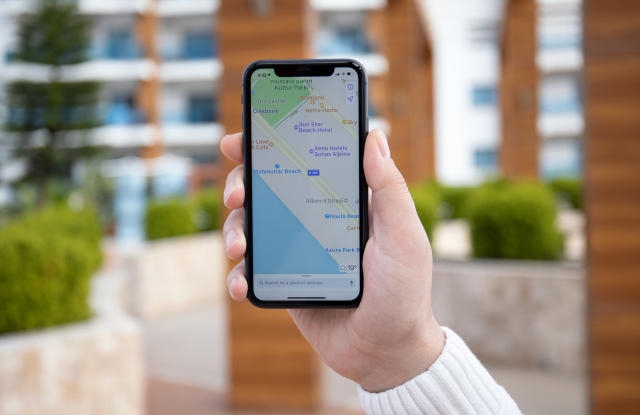
Wie ändere ich meine Wohnadresse in Google Maps auf dem iPhone?
Wenn Sie Google Maps auf Ihrem iPhone verwenden, können Sie Ihre Wohnadresse ganz einfach aktualisieren. Folgen Sie einfach diesen einfachen Schritten:
- Öffnen Sie Google Maps auf Ihrem iPhone.
- Klicken Sie unten im Menü auf Gespeichert. Tippen Sie dann auf Beschriftet.
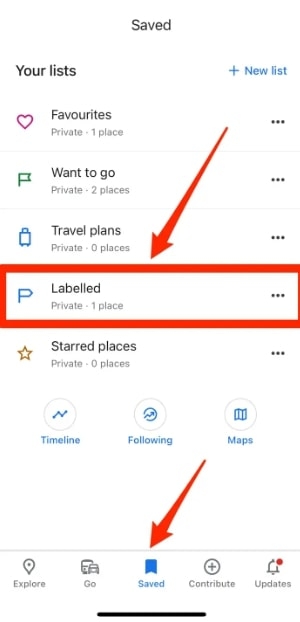
- Tippen Sie auf dem Startbildschirm auf die drei horizontalen Punkte.
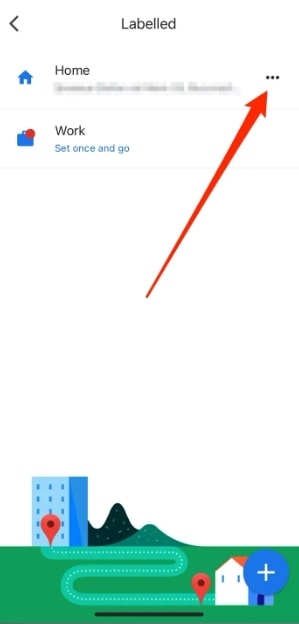
- Wählen Sie Heim bearbeiten aus dem Popup-Menü.
- Tippen Sie im Textfeld oben auf die X-Taste, um die aktuelle Wohnadresse zu entfernen.
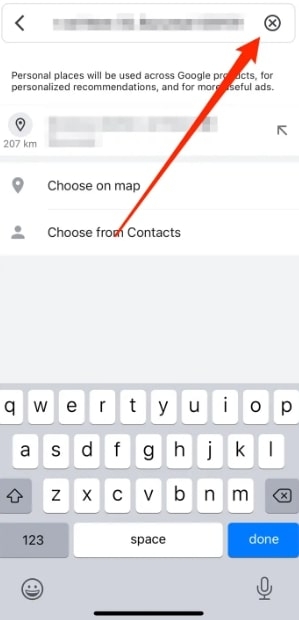
- Geben Sie im Textfeld die neue Adresse ein. Wenn Sie fertig sind, wird der Pin darunter angezeigt. Um den Pin zu Ihrer Wohnadresse zu machen, tippen Sie einfach darauf.
Wie ändere ich meine Wohnadresse in Apple Maps auf dem iPhone?
Apple Maps ist die Standardkarten-App auf Ihrem iPhone, und dieser Abschnitt zeigt Ihnen, wie Sie Ihre Wohnadresse mit dieser App ändern können.
Hier sind die Schritte, die Sie befolgen müssen:
- Öffnen Sie die Apple Maps-App und tippen Sie dann auf das „i“-Informationssymbol in der oberen rechten Ecke.
- Tippen Sie auf Ein Problem melden > Tippen Sie auf Heim im Einstellungsfenster der Karte, das erscheint.
- Sie können jetzt Ihre Wohnadresse in Apple Maps eingeben und suchen, wenn Sie Ihre Adresse noch nie eingegeben haben. Nach links zu wischen, ermöglicht es Ihnen, eine vorhandene Wohnadresse zu entfernen, die Sie festgelegt haben.
- Klicken Sie auf die Stelle oder Adresse-Option und geben Sie Ihre Wohnadresse ein. Wenn Sie eine Liste von Ergebnissen erhalten, klicken Sie darauf.
- Tippen Sie in Apple Maps auf Hinzufügen, um Ihre neue Adresse zu speichern.
Es gibt jedoch noch eine andere Möglichkeit, Ihre Wohnadresse in Apple Maps einfach zu ändern, also stellen Sie sicher, dass Sie sich diese ansehen.
- Zuerst gehen Sie auf Ihrem iPhone zu Apple Maps.
- Klicken Sie auf Heim unter Favoriten.
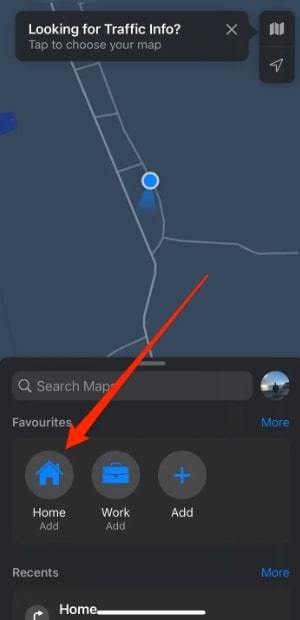
- Klicken Sie auf Mein Kontaktkarte öffnen.
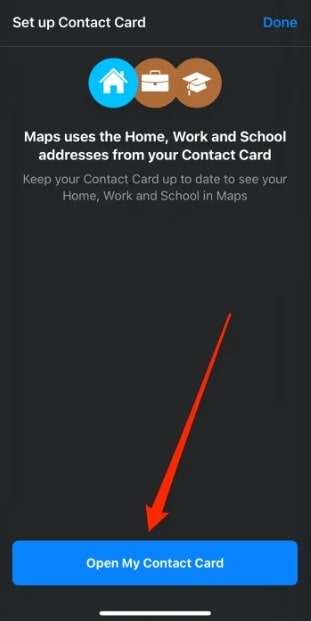
- Wenn Sie Ihre Wohnadresse erreichen, scrollen Sie nach unten und bearbeiten Sie sie, um Ihre tatsächliche Wohnadresse widerzuspiegeln.
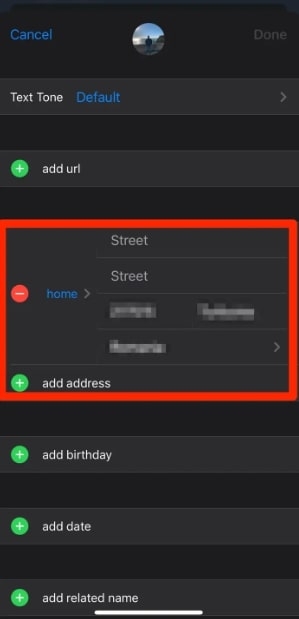
- Tippen Sie in der oberen rechten Ecke auf Fertig.
- Ihre Wohnadresse wird jetzt in Apple Maps angezeigt. Das Ändern Ihrer Wohnadresse geschieht nicht sofort, daher müssen Sie möglicherweise die App schließen und erneut öffnen.
Wie ändere ich die Wohnadresse für die Autofill-Funktion auf dem iPhone?
Sie können möglicherweise eine Abkürzung über die Autofill-Funktion des iPhones verwenden, um herauszufinden, wie Sie Ihre Wohnadresse auf Ihrem iPhone ändern können. Wenn Sie beispielsweise ein Formular in Ihrem Browser ausfüllen, erkennt es automatisch die Felder und füllt sie aus. Sie finden auch Ihre Wohnadresse.
Befolgen Sie diese Schritte, um Ihre Wohnadresse für die Autofill-Funktion auf dem iPhone zu ändern:
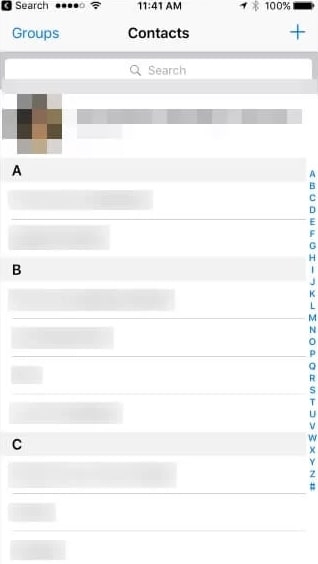
- Gehen Sie zur Kontakte-App und klicken Sie oben auf Ihr eigenes Profil.
- Klicken Sie in der oberen rechten Ecke des Bildschirms auf die Bearbeiten-Schaltfläche.
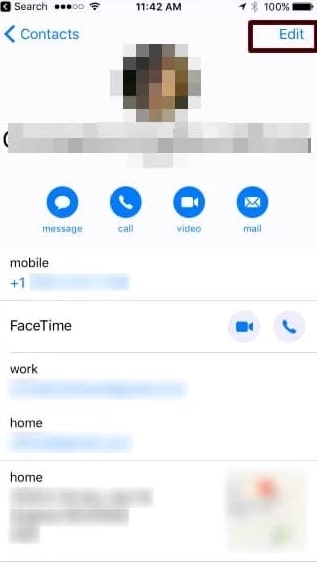
- In der Nähe der Wohnadresse befindet sich die Schaltfläche „Bearbeiten“. Scrollen Sie nach unten, um sie zu finden. Um Ihre Adresse zu ändern, klicken Sie darauf. Klicken Sie dann auf die Schaltfläche Adresse hinzufügen, wenn Sie noch keine hinzugefügt haben.
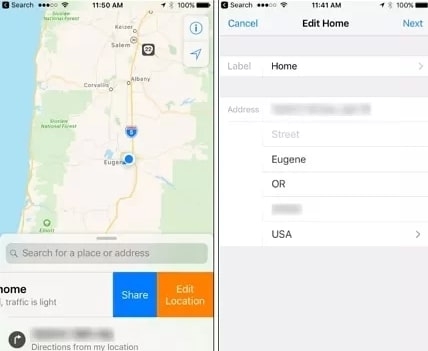
- Geben Sie danach die neue Adresse ein und speichern Sie sie.
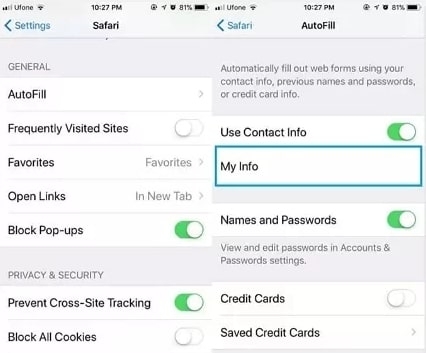
- Gehen Sie nun zum Einstellungs-Menü und wählen Sie Safari. Finden Sie die Autofill-Option im Abschnitt Allgemein und klicken Sie darauf.
- Überprüfen Sie zunächst, ob die Kontaktinformationen für Autofill aktiviert sind.
- Um Ihre Details anzuzeigen, klicken Sie auf Meine Infos. Um die Adresse zu ändern, klicken Sie auf das Adressfeld und geben Sie dann manuell die neue Adresse ein.
Wie ändere ich meine Wohnadresse auf meinem iPhone, indem ich die Adresse meiner Apple ID bearbeite?
Ändern Sie einfach die Apple ID-Adresse auf Ihrem iPhone, und Sie können den Wohnort ändern. Stellen Sie sicher, dass Sie Ihr gesamtes Apple ID-Guthaben und Abonnements aufgebraucht haben, bevor Sie Ihre Wohnadresse ändern. Sie können nach der Adressänderung nicht mehr darauf zugreifen.
Sie müssen die folgenden Schritte befolgen:
- Gehen Sie zu Einstellungen auf Ihrem iPhone. Klicken Sie dann auf Ihren Namen und dann auf Medien & Käufe.
- Klicken Sie auf die Option „Konto anzeigen“ und klicken Sie dann im Abschnitt Konto auf Land/Region und wählen Sie den neuen Standort aus.
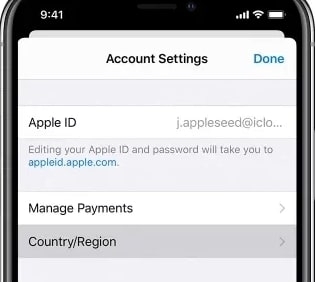
- Überprüfen und akzeptieren Sie als Nächstes die Allgemeinen Geschäftsbedingungen. Jetzt wird Ihr iPhone Ihren Standort aktualisieren.
Fazit
Wir hoffen, dass dieser Leitfaden hilfreich und informativ war, um Ihnen zu zeigen, wie Sie Ihre Wohnadresse auf Ihrem iPhone ändern können. Sie können Ihre Wohnadresse auf Ihrem iPhone auf verschiedene Weise ändern. Mit Apple Maps können Sie entweder Ihre Adresse bearbeiten oder die Apple Maps-App verwenden, um Ihre neue Adresse zu suchen und hinzuzufügen.
Sie können auch Ihre Wohnadresse ändern, indem Sie Ihre Kontaktkarte bearbeiten oder die Adresse Ihrer Apple ID ändern. Wir verstehen all Ihre Unannehmlichkeiten, daher haben wir die einfachsten und effektivsten Methoden für Sie zusammengestellt.
Wenn Sie Fragen oder Gedanken zu diesem Artikel haben, lassen Sie es uns in den Kommentaren unten wissen und teilen Sie diesen Artikel mit Ihren Freunden.
Danke fürs Lesen!
Erhalte neue Beiträge in deinem Posteingang.
Kein Spam. Jederzeit abmelden.