iCloud Hilfe · 4 min read · Oct 19, 2025
So ändern Sie Ihre primäre iCloud-E-Mail-Adresse
Es könnte viele Gründe geben, warum jemand seine E-Mail-Adresse ändern möchte. Entweder ist sie zu alt geworden oder war sehr lange inaktiv. In vielen Fällen möchten die Menschen sogar eine professionellere E-Mail-Adresse und ähnliches. Nun, egal was der Grund sein mag, die Änderung einer primären E-Mail kann mit vielen Schwierigkeiten verbunden sein.
Das liegt daran, dass Sie, wenn Sie Ihre E-Mail-ID ändern, dies in allen Konten tun müssen, in denen Sie angemeldet sind. Glücklicherweise haben Sie, wenn Sie bestimmte E-Mail-Dienste wie Apple iCloud verwenden, Glück.
iCloud ermöglicht es Ihnen, Ihre E-Mail-ID effizient auf allen synchronisierten Geräten zu ändern. Da iCloud-E-Mails jedoch mit der Apple-ID verknüpft sind, kann es kompliziert erscheinen, die E-Mail-Adresse zu ändern. Aber die gute Nachricht ist, dass es das nicht ist. Es erfordert einen unkomplizierten Ansatz, um Ihre primäre iCloud-E-Mail-Adresse zu ändern. Dieser Artikel zeigt Ihnen einen Schritt-für-Schritt-Prozess, um die Aufgabe zu erledigen.
Schritte zum Ändern Ihrer primären iCloud-E-Mail-Adresse
Apple ermöglicht Ihnen auf jeden Fall einen einfacheren Weg, Ihre primäre iCloud-E-Mail-Adresse zu ändern. Um dies zu tun, müssen Sie einfach die mit Ihrer spezifischen Apple-ID verknüpfte E-Mail ändern, und sie wird automatisch auch in Ihrer iCloud geändert. Wenn Sie jedoch eine „@icloud.com“ haben, müssen Sie auch Ihre Apple-ID ändern.
Glücklicherweise haben wir beide Methoden in diesem Leitfaden behandelt, um Ihre Reise zu erleichtern. Überprüfen Sie also die folgenden Methoden, und Sie können Ihre neue E-Mail-Adresse im Handumdrehen festlegen.
1. Ändern Ihrer primären E-Mail-Adresse
Wenn Sie bereits einen Drittanbieter-E-Mail-Dienst als Ihre bestehende primäre iCloud-E-Mail verwenden, können Sie ihn ganz einfach in Ihren Einstellungen ändern. So geht’s.
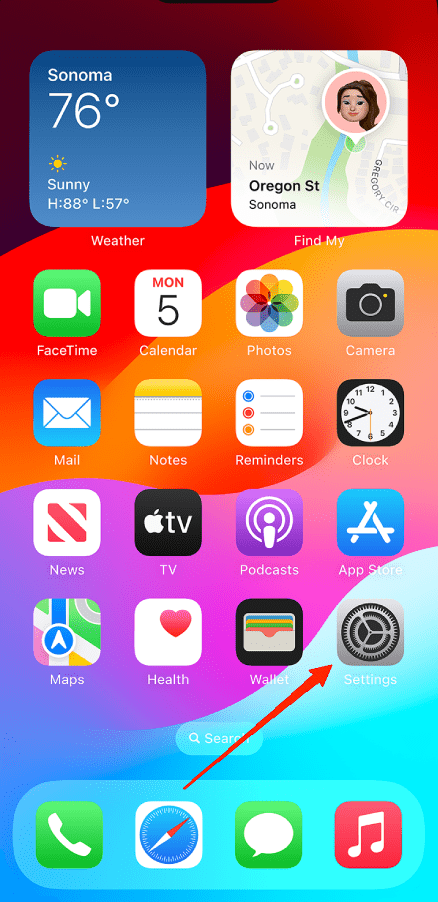
- Starten Sie die Einstellungen auf Ihrem iPhone.
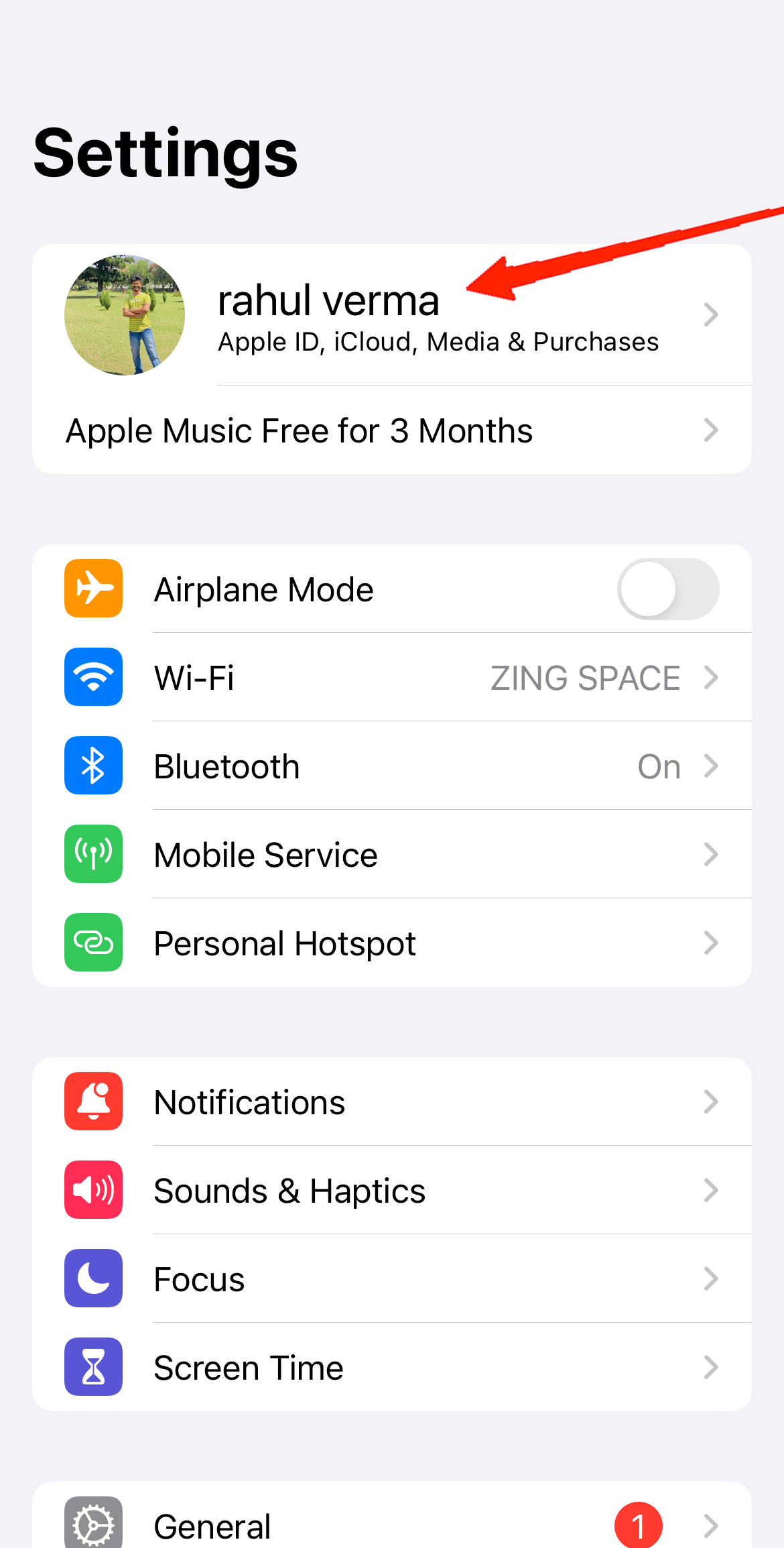
- Tippen Sie oben auf Ihr Profil.
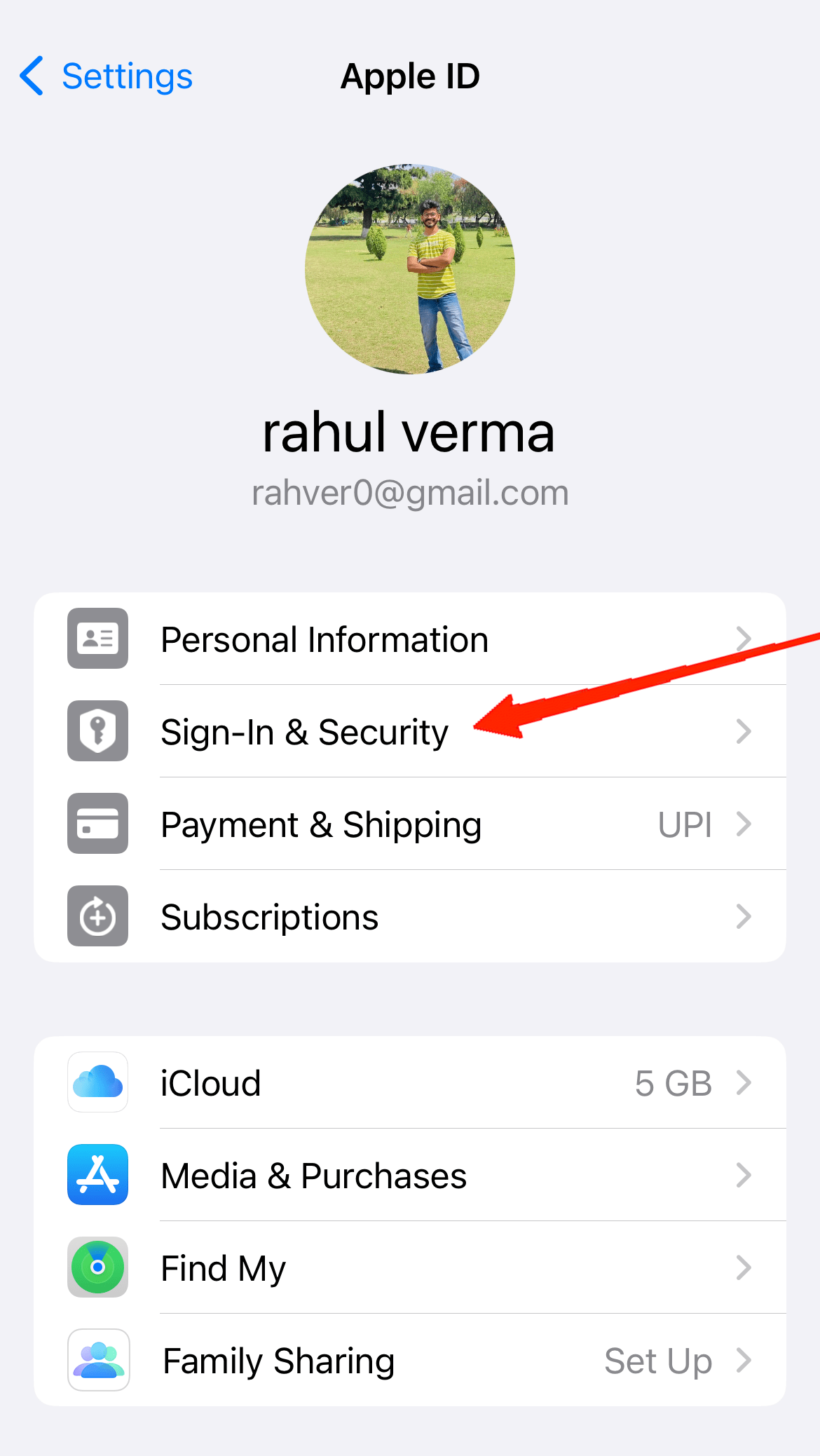
- Tippen Sie nun auf Anmeldung & Sicherheit
- Hier finden Sie Ihre E-Mail-Adresse, Telefonnummer und andere Sicherheitsdetails. Tippen Sie einfach auf den Link „ E-Mail oder Telefonnummer hinzufügen “ unter Ihrer aktuellen primären E-Mail.
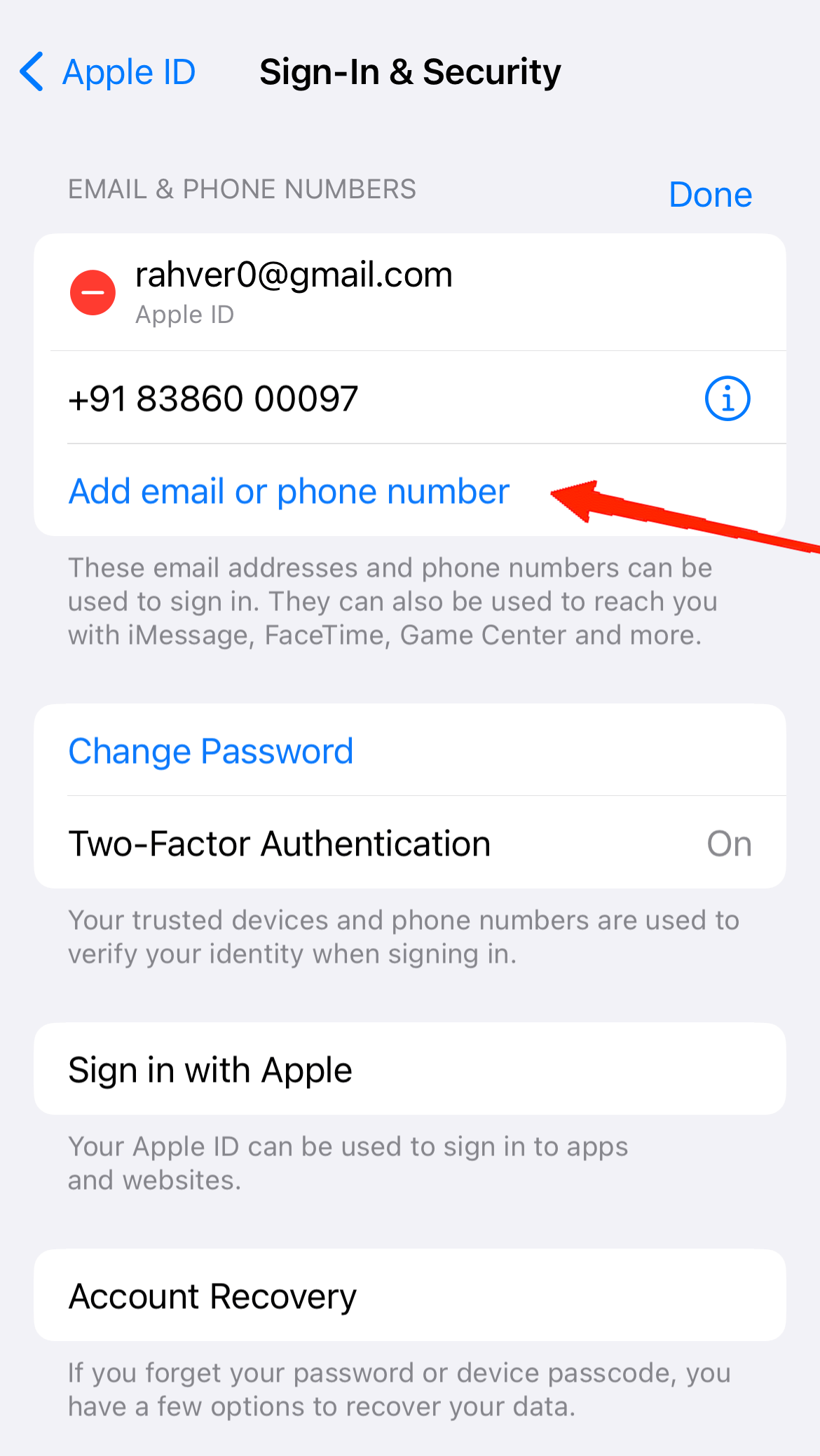
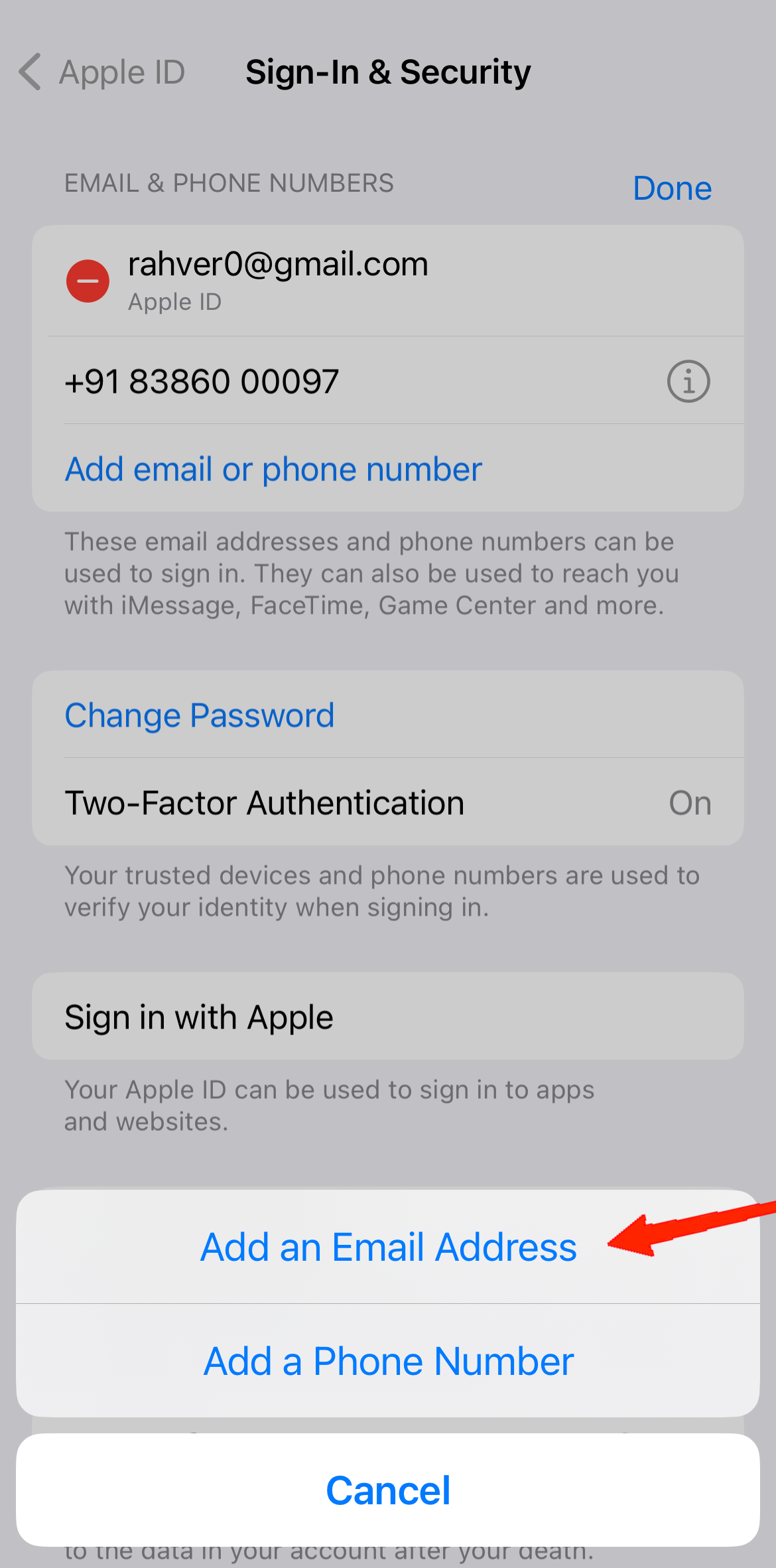
- Klicken Sie auf die Option E-Mail-ID hinzufügen.
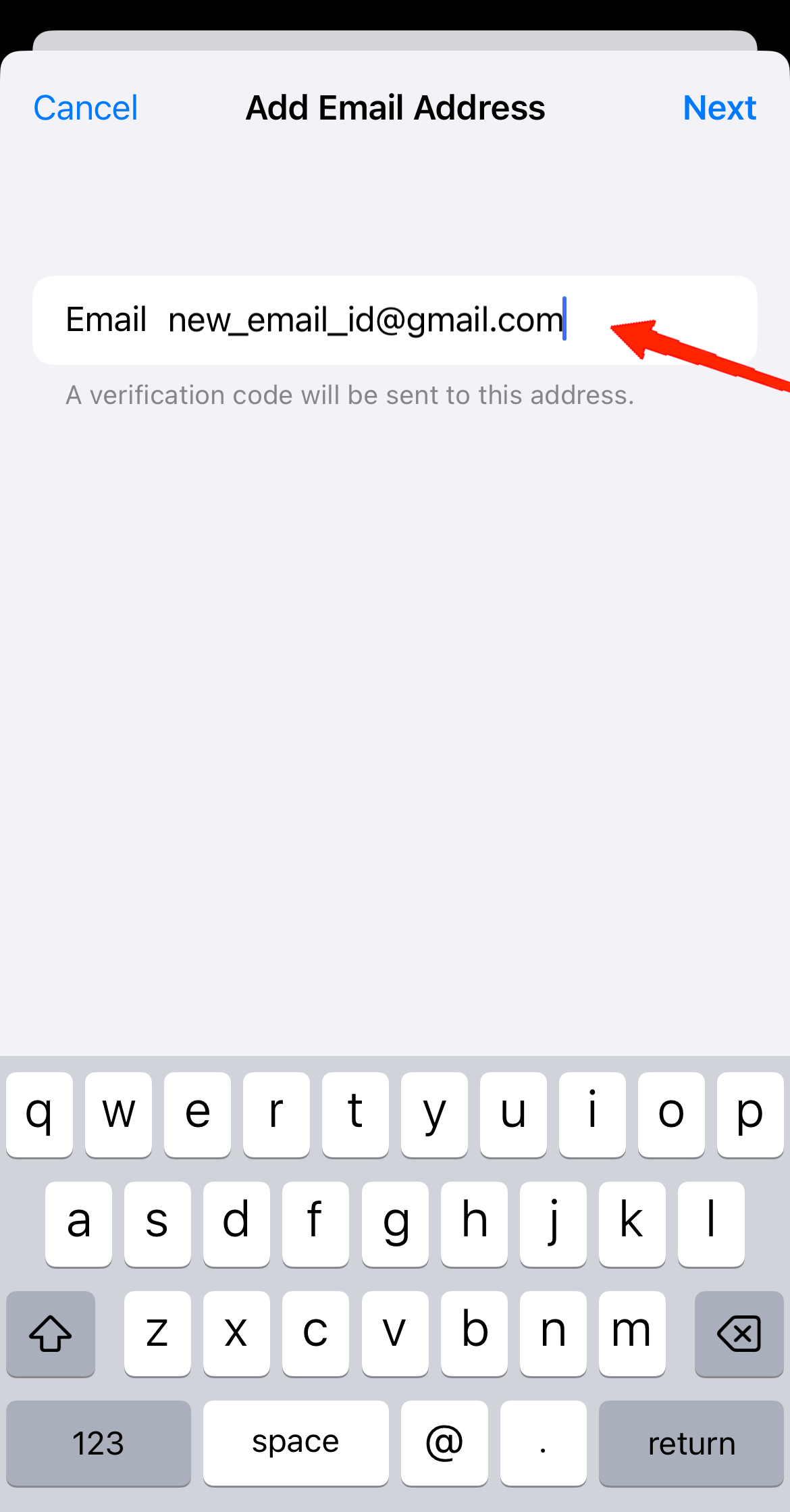
- Geben Sie eine neue E-Mail-ID ein, die Sie mit Ihrem Apple-Konto verbinden möchten.
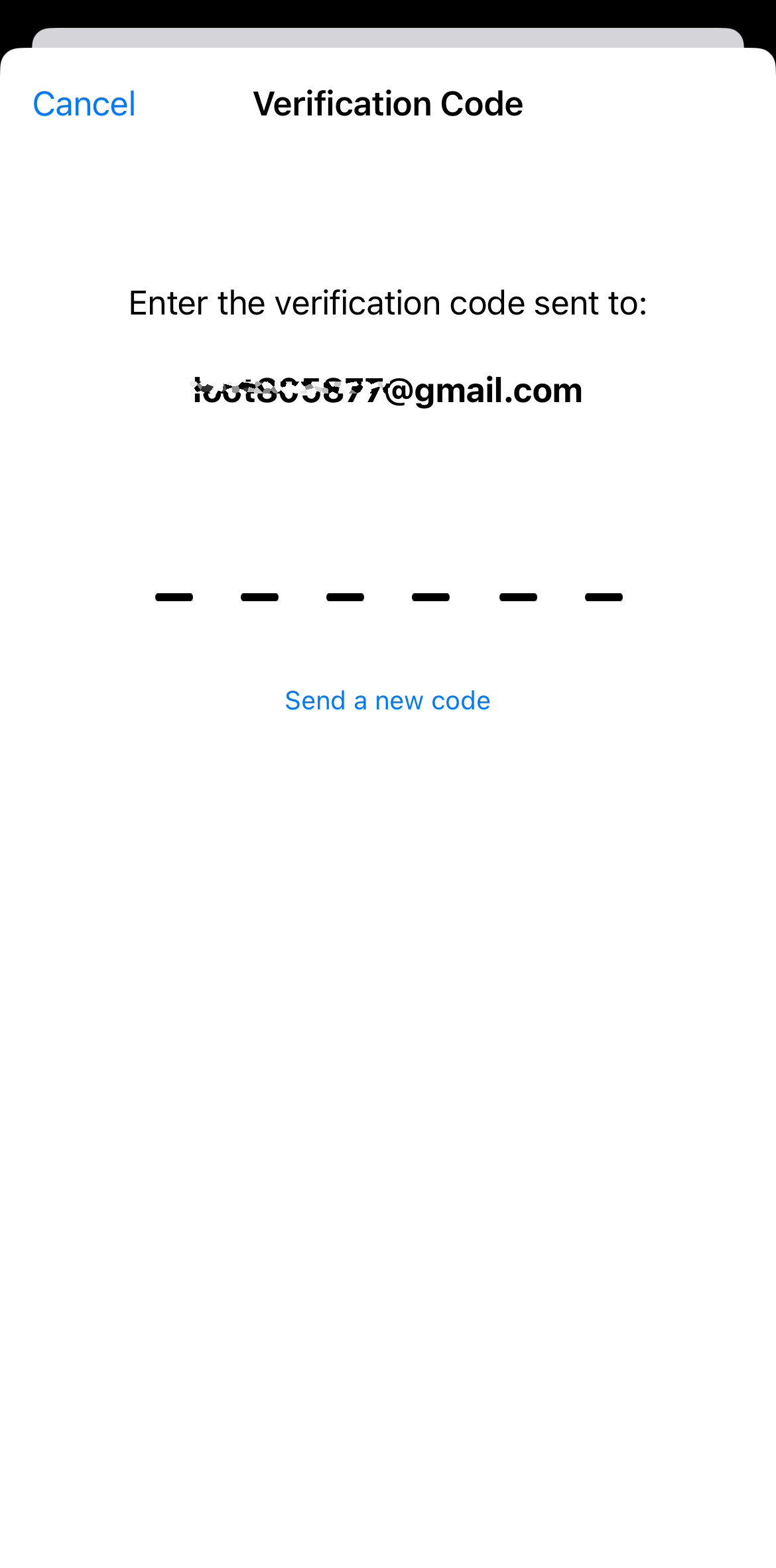
- Geben Sie nun den Bestätigungscode ein, der an Ihre neue E-Mail gesendet wurde.
- Sobald Sie fertig sind, werden Sie gefragt, ob Sie es als Ihre primäre E-Mail festlegen möchten. Stellen Sie sicher, dass Sie den Schalter aktivieren und auf „Fertig“ tippen.
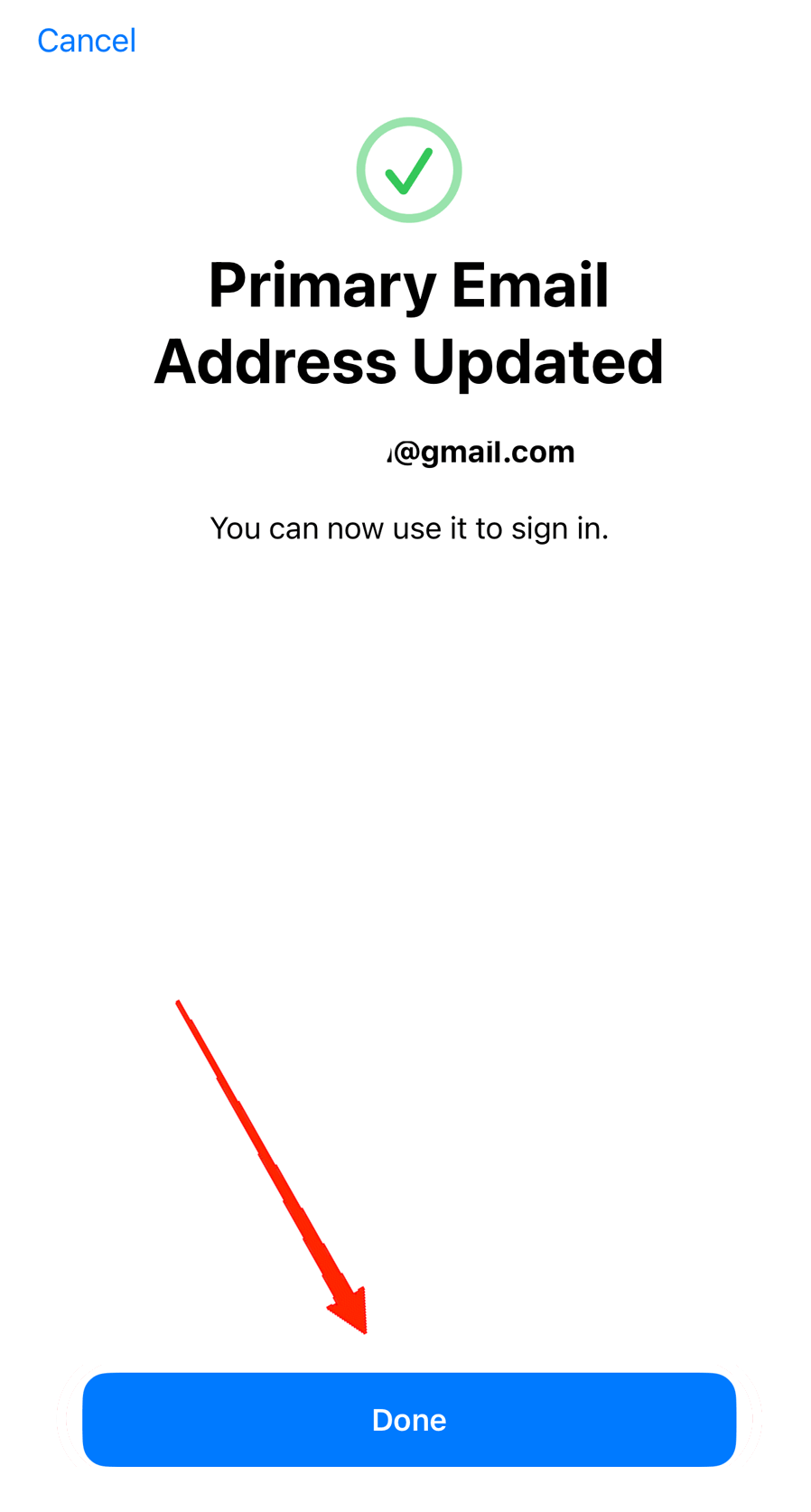
Nachdem Sie erfolgreich abgeschlossen haben, gehen Sie zurück zu den Einstellungen, und Sie können sehen, dass die neue E-Mail als primäre festgelegt wurde. Sie können entweder die vorherige E-Mail entfernen oder sie als Option belassen.
2. Ändern der @iCloud-E-Mail-Adresse
Wenn Sie derzeit eine @icloud.com-E-Mail verwenden, können Sie diese nicht direkt in den Einstellungen ändern. Stattdessen müssen Sie Ihre gesamte Apple-ID und E-Mail ändern, um Ihre primäre iCloud-E-Mail-Adresse zu ändern. Die folgenden Schritte führen Sie durch.
- Öffnen Sie einen Browser und besuchen Sie die Apple-Account-Website.
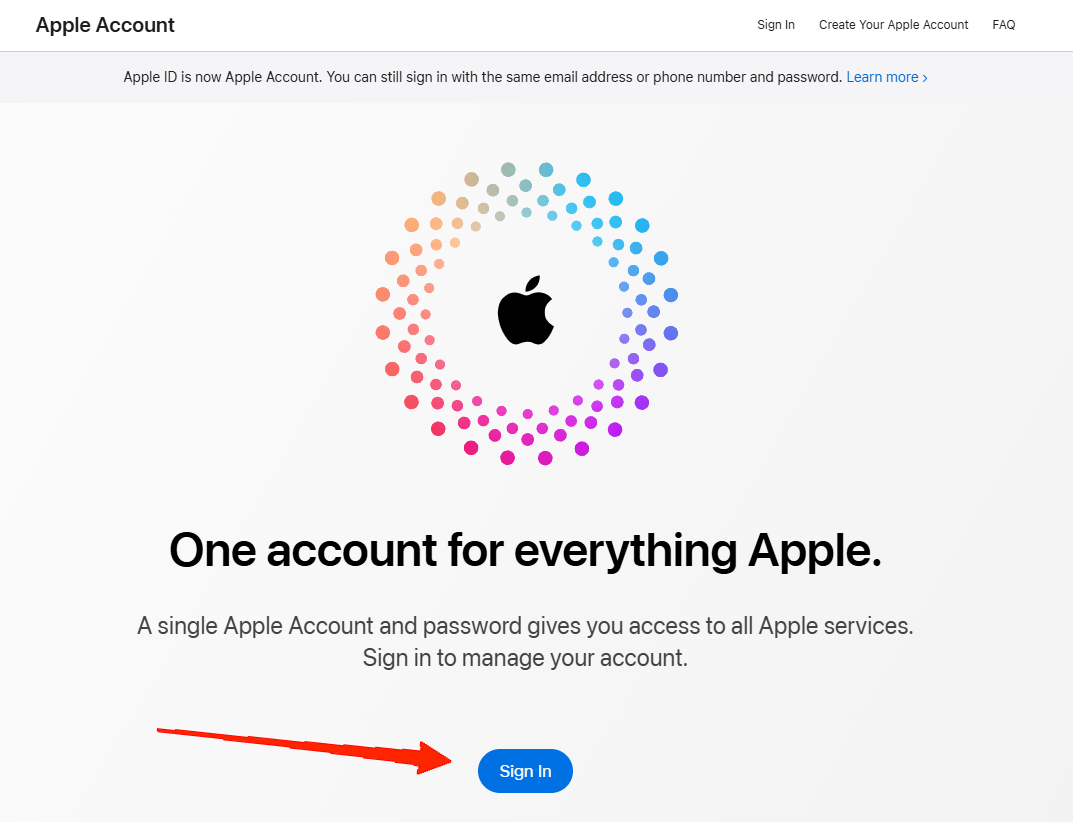
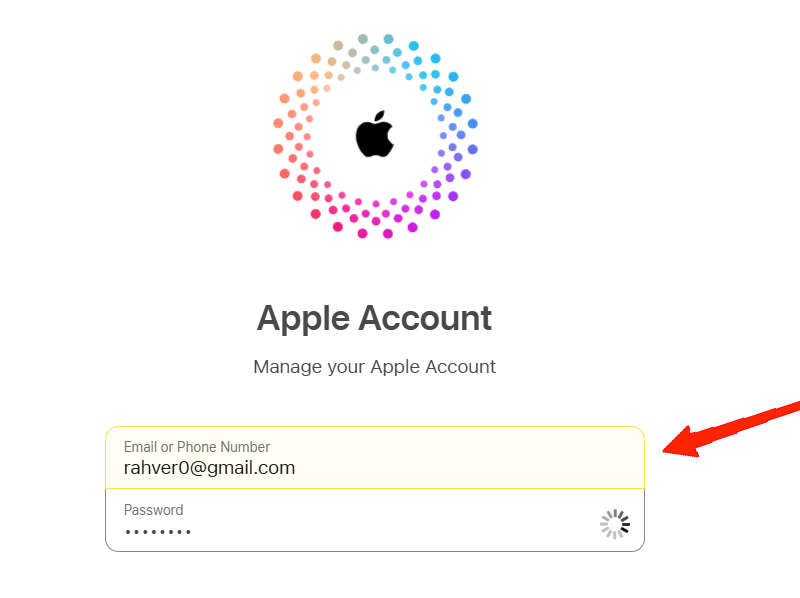
- Melden Sie sich bei Ihrem Konto an.
- Gehen Sie nun zu Anmeldung und Sicherheit.
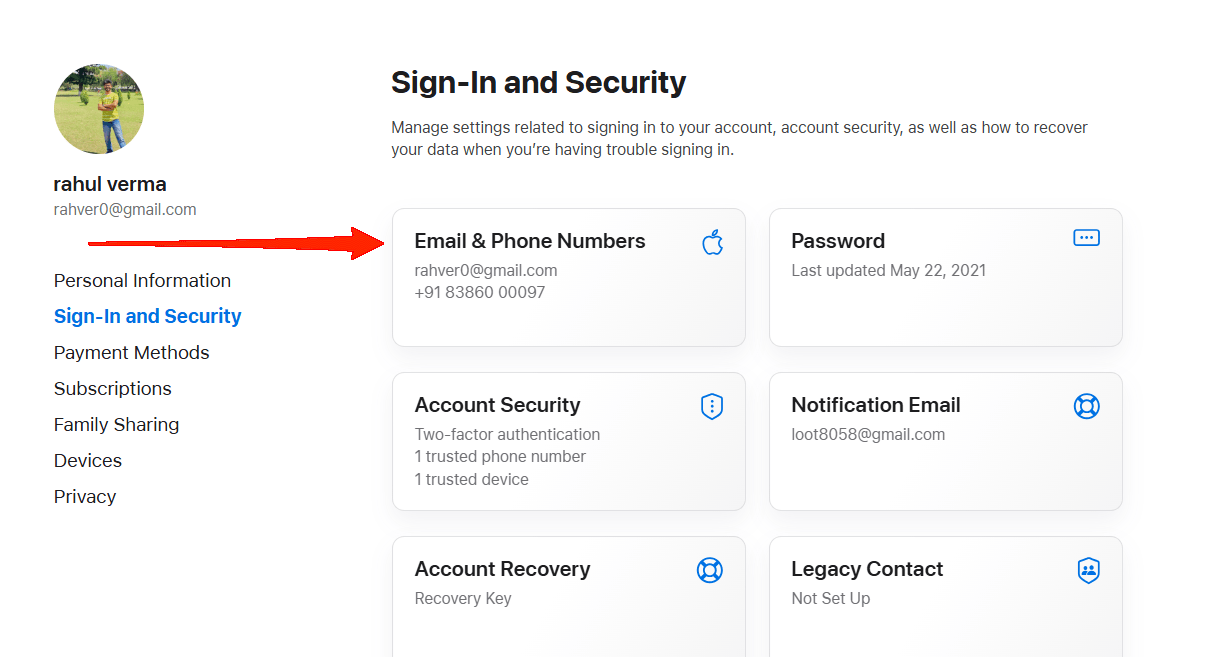
- Tippen Sie auf „ E-Mail & Telefonnummern “.
- Tippen Sie dann auf das Minus (-) Symbol neben „ Apple-ID “.
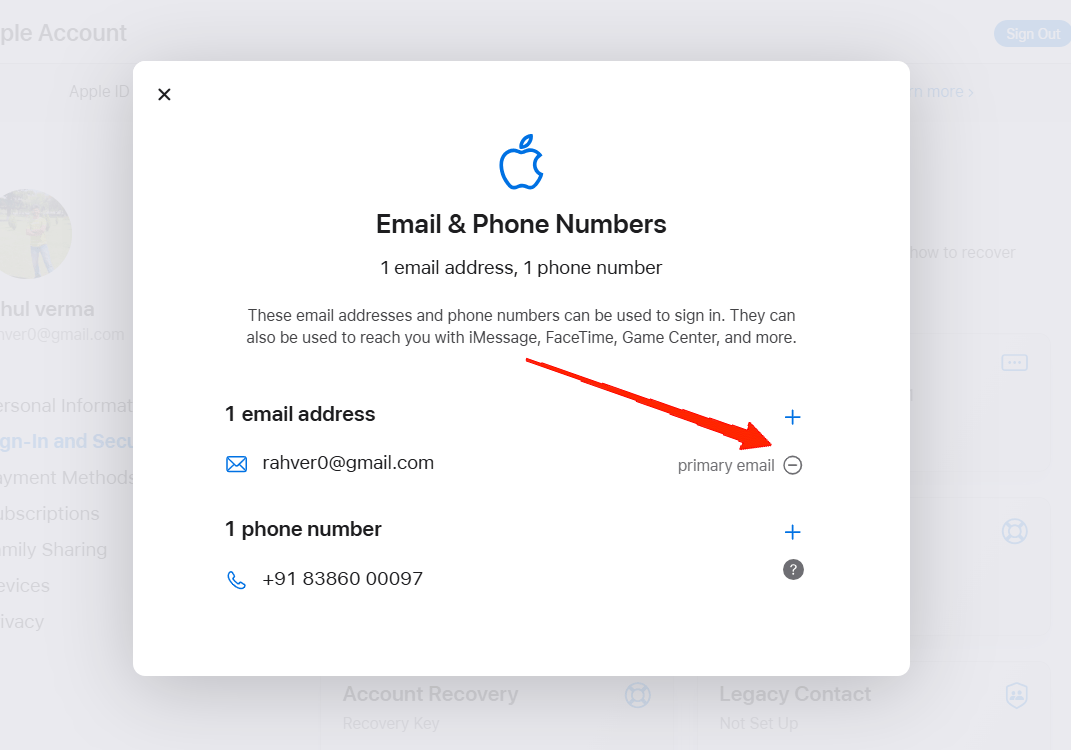
- Dies leitet Sie zu einer neuen Seite weiter. Geben Sie die neue E-Mail-ID ein, die Sie als primäre Option hinzufügen möchten.
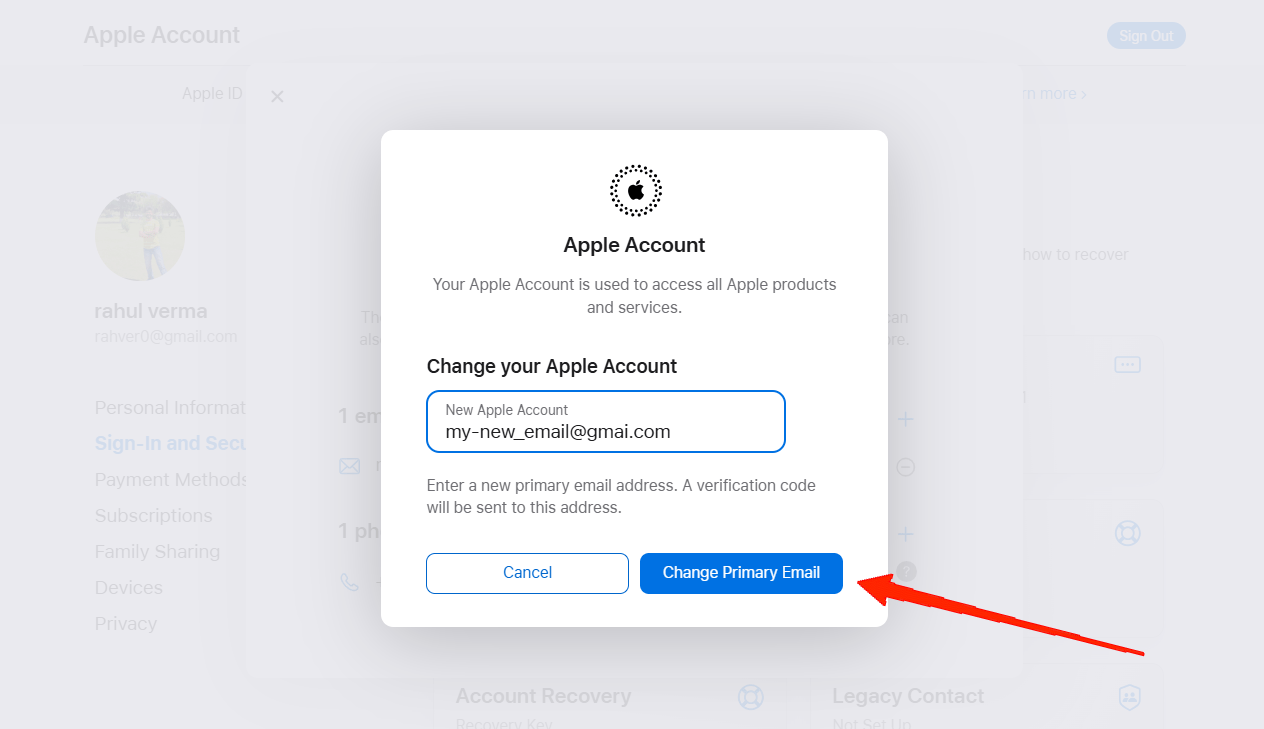
Tippen Sie schließlich auf die Schaltfläche „ Apple-ID ändern “ und setzen Sie Ihre Apple-ID zurück.
Sobald alle Schritte abgeschlossen sind, melden Sie sich mit Ihrer neuen Apple-ID bei iCloud an.
Fazit
Wie Sie sehen können, ist das Ändern der primären iCloud-E-Mail-Adresse kein großes Problem. Wenn Sie die Schritte kennen, ist es ziemlich einfach, die E-Mail zu ändern. Diejenigen, die Drittanbieter-E-Mails verwenden, können dies ganz einfach über die Einstellungen-App ändern, während diejenigen mit dem iCloud-E-Mail-Dienst den zusätzlichen Aufwand betreiben müssen. Lassen Sie uns wissen, wie Sie diesen Artikel fanden. Waren diese Schritte hilfreich genug, um das zu erreichen, wonach Sie gesucht haben?
Wenn Sie Gedanken zu So ändern Sie Ihre primäre iCloud-E-Mail-Adresse haben, können Sie gerne unten im Kommentarfeld schreiben. Abonnieren Sie auch unseren DigitBin YouTube-Kanal für Video-Tutorials. Prost!
Erhalte neue Beiträge in deinem Posteingang.
Kein Spam. Jederzeit abmelden.