Android Tipps · 4 min read · Nov 05, 2025
So überprüfen Sie die Zwischenablage-Historie auf Android
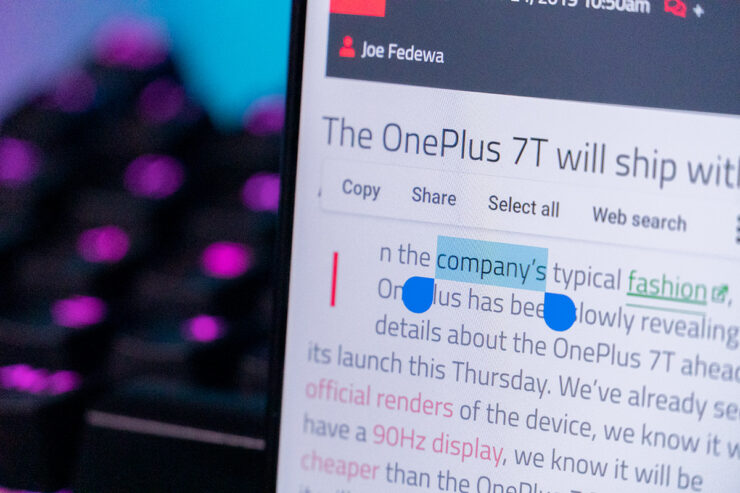
Wir alle nutzen die Funktionen Kopieren und Einfügen auf verschiedenen Geräten, einschließlich Android-Handys, ständig. Es ist vorteilhaft, wenn Sie nicht immer wieder dasselbe schreiben möchten. Wir können jeden Textabschnitt kopieren und einfügen, um Zeit zu sparen.
Manchmal kopieren Sie mehrere Textabschnitte in verschiedenen Situationen. Sie können auf die Zwischenablage-Historie zugreifen, um die Wörter oder Phrasen, die Sie kopiert haben, nachzuverfolgen und sie erneut zu verwenden.
Jeder Text, den Sie auf Ihrem Gerät kopieren, wird in einer Zwischenablage auf Ihrem Gerät gespeichert. Sie können Ihre Zwischenablage-Historie überprüfen und zuvor kopierten Text mit einem Zwischenablage-Manager erneut verwenden.
Diese Anleitung beschreibt die Schritte, um Ihnen zu helfen, Ihre Zwischenablage-Historie auf Android zu überprüfen.
Überprüfen Sie Ihre Zwischenablage-Historie mit der Google-Tastatur
Die Google-Tastatur, auch bekannt als G-board, ist eine der besten Android-Tastatur-Apps. Sie hat viele nützliche Funktionen, die einfach zu bedienen sind und praktisch sind. Eine solche Funktion ist der Zwischenablage-Manager. Befolgen Sie die unten genannten Anweisungen, um zu erfahren, wie Sie diese Funktion nutzen können.
Um den Zwischenablage-Manager der Google-Tastatur zu verwenden, benötigen Sie zunächst die neueste Version der Google-Tastatur, die auf Ihrem Telefon installiert ist.
Stellen Sie zweitens sicher, dass der Zwischenablage-Manager der Google-Tastatur immer aktiviert ist, um die Funktion ohne Probleme nutzen zu können. Um die Zwischenablage auf dem G-board zu aktivieren, stellen Sie es zunächst als Standardtastatur ein.
Hinweis: Zwischenablage-Elemente sind flüchtig. Wenn Sie einen anderen Text in die Zwischenablage kopieren, ist der vorherige verschwunden. Es ist schwer, ihn wiederherzustellen, es sei denn, Sie verwenden bereits eine Clip-Manager-App.
Schritt 1. Öffnen Sie eine beliebige App und verwenden Sie die Tastatur, um zu beginnen.
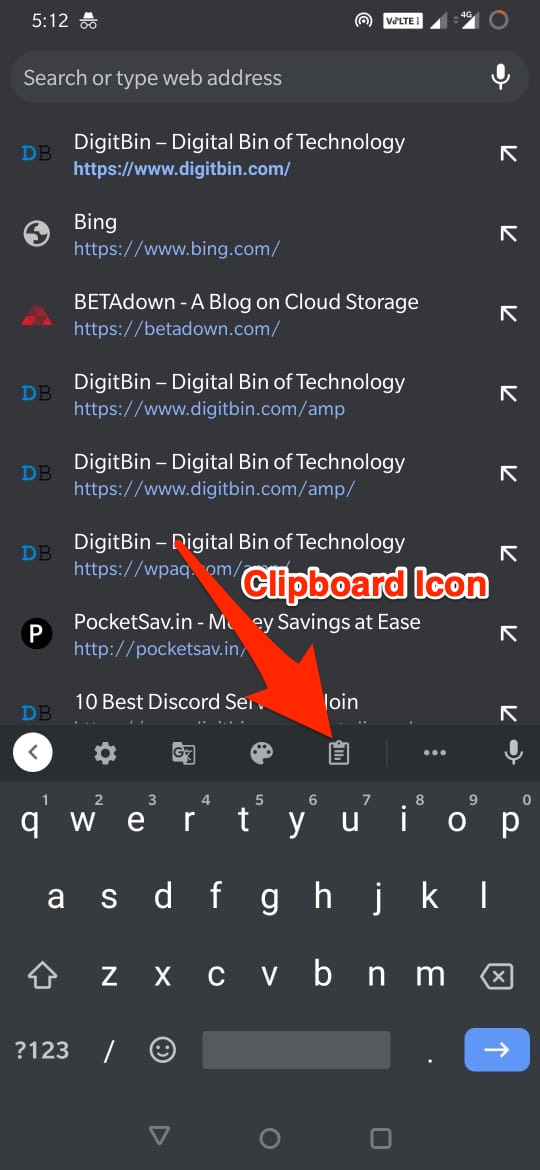
Schritt 2. Sie finden das Zwischenablage-Symbol auf der Vorschlagsleiste selbst.
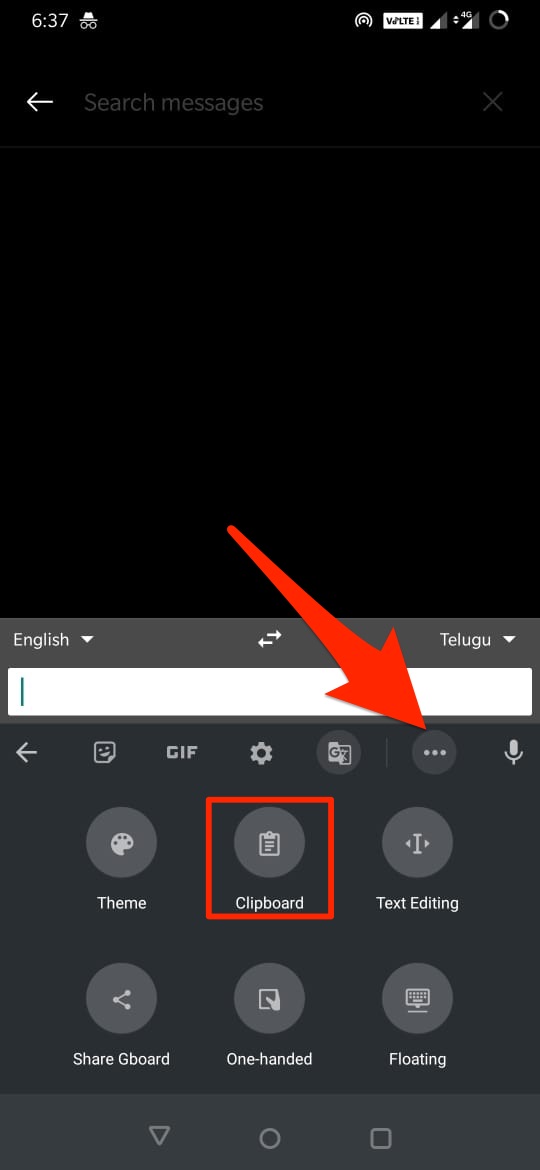
Manchmal kann die Zwischenablage im 3-Punkte-Menü verfügbar sein, abhängig von der App, in der Sie die Tastatur verwenden. Überprüfen Sie daher auch dort.
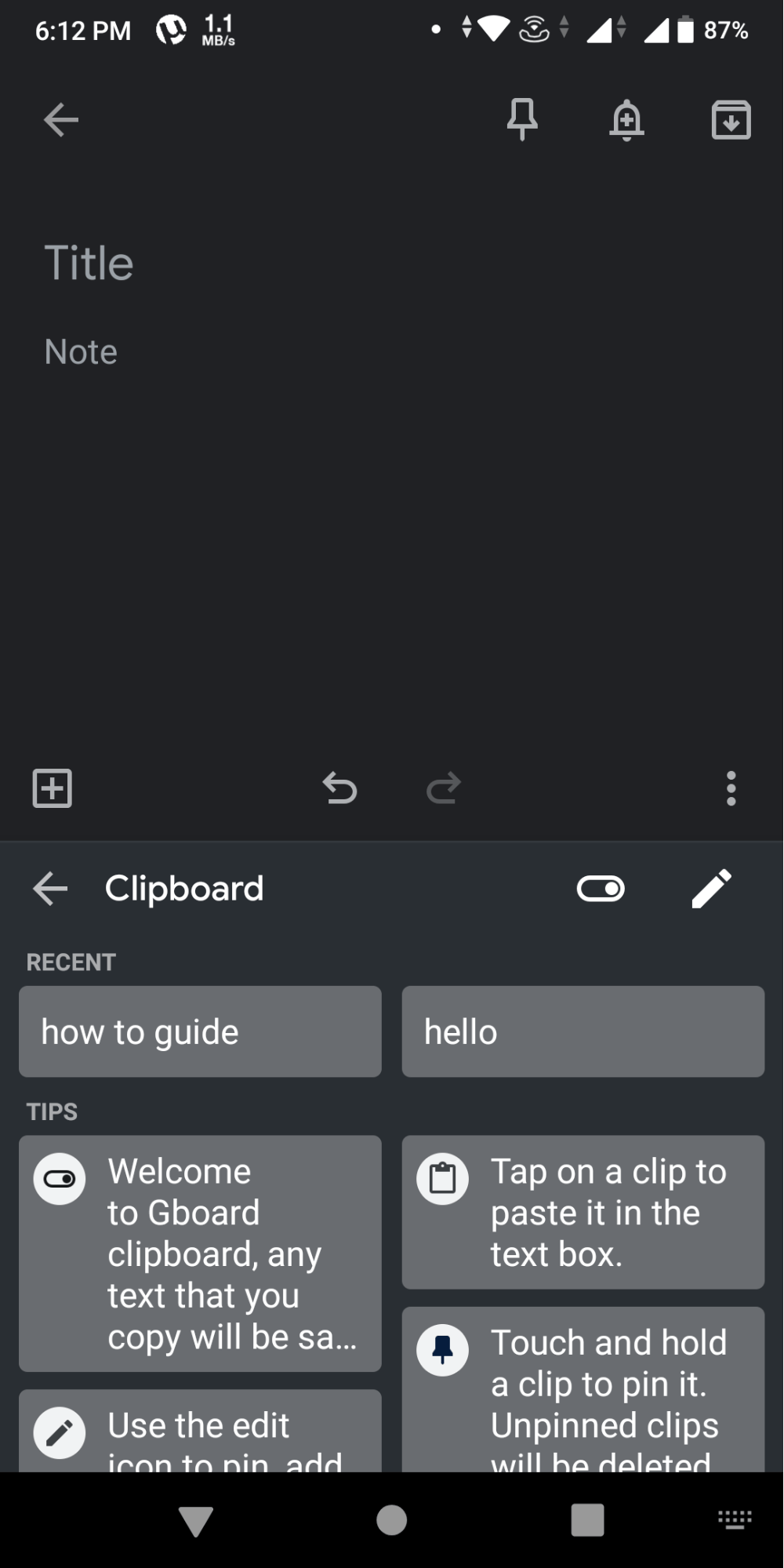
Schritt 3. Klicken Sie anschließend auf das Zwischenablage-Symbol, um den Schrank-Manager zu öffnen. Hier sehen Sie alle Ihre kopierten Texte.
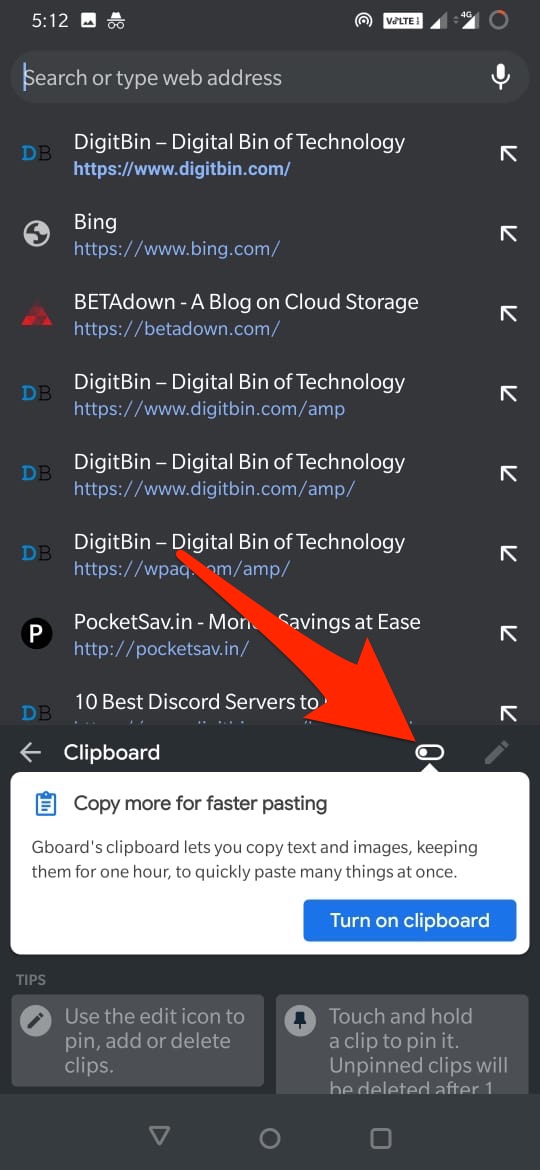
Aktivieren Sie die Zwischenablage auf GBoard
Wenn Sie diese Option nicht aktiviert haben, ist es besser, die Zwischenablage auf dem GBoard zu aktivieren.
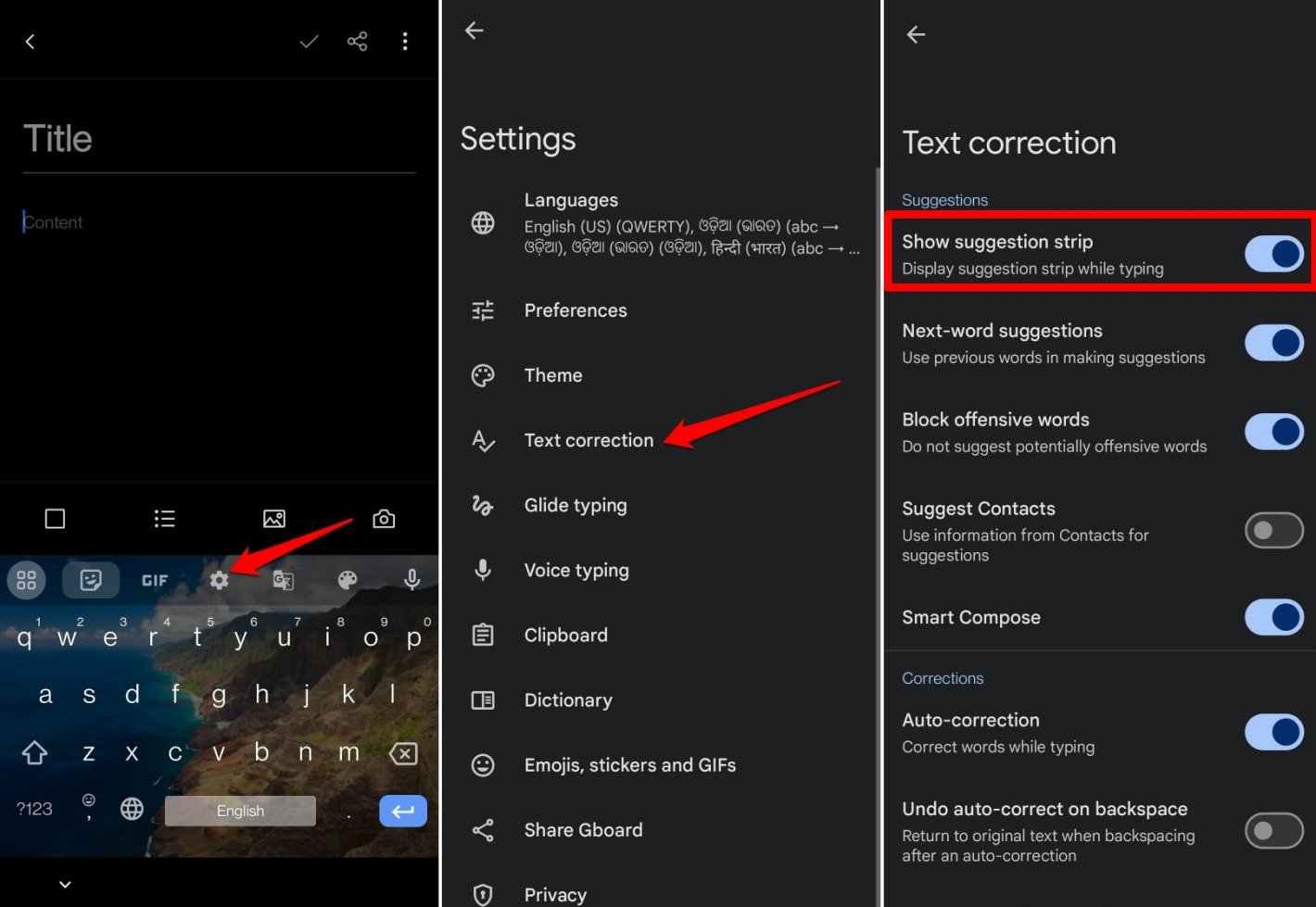
Wenn Sie keine Vorschlagsleiste auf der Tastatur sehen, gehen Sie zu Tastatureinstellungen → Textkorrektur → Aktivieren Sie ‘Vorschlagsleiste anzeigen’
Eine Sache, die Sie beachten sollten, ist, dass der Text im Zwischenablage-Manager nur für einen kurzen Zeitraum dort bleibt. Wenn Sie möchten, dass ein Text dort dauerhaft bleibt, müssen Sie diesen Text anheften.
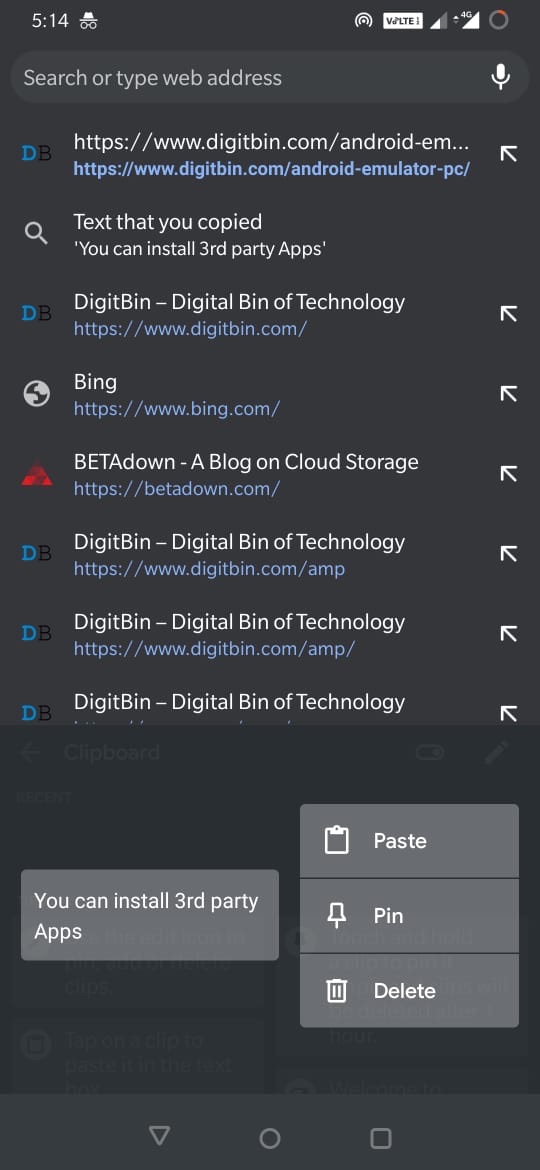
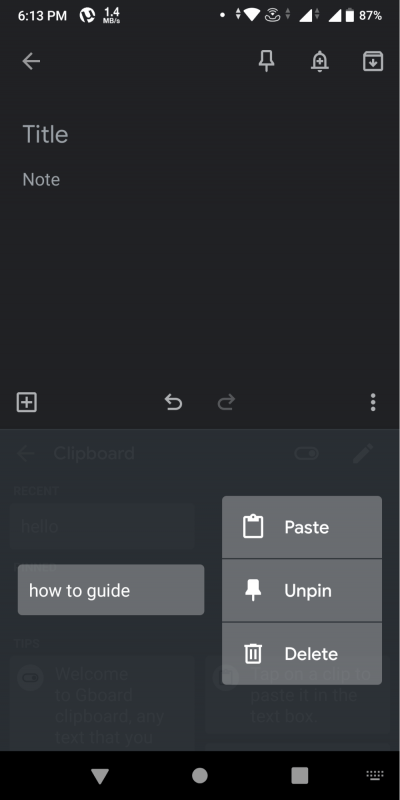
Um ihn anzupinnen, drücken Sie einfach lange auf den Text in der Zwischenablage, und es öffnet sich ein Menü. Tippen Sie auf die Anheftoption, um den Text anzupinnen. Jetzt können Sie ihn jederzeit einfügen.
Ebenso können Sie den Text auch mit denselben Schritten und durch Klicken auf die Abheftoption wieder abheften. Sie können auch den kopierten Text aus der Gboard-Zwischenablage löschen.
So sehen Sie die Zwischenablage-Historie mit Microsoft Swiftkey
Wenn Sie Microsoft Swiftkey auf Ihrem Gerät verwenden, ist es möglich, es zu verwenden, um die Zwischenablage-Historie zu überprüfen. Zuerst müssen Sie die Zwischenablage aktivieren, um kopierte Elemente darauf zu speichern.
- Greifen Sie auf eine beliebige App zu, die Sie auffordert, etwas Text einzugeben.
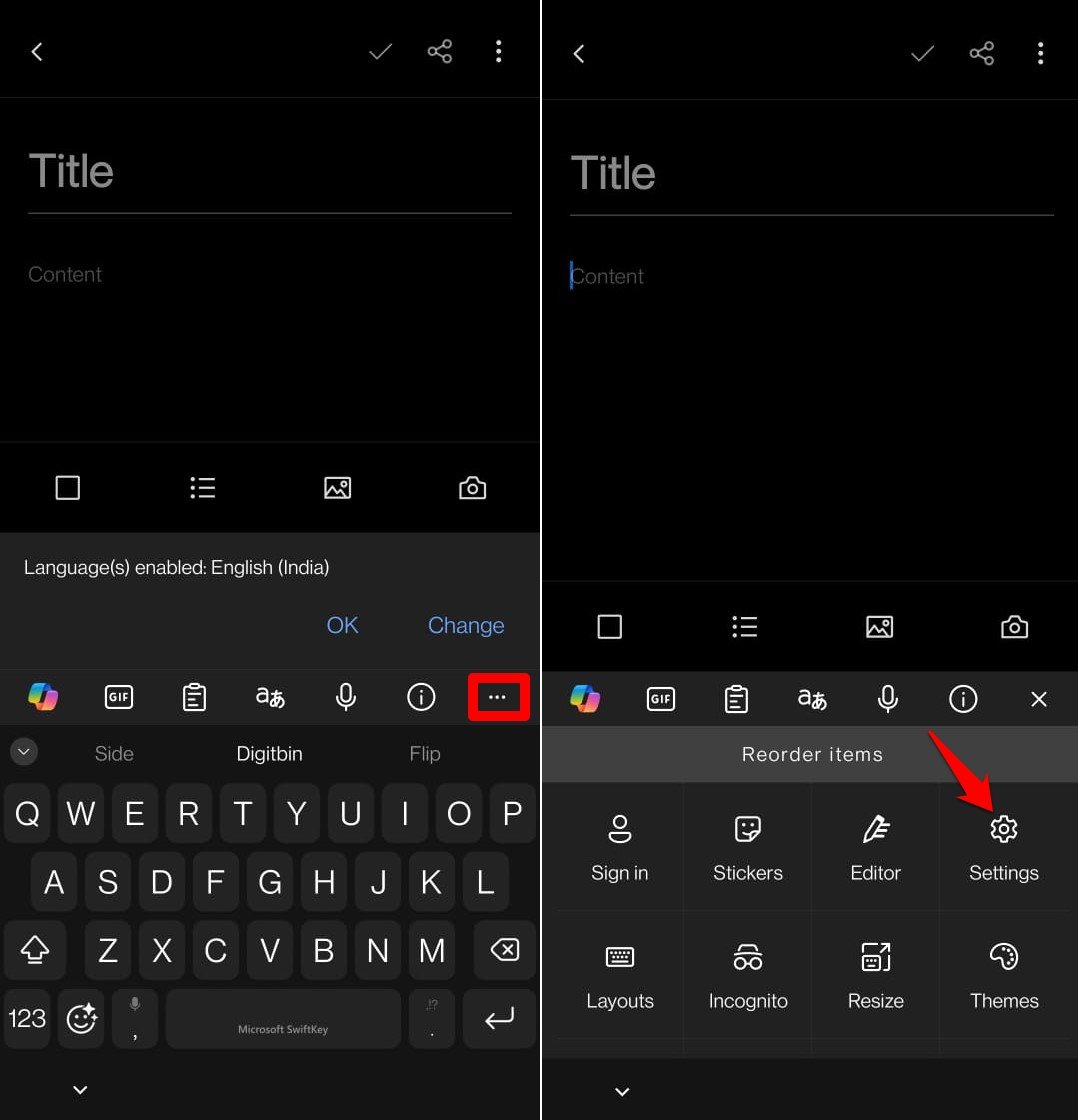
- Sobald die Swiftkey-Tastatur erscheint, drücken Sie das 3-Punkte-Symbol ganz rechts auf dem Bildschirm.
- Tippen Sie auf Einstellungen.
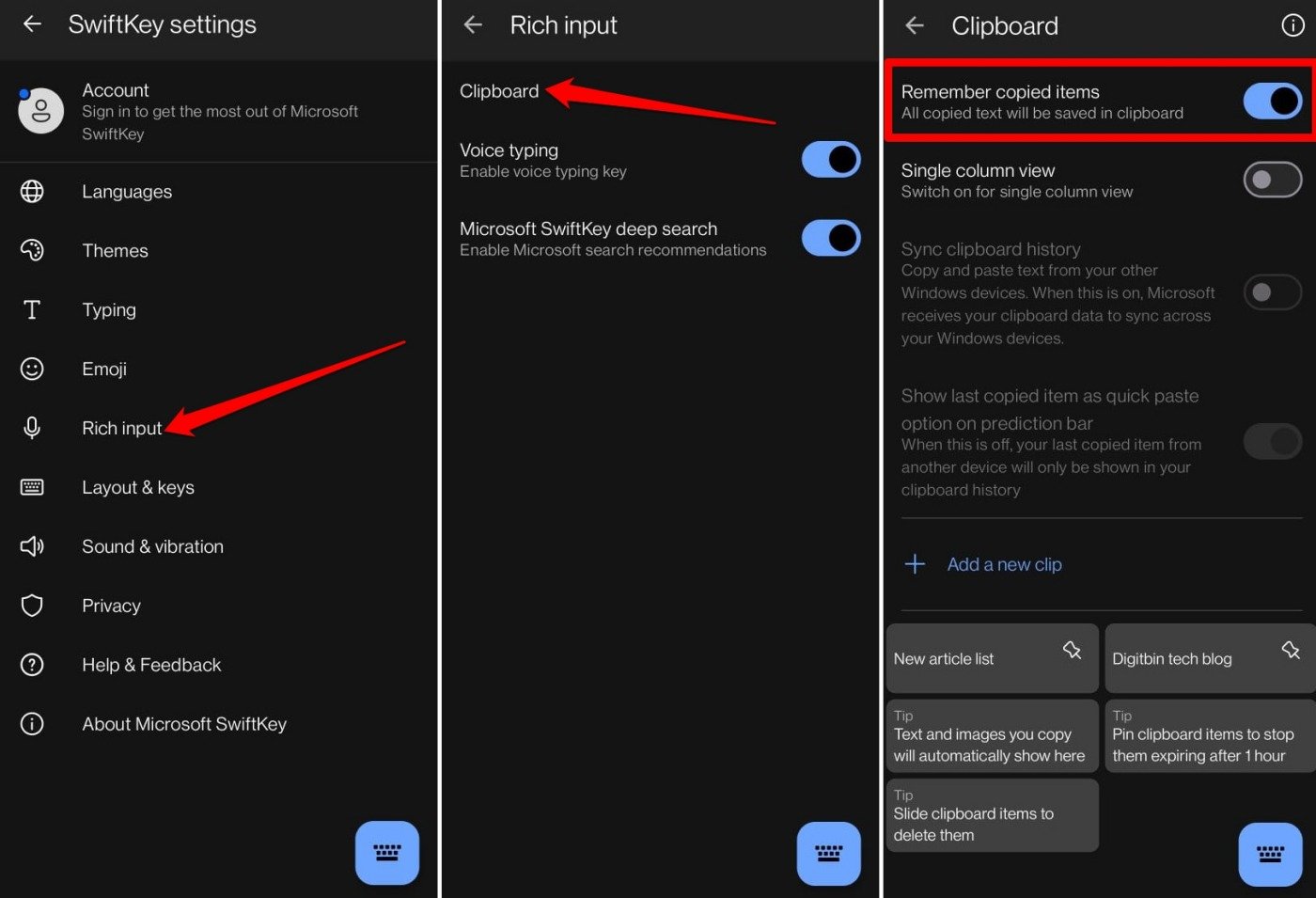
- Gehen Sie zu Rich Input > Zwischenablage
- Aktivieren Sie den Schalter neben Kopierte Elemente merken.
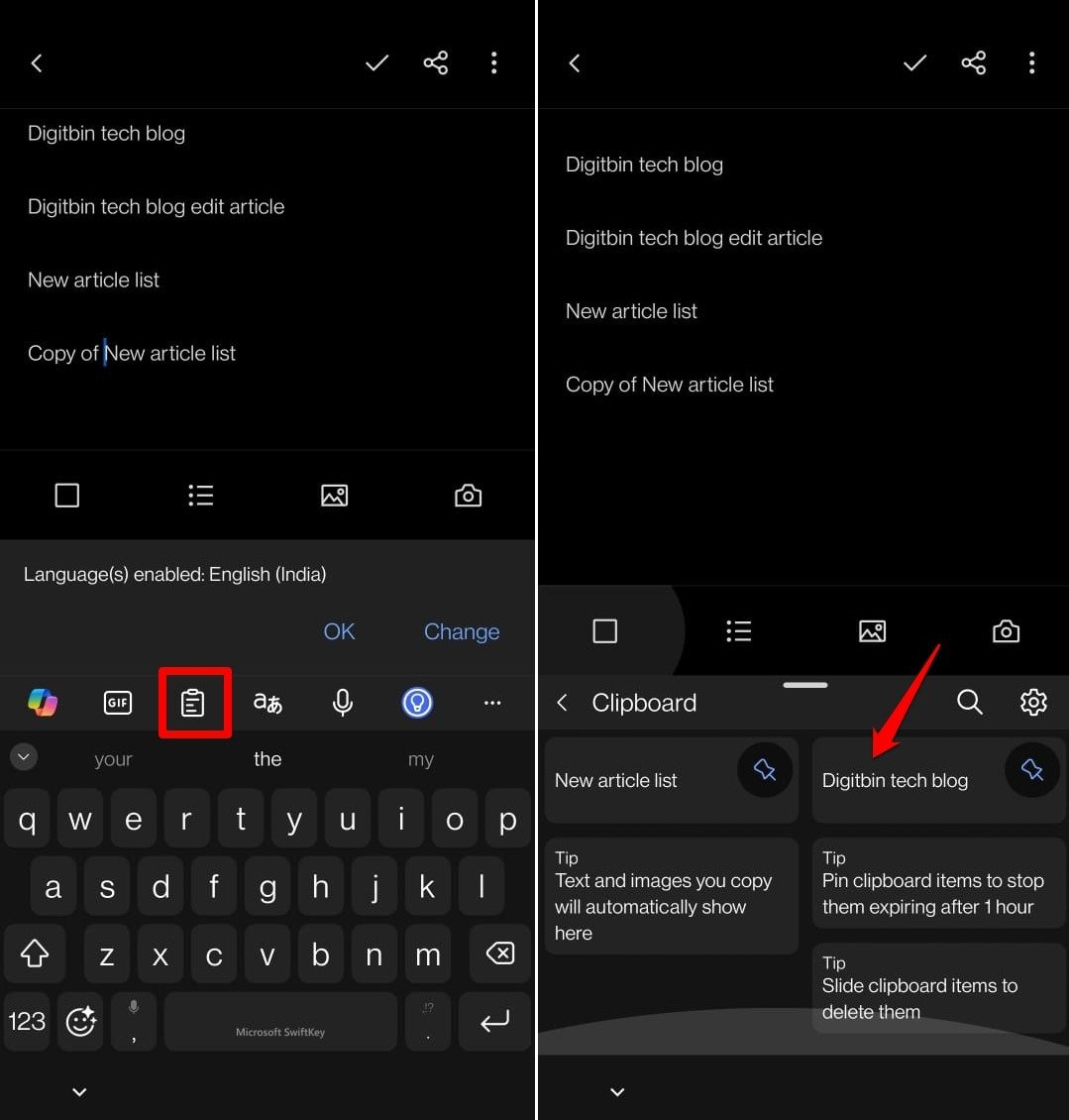
Um die Zwischenablage-Historie zu überprüfen, tippen Sie auf das Zwischenablage-Symbol in der Swiftkey-Toolbar, wenn die Tastatur aktiv ist.
Um ein Stück Text dauerhaft in der Zwischenablage zu behalten, um es später im Texteditor einer App einzufügen, heften Sie das Wort/die Phrase mit dem Anheftsymbol an.
Verwenden Sie Drittanbieter-Zwischenablage-Manager-Apps, um die Zwischenablage-Historie zu überprüfen
Wenn die erste Option für Sie nicht geeignet ist, dann ist dies Ihr Weg. Es gibt viele spezielle Zwischenablage-Manager-Apps, die speziell für diesen Zweck entwickelt wurden. Alles, was Sie hier tun müssen, ist, zum Google PlayStore zu gehen und nach der Zwischenablage-Manager-App zu suchen. Laden Sie eine App Ihrer Wahl herunter und installieren Sie sie. Nach dem erfolgreichen Download öffnen Sie die App, und Sie finden die Optionen, um die kopierten Texte zu überprüfen und sie zu speichern oder zu verwalten.
Eine Sache, die Sie beachten sollten, ist, dass der Zwischenablage-Manager die Historie nur anzeigen kann, nachdem Sie ihn aktiviert haben. Für einige Apps müssen Sie Android die Berechtigung erteilen, Texte zu speichern und anzuzeigen. Es gibt jedoch einige Apps, die die alten Texte für eine begrenzte Zeit anzeigen, selbst wenn Sie sie später installieren.
Fazit
Jetzt wissen Sie die besten Möglichkeiten, um die Zwischenablage auf Ihrem Android-Gerät zu überprüfen. Aktivieren Sie den Zwischenablage-Manager und verwenden Sie eine vertrauenswürdige Zwischenablage-App. Es wird Ihren kopierten Text sicher aufbewahren, und Sie können den Text nach Belieben in verschiedenen Situationen einfügen. Ich hoffe, diese Anleitung war hilfreich. **
Wenn Sie Gedanken zu So überprüfen Sie die Zwischenablage-Historie auf Android haben, können Sie gerne unten im Kommentarfeld schreiben. Abonnieren Sie auch unseren DigitBin YouTube-Kanal für Video-Tutorials. Prost!
Erhalte neue Beiträge in deinem Posteingang.
Kein Spam. Jederzeit abmelden.