iPhone Tipps · 3 min read · Nov 20, 2025
Wie man die Zwischenablage-Historie auf dem iPhone überprüft?

Die Zwischenablage gehört zu den nützlichsten Funktionen auf Ihren iPhone-Geräten. Sobald Sie die Ausschneiden- oder Kopieren-Funktion für Daten verwenden, wird diese direkt in die Zwischenablage übertragen. Sie können diese Daten dann aus der Zwischenablage in das erforderliche Feld einfügen. Egal ob Texte, Links oder Bilder, sie verwaltet all diese Daten effektiv. Allerdings hat sie auch ihre fairen Einschränkungen.
Am auffälligsten ist die Tatsache, dass sie nur das letzte Stück Information speichert. Wenn Sie also versuchen, einige vorherige Ausschnitte zu finden, die Sie in die Zwischenablage kopiert haben, werden Sie enttäuscht zurückkehren müssen. Wir haben bereits einige besorgte Benutzer gesehen, die nach Möglichkeiten suchen, auf ihre Zwischenablage-Historie auf ihren iPhone-Geräten zuzugreifen. Wenn Sie sich auch in dieser Situation befinden, dann ist dieser Leitfaden hier, um Ihnen zu helfen. Folgen Sie einfach;
Hinweis: Zwischenablage-Elemente sind flüchtig, wenn Sie einen anderen Text in die Zwischenablage kopieren, ist der vorherige verschwunden, es ist schwer wiederherzustellen, es sei denn, Sie verwenden bereits eine Clip-Manager-App.
Verwendung einer Drittanbieter-Tastatur
Sie können eine Drittanbieter-Tastatur verwenden, um Ihre Zwischenablage in Ihrer iPhone-App zu verwalten. Hier ist eine einfache Anleitung, um die Clip-Historie auf iOS wiederherzustellen.
Schritt 1. Laden Sie die Microsoft Swiftkey-Tastatur aus dem App Store herunter.
Schritt 2. Gehen Sie nun zu den Einstellungen des iPhones und suchen Sie nach Swiftkey.
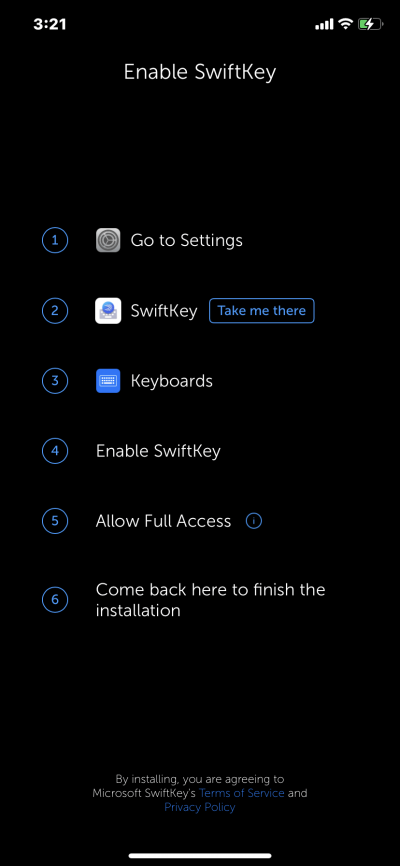
Schritt 3. Öffnen Sie es und klicken Sie auf die Tastaturen
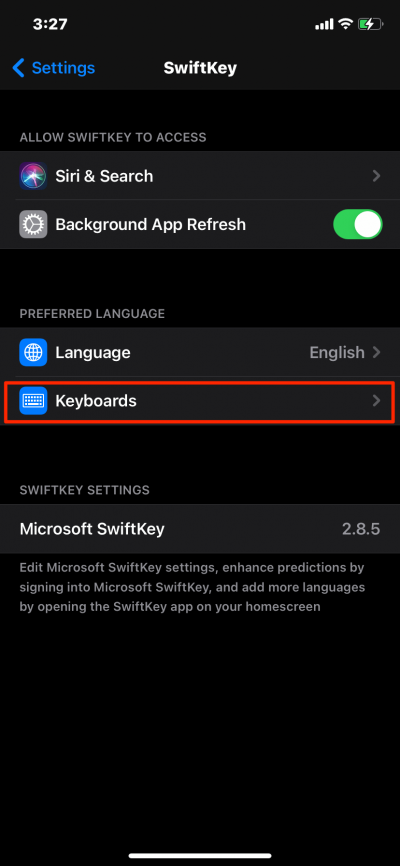
Schritt 4. Hier Swiftkey aktivieren und Vollen Zugriff erlauben
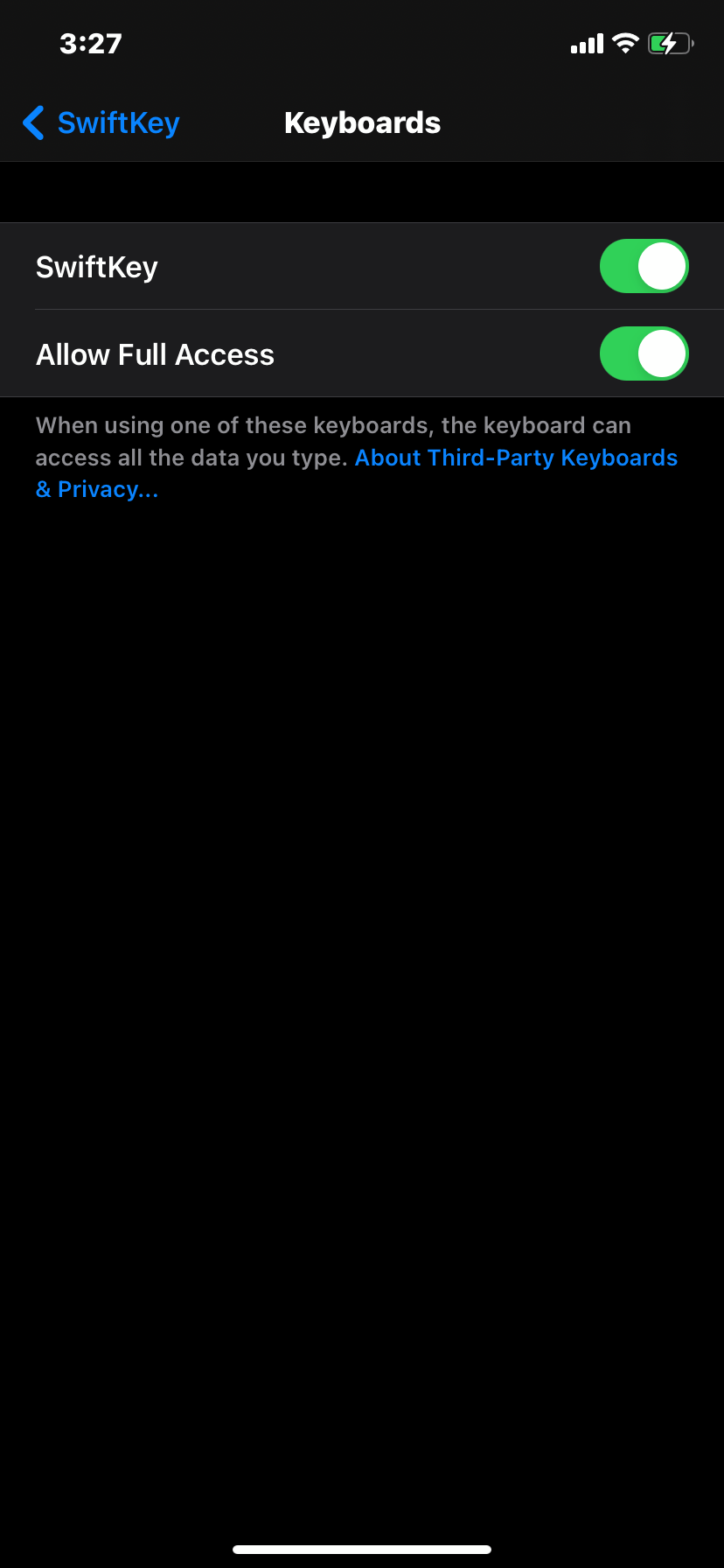
Schritt 5. Öffnen Sie nun eine beliebige App und beginnen Sie zu tippen.
Schritt 6. Hier sehen Sie ein Globus-Symbol auf der Tastatur.
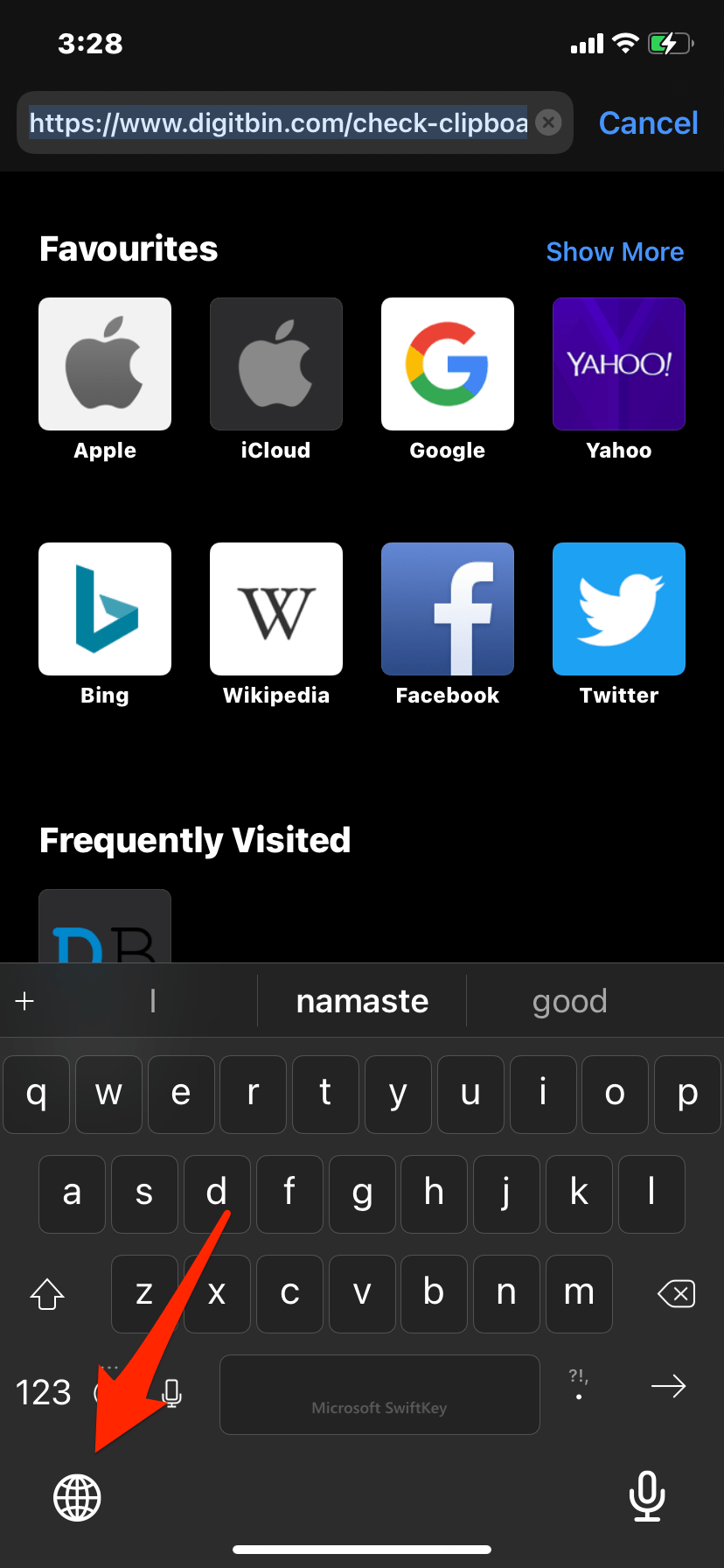
Schritt 7. Lange drücken, um weitere Optionen zu öffnen, und klicken Sie auf Swiftkey
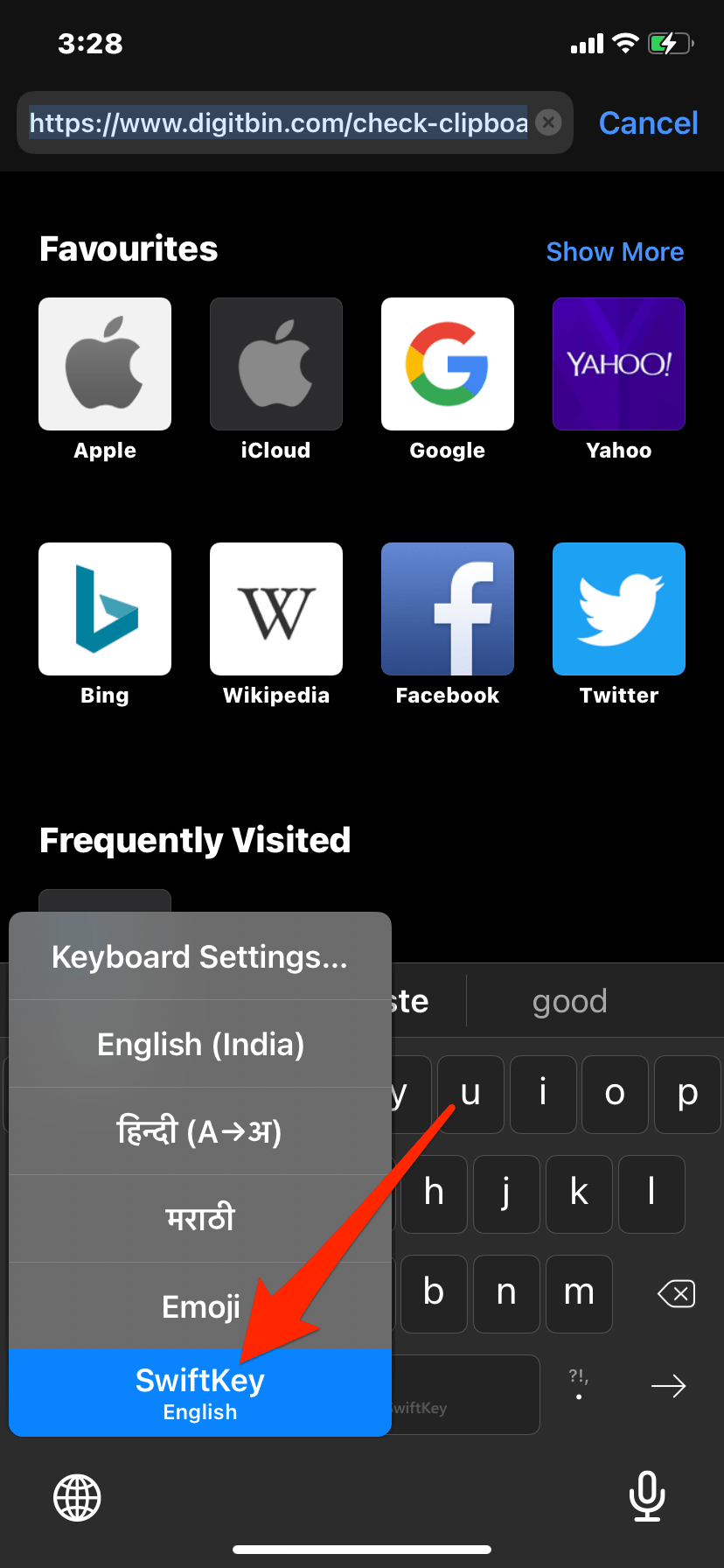
Schritt 8. Jetzt wechselt die Tastatur zu Swiftkey, klicken Sie hier auf das + Symbol in der oberen Leiste der Tastatur.
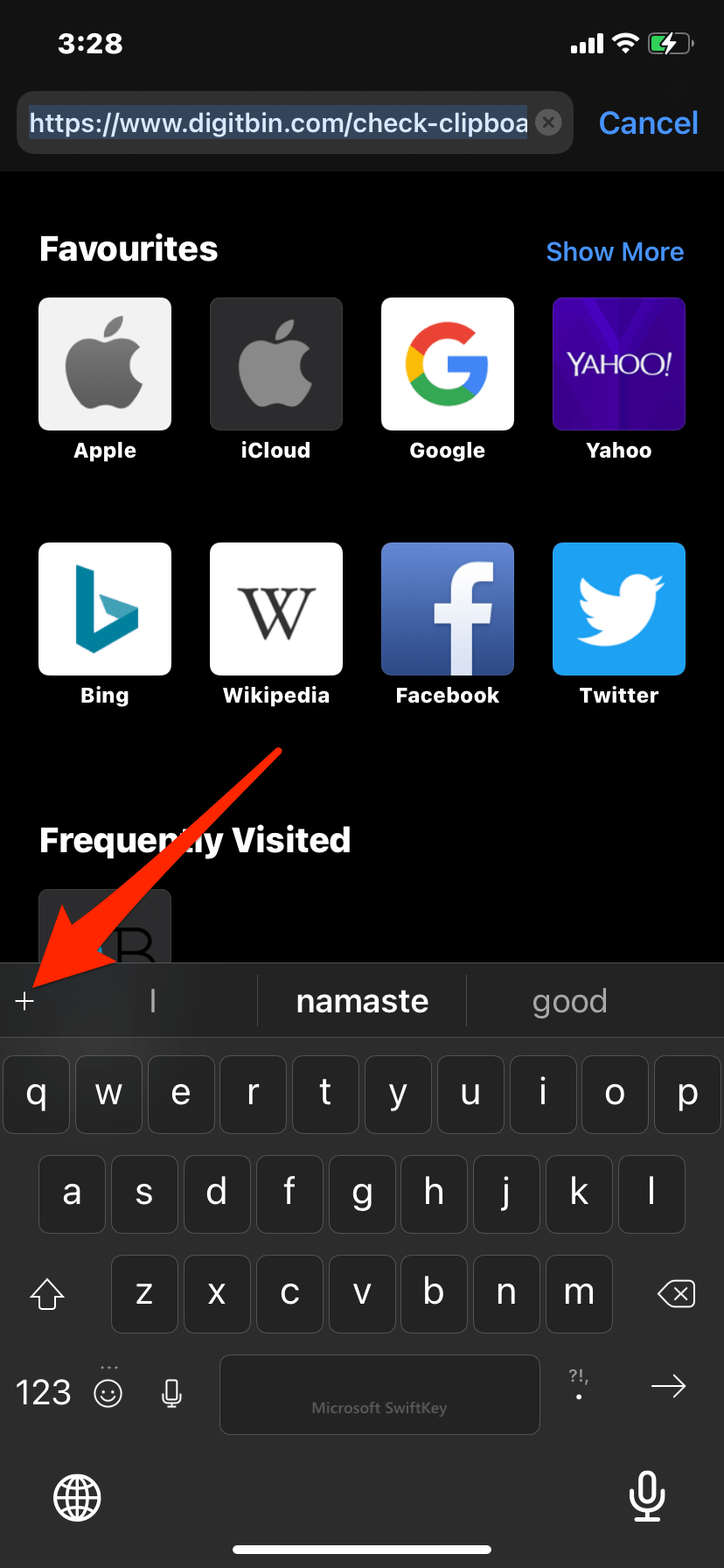
Schritt 9. Hier sehen Sie eine Reihe von Optionen, klicken Sie auf das Zwischenablage-Symbol
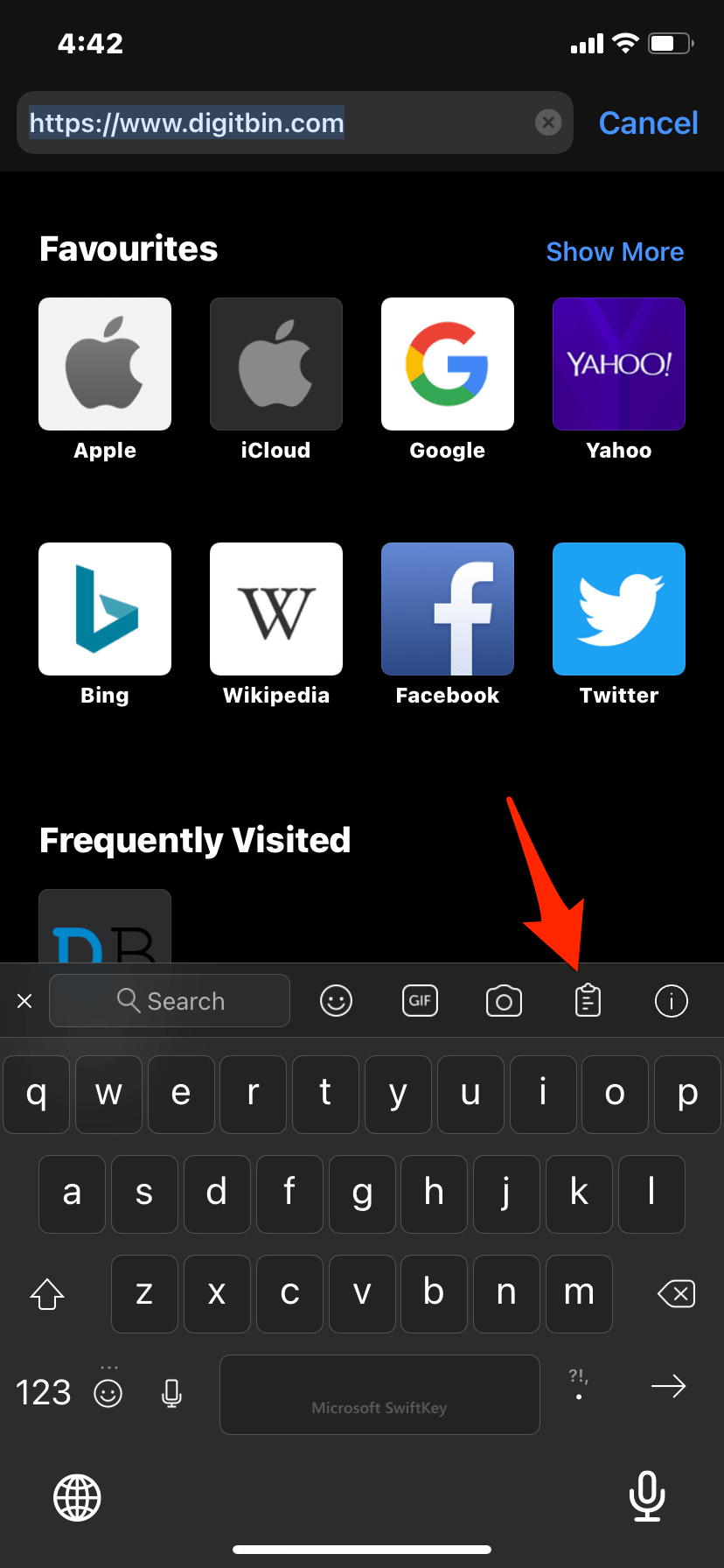
Schritt 10. Tippen Sie auf das Symbol, und es wird das Zwischenablage-Modul aktiviert.
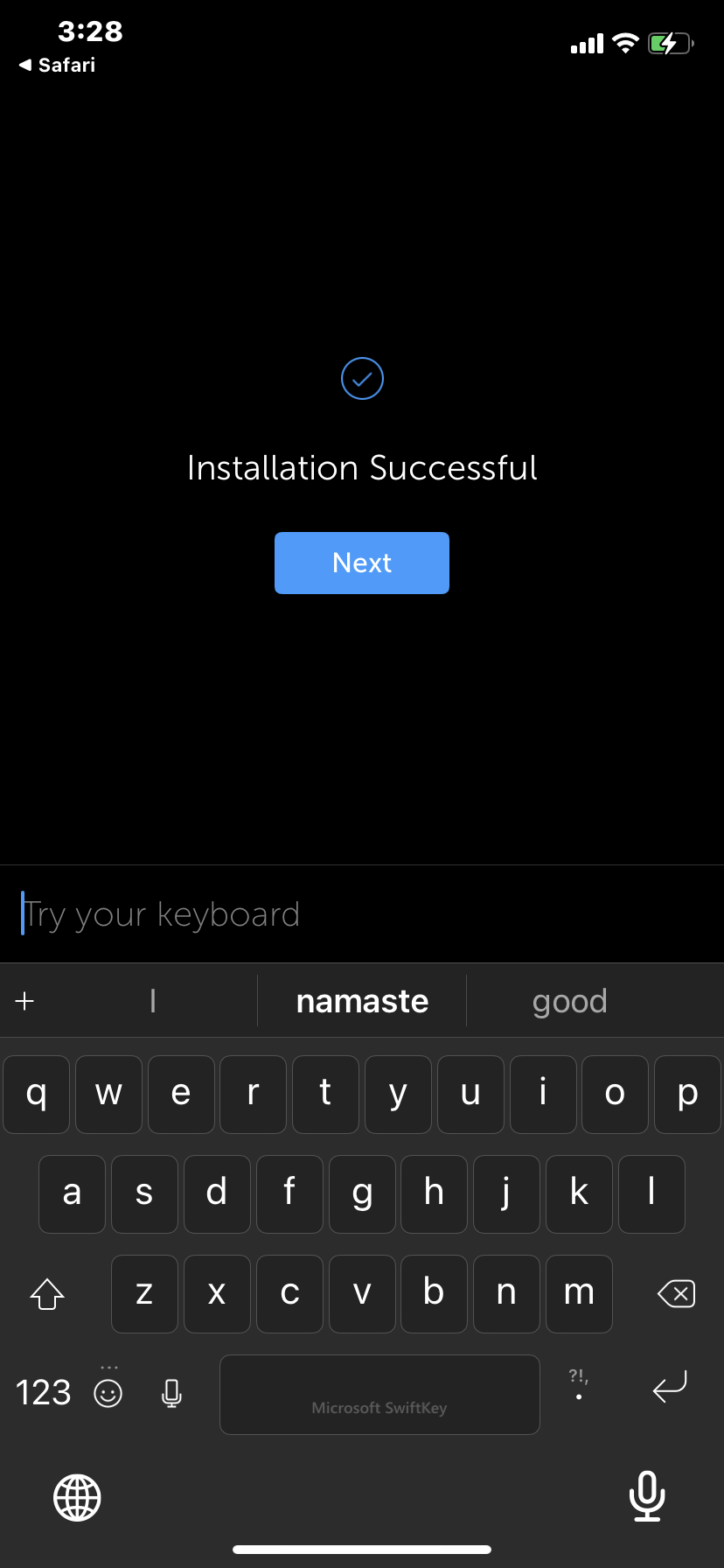
Schritt 11. Sobald dies erledigt ist, wird jeder Text, den Sie kopieren, automatisch in der Swiftkey-Zwischenablage gespeichert.
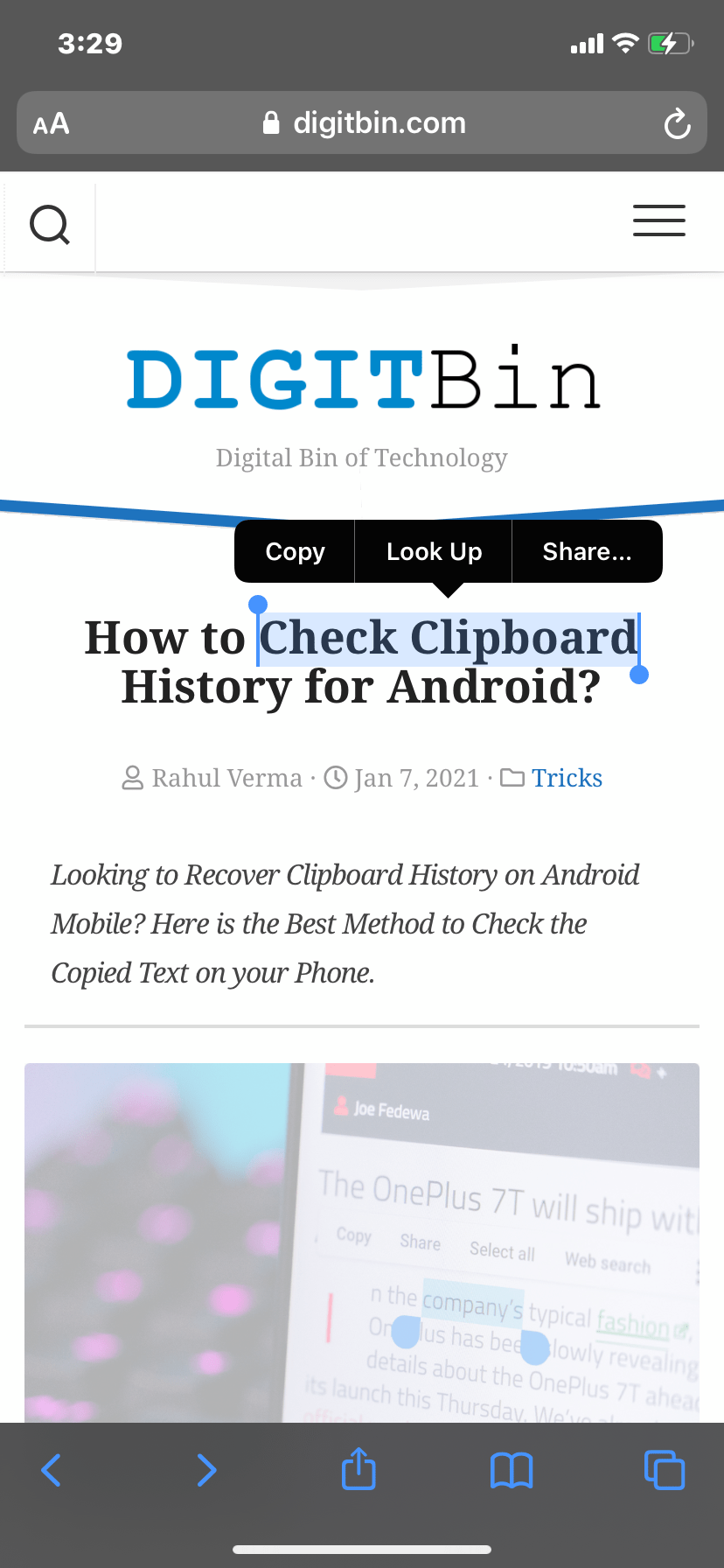
Schritt 12. Um den kopierten Inhalt zu überprüfen, klicken Sie einfach auf das Plus + Symbol auf der Tastatur und klicken Sie auf die Schaltfläche Zwischenablage.
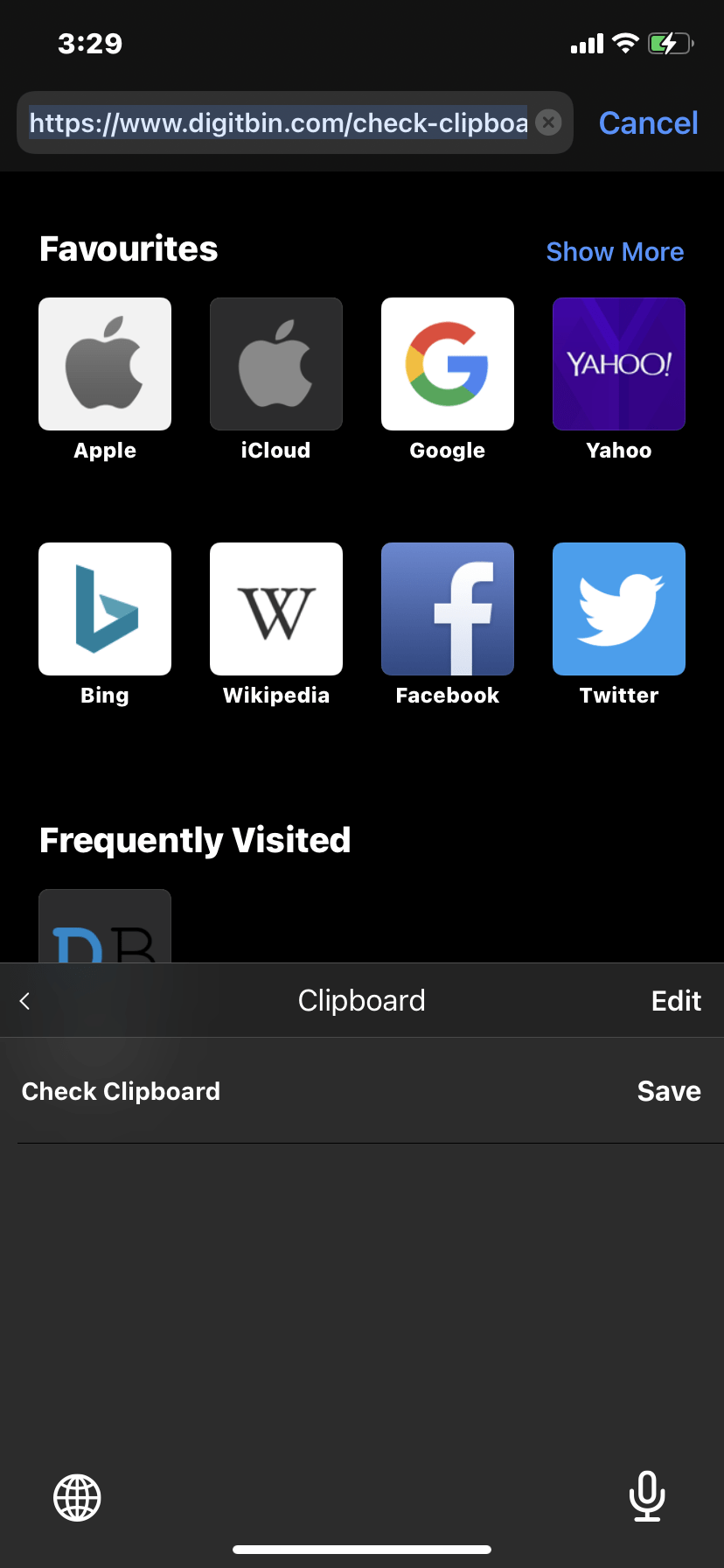
Sie können sogar die Elemente der Zwischenablage bearbeiten; wie Clips löschen, die Clips nach Ihrem Belieben anordnen, den Clip-Text bearbeiten; Ihre eigenen Clips hinzufügen, Ihre Zwischenablage verwalten und mehr.
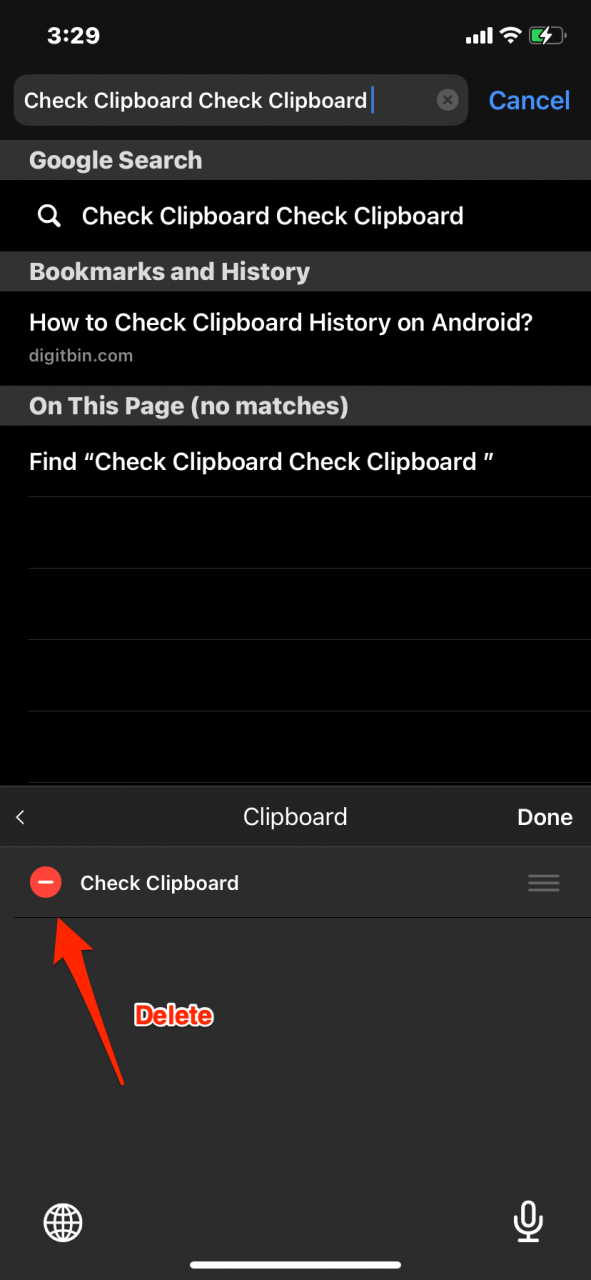
Clips_bearbeiten
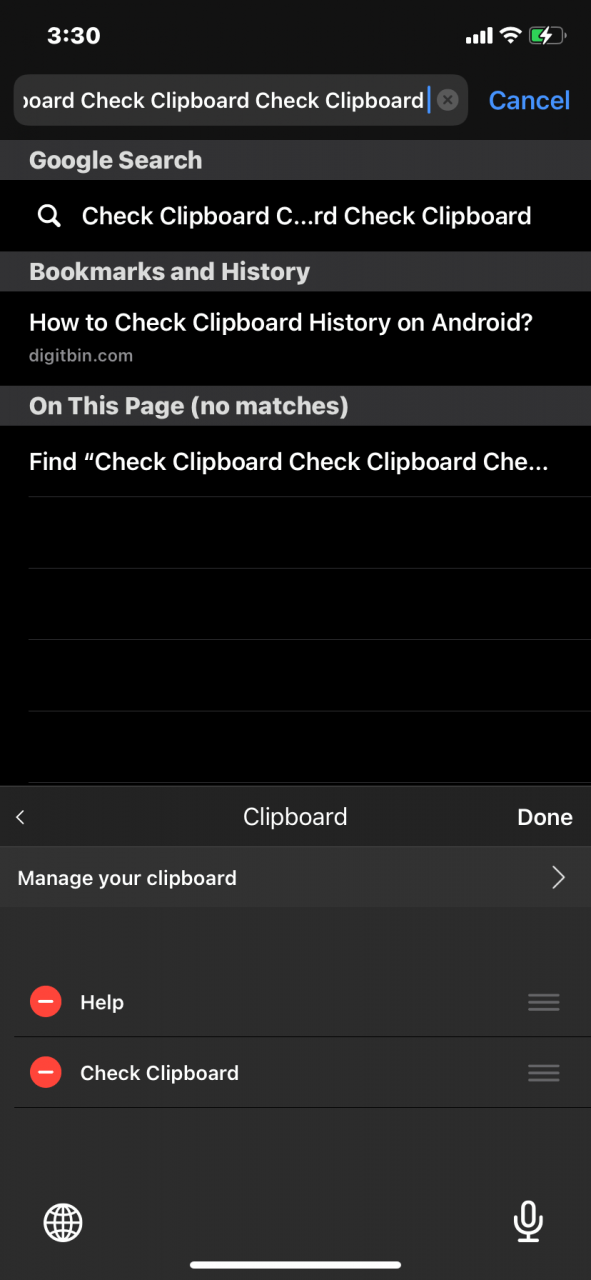
Zwischenablage_verwalten
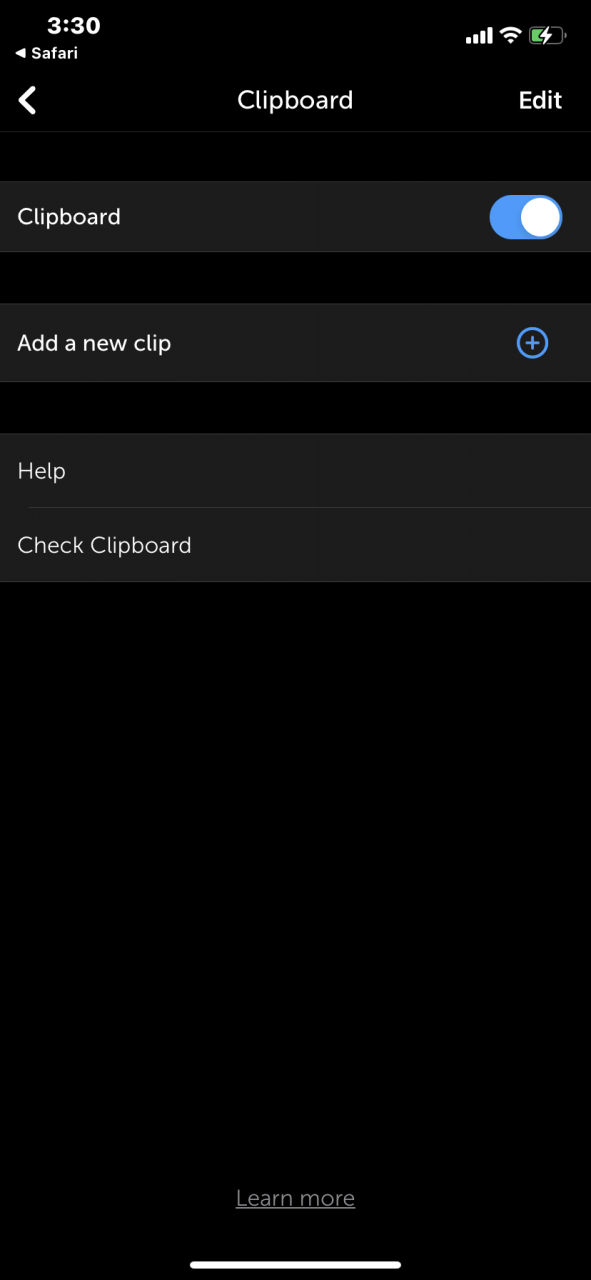
Clip_manuell_hinzufügen
Verwendung eines Drittanbieter-Clip-Managers
Nun, es gibt keinen nativen Weg, um die oben genannten Aufgaben durchzuführen. Daher müssen Sie, um diese eingeschränkte Grundfunktionalität der integrierten Zwischenablage zu überwinden, einen Drittanbieter-Zwischenablage-Manager verwenden. Um es Ihnen einfacher zu machen, haben wir einige von ihnen ausprobiert und festgestellt, dass der Paste – Clipboard Manager alle Anforderungen erfüllt. Egal ob Text, Bilder, Links oder Dateien, er kann all diese Informationen problemlos speichern.
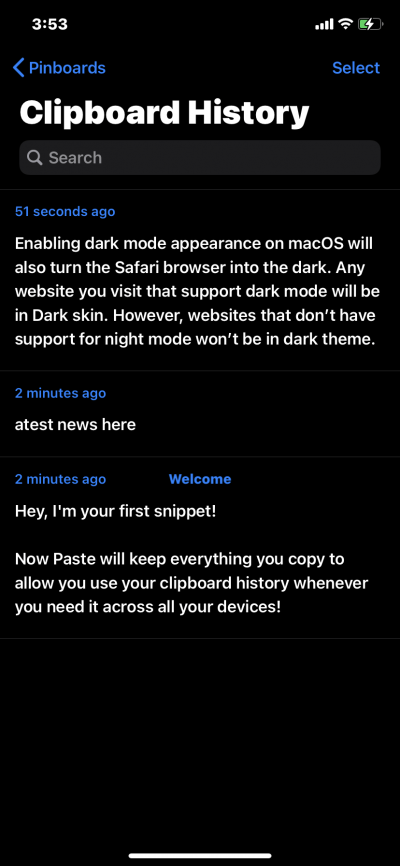
Um es übersichtlich zu halten, können Sie sogar separate Pinnwände erstellen und die Daten nach dem Bereich kategorisieren, zu dem sie gehören. Zum Beispiel könnten Sie ein Board für Bildungszwecke erstellen, ein weiteres für Unterhaltung und das dritte nur, um alle URLs zu speichern.
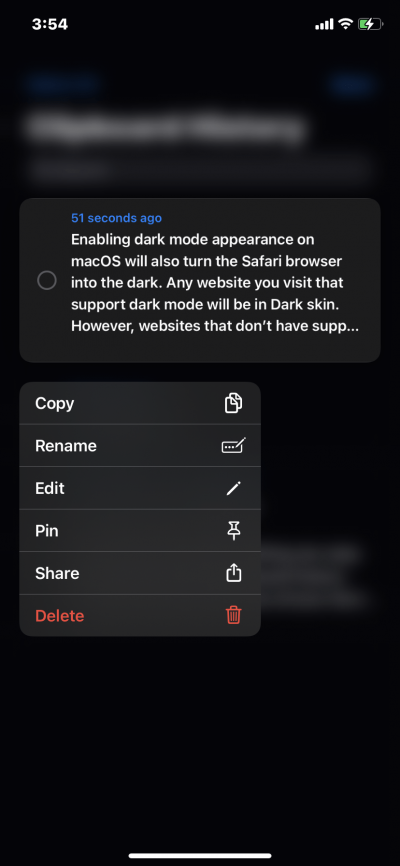
Ebenso zeigt es auch einige zusätzliche Informationen wie die Gesamtanzahl der Zeichen und den Tag/das Datum der Erstellung dieser Zwischenablage an. Darüber hinaus verfügt es auch über eine integrierte Suchfunktion, mit der Sie das gewünschte Stück von Snippets aus der Vielzahl von kopierten Daten finden können.
Eine weitere nützliche Funktion, die wir als hilfreich empfunden haben, ist die Möglichkeit, die Zwischenablagedaten unterwegs zu bearbeiten, direkt bevor Sie sie mit jemandem teilen. Alles in allem erweist sich dies als ein leistungsstarker Zwischenablage-Manager, der eine Fülle nützlicher Funktionen bietet, abgesehen von der Möglichkeit, die Zwischenablage-Historie Ihres iPhones zu überprüfen.
Allerdings kommen alle Funktionen mit einem Preis, aber die grundlegenden Clip-Funktionen sind kostenlos. Sie müssen etwa 0,99 $ für das monatliche Abonnement oder 9,99 $ für den Jahresplan ausgeben. Wenn das gut ist, dann ist dies wahrscheinlich der einfachste Weg, um auf die Zwischenablage-Historie Ihrer iPhone-Geräte zuzugreifen.
Neben dieser App gibt es noch einige andere Optionen, die Sie ausprobieren könnten. Zum Beispiel sind Clip+, Copied, SnipNotes und Anybuffer einige andere nützliche Alternativen, die Ihre Aufmerksamkeit verdienen. Damit gesagt, lassen Sie uns in der Kommentarfunktion wissen, für welche Sie sich letztendlich entschieden haben.
Wenn Sie Gedanken zu Wie man die Zwischenablage-Historie auf dem iPhone überprüft? haben, dann können Sie gerne unten im Kommentarfeld schreiben. Abonnieren Sie auch unseren DigitBin YouTube-Kanal für Video-Tutorials. Prost!
Erhalte neue Beiträge in deinem Posteingang.
Kein Spam. Jederzeit abmelden.