Hardware Temperatur · 6 min read · Oct 15, 2025
Wie man die CPU- und Hardwaretemperatur in Linux überprüft?
Linux-Maschinen sind mit fortschrittlichen Funktionen gesegnet, aber es gibt keine integrierten Werkzeuge zur Überprüfung der Temperatur. Globale Hersteller unterstützen die Linux-Community nicht, indem sie Softwareunterstützung in den vorhandenen Tools bereitstellen. Es gibt jedoch Drittanbieter-Tools, die es den Benutzern ermöglichen, die Systemtemperatur auf Linux-Maschinen zu überprüfen. Leider arbeiten keine Community-Entwickler an einem Meisterwerk, aber es ist, wie es ist. Wir können die überhitzten Komponenten des Computers mit den vorhandenen Tools herausfinden.
Wie finden Linux-Programme die Computer-Temperatur heraus?
Alle guten Desktops und Laptops verfügen über integrierte Sensoren, die von den Herstellern selbst integriert werden. Das Unternehmen fügt Sensoren hinzu, um den Maschinenbesitzern zu helfen, die überhitzte Komponente zu identifizieren und sie zu reparieren, bevor sie den Siedepunkt erreichen. Die Hersteller möchten vermeiden, dass der Kunde die Garantie in Anspruch nimmt, was die Belastung der kostenlosen Reparaturdienste erhöhen würde.
Sie können die Temperaturen verschiedener Komponenten überprüfen, und ich habe sie unten aufgelistet.
- CPU (Intel- oder AMD-Prozessor)
- GPU (Intel-, AMD- und Nvidia-Grafikkarte)
- Speicherlaufwerke (Festplatte und SSD)
- Motherboard
- Lüftergeschwindigkeit (CPU, GPU und externe Lüfter, falls Sie den Lüfter am Motherboard angeschlossen haben)
- WLAN-Karte (falls unterstützt)
Viele Low-End-Komponenten verfügen nicht über Temperatursensoren, was Teil der Kostensenkungsstrategie ist. Unser Laptop ist eine budgetorientierte Maschine von Acer, die mehrere Sensoren in der Maschine vermieden hat.
Wie überprüft man die Temperatur verschiedener Hardware auf einem Linux-PC?
Hier ist der detaillierte Leitfaden zur Überprüfung der Temperatur von CPU, GPU, Festplatte, RAM, Batterie und anderen Hardwarekomponenten
LM-Sensoren oder PSensor
PSensor ist das, was auf meinem AMD-betriebenen Laptop funktioniert hat, und es ist einer der Gründe, warum ich es an die Spitze gesetzt habe. Ich bin mir sicher, dass es auch in Ihrem Fall funktionieren wird, und es spielt keine Rolle, ob die Maschine von AMD oder Intel betrieben wird, da PSensor alle modernen und alten Prozessoren unterstützt.
Schritt 1: Öffnen Sie „Terminal“ und geben Sie „sudo apt-get install lm-sensors“ ein und drücken Sie die Eingabetaste.
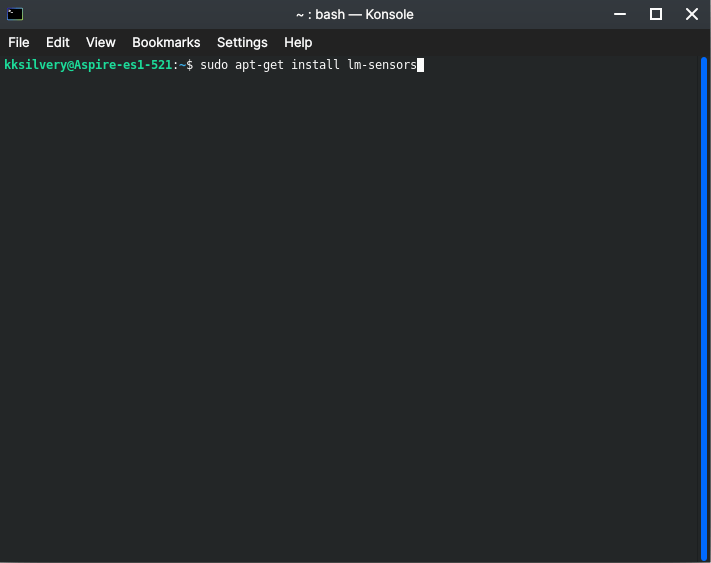
Geben Sie das Maschinenpasswort ein, um die Aktion zu bestätigen.
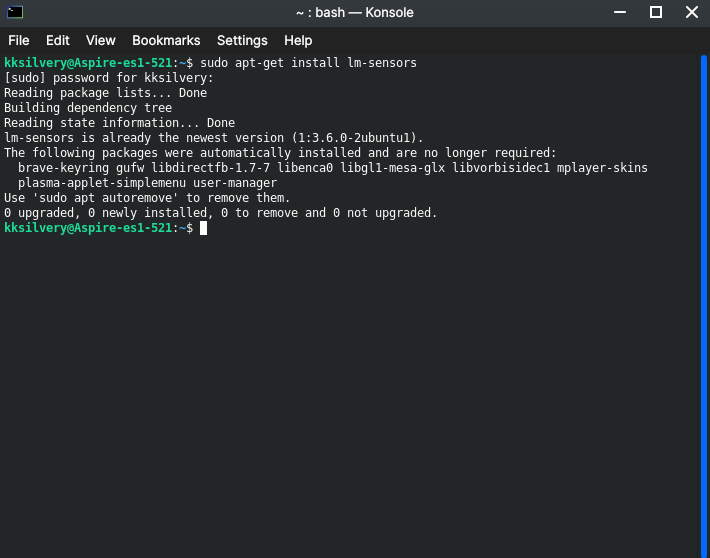
Schritt 2: Ich habe es vor langer Zeit installiert, also musste ich nicht „y“ eingeben, um die Aktion zu bestätigen.
Drücken Sie „y“, was für „ja“ steht, und installieren Sie LM-Sensoren oder PSensor auf der Maschine.
Schritt 3: Geben Sie jetzt „sudo sensors-detect“ ein, um das Tool zu lassen, was für Sensoren in der Maschine vorhanden ist.
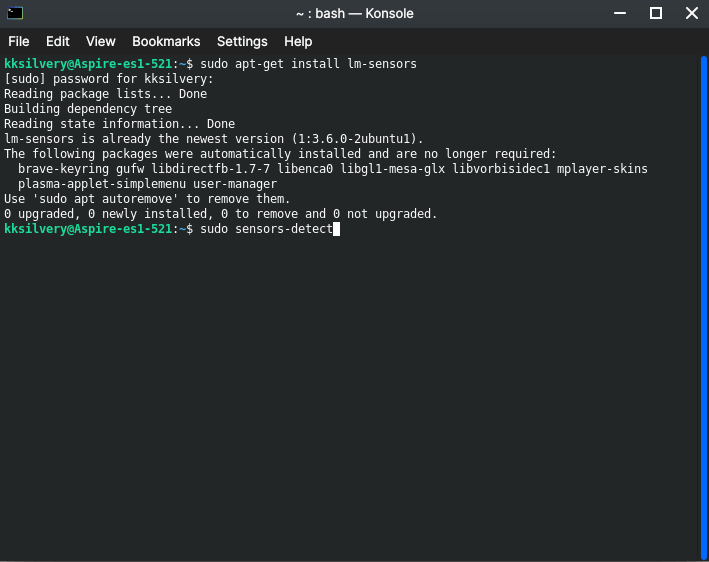
Schritt 4: Geben Sie „ja“ ein und drücken Sie die Eingabetaste, um fortzufahren.
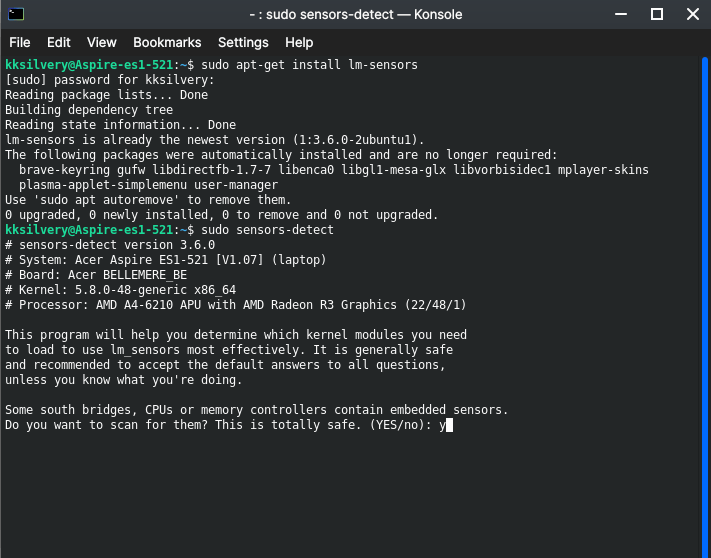
Schritt 5: Geben Sie „ja“ ein und drücken Sie die Eingabetaste, um fortzufahren.
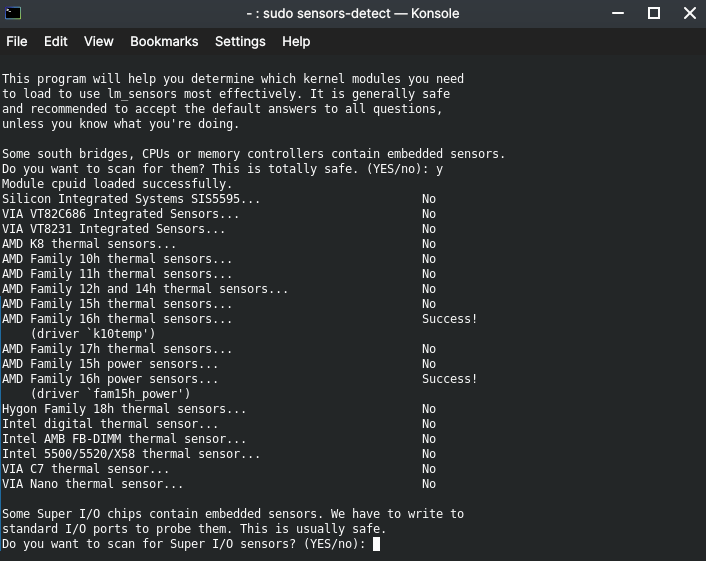
Schritt 6: Geben Sie „ja“ ein und drücken Sie die Eingabetaste, um fortzufahren.
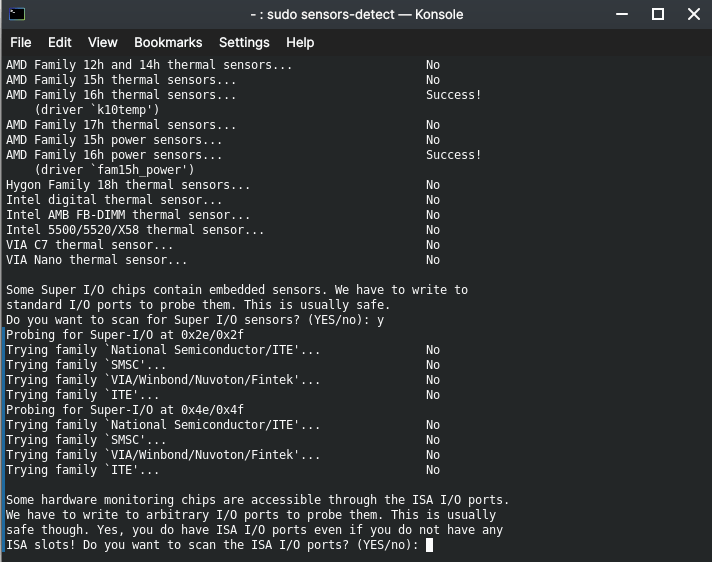
Schritt 7: Geben Sie „ja“ ein und drücken Sie die Eingabetaste, um fortzufahren.
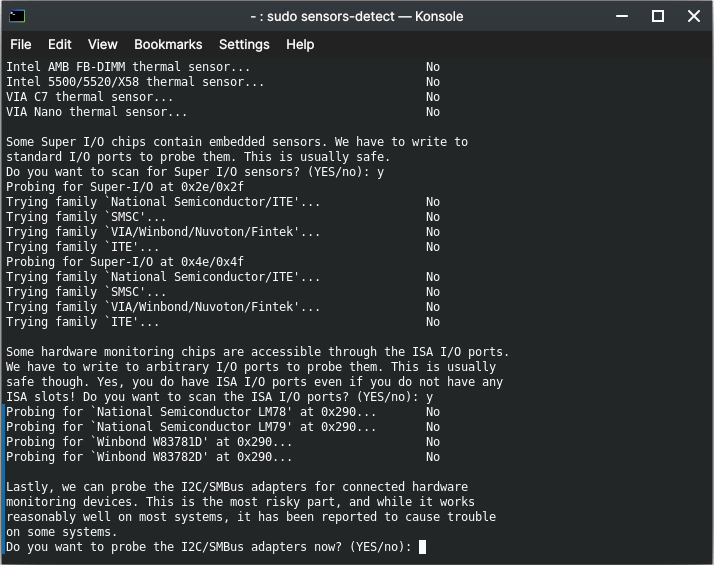
Schritt 8: Geben Sie „ja“ ein und drücken Sie die Eingabetaste, um fortzufahren.
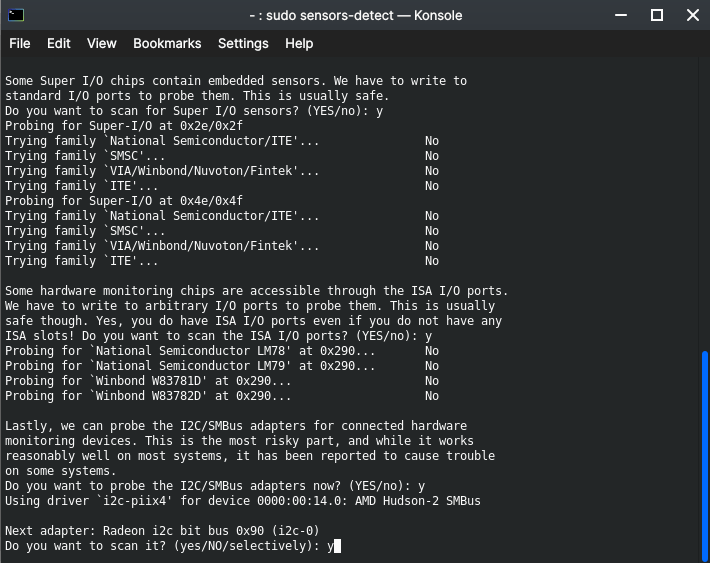
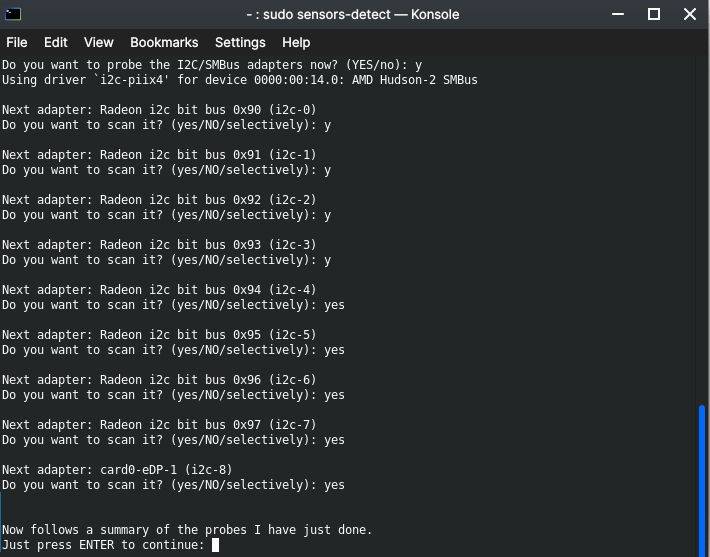
Schritt 9: Geben Sie weiter „ja“ ein, bis der Erkennungsprozess endet.
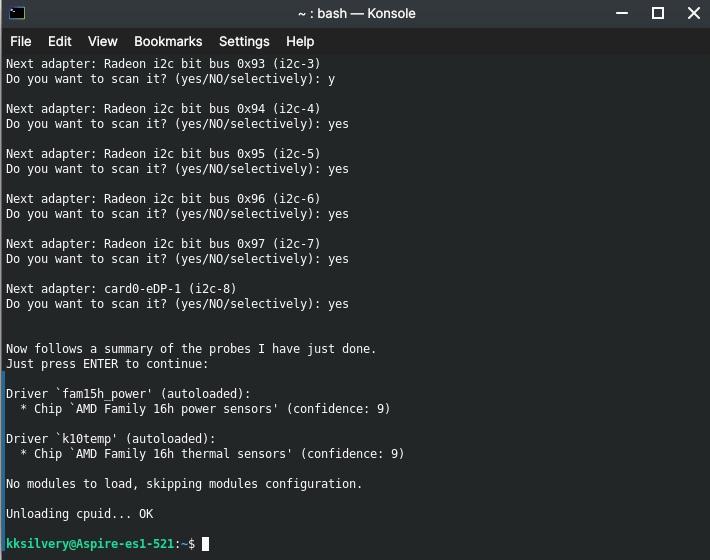
Schritt 10: Die Sensordetektion ist abgeschlossen und LM-Sensoren wissen, welcher Sensor in der Maschine verfügbar ist.
Schritt 11: Geben Sie „Sensors“ im Terminal ein, um es zu öffnen.
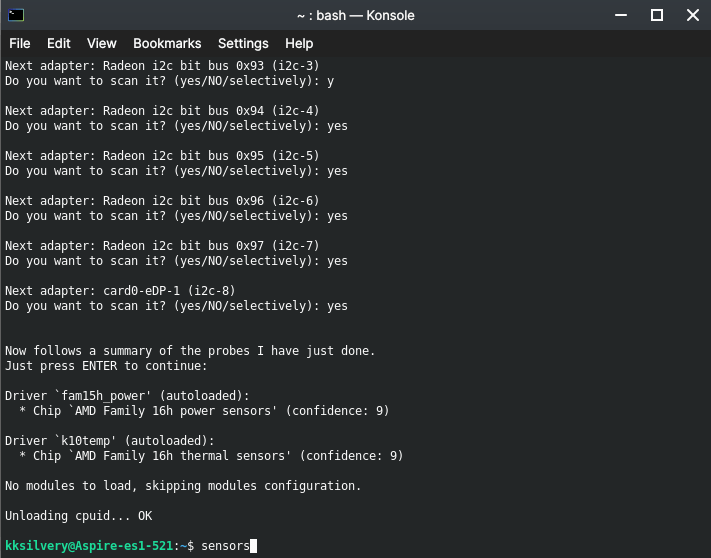
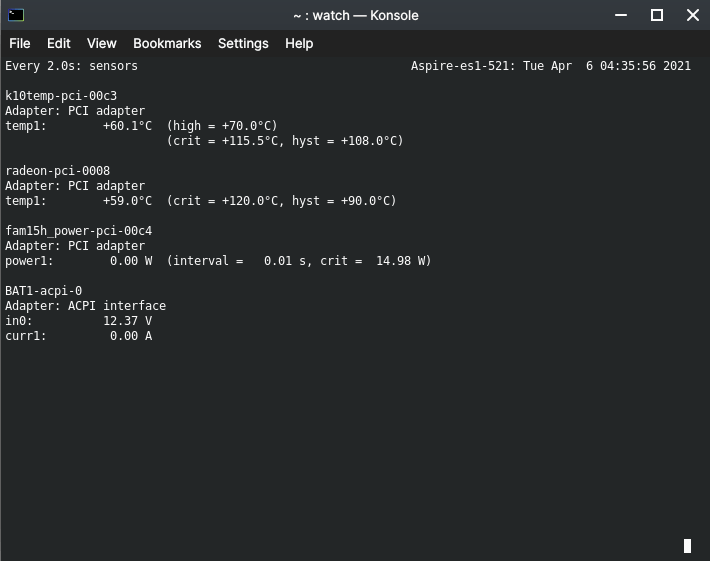
Schritt 12: Jetzt können Sie die Temperatur in Celsius anzeigen.
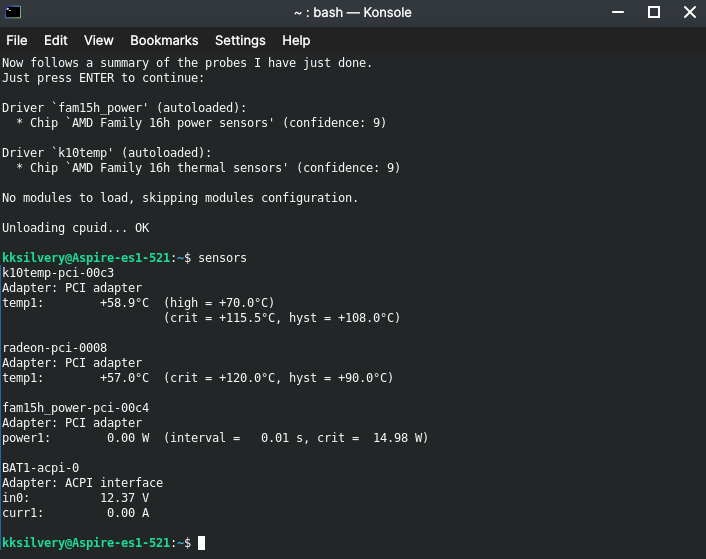
- K10temp-pci-00c3 = AMD Quad-Core CPU
- Radeon-pci-0008 = AMD APU/integrierte GPU
Acer hat mehrere Sensoren im Einstiegs-AMD-Laptop übersprungen. Das ist einer der Gründe, warum Sie die Temperaturen anderer Hardwarekomponenten wie HDD, SSD, Motherboard usw. nicht sehen.
Hardinfo
LM-Sensoren haben keine benutzerfreundliche Benutzeroberfläche, und deshalb empfehle ich Hardinfo, weil es eine benutzerfreundliche GUI hat. Es ist einfach zu installieren und zu navigieren, weshalb ich es an zweiter Stelle aufgeführt habe.
Schritt 1: Öffnen Sie „Terminal“ und geben Sie „sudo apt install hardinfo“ ein und drücken Sie dann die Eingabetaste.
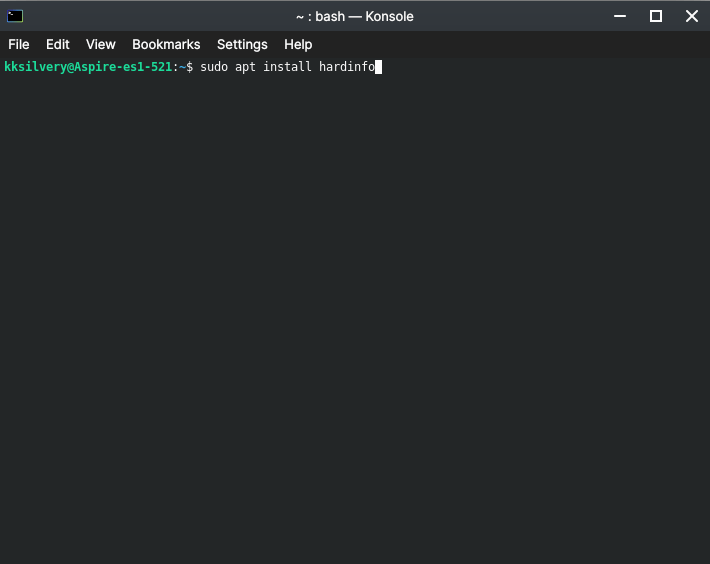
Geben Sie das Maschinenpasswort ein, um „Terminal“ zu erlauben, Abhängigkeiten herunterzuladen.
Schritt 2: Drücken Sie „y“, um die Installation zu bestätigen.
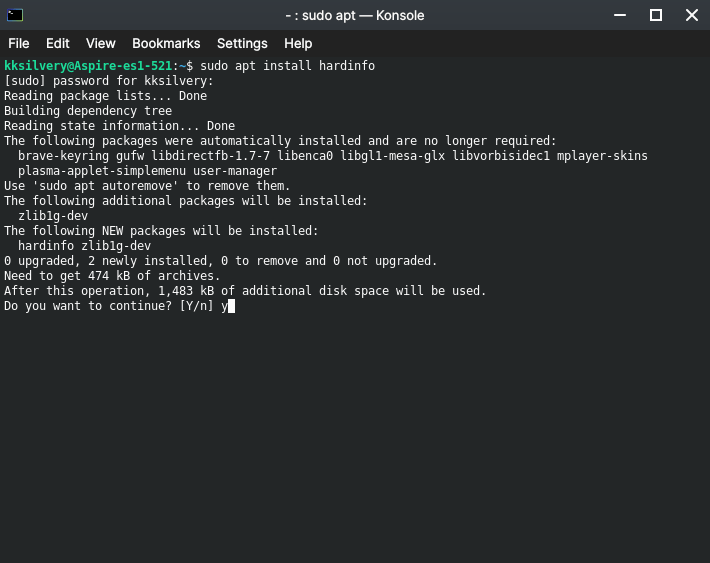
Schritt 3: Geben Sie „hardinfo -rma devices.co “ ein und drücken Sie die Eingabetaste, um fortzufahren.
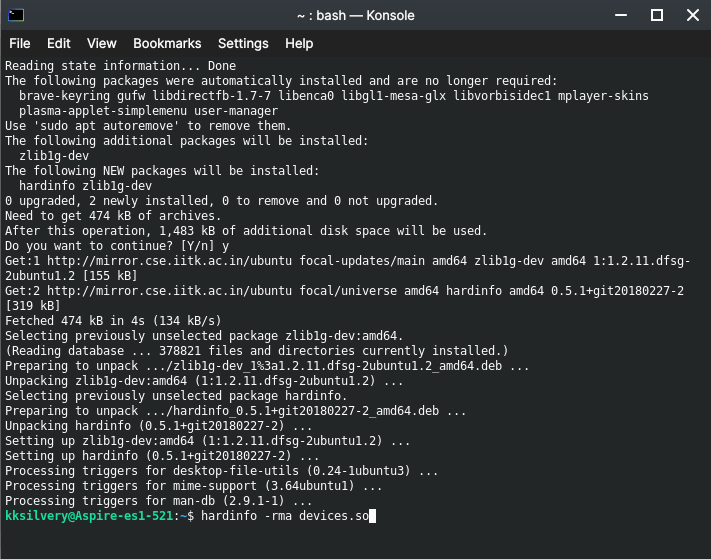
Schritt 4: Lassen Sie das neu installierte Programm die Maschine nach Sensoren und anderer Hardware scannen.
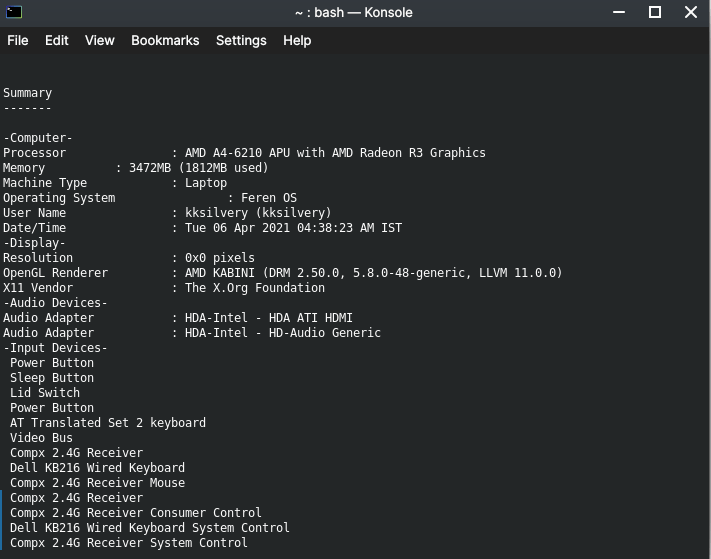
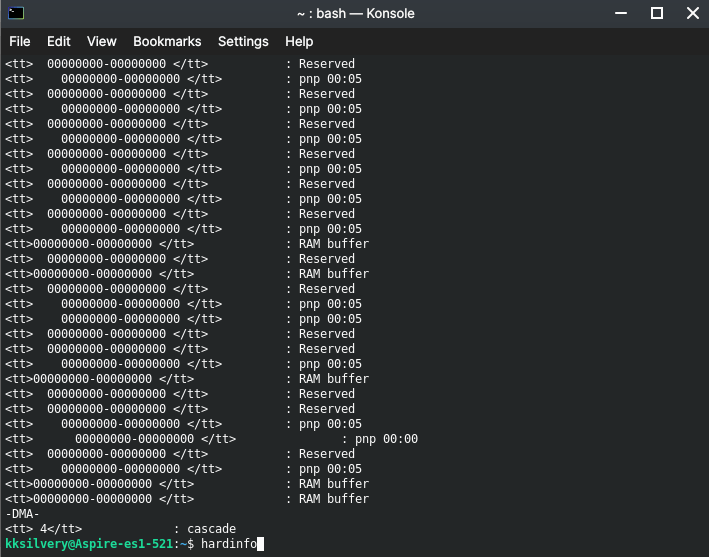
Schritt 5: Geben Sie „hardinfo“ ein und drücken Sie die Eingabetaste, um die GUI zu öffnen.
Schritt 6: Ein neues Fenster öffnet sich, und klicken Sie dann auf „Sensoren“, um die Hardwaretemperatur zu überprüfen.
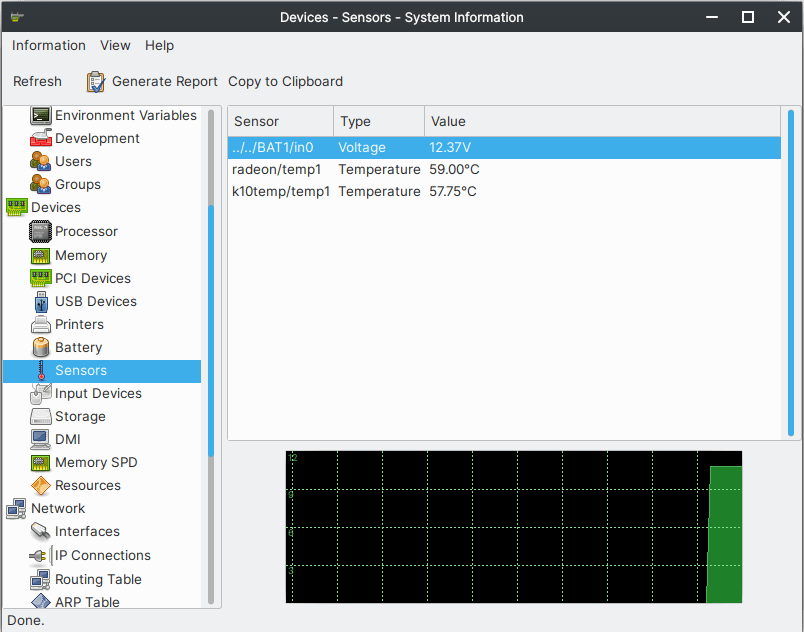
- K10temp/temp1 = AMD Quad-Core CPU
- Radeon/temp1= AMD APU/integrierte GPU
Ihr PC könnte mehr Informationen haben als ich in meinen AMD-Laptops, wie Lüftergeschwindigkeit, SSD, HDD und andere Komponenten. Hardinfo ist ein leistungsstarkes Tool mit einer benutzerfreundlichen Benutzeroberfläche, was es zu einem zuverlässigen Tool für Anfänger macht.
Glances
Glances ist ein fortschrittliches Tool, das Systemstatistiken an einem Ort anzeigt, einschließlich Temperatur.
Schritt 1: Öffnen Sie „Terminal“ und geben Sie „sudo apt install glances“ ein und drücken Sie dann die Eingabetaste.
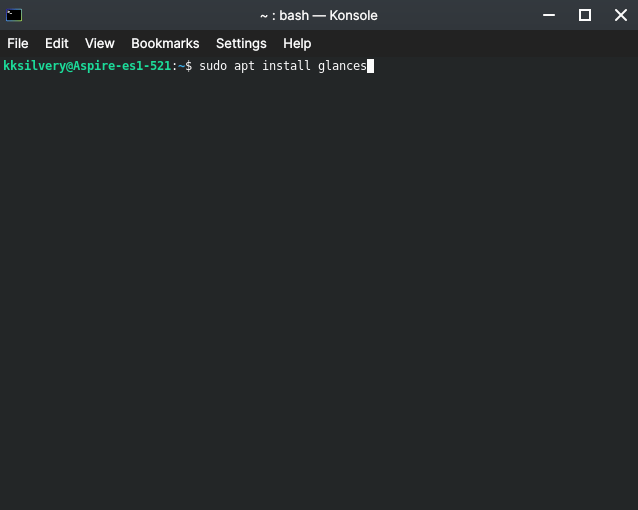
Bestätigen Sie die Aktion, indem Sie das Maschinenpasswort eingeben.
Schritt 2: Drücken Sie „y“ und drücken Sie dann die Eingabetaste.
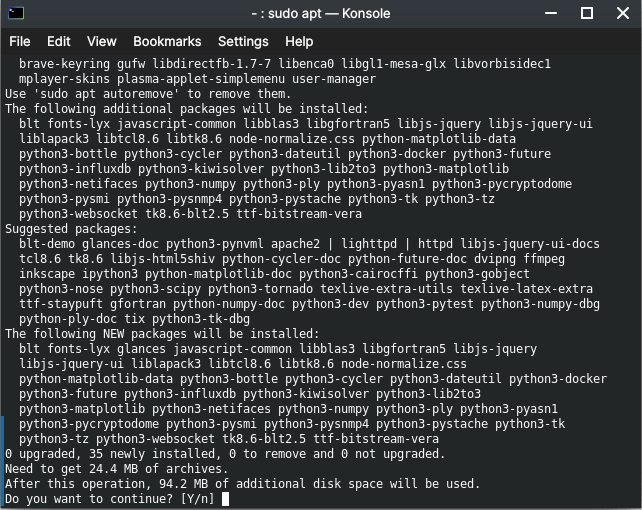
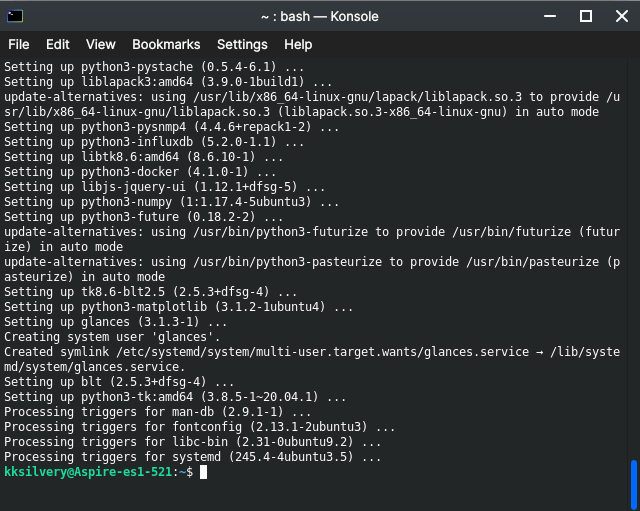
Schritt 3: Glances wird in ein paar Minuten installiert.
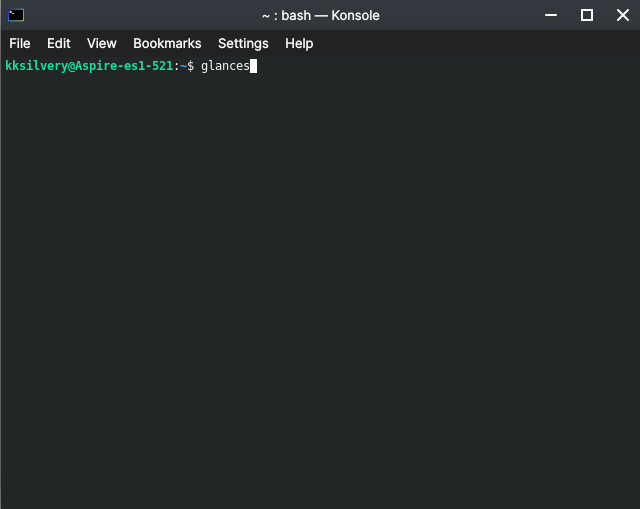
Schritt 4: Geben Sie „Glances“ im Terminal ein und drücken Sie dann die Eingabetaste.
Schritt 5: Die Informationen werden auf dem Bildschirm geladen.
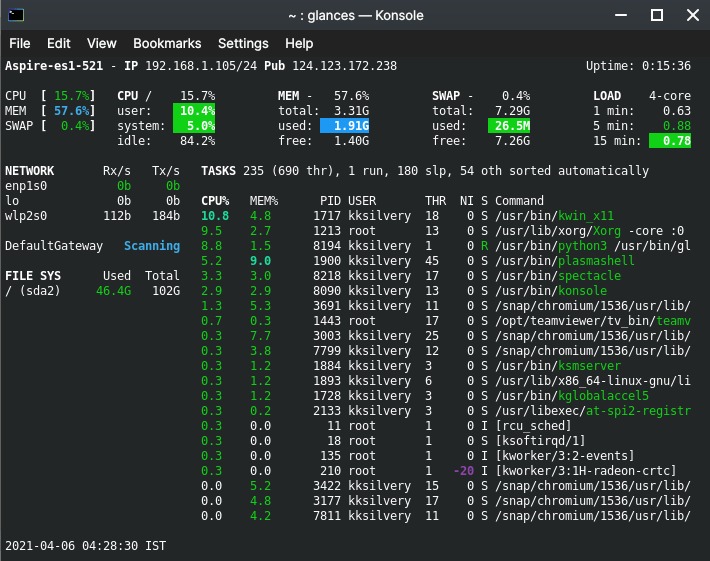
Drücken Sie die F-Taste, um die Temperatur der Komponenten anzuzeigen, aber es hat in unserem Fall nicht funktioniert. Wir wissen nicht, ob es auf Ihrem Linux-PC funktionieren wird oder nicht, aber es ist einen Versuch wert.
i7z
i7z ist ein grafisches Frontend-Tool, das speziell für Intel-Prozessoren entwickelt wurde. Sie können die Frequenzen, den Boost-Takt und die Temperatur des Intel-Prozessors mit i7z überwachen. Das Programm unterstützt Core i3, Core i5, Core i7 und Core i9 Prozessoren.
Schritt 1: Öffnen Sie „Terminal“ und geben Sie „sudo apt install i7z -y“ ein und drücken Sie dann die Eingabetaste.
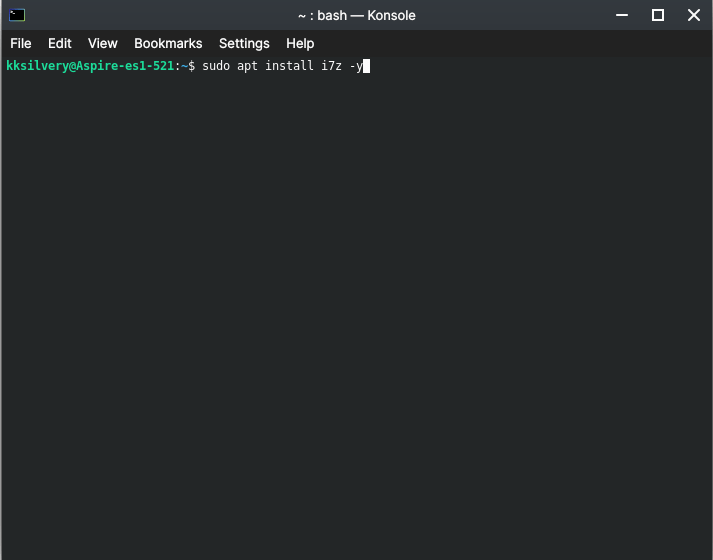
Geben Sie das Linux-PC-Passwort ein, um die Aktion zu bestätigen.
Schritt 2: Geben Sie „sudo i7z“ ein und drücken Sie die Eingabetaste von der Tastatur.
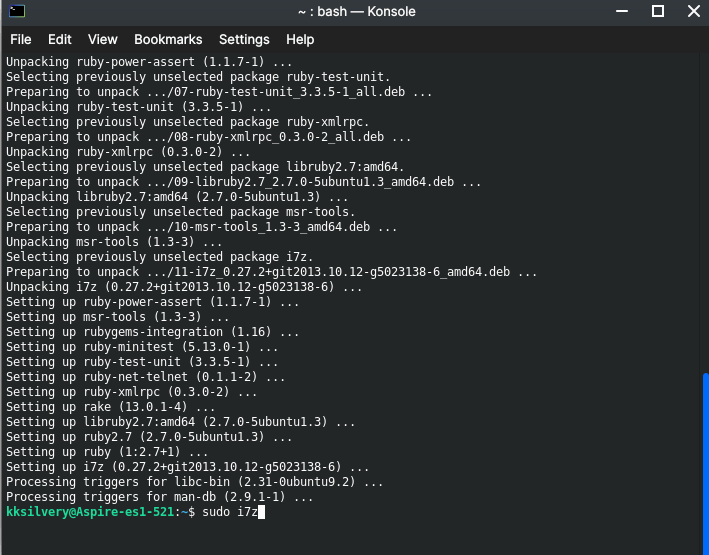
Schritt 3: Die GUI wird auf dem Bildschirm angezeigt und Sie können die Temperatur am Ende der Prozessorliste suchen.
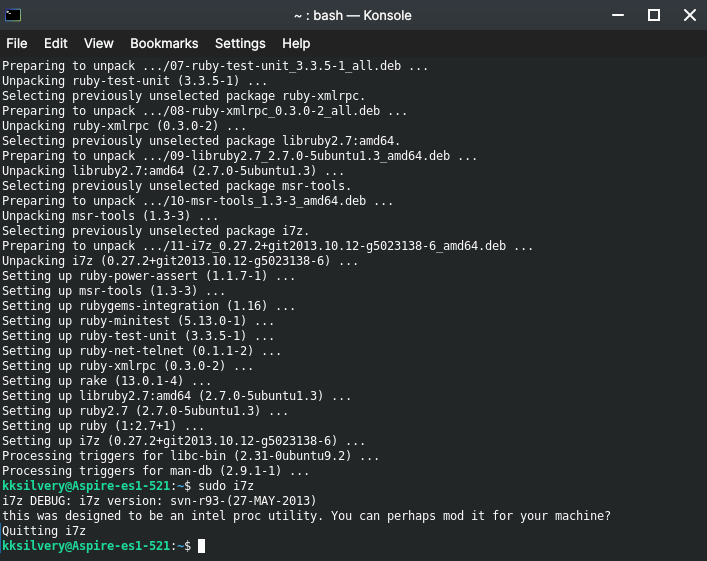
i7z fungiert als Intel Utility Tool und funktioniert nicht auf AMD-betriebenen Maschinen.
Wir konnten jedoch einen Schnappschuss der Temperaturstatistiken auf der offiziellen Website machen.
Benutzer können die Temperatur jedes physischen Kerns des Intel-Prozessors überwachen. Derzeit unterstützt i7z Core i3, Core i5, Core i7 und Core i9 Prozessoren, also machen Sie sich keine Sorgen über den Mangel an Unterstützung.
Fazit
Jetzt können Sie die Temperatur des Linux-Desktops und -Laptops mit einem Befehl herausfinden, ohne sich um den Mangel an integrierter Unterstützung zu kümmern. Wir empfehlen LM-Sensoren und Hardinfo, da sie auf unserer alten AMD-Maschine einwandfrei funktionieren. Die Entwickler der jeweiligen Tools aktualisieren die Software von Zeit zu Zeit für maximale Kompatibilität. Lassen Sie uns wissen, welches Temperaturüberwachungstool Sie für den täglichen Gebrauch im Kommentarbereich unten ausgewählt haben.
Wenn Sie Gedanken zu Wie man die CPU- und Hardwaretemperatur in Linux überprüft? haben, dann zögern Sie nicht, unten im Kommentarfeld zu schreiben. Abonnieren Sie auch unseren DigitBin YouTube-Kanal für Video-Tutorials. Prost!
Erhalte neue Beiträge in deinem Posteingang.
Kein Spam. Jederzeit abmelden.