Datennutzung · 6 min read · Dec 05, 2025
Wie man die Datennutzung auf dem iPhone überprüft?
In der Ära von Tiktok und Instagram Reels, und nicht zu vergessen alles, was auf Twitter passiert, ist es für einen durchschnittlichen Nutzer üblich, etwa 10 bis 20 GB mobile Daten pro Monat zu verwenden.
Der Drang, nach unten zu scrollen, ist endlos, aber nur wenige Menschen haben einen unbegrenzten WLAN-Zugang. Die Leute haben aufgrund von schierer Pech oder anderen Gründen oft nur begrenzten Datenzugang auf ihren Mobiltelefonen. Wenn Sie versuchen, Daten zu sparen, um Bildungsstudienmaterial anzusehen oder aus den Gründen, die wir aufgelistet haben, bleiben Sie hier.
Angenommen, Sie sind ein iPhone-Nutzer mit einem Datenlimit pro Monat. In diesem Fall haben Sie vielleicht darüber nachgedacht, Ihre Internetnutzung zu kontrollieren, damit Sie das Datenlimit nicht überschreiten, insbesondere wenn Sie die Gewohnheit haben, einen Streit von zwei Personen zu lesen, die zufällig im Internet kämpfen.
Als iPhone-Nutzer können Sie schnell die Datennutzung Ihres iPhones überprüfen, um innerhalb des monatlichen Limits zu bleiben, das Sie sich gesetzt haben.
Indem Sie die Apps überprüfen, die die meisten Ihrer mobilen Daten verwenden, können Sie Ihre Internetnutzung am Ende jedes Monats genau verfolgen.
So überprüfen Sie die Nutzung Ihrer mobilen Daten auf einem iPhone
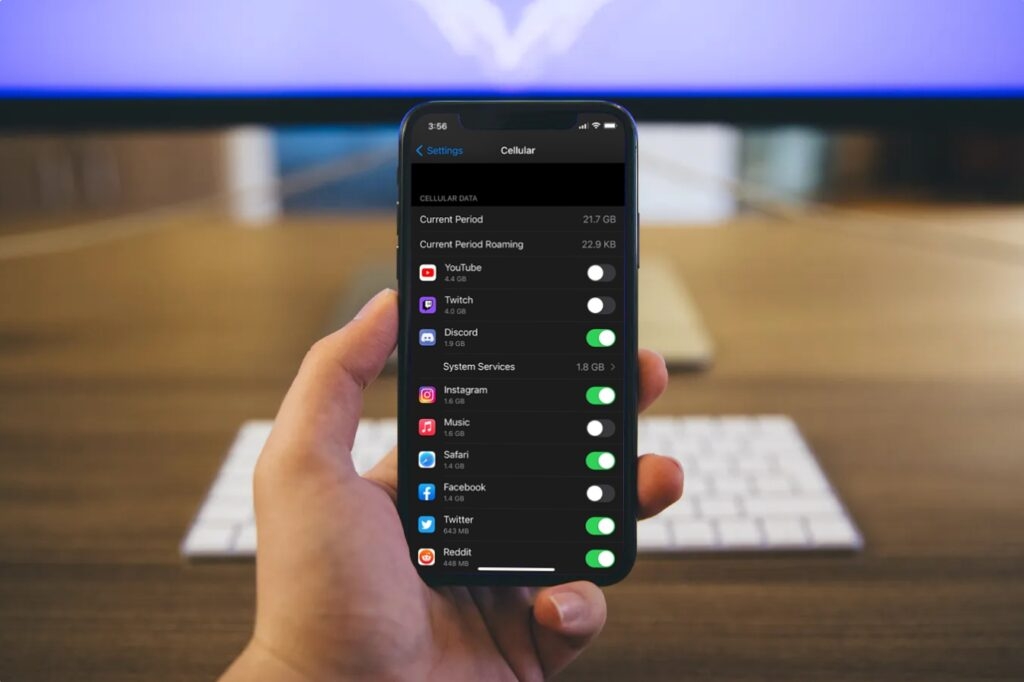
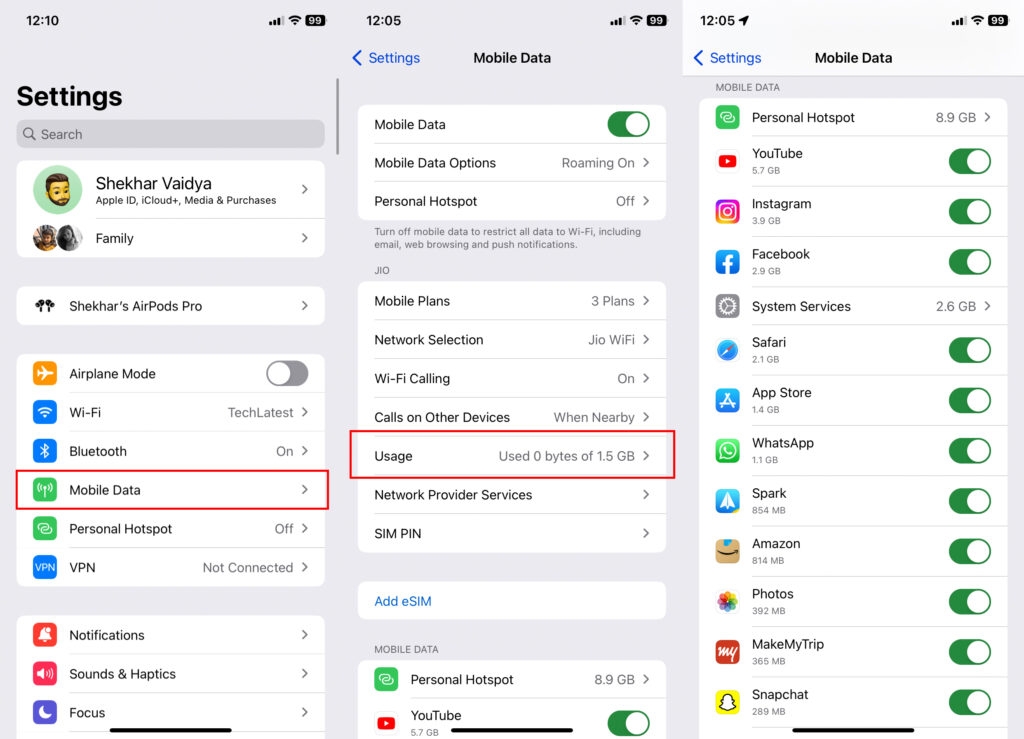
Zuerst öffnen Sie die Einstellungen auf Ihrem iPhone und tippen auf den Abschnitt, der “Mobilfunk” sagt.
Sie finden einen Abschnitt auf dem Bildschirm, der den “Aktuellen Zeitraum” anzeigt.
Die Zahl rechts vom aktuellen Zeitraum zeigt eine Übersicht über die Daten, die Sie verwendet haben. Daraufhin finden Sie alle Apps, die Sie in der Vergangenheit verwendet haben.
Sie können es ein- und ausschalten, wenn Sie möchten, dass eine App keine weiteren mobilen Daten verwendet. Der grüne Knopf befindet sich neben jeder App.
Wenn Sie Ihren aktuellen Zeitraum wissen möchten, tippen Sie, um nach unten zu scrollen, bis Sie den unteren Teil des aktuell geöffneten Bildschirms erreichen.
Sie finden den Begriff “Letzte Zurücksetzung” mit dem angegebenen Datum. Ihre aktuelle Datennutzungszahl beginnt mit diesem Datum.
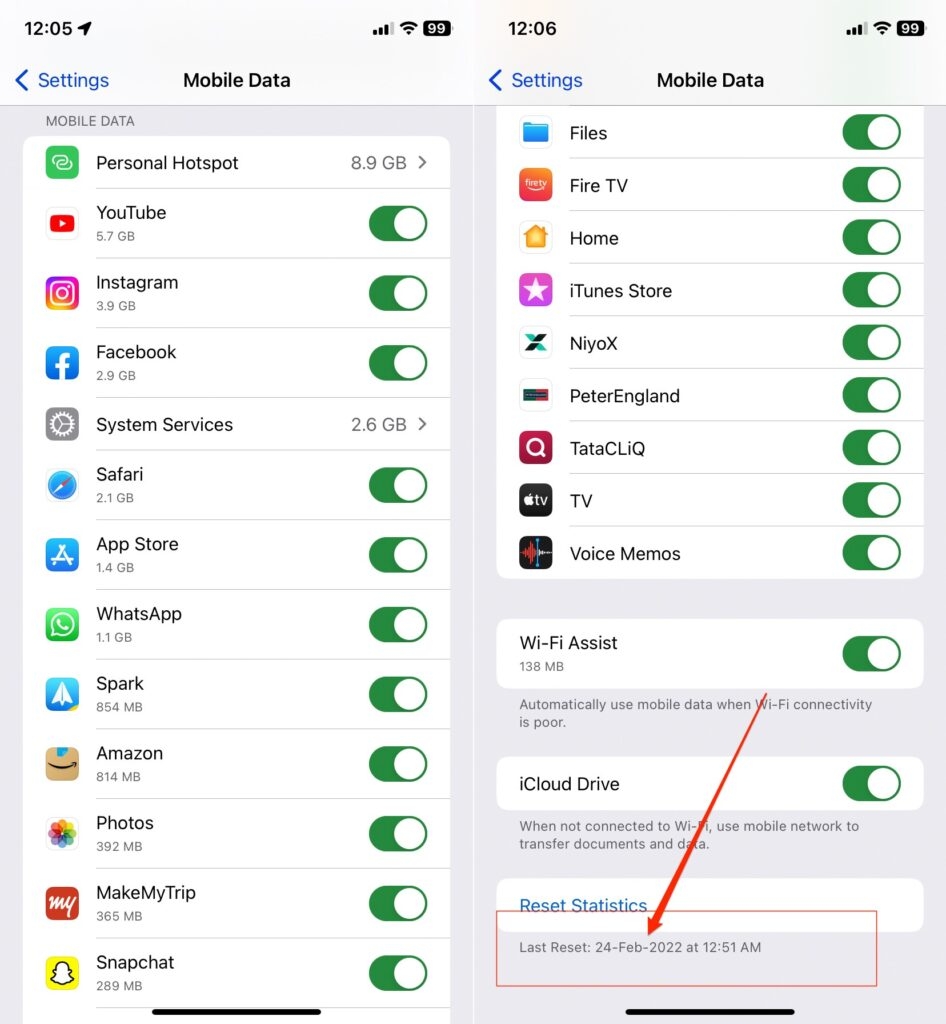
Wenn Sie Ihre Datennutzung mit Ihrem Mobilfunkabrechnungszyklus synchronisieren möchten, tippen Sie auf “Statistiken zurücksetzen”, was automatisch den aktuellen Zeitraum Ihrer Datennutzung zurücksetzt.
Tippen Sie erneut auf “Statistiken zurücksetzen”, wenn es angezeigt wird, und dann sind Sie fertig.
Haben Sie jemals Ihren Hotspot mit jemandem geteilt?
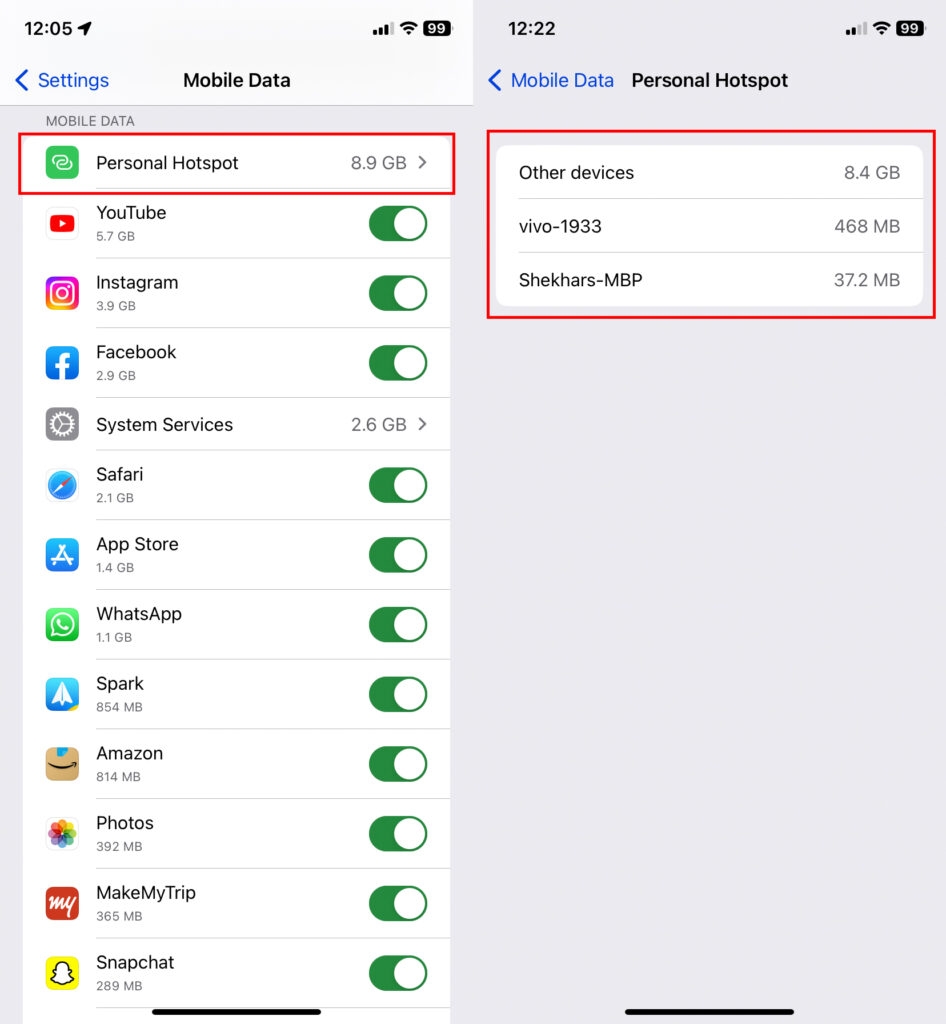
Überprüfen Sie auch, wie viel Daten Ihr Hotspot im Laufe der Zeit auf Ihrem iPhone verbraucht hat.
Starten Sie die Einstellungen-App auf Ihrem iPhone und suchen Sie nach mobilen Daten.
Scrollen Sie einfach nach unten, und dann finden Sie den Abschnitt mobile Daten.
Als Nächstes kann Ihr Hotspot Ihre gesamte Datennutzung finden.
Angenommen, Sie möchten wissen, welche Geräte mit Ihren mobilen Daten verbunden waren. Klicken Sie dann auf persönlichen Hotspot.
Am Ende werden Sie in der Lage sein zu schätzen, welches Gerät eine bestimmte Menge an Daten verwendet hat.
Wenn der integrierte Daten-Tracker Ihnen nicht die gewünschten Ergebnisse liefert und Sie mehr Details benötigen, können Sie die besten Apps zur Verfolgung mobiler Daten für Ihr iPhone herunterladen, um Ihre Datennutzung zu überwachen.
Sicherlich können diese Drittanbieter-Daten-Apps Ihnen die erforderlichen Ergebnisse in kürzester Zeit liefern.
Data Tracker Lite ist eine einfache Anwendung, die Ihnen hilft, die Nutzung Ihrer mobilen und WLAN-Daten zu verfolgen.
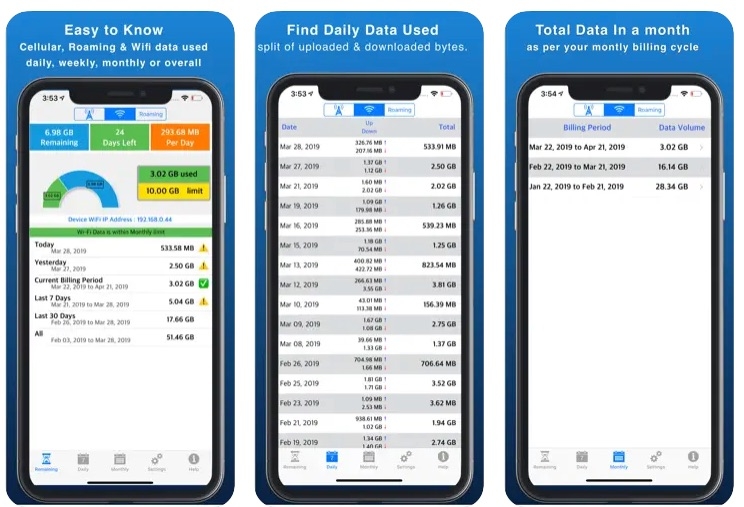
Es ist nachvollziehbar, mühelos zu installieren und zu bedienen und sogar flexibel für den von Ihnen festgelegten Datenzyklus. Es passt Ihren Abrechnungszyklus manuell an. Es ermöglicht auch die Datenverwendung für alle Zeitlimits, wie stündlich, täglich, wöchentlich oder monatlich.
Einige aufregende Grafiken und Tortendiagramme machen die App ansprechender und bequemer für Ihre Augen, um die verwendeten Daten und den verbleibenden Datenbestand zu verfolgen. Sie werden in der Lage sein, die verbleibenden Daten für jeden Tag und den gesamten Monat zu notieren.
Darüber hinaus hat es auch die Option für Sie, die Bytes zu überprüfen, die Sie pro Tag hochgeladen oder heruntergeladen haben.
Die App kommt in einer kostenlosen Version und hat einige kostenpflichtige Funktionen.
Der Datenmeter ist ein speichereffizienter mobiler Daten-Tracker, der speziell für iOS gedacht ist. Er ermöglicht Ihnen die Anpassung Ihres monatlichen Abrechnungszyklus.
Verfolgen Sie Ihre Datennutzung in Echtzeit mit einem speziellen Widget, das es Ihnen ermöglicht, Ihre Datennutzung in Echtzeit vom Sperrbildschirm Ihres iPhones aus zu verfolgen.
Es ist kostenlos, hat aber einige Anzeigen, wenn Sie es installieren möchten. Sie müssen 1,99 Dollar ausgeben, wenn Sie eine werbefreie Version wünschen.
Zusätzliche Möglichkeiten zur erheblichen Reduzierung der mobilen Datennutzung auf dem iPhone
Angenommen, Ihre mobilen Daten werden schnell erschöpft, und Sie sind besorgt über diesen übermäßigen Datenverbrauch. In diesem Fall gibt es einige zusätzliche überzeugende Möglichkeiten, wie Sie die Datennutzung auf Ihrem iPhone erheblich einschränken können.
Der Schritt besteht darin, nur bestimmten Apps die Nutzung Ihrer mobilen Daten zu erlauben.
Dies ist der beste Weg, den es gibt. Die Einschränkung Ihres Datenzugriffs auf bestimmte Apps kann eine Barriere schaffen, die verhindert, dass Apps unnötig Ihre Daten verbrauchen.
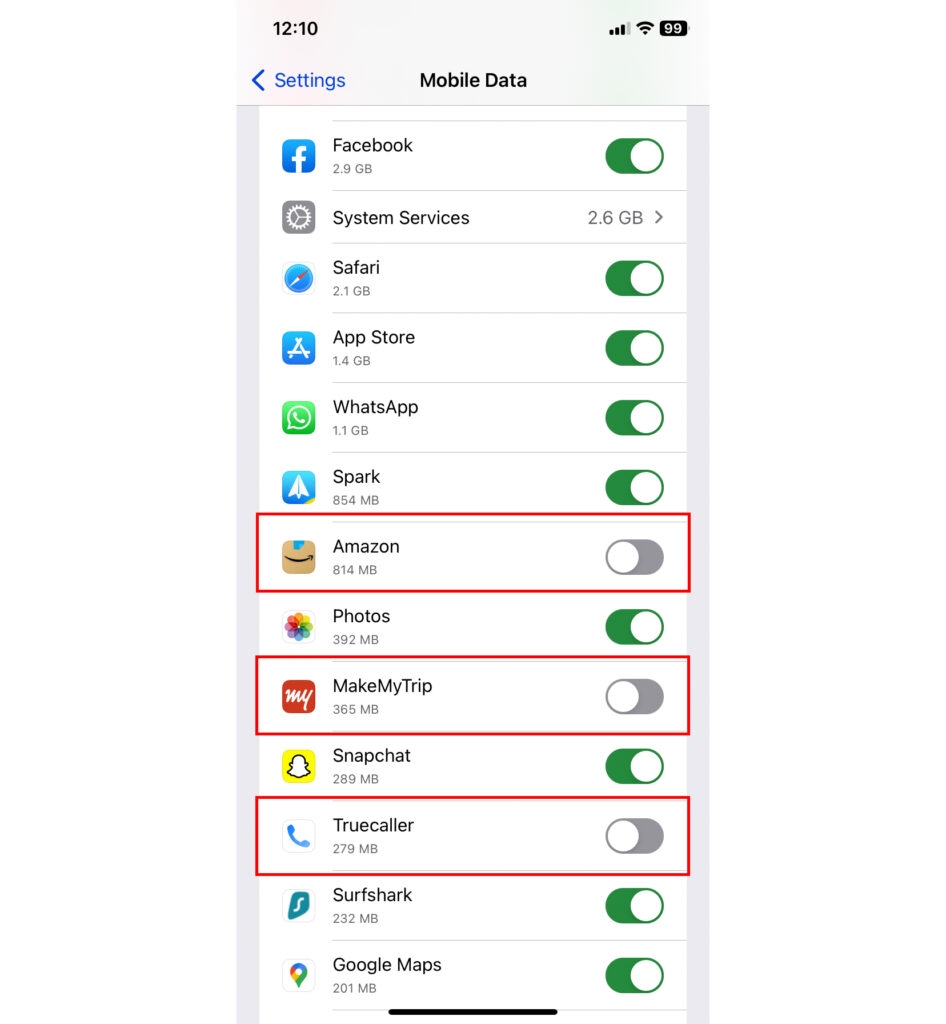
Wenn Sie einer App die Nutzung verweigern; kann sie folglich Ihre mobilen Daten nicht mehr verwenden und muss über WLAN funktionieren.
Gehen Sie dazu zu Ihren Einstellungen und tippen Sie auf mobile Daten.
Durchsuchen Sie die Liste und definieren Sie eine Liste von Apps, die mobile Daten akzeptieren.
Sie können den Schalter neben jeder App nach Bedarf ein- oder ausschalten.
Darüber hinaus können Sie den Modus “Wenig Daten” aktivieren.
Der Modus “Wenig Daten” ist eine Funktion, die mobile Daten wie ein Energiesparmodus für den niedrigen Stromverbrauch spart. Wenn aktiviert, wird eine große Menge an Daten im Modus “Wenig Daten” gehalten.
Es blockiert alle unerwünschten Hintergrundaufgaben von Ihrem System. Es stoppt die automatische Synchronisierung auf Ihrem Telefon und verhindert automatische Downloads auf WhatsApp.
Um diese Funktion zu aktivieren, gehen Sie zu den Einstellungen auf Ihrem iPhone und dann zu mobile -> Daten; jetzt finden Sie einige Optionen, die Sie aktivieren können.
Aktivieren Sie den Schalter, der nach dem Laden des Modus “Wenig Daten” angezeigt wird, um zu beginnen.
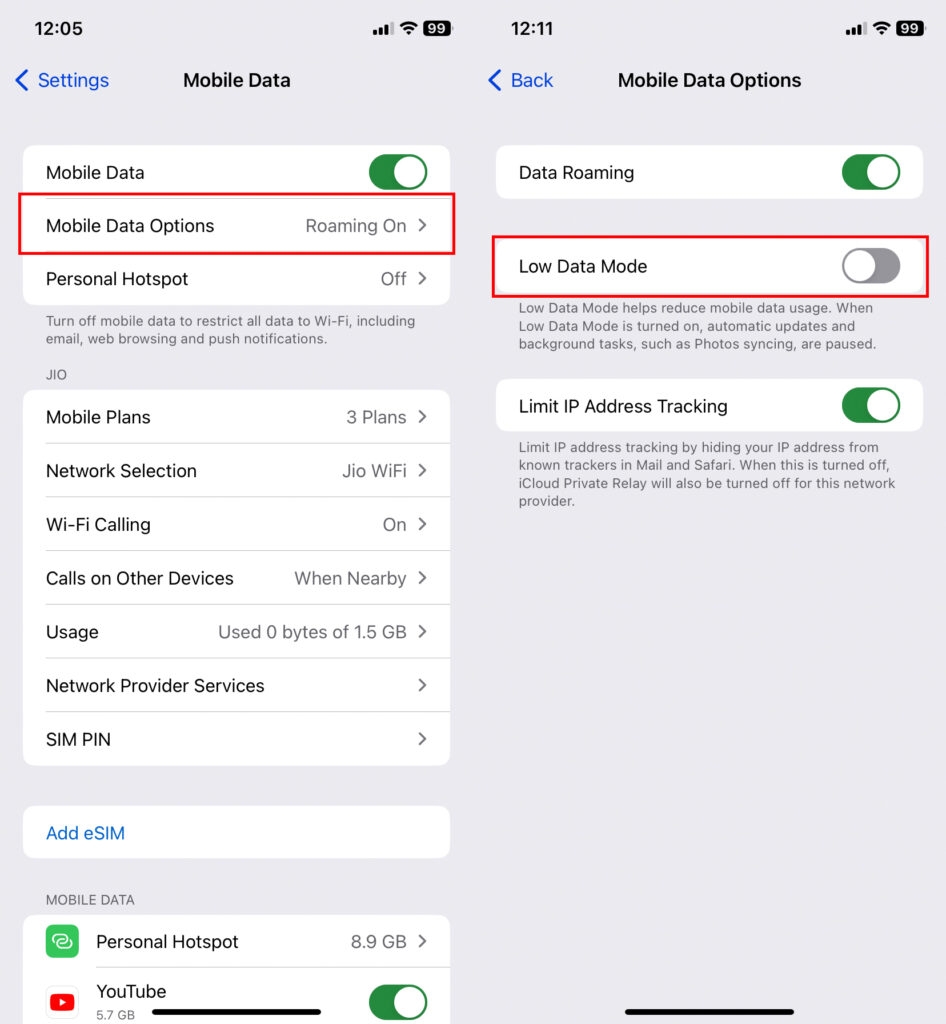
Navigieren Sie zu den Einstellungen und schließlich zu den mobilen Daten und dem Datenmodus.
Wenn Sie den Datenmodus betreten, haben Sie auch die Möglichkeit, den “Standardmodus” auszuwählen.
Wenn Sie den Standardmodus wählen, erlaubt iOS Updates und andere Arten von Hintergrundaufgaben über mobile Daten, begrenzt jedoch die Qualität von Videos und FaceTime.
Gehen Sie dazu zu denselben Einstellungen und dem Datenmodus und klicken Sie dann auf den Standard.
Umgang mit Wi-Fi Assist
Ihr Telefon beginnt automatisch, eine mobile Verbindung zu verwenden, um eine bessere Internetverbindung bereitzustellen. Dies geschieht durch die Funktion Wi-Fi Assist. Während die Funktion Wi-Fi Assist im Allgemeinen Ihr Interneterlebnis verbessert, verwendet sie unnötig Ihre mobilen Daten und ohne Ihr Wissen.
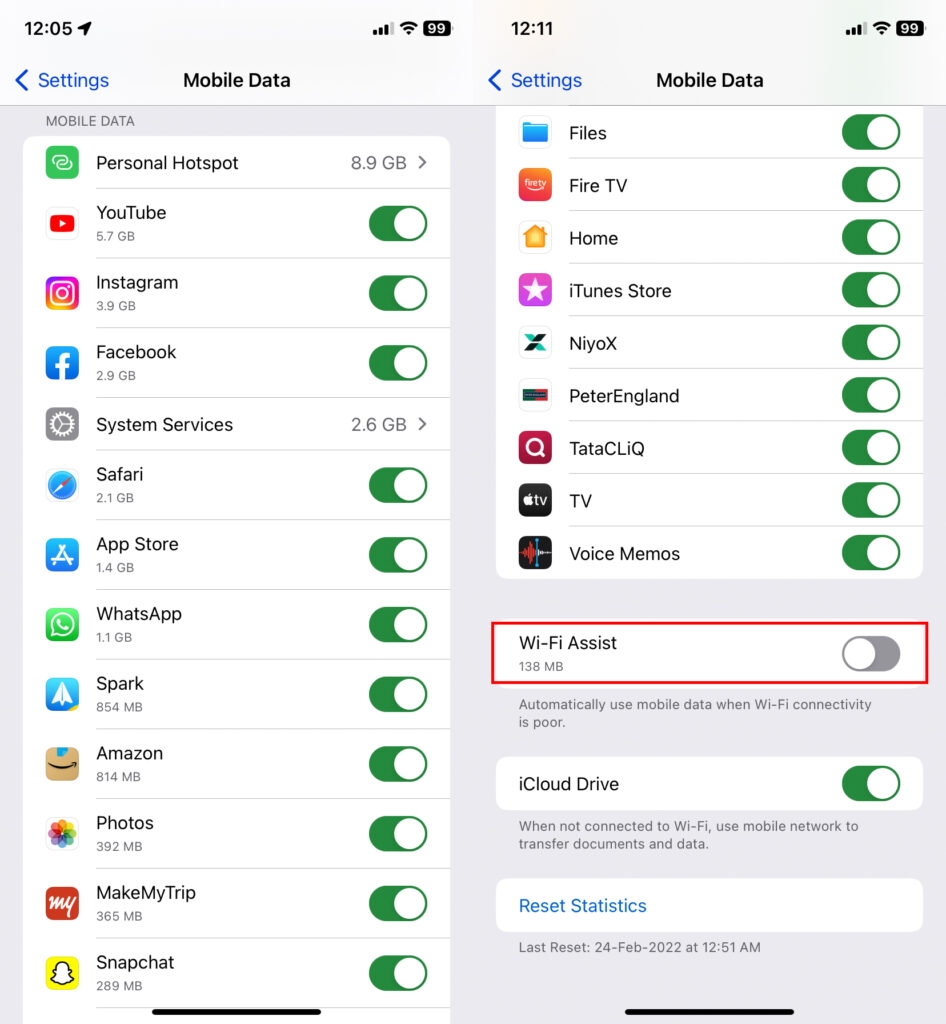
Um dies zu verhindern, deaktivieren Sie den Wi-Fi-Zugang und sparen Sie viel bei unnötigem Datenverbrauch.
Erlauben Sie das Aktualisieren von Hintergrund-Apps nur über WLAN
Wenn Sie nicht ständig Hintergrund-Apps auf Ihrem iPhone schließen, verbrauchen sie einen großen Teil der Daten auf Ihrem iPhone.
Glücklicherweise hat iOS die Option, dies zu verhindern, sodass Sie, wenn Sie dies deaktivieren und nur den Apps erlauben möchten, sich im Hintergrund selbst zu aktualisieren, auf die allgemeinen Einstellungen klicken und die Hintergrundaktualisierung der Apps finden.
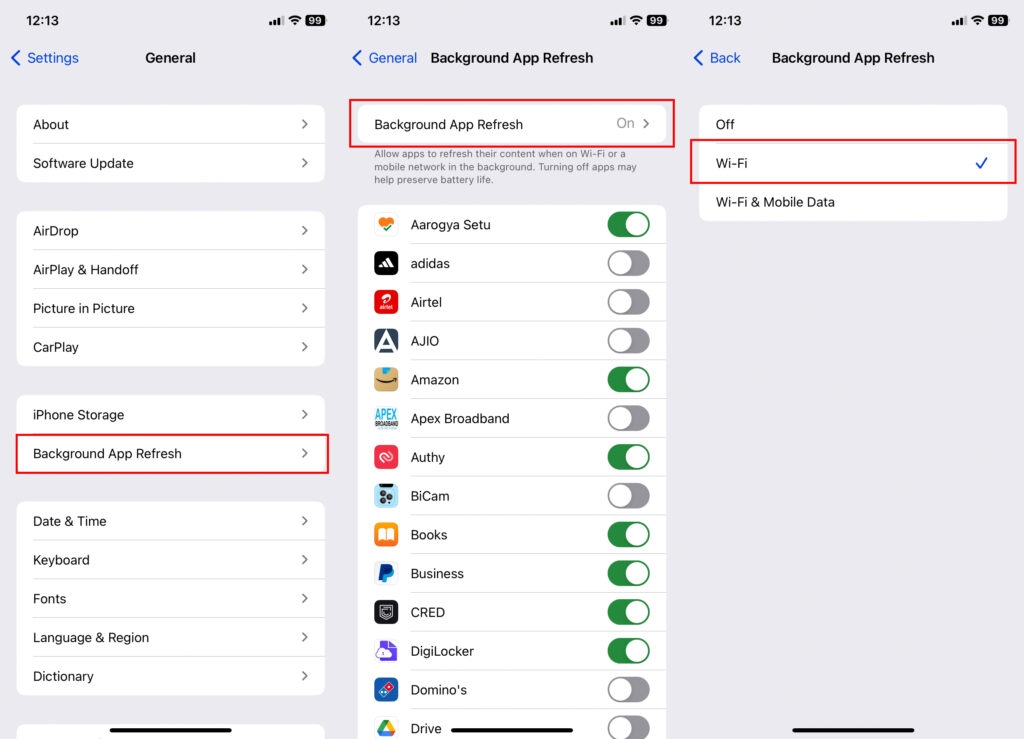
Sie können diese Einstellung nach Ihren Bedürfnissen verwalten. Außerdem können Sie sogar wählen, Apps nur über WLAN zu aktualisieren.
Interessanterweise können einige Apps so modifiziert werden, dass sie weniger Daten auf Ihrem iPhone verwenden. Zum Beispiel lässt eine Datenersparnisoption auf Spotify die App weniger Daten verbrauchen, während sie Musik streamt.
Sie können sogar WhatsApp so manipulieren, dass es während Video- und Audioanrufen weniger Daten verwendet, indem Sie in die Einstellungen gehen und die gewünschten Änderungen vornehmen.
Fazit – Datennutzung auf dem iPhone überprüfen
Das war’s, Leute; indem Sie eine der oben genannten Optionen verwenden, können Sie die mobilen Daten auf Ihrem iPhone schnell im Auge behalten.
Die integrierte App zur Verfolgung mobiler Daten für das iPhone ist ziemlich außergewöhnlich. Es fehlt nur die Option, den Datenverbrauch in Echtzeit anzuzeigen, aber durch die Verwendung der aufgeführten Drittanbieter-Daten-Tracker können Sie diese Funktion leicht erhalten.
Sie können Ihr Feedback teilen und Ihren Lieblingsweg zur Regulierung von Daten auf iOS kommentieren.
Erhalte neue Beiträge in deinem Posteingang.
Kein Spam. Jederzeit abmelden.