Windows 10 · 4 min read · Oct 13, 2025
Wie man das Installationsdatum des Windows 10-Betriebssystems auf dem PC überprüft?
Systemadministratoren müssen das Installationsdatum von Windows 10 kennen, um Probleme zu beheben, die durch längere Nutzung entstehen. Microsoft hat in früheren Versionen keine spezielle Option oder Funktion hinzugefügt, um das Datum im System zu überprüfen, was enttäuschend war. Wir können jedoch Umwege nutzen, um das Installationsdatum auf einem Windows-PC zu überprüfen. Lassen Sie uns einige Möglichkeiten ansehen, wie Sie das genaue Installationsdatum herausfinden können.
Wie man das Alter von Windows 10 auf dem PC überprüft?
In einigen Methoden benötigen Sie keine Administratorrechte, aber die restlichen zwei erfordern Administratorrechte. Es gibt vier Möglichkeiten, wie Leser das Installationsdatum des Betriebssystems einschließlich der Uhrzeit in einigen Szenarien herausfinden können.
Wie man das Windows-Installationsdatum einfach überprüft?
Microsoft begann, die modernen Optionen von “ Systemsteuerung “ zu “ Einstellungen “ zu verschieben, nachdem die Windows 8-Serie negatives Feedback von loyalen Verbrauchern erhalten hatte. Leser können die installierten Hardware-Spezifikationen in “ System “ in früheren Versionen finden, aber es wurde zu “ Einstellungen “ verschoben.
Schritt 1: Drücken Sie die Windows-Taste + I zusammen.
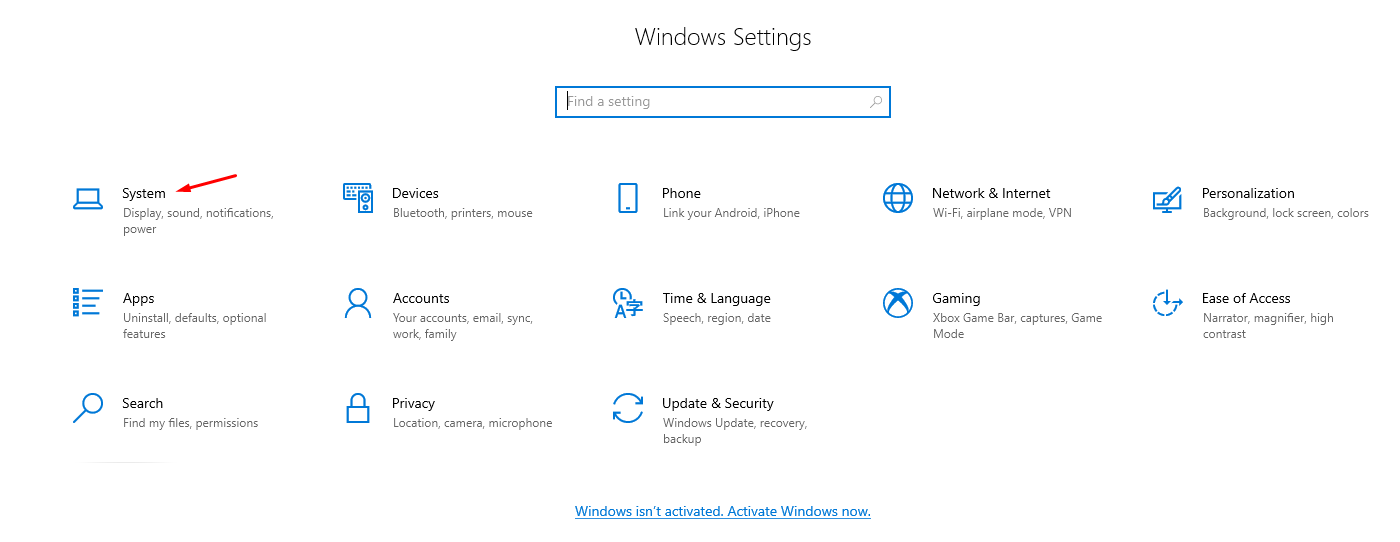
Schritt 2: Klicken Sie auf “ System “, um den Prozess zu starten.
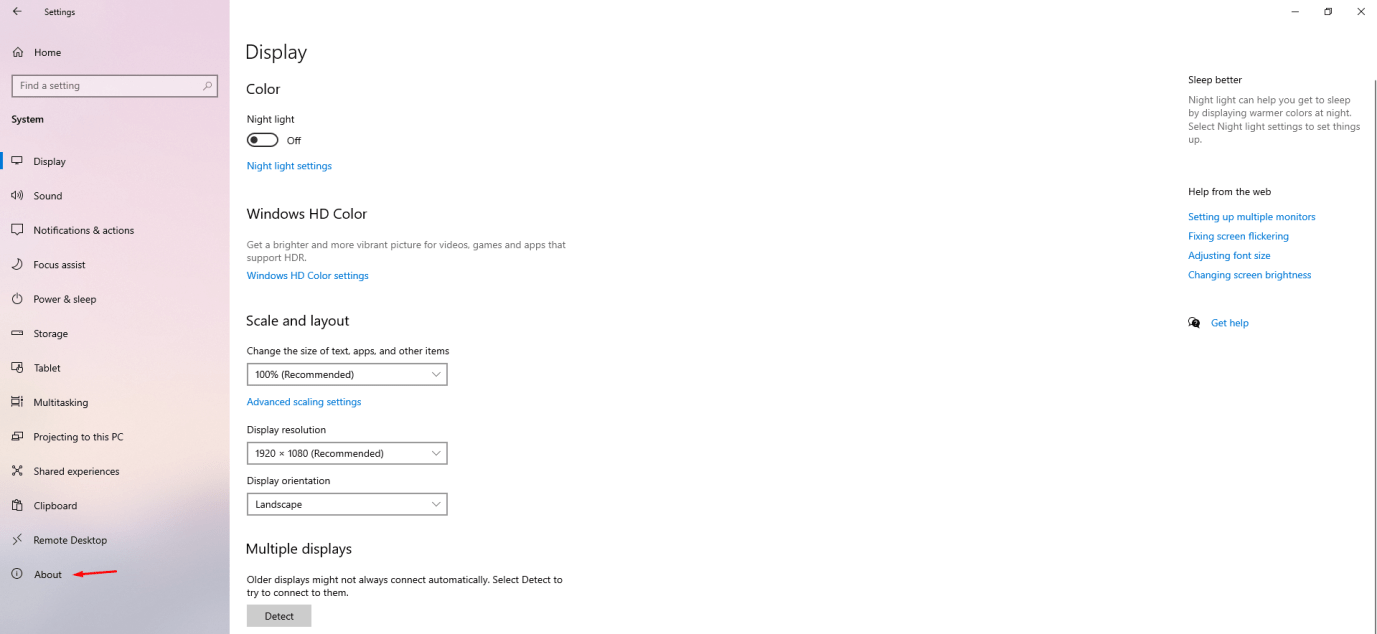
Schritt 3: Klicken Sie auf “ Über “ ganz unten.
Schritt 4: Jetzt können Sie das Installationsdatum unter “ Windows-Spezifikationen “ finden.
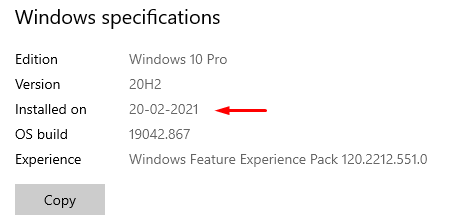
In unserem Fall steht dort der 20. Februar 2021, und das ist das Datum, das Windows im System registriert hat. Wir haben dasselbe Datum auch in unseren anderen Methoden gefunden, also ist es tatsächlich das tatsächliche Alter des Windows-Betriebssystems.
Wie man das Windows-Installationsdatum mit CMD herausfindet?
Alle Windows-Betriebssysteme kommen mit der Eingabeaufforderung, und Sie können sie verwenden, um das Alter des Betriebssystems herauszufinden. CMD ist ein leistungsstarkes Tool, das Datum und Uhrzeit einschließlich Sekunden im Ergebnis bereitstellt.
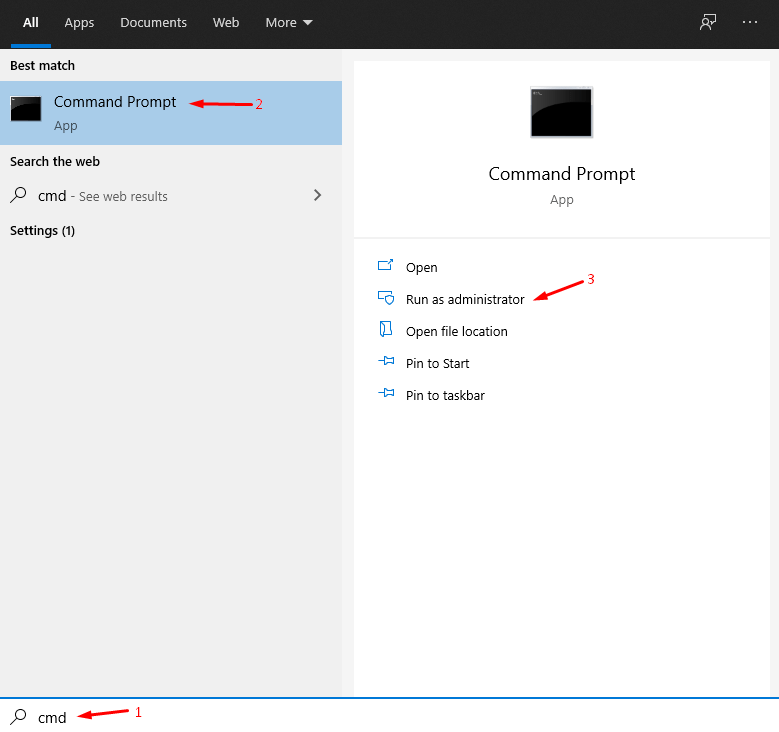
Schritt 1: Drücken Sie Windows-Taste + S und öffnen Sie CMD als Administrator.
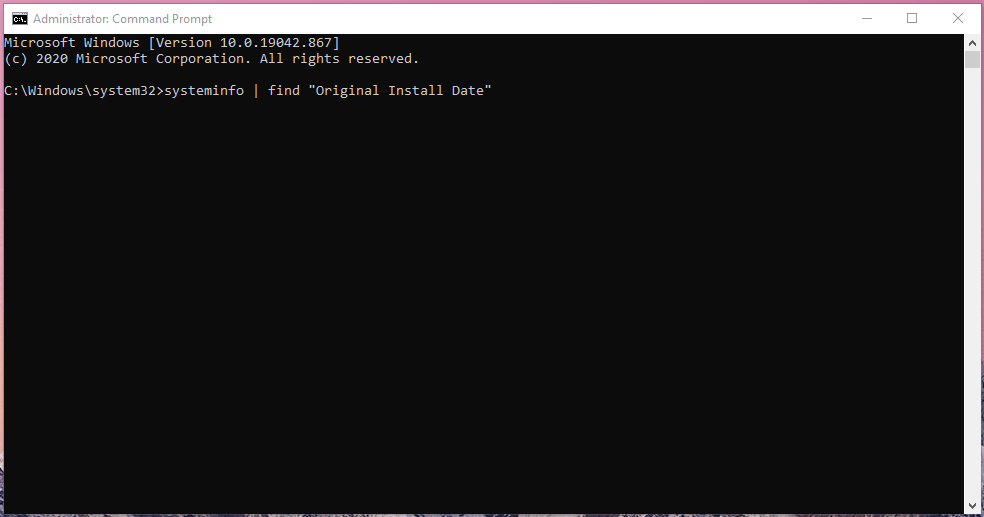
Schritt 2: Kopieren Sie den folgenden Befehl systeminfo | find “Original Install Date” in die CMD.
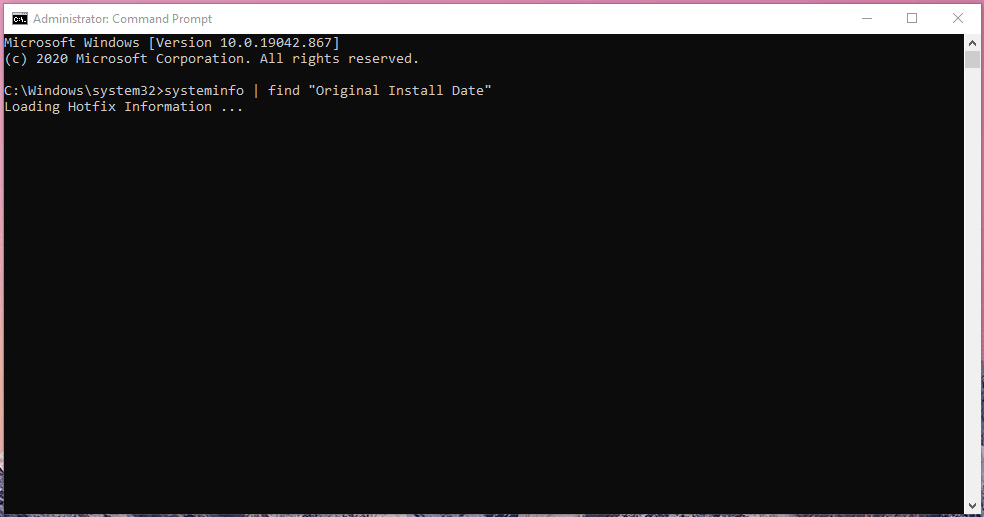
Schritt 3: Fügen Sie den Befehl ein und drücken Sie die Eingabetaste auf der Tastatur, damit CMD die Informationen abrufen kann.
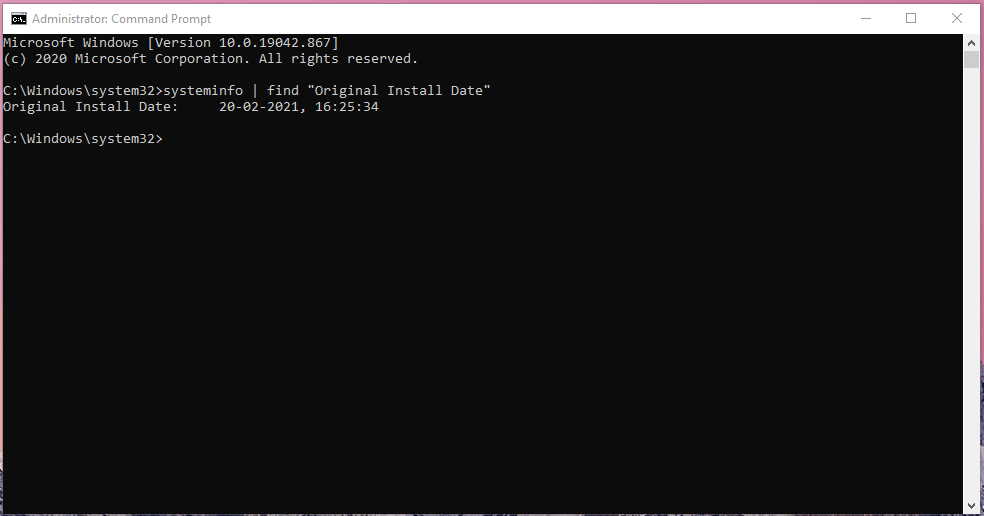
Schritt 4: Das Datum und die Uhrzeit werden auf dem Bildschirm angezeigt mit der Meldung “ Original Installationsdatum 21-02-2021, 16:25:34 “.
Leser müssen CMD nicht als Administrator öffnen, um das Installationsdatum und die Uhrzeit herauszufinden. CMD ist jedoch ein fortgeschrittenes Programm, und es kann um die Erlaubnis des Administrators bitten, um die Befehle auszuführen.
Wie man das Windows-Installationsdatum mit PowerShell herausfindet?
Das moderne Windows 10 ist mit PowerShell ausgestattet, und es ist ein fortschrittliches Tool, das das Alter der Software abrufen kann.
Schritt 1: Drücken Sie Windows-Taste + S und öffnen Sie dann “ PowerShell “ als Administrator.
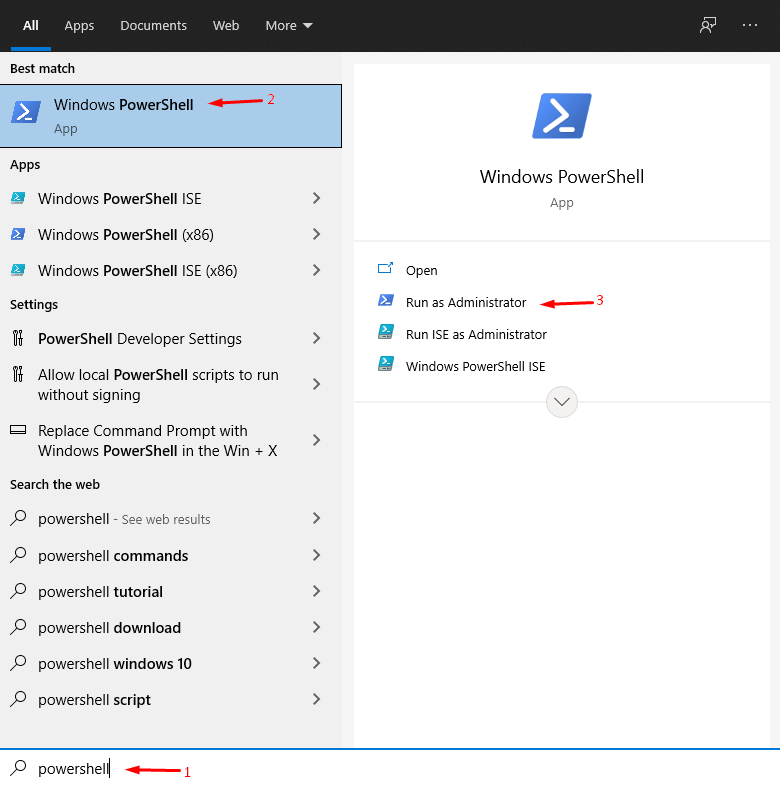
Schritt 2: Kopieren Sie den folgenden Befehl ([WMI]”).ConvertToDateTime((Get-WmiObject Win32_OperatingSystem).InstallDate) in die PowerShell.
![([WMI]'').ConvertToDateTime((Get-WmiObject Win32_OperatingSystem).InstallDate)](https://cdn.digitbin.com/wp-content/uploads/WMI.ConvertToDateTimeGet-WmiObject-Win32_OperatingSystem.InstallDate.png)
Schritt 3: Drücken Sie die Eingabetaste auf der Tastatur und warten Sie, bis PowerShell die Informationen abruft.
Schritt 4: Das Datum und die Uhrzeit werden auf dem Bildschirm angezeigt mit der Meldung “ 21-02-2021, 16:25:34 “.
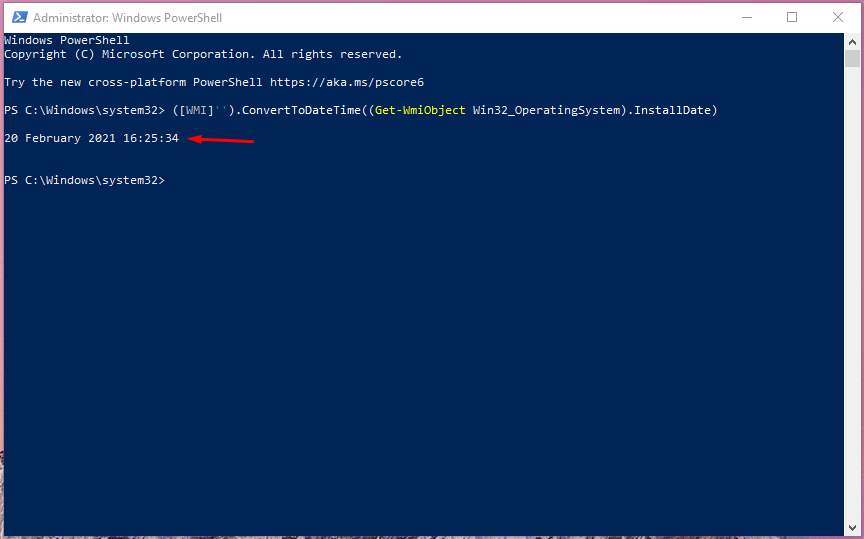
Stellen Sie sicher, dass Sie den Befehl kopieren und einfügen, da ein Fehler zu einem Fehler führen kann. Benutzer benötigen keine Administratorrechte, um die Befehle zum Installationsdatum auszuführen, aber es ist eine gute Gewohnheit, um Fehler bei befehlsbezogenen Aufgaben zu vermeiden.
Wie man das Alter des Windows-Betriebssystems aus Systemordnern herausfindet?
Das Windows-Betriebssystem erstellt während der Installation viele neue Ordner und Dateien, und Microsofts fortschrittlicher Algorithmus speichert das Erstellungsdatum im System. Wir können die gespeicherten Systemdaten verwenden, um das Alter von Windows herauszufinden, ohne uns um CMD oder PowerShell kümmern zu müssen.
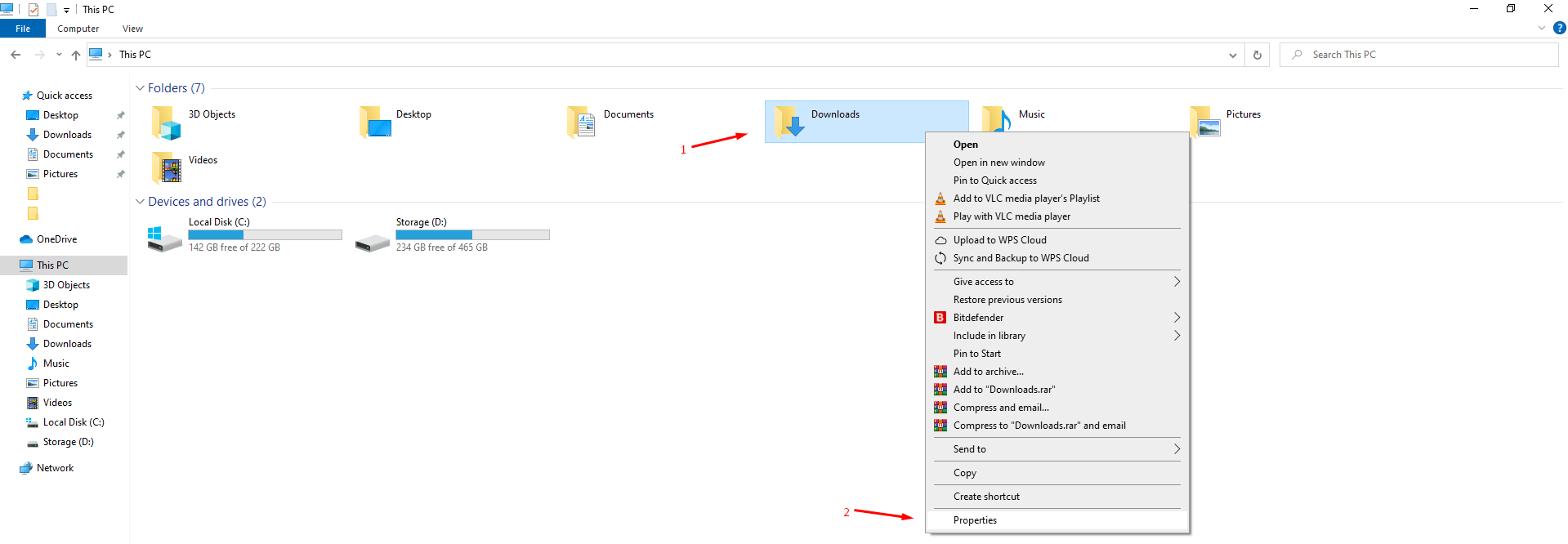
Schritt 1: Öffnen Sie den Datei-Explorer.
Schritt 2: Wählen Sie einen beliebigen systemerstellten Ordner aus, und wir wählen “ Downloads “. Klicken Sie mit der rechten Maustaste für weitere Optionen und wählen Sie “ Eigenschaften “, um fortzufahren.
Schritt 3: Das Eigenschaftenfenster wird auf dem Bildschirm angezeigt, und die Erstellungszeit und das Datum des Ordners sind dort vorhanden.
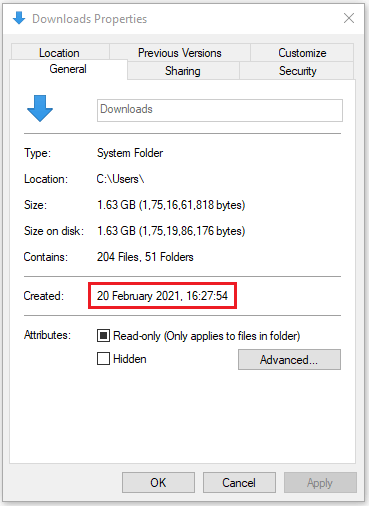
Microsoft hat ein Betriebssystem entwickelt, das einen Datensatz der ursprünglichen Daten der erstellten Ordner führt. Die gespeicherten Ordnerdaten bleiben gleich, selbst wenn sie an einen anderen Ort wie ein USB-Flash-Laufwerk kopiert werden. Benutzer können dieselbe Methode auf andere systemerstellte Ordner wie Dokumente, Musik, Bilder usw. anwenden.
Falsches Windows-Installationsdatum & -uhrzeit?
Seien Sie nicht überrascht, wenn Windows eine falsche Uhrzeit und ein falsches Datum anzeigt, da die Software BIOS-Daten verwendet, um die aktuelle Uhrzeit zu bestimmen.
Wenn die CMOS-Batterie des Motherboards schon lange leer ist, werden die Uhrzeitdaten gelöscht.
Das BIOS setzt die Uhrzeit auf das Veröffentlichungsdatum des Motherboards oder das Veröffentlichungsdatum des BIOS zurück.
Leser sollten die CMOS-Batterie ersetzen, die für weniger als 1 $ bei eBay oder Amazon erhältlich ist.
Fazit
Ich bevorzuge es, alle sechs Monate eine frische Kopie von Windows 10 zu installieren, um Fehler, alte Programmreste und Bedrohungen vom PC zu vermeiden. Das Lernen des Installationsdatums von Windows hilft mir, den Tag der Neuinstallation zu markieren. Sie können die genannten Methoden anwenden, um zu überprüfen, wann Windows auf Ihrem PC oder Tablet installiert wurde. Lassen Sie uns wissen, welchen Windows-Rechner Sie haben und welche Methode für Sie im Kommentarbereich unten funktioniert hat.
Wenn Sie Gedanken zu Wie man das Installationsdatum des Windows 10-Betriebssystems auf dem PC überprüft? haben, dann zögern Sie nicht, das untenstehende Kommentarfeld zu nutzen. Abonnieren Sie auch unseren DigitBin YouTube-Kanal für Video-Tutorials. Prost!
Erhalte neue Beiträge in deinem Posteingang.
Kein Spam. Jederzeit abmelden.