Windows 11 · 4 min read · Nov 29, 2025
Wie man Dateierweiterungen in Windows 11 überprüft?

Dieses Tutorial beschreibt fünf verschiedene Methoden, mit denen Sie Dateierweiterungen in Windows 11 anzeigen können. Es ist nicht jeden Tag, dass wir über Dateierweiterungen sprechen, aber ihre Nützlichkeit kann sowohl aus der Sicht der Benutzer als auch des Betriebssystems nicht vernachlässigt werden.
Was die Endbenutzer betrifft, helfen diese Erweiterungen ihnen, die erforderlichen Dateiinformationen leicht zu erfassen. Diese direkte Identifizierung der Dateien ist auch aus sicherheitstechnischer Sicht nützlich.
Wenn Sie beispielsweise versuchen, ein PDF-Dokument aus dem Internet herunterzuladen, und beim Herunterladen feststellen, dass es sich um eine EXE-Datei handelt, besteht eine hohe Wahrscheinlichkeit, dass es sich um ein bösartiges Programm handelt, und Sie sollten es so schnell wie möglich löschen.
Wenn wir uns auf das Betriebssystem konzentrieren, kann es eine bestimmte Datei nur dann in das zugehörige Programm laden, wenn es ihre Erweiterung identifizieren kann. Sobald das Betriebssystem die Erweiterung als JPG erkennt, wird es diese Datei automatisch an die zugewiesene Bildbetrachter-App senden.
Insgesamt gibt es einige Vorteile, die mit diesen Dateierweiterungen verbunden sind. Lassen Sie uns also die verschiedenen Methoden kennenlernen, um Dateierweiterungen in Windows 11 anzuzeigen.
Wie man die Dateierweiterungen in Windows 11 kennt?
Dieser Leitfaden macht Sie mit fünf verschiedenen Methoden vertraut, um die oben genannte Aufgabe auszuführen: über Layout- und Ansichtoptionen, Ordneroptionen, die Sortieren-nach-Option, über die Eingabeaufforderung und mithilfe des Registrierungseditors. Sie können die Methode ausprobieren, die Ihnen am angenehmsten ist.
Über Layout & Ansicht
- Öffnen Sie zunächst den Datei-Explorer über die Tastenkombination Windows+E.
- Klicken Sie dann auf die Option Layout & Ansicht, die sich in der oberen Leiste befindet.
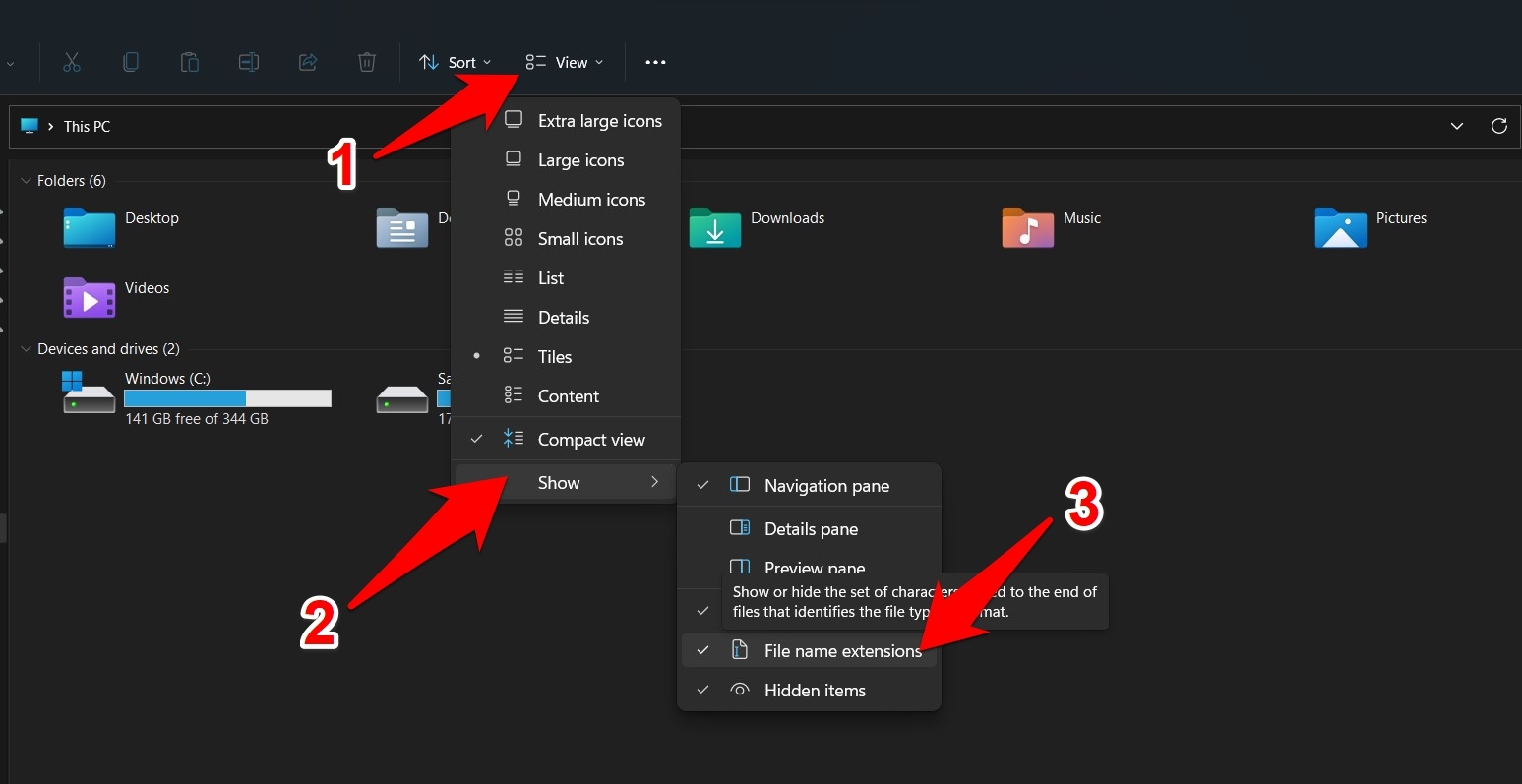
- Bewegen Sie anschließend den Mauszeiger über Anzeigen und wählen Sie Dateinamenserweiterungen aus.
- Das war’s; die Dateien zeigen jetzt ihre zugehörigen Erweiterungen an.
Das waren die Schritte, um Dateierweiterungen in Windows 11 über das Layout- und Ansichtsmenü anzuzeigen. Lassen Sie uns nun einige der anderen Möglichkeiten überprüfen, wie dies erreicht werden kann.
Über Ordneroptionen
- Gehen Sie zum Start-Menü, suchen Sie nach Datei-Explorer und öffnen Sie ihn.
- Klicken Sie dann auf die drei horizontalen Punkte in der oberen Menüleiste und wählen Sie Optionen aus dem angezeigten Menü.
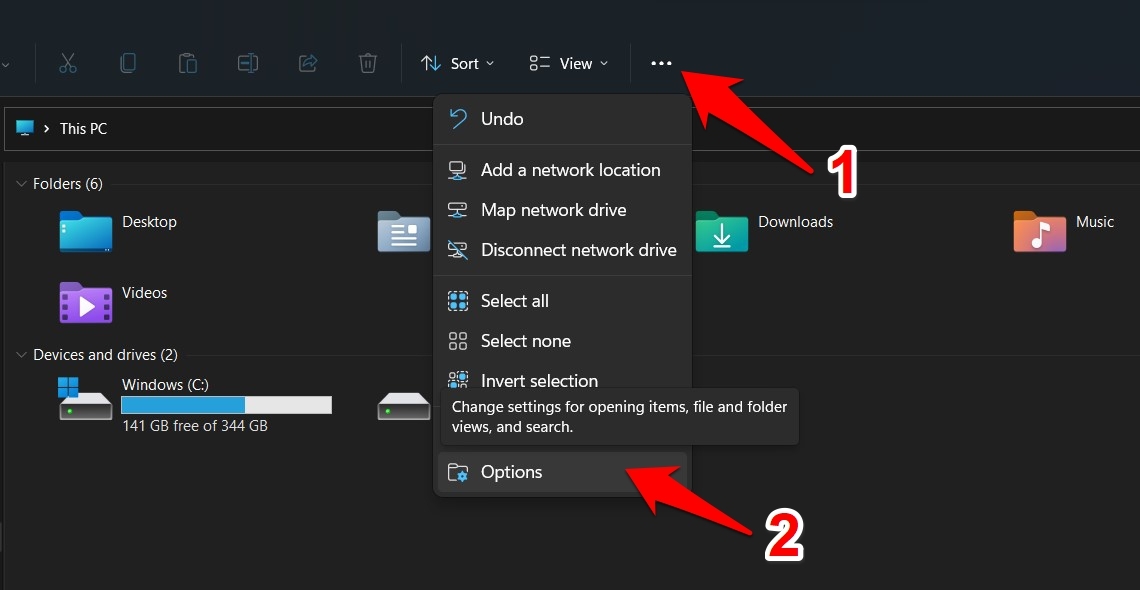
- Dies öffnet das Dialogfeld Ordner-Explorer. Gehen Sie zum Tab Ansicht.
- Deaktivieren Sie dann die Option ‘Erweiterungen für bekannte Dateitypen ausblenden‘ und klicken Sie auf OK.
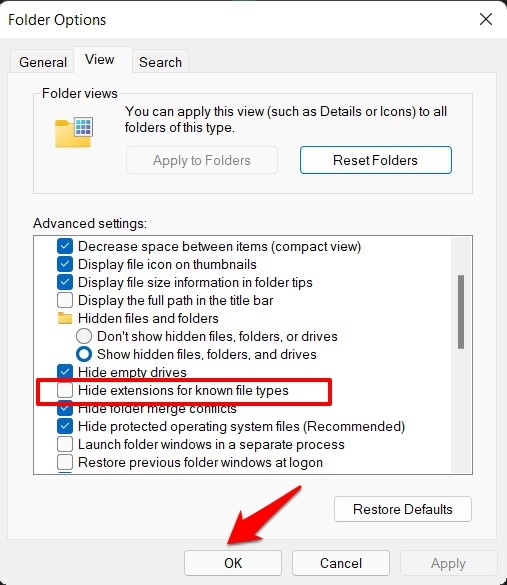
- Das war’s; Sie können jetzt alle Dateierweiterungen in Windows 11 anzeigen.
Über die Sortieren-nach-Option
Diese Methode unterscheidet sich leicht von den anderen, da sie die Erweiterung nicht am Ende des Dateinamens hinzufügt. Vielmehr werden alle Dateien mit denselben Erweiterungen unter einem Dach kategorisiert.
Darüber hinaus ist die Sortierung nur auf den Datei-Explorer beschränkt, im Gegensatz zu anderen Methoden, bei denen die angehängten Erweiterungen an allen Orten auf Ihrem PC angezeigt werden. Um es auszuprobieren, müssen Sie Folgendes tun:
- Öffnen Sie den Datei-Explorer von der Taskleiste aus.
- Klicken Sie dann auf Sortieren in der oberen Menüleiste.
- Wählen Sie schließlich Typ aus dem angezeigten Menü.
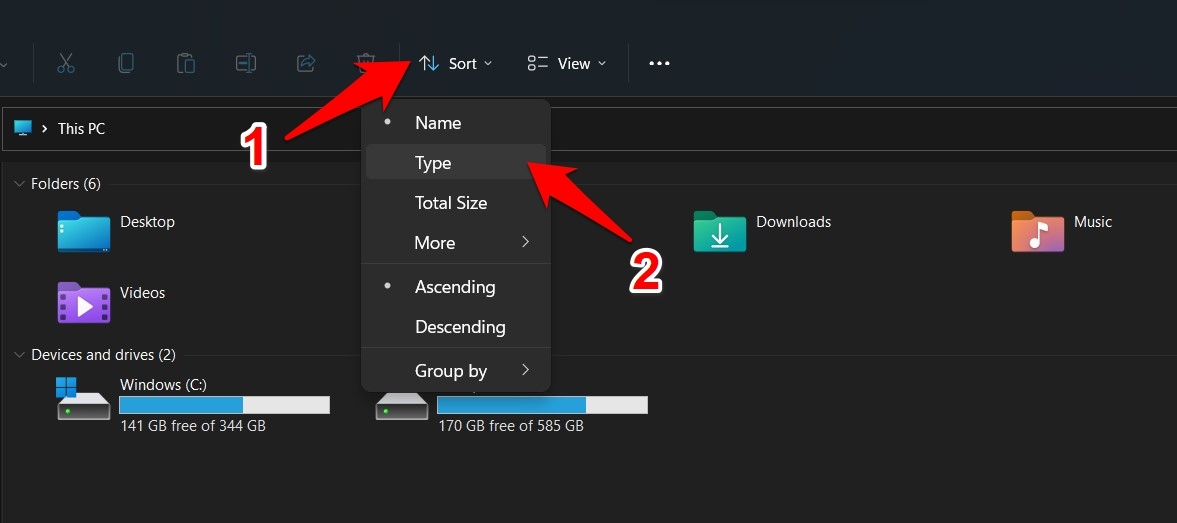
- Sie sollten jetzt eine neue Typ-Spalte sehen, die die Erweiterungen für jeden Dateityp anzeigt.
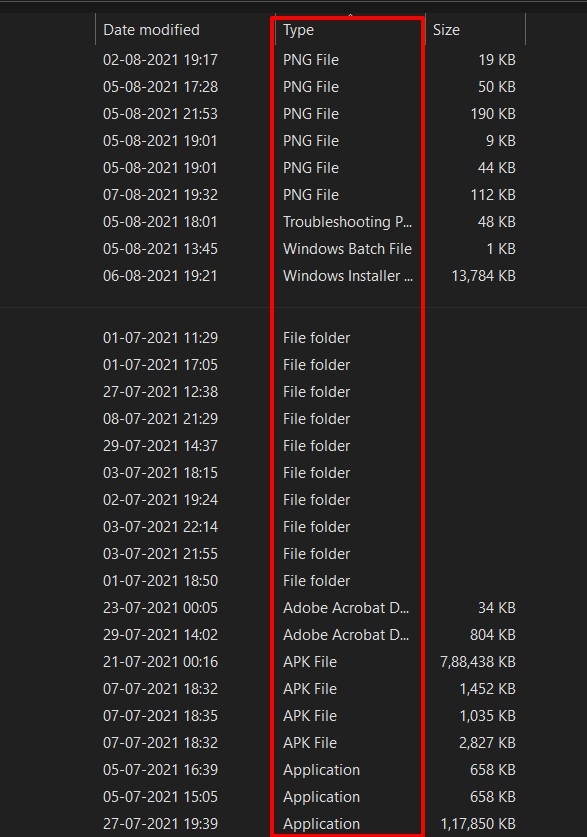
- Ebenso werden Dateien mit denselben Erweiterungen unter einem Abschnitt kategorisiert, was zu einer organisierten Explorer-Benutzeroberfläche führt.
Das waren die Schritte, um Dateierweiterungen in Windows 11 über die Sortieren-nach-Option anzuzeigen.
Über die Eingabeaufforderung
In diesem Abschnitt erstellen wir einen neuen Registrierungswert mit dem Namen HideFileExt und weisen ihm den Wert False, d.h. 0, zu. All dies wird mit nur einer einzigen Befehlszeile durchgeführt. So geht’s:
- Gehen Sie zum Startmenü, suchen Sie nach CMD und starten Sie die Eingabeaufforderung als Administrator.
- Kopieren Sie nun den folgenden Befehl in dieses CMD-Fenster und drücken Sie die Eingabetaste:
reg add HKCU\Software\Microsoft\Windows\CurrentVersion\Explorer\Advanced /v HideFileExt /t REG_DWORD /d 0 /f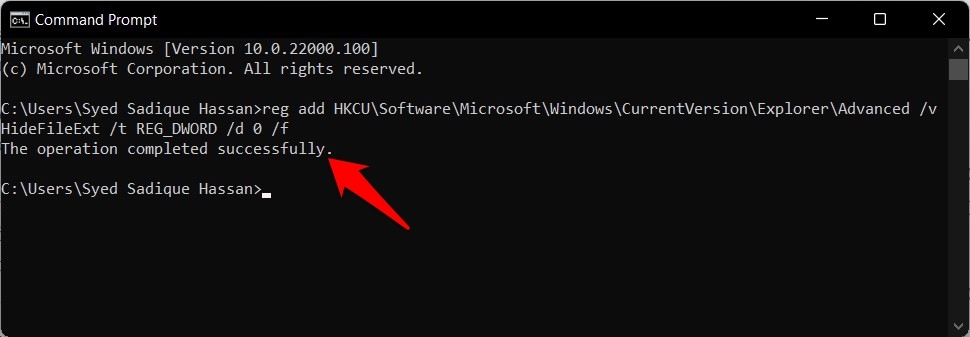
- Das war’s; die Erweiterungen, die jeder Datei entsprechen, sind jetzt sichtbar. Wenn Sie sie wieder ausblenden möchten, ändern Sie einfach den Wert von HideFileExt auf True, d.h. 1.
- Dazu können Sie den folgenden Befehl im CMD-Fenster ausführen:
reg add HKCU\Software\Microsoft\Windows\CurrentVersion\Explorer\Advanced /v HideFileExt /t REG_DWORD /d 1 /f
So können Sie Dateierweiterungen in Windows 11 über die Eingabeaufforderung anzeigen. Lassen Sie uns nun die fünfte und letzte Methode kennenlernen, um diese Aufgabe auszuführen.
Über den Registrierungseditor
Diese Methode ähnelt der, die wir gerade über die Eingabeaufforderung durchgeführt haben. Der einzige Unterschied besteht darin, dass wir diesen Registrierungseditorwert manuell erstellen und ihm hier die erforderlichen Werte zuweisen. Folgen Sie einfach.
- Öffnen Sie das Ausführen-Dialogfeld über die Tastenkombination Windows+R.
- Geben Sie dann regedit ein und drücken Sie die Eingabetaste. Dadurch wird der Registrierungseditor gestartet.
- Kopieren Sie nun den folgenden Speicherort in die Adressleiste des Registrierungseditors:
Computer\HKEY_CURRENT_USER\Software\Microsoft\Windows\CurrentVersion\Explorer\Advanced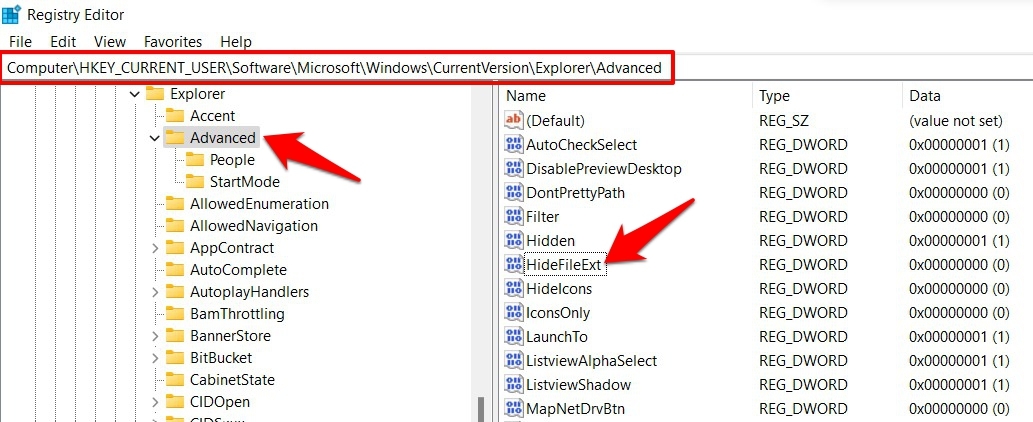
- Sobald Sie den Erweitert-Ordner erreicht haben, scrollen Sie zur Datei HideFileExt und doppelklicken Sie darauf, um sie zu öffnen.
- Geben Sie nun einfach 0 in das Feld Wertdaten ein und klicken Sie auf OK.
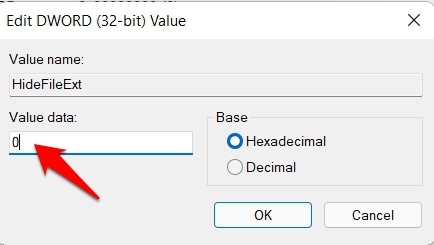
- Das war’s. Sie können jetzt Dateierweiterungen in Windows 11 anzeigen, dank dieses Registrierungseditors.
Wenn Sie zu einem beliebigen Zeitpunkt die Entscheidung rückgängig machen möchten, d.h. die Erweiterungen ausblenden möchten, ändern Sie einfach den Wert von HideFileExt auf 1 und speichern Sie ihn.
Fazit
Damit schließen wir den Leitfaden ab, wie Sie Dateierweiterungen in Windows 11 anzeigen können. Wir haben fünf verschiedene Methoden dafür geteilt.
Während die ersten drei den Datei-Explorer betreffen, beinhalten die nächsten beiden direkt oder indirekt die Verwendung des Registrierungseditors. Lassen Sie uns im Kommentarbereich wissen, wenn Sie Fragen zu einer dieser fünf Methoden haben.
Wenn Sie Gedanken zu Wie man Dateierweiterungen in Windows 11 überprüft? haben, können Sie gerne unten im Kommentarfeld schreiben. Bitte abonnieren Sie auch unseren DigitBin YouTube-Kanal für Video-Tutorials. Prost!
Erhalte neue Beiträge in deinem Posteingang.
Kein Spam. Jederzeit abmelden.