Grafikkarten · 1 min read · Dec 12, 2025
So überprüfen Sie die Grafikkartendetails in Windows 10?
Über 45 % der Personal Computer haben Windows 10 als Betriebssystem. Es ist eines der beliebtesten Betriebssysteme der Welt. Dies liegt an der Hardware, die das Betriebssystem antreibt und einen erheblichen Unterschied macht, selbst bei der Grafikhardware. Wenn Sie nicht wissen, welche Grafikkarte oder GPU auf Ihrem Computer installiert ist, folgen Sie diesen Methoden, um die Grafikkartendetails in Windows 10 zu überprüfen.
Schritte zur Überprüfung der Grafikkartendetails in Windows 10
Methode #1: Verwenden des Task-Managers
- Klicken Sie mit der rechten Maustaste auf die Taskleiste und klicken Sie auf ‘Task-Manager’ oder drücken Sie einfach die Tasten ‘Strg+Umschalt+Esc’ gleichzeitig, um den Task-Manager zu öffnen.
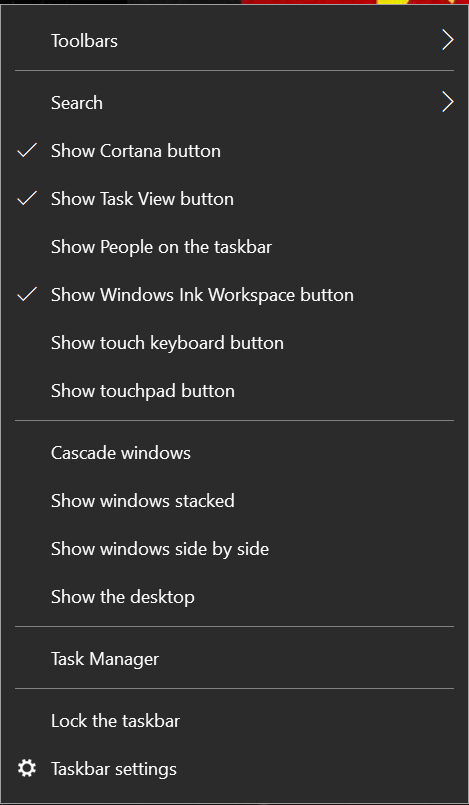
- Sie sehen jetzt den Windows 10 Task-Manager.
- Klicken Sie dann auf die Registerkarte ‘Leistung’.
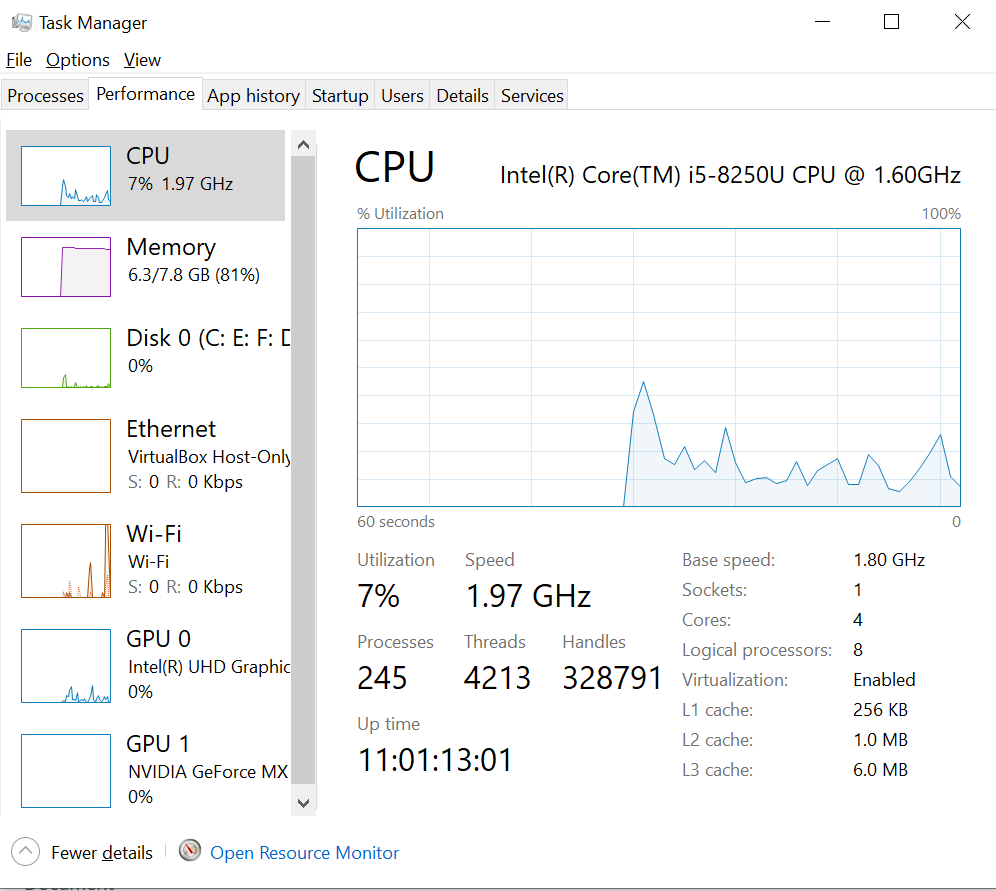
- Wählen Sie auf der Registerkarte Leistung die Registerkarte ‘GPU 0’. Der Hersteller und der Modellname der Grafikkarte oder GPU werden in der oberen rechten Ecke angezeigt. Dies sind die Details Ihrer integrierten Grafikkarte.
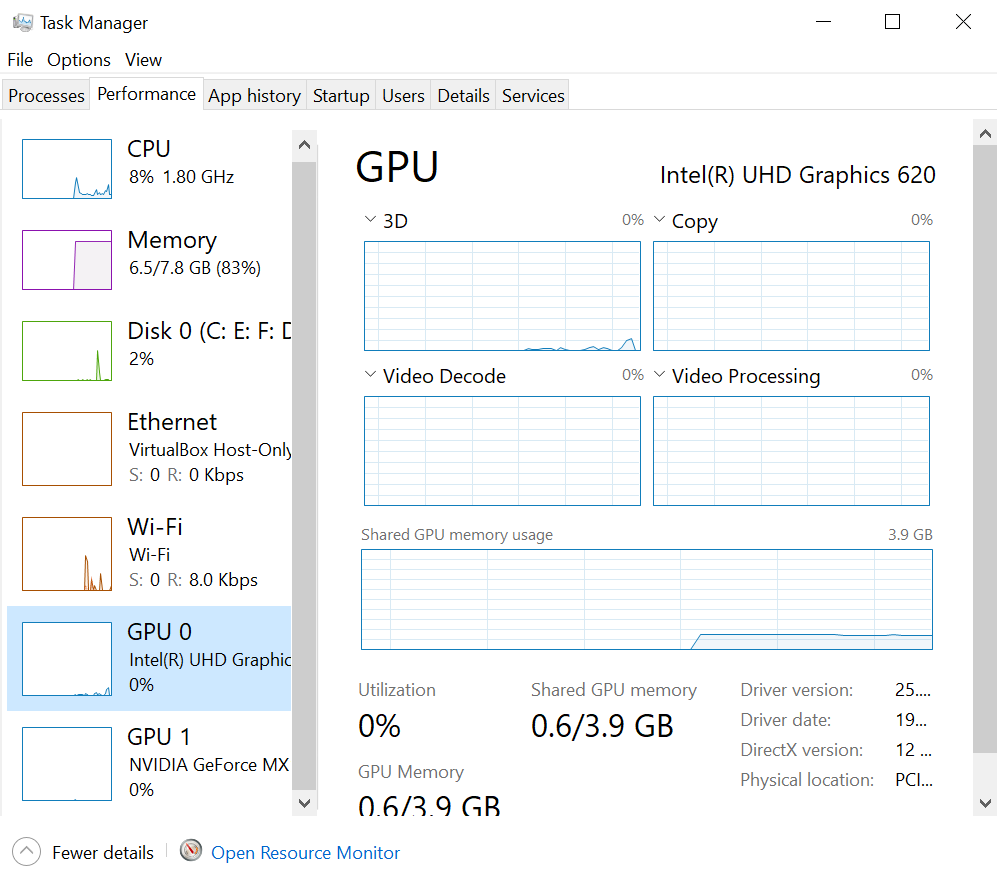
- Die Registerkarte GPU 1 ist für die Details Ihrer dedizierten Grafikkarte.
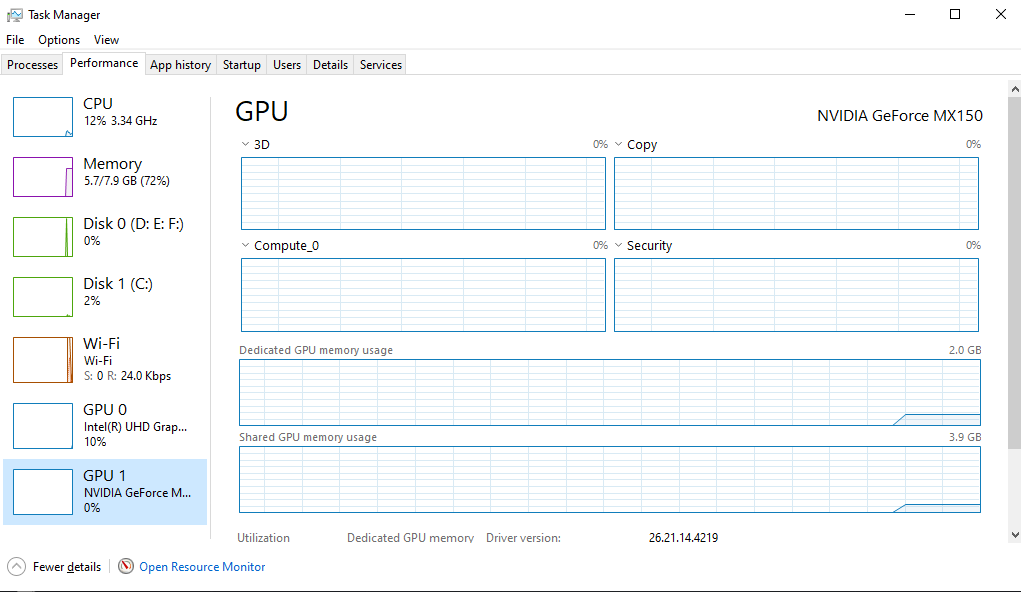
Das ist die erste Methode, um das Modell Ihrer Grafikkarte zu überprüfen. In der zweiten Methode können Sie den Ausführen-Befehl verwenden, um dies zu überprüfen.
Methode #2: Verwenden des Ausführen-Befehls
- Drücken Sie die Windows-Taste + R auf der Tastatur, um das Dialogfeld Ausführen zu öffnen.
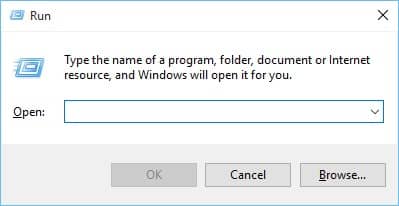
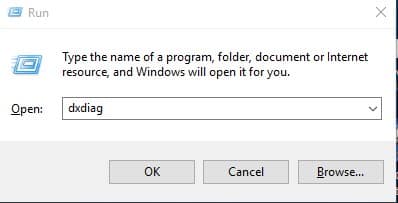
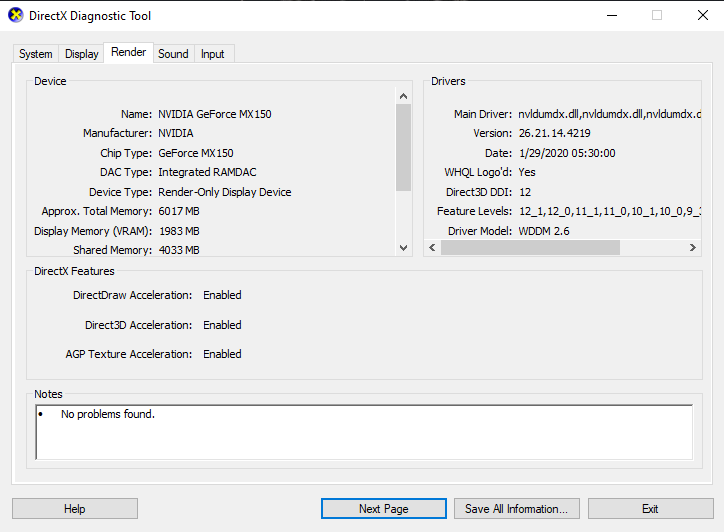
- Geben Sie im Dialogfeld Ausführen dxdiag ein und drücken Sie die Eingabetaste.
- Wählen Sie die Registerkarte ‘Anzeige’ im DirectX-Diagnosetool, das Sie sehen. Überprüfen Sie auf der Registerkarte Anzeige die GPU-Informationen, um die integrierte Grafikkarte zu finden.
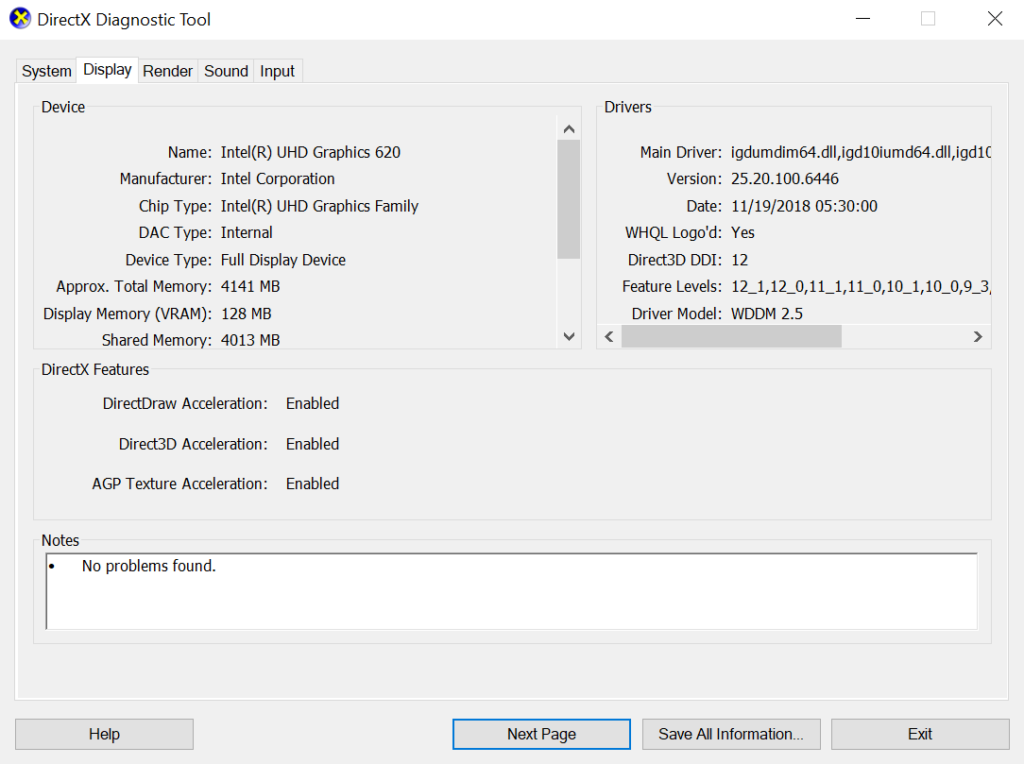
- Die Registerkarte Rendern zeigt die Details Ihrer dedizierten Grafikkarte.
Fazit
Sie können eine der Methoden verwenden: Task-Manager und Ausführen-Befehl, um die Details der Grafikkarte in Ihrer Hardware zu überprüfen.
Weitere Informationen:
- So schützen Sie ein USB-Laufwerk in Windows 10 gegen Schreiben?
- So aktivieren Sie den Fotoanzeiger in Windows 10
- Grafikkarten-Kaufanleitung: Alles, was Sie wissen müssen
- Erhalten Sie Windows 10 echt für nur 250 INR (3 USD)
Erhalte neue Beiträge in deinem Posteingang.
Kein Spam. Jederzeit abmelden.